
-
Описание платформы
- Общие сведения о CoGIS
- Компоненты и функциональные возможности платформы
- Возможности интеграции
- Технологии
- Импортонезависимость
- Полезные ссылки
- О разработчике
- Приложение А – CoGIS как корпоративная ГИС – Система для использования маркшейдерами и геологами нефтедобывающих предприятий
- Приложение Б – CoGIS как региональная ГИС – Единая картографическая система Ямало-Ненецкого автономного округа (ЕКС ЯНАО)
- Приложение В – CoGIS как муниципальная ГИС – Муниципальный портал «Мой Новосибирск»
- Приложение Г – CoGIS как муниципальная или региональная ГИС – Портал «Терраскоп»
- Руководство администратора по установке и настройке
-
Руководство по созданию картографических приложений
- Введение
- Основные принципы работы в Конструкторе
- Настройка Каталога карт
- Сервисы
-
Шаблоны Карточки объекта
- Настройки отображения Карточки объекта
- Настройки шаблона Карточки объекта
- Блоки. Общие настройки
- Блок Атрибуты
- Блок Связанные объекты
- Блок Дочерние объекты
- Блок Связанные объекты с атрибутами
- Блок Слабо связанные объекты
- Блок Файлы
- Блок Координаты
- Блок История изменений
- Блок HTML-код
- Блок Набор значений в строковом поле
- Кнопки. Доступные инструменты
- Кнопки. Дополнительные инструменты
- Кнопки. Элемент Стандартный инструмент
- Кнопки. Элемент Создание/сохранение
- Кнопки. Элемент Генерация отчета
- Кнопки. Элемент Вызов задачи сервиса геообработки
- Кнопки. Элемент Создание связанного объекта
- Кнопки. Элемент Создание объекта в другом слое
- Кнопки. Элемент Вызов JavaScript-кода
- Кнопки. Элемент HTML-блок
- Настройки условий видимости
- Настройка сообщения для недоступных элементов
- Использование созданного шаблона
-
Статистика, виджеты и плагины
- Виджет. Общие положения
- Виджет. Настройки отображения
- Виджет. Общие настройки блоков
- Виджет. Отображение содержимого блоков
- Виджет. Блок График
- Виджет. Блок Круговая диаграмма по строкам
- Виджет. Блок Круговая диаграмма по столбцам
- Виджет. Блок Диаграмма XY
- Виджет. Блок Расчетное значение
- Виджет. Блок Таблица с исходными данными
- Виджет. Настройки пересчета блока
- Виджет. Интерактив блока с картой
- Виджет. Блок HTML-код
- Виджет. Блок Страница со ссылкой
- Виджет. Блок Фильтрация слоя
- Виджет. Блок Кнопки фильтрации
- Виджет. Блок Генерация отчета
- Виджет. Блок Фильтр блоков
- Виджет. Блок Импорт данных из файла
- Виджет. Блок Кнопки создания объектов
- Виджет. Блок 3D-панорама из 360-градусных фотографий
- Виджет. Блок Вызов ИИ-агента
- Виджет. Блок Управление видимостью слоев
- Виджет. Блок Запуск инструмента геообработки
- Переход на сайт
- JavaScript-плагин
- Группа/список
- Отчеты
- Инструменты и настройка карты
-
Расположение инструментов на странице
- Использование панели инструментов Редактирование
- Использование панели инструментов Измерение
- Использование панели инструментов Рисование
- Использование инструмента Переход по координатам
- Использование инструмента Поделиться ссылкой
- Использование инструмента Загрузка данных из файла
- Использование инструмента Выгрузка данных
- Использование настроек карты
- Использование инструмента Печать карты
- Использование инструмента Избранное
- Использование инструмента Показать моё местоположение
- Использование инструмента Мини-карта
- Использование инструмента Шторка
- Использование инструментов сетевого анализа
-
HTML-кастомизация
- Отображение Каталога карт
- Скрытие меток и линий в 3D KML моделях
- Отображение виджета с помощью CSS-стилей
- Условная видимость виджета с помощью JavaScript
- Интерактив блока виджета с картой
- Скрытие названия слоя из заголовка Карточки объекта
- Кнопка Сохранить в Карточке объекта
- Настраиваемые кнопки в Карточке объекта
- Геопривязка 3D модели на основе GLB файла
- Дополнительные функции ИИ-ассистента
- ИИ-ассистенты
- API
- Настройка карты для мобильного приложения
-
Правила SOE
- Назначение
- Управление возможностями SOE
- Добавление файла правил SOE
- Поиск правила SOE
- Плагины. Общие сведения
- Редактирование объектов. Плагин Редактирование.
- Плагин Ограничение на просмотр
- Плагин История изменений
- Плагин Загрузка и выгрузка данных
- Плагин Галерея изображений
- Плагин Подсчет количества объектов
- Плагин Расширенный поиск объектов. Гибкий поиск и ближайшие объекты.
- Запуск задач по расписанию
- Приложение А - Макросы, используемые в настройках
-
Руководство по публикации ГИС-сервисов
- Введение
- Начало работы в CoGIS Server Manager
-
Каталог сервисов
- Общие принципы
- Просмотр сведений о сервисе или папке
- Изменение статуса сервиса
- Панель инструментов сервиса
- Получение описания и адреса REST API для выбранного сервиса
- Навигация по Каталогу
- Добавление новой папки
- Удаление и копирование сервиса или папки
- Запуск и останов нескольких сервисов одновременно
- Поиск по Каталогу
- Фильтрация в Каталоге
- Настройка прав доступа к папкам
- Настройки папки
- Цветовые схемы и размер шрифта CoGIS Server Manager
- Публикация картографических сервисов
- Публикация сервисов изображений
- Публикация картографических сервисов мозаики
- Сервис высот
- Публикация сервисов с 3D тайлами
- Публикация сервисов с 3D моделью
- Публикация сервисов геокодирования
- Публикация сервисов геообработки
- Публикация сервисов сетевого анализа
- Геометрический сервис
- Приложение А – Перечень готовых инструментов геообработки в CoGIS Server
-
Руководство по созданию картографических проектов
- Введение
- Настройки подключения к базе данных
- Свойства QGS-проекта
- Слои и таблицы
- Свойства слоя
-
Настройки переменных
- Отслеживание изменений (Edit Tracker)
- Кластеризация и смещение накладывающихся объектов
- Подтипы
- Полумасштабозависимость
- Отношение «многие-ко-многим»
- Статичные подписи
- Представление на основе SQL-запроса (SQL-based view)
- Тепловые карты
- Псевдо 3D
- Номера слоев
- Обрезка карты по слою (MaskLayer)
- Символ ЛЭП
- Подмена источника для отображения
- Фильтр на слой с возможностью использования макросов
- Диаграммы 3D
- Сортировка объектов слоя по полю для выдачи в запросе
- Выключение слоя из картографического сервиса
- Выключение стороннего тайлового сервиса из картографического сервиса
- Отображение видимой наблюдателем области
- Нумерация узлов линейных и полигональных объектов
- Проверка фильтров на слой по регулярному выражению
- Ограничение использования подзапросов в SQL-фильтрах
- Указание шага временно́й шкалы
- Подмена атрибутивного поля для сортировки по значениям домена
- Создание сервиса геокодирования
- Вложения (Attachments)
- История изменений
- Автообновляемость тайлов
- Шаблоны печати на основе макетов QGIS (формат qpt)
- Руководство по работе в мобильных приложениях
- Руководство по установке и настройке SOE for ArcGIS
- Требования к аппаратному обеспечению
Блоки. Общие настройки
Карточка объекта может содержать несколько вкладок и блоков. Каждая вкладка может содержать несколько блоков. При этом блоки имеют ряд общих настроек (см.
Рисунок 266
).
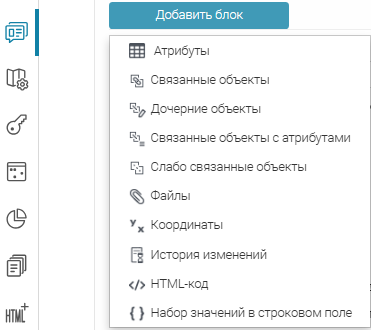
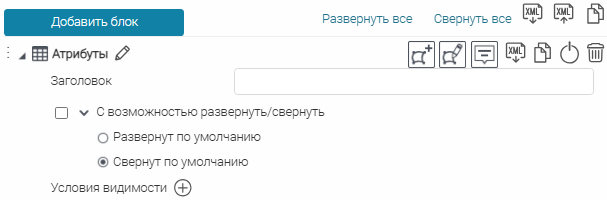 Рисунок 266 - Общие настройки блоков (на примере блока Атрибуты)
Добавьте блок и укажите следующие настройки:
-
название блока;
Название блока отображается только в Конструкторе .Название блоков Связанные объекты , Дочерние объекты , Слабо связанные объекты может быть использовано в макросе вида {название_блока.Count} для вставки количества объектов блока в название вкладки (см. п. 5.2.2 ) или в Заголовок блока (см. ниже).По умолчанию название блока совпадает с типом блока. Нажмите
 , чтобы изменить название.
-
Заголовок
;
Именно под этим заголовком будет отображаться содержимое блока в Карточке объекта для пользователя интерактивной карты.Для заголовка вы можете использовать макросы (см. п. 16 ) и имена атрибутивных полей слоя, которому назначен шаблон. Макросы указываются в фигурных скобках, имена атрибутивных полей - в квадратных (например, [name] ).В заголовок блока вы можете вставить количество связанных объектов из блоков Связанные объекты , Дочерние объекты , Слабо связанные объекты , расположенных в том же шаблоне Карточки объекта :
-
С возможностью развернуть/свернуть
-
Развернут по умолчанию
или
Свернут по умолчанию
(выбрано по умолчанию);
Опция применима, когда вкладка содержит несколько блоков.По умолчанию опция отключена. Отметьте опцию, чтобы в Карточке объекта пользователи могли свернуть или развернуть содержимое блока.
- Условия видимости .
-
 - при создании объекта;
-
 - при редактировании объекта;
-
 - при просмотре
Карточки объекта
(идентификации объекта).
- при просмотре
Карточки объекта
(идентификации объекта).
По умолчанию блок будет отображаться во всех трех режимах. Чтобы блок не отображался, например, при редактировании объекта, отожмите кнопку
Показывать при редактировании объекта
.
Показывать при редактировании объекта
.
При этом для возможности создания или редактирования объекта во вкладке
 Сервисы
должно быть добавлено расширение
SOE для картографического сервиса
(см. п.
4.2
), для слоя которого назначен формируемый шаблон
Карточки объекта
, а также должны быть заданы настройки плагина
Редактирование
в
Правилах SOE
(см. п.
14.6
).
Сервисы
должно быть добавлено расширение
SOE для картографического сервиса
(см. п.
4.2
), для слоя которого назначен формируемый шаблон
Карточки объекта
, а также должны быть заданы настройки плагина
Редактирование
в
Правилах SOE
(см. п.
14.6
).
Сервисы
должно быть добавлено расширение
SOE для картографического сервиса
(см. п.
4.2
), для слоя которого назначен формируемый шаблон
Карточки объекта
, а также должны быть заданы настройки плагина
Редактирование
в
Правилах SOE
(см. п.
14.6
).
Обратите внимание, что для мобильного приложения не поддерживается в
Карточке объекта
группировка по вкладкам, название блоков и вкладок при создании или редактировании объектов. В
Карточке объекта
в мобильном приложении отображается только последовательность атрибутивных полей.
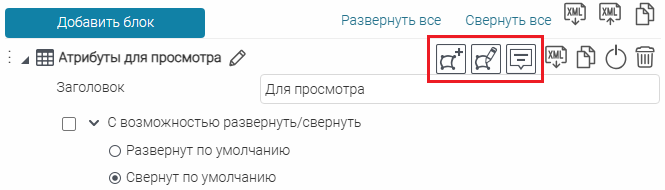 Рисунок 267 - Режим отображения блока в Карточке объекта
Чтобы блок не отображался во вкладке, нажмите
 Временно отключить/Включить
, либо удалите блок по кнопке
Временно отключить/Включить
, либо удалите блок по кнопке
 .
.
Временно отключить/Включить
, либо удалите блок по кнопке
.
-
 Экспортировать в файл XML
;
Можно экспортировать настройки как одного выбранного блока, так и вкладки целиком в один файл XML. Для экспорта настроек вкладки нажмите на кнопку
, расположенную в одном ряду с кнопкой
Добавить блок
.
Экспортировать в файл XML
;
Можно экспортировать настройки как одного выбранного блока, так и вкладки целиком в один файл XML. Для экспорта настроек вкладки нажмите на кнопку
, расположенную в одном ряду с кнопкой
Добавить блок
.
-
 Импортировать из файла XML
;
Для импорта настроек блока или вкладки нажмите на кнопку
, расположенную в одном ряду с кнопкой
Добавить блок
.
Импортировать из файла XML
;
Для импорта настроек блока или вкладки нажмите на кнопку
, расположенную в одном ряду с кнопкой
Добавить блок
.
-
 Клонировать
- в текущей вкладке добавится такой же блок с теми же настройками.
Можно клонировать как один выбранный блок со всеми его настройками, так и всю вкладку со всеми ее блоками целиком. Для клонирования вкладки нажмите на кнопку
, расположенную в одном ряду с кнопкой
Добавить блок
.
Клонировать
- в текущей вкладке добавится такой же блок с теми же настройками.
Можно клонировать как один выбранный блок со всеми его настройками, так и всю вкладку со всеми ее блоками целиком. Для клонирования вкладки нажмите на кнопку
, расположенную в одном ряду с кнопкой
Добавить блок
.

Рисунок 268 - Кнопки импорта, экспорта и клонирования настроек блоков и вкладок
Отображение настроенных блоков внутри вкладок в
Карточке объекта
в интерактивной карте соответствует порядку их следования в Конструкторе. Чтобы изменить порядок следования блоков, удерживайте блок за
 слева от названия блока и перетаскивайте в нужное место.
слева от названия блока и перетаскивайте в нужное место.
Настройки отдельного блока можно свернуть по кнопке
 и развернуть по кнопке
 . Чтобы развернуть сразу все блоки вкладки, нажмите
Развернуть все
, расположенную в одной строке с кнопкой
Добавить блок
. Чтобы свернуть настройки всех блоков вкладки, нажмите
Свернуть все
.
. Чтобы развернуть сразу все блоки вкладки, нажмите
Развернуть все
, расположенную в одной строке с кнопкой
Добавить блок
. Чтобы свернуть настройки всех блоков вкладки, нажмите
Свернуть все
.
и развернуть по кнопке
. Чтобы развернуть сразу все блоки вкладки, нажмите
Развернуть все
, расположенную в одной строке с кнопкой
Добавить блок
. Чтобы свернуть настройки всех блоков вкладки, нажмите
Свернуть все
.