
-
Описание платформы
- Общие сведения о CoGIS
- Компоненты и функциональные возможности платформы
- Возможности интеграции
- Технологии
- Импортонезависимость
- Полезные ссылки
- О разработчике
- Приложение А – CoGIS как корпоративная ГИС – Система для использования маркшейдерами и геологами нефтедобывающих предприятий
- Приложение Б – CoGIS как региональная ГИС – Единая картографическая система Ямало-Ненецкого автономного округа (ЕКС ЯНАО)
- Приложение В – CoGIS как муниципальная ГИС – Муниципальный портал «Мой Новосибирск»
- Приложение Г – CoGIS как муниципальная или региональная ГИС – Портал «Терраскоп»
- Руководство администратора по установке и настройке
-
Руководство по созданию картографических приложений
- Введение
- Основные принципы работы в Конструкторе
- Настройка Каталога карт
- Сервисы
-
Шаблоны Карточки объекта
- Настройки отображения Карточки объекта
- Настройки шаблона Карточки объекта
- Блоки. Общие настройки
- Блок Атрибуты
- Блок Связанные объекты
- Блок Дочерние объекты
- Блок Связанные объекты с атрибутами
- Блок Слабо связанные объекты
- Блок Файлы
- Блок Координаты
- Блок История изменений
- Блок HTML-код
- Блок Набор значений в строковом поле
- Кнопки. Доступные инструменты
- Кнопки. Дополнительные инструменты
- Кнопки. Элемент Стандартный инструмент
- Кнопки. Элемент Создание/сохранение
- Кнопки. Элемент Генерация отчета
- Кнопки. Элемент Вызов задачи сервиса геообработки
- Кнопки. Элемент Создание связанного объекта
- Кнопки. Элемент Создание объекта в другом слое
- Кнопки. Элемент Вызов JavaScript-кода
- Кнопки. Элемент HTML-блок
- Настройки условий видимости
- Настройка сообщения для недоступных элементов
- Использование созданного шаблона
-
Статистика, виджеты и плагины
- Виджет. Общие положения
- Виджет. Настройки отображения
- Виджет. Общие настройки блоков
- Виджет. Отображение содержимого блоков
- Виджет. Блок График
- Виджет. Блок Круговая диаграмма по строкам
- Виджет. Блок Круговая диаграмма по столбцам
- Виджет. Блок Диаграмма XY
- Виджет. Блок Расчетное значение
- Виджет. Блок Таблица с исходными данными
- Виджет. Настройки пересчета блока
- Виджет. Интерактив блока с картой
- Виджет. Блок HTML-код
- Виджет. Блок Страница со ссылкой
- Виджет. Блок Фильтрация слоя
- Виджет. Блок Кнопки фильтрации
- Виджет. Блок Генерация отчета
- Виджет. Блок Фильтр блоков
- Виджет. Блок Импорт данных из файла
- Виджет. Блок Кнопки создания объектов
- Виджет. Блок 3D-панорама из 360-градусных фотографий
- Виджет. Блок Вызов ИИ-агента
- Виджет. Блок Управление видимостью слоев
- Виджет. Блок Запуск инструмента геообработки
- Переход на сайт
- JavaScript-плагин
- Группа/список
- Отчеты
- Инструменты и настройка карты
-
Расположение инструментов на странице
- Использование панели инструментов Редактирование
- Использование панели инструментов Измерение
- Использование панели инструментов Рисование
- Использование инструмента Переход по координатам
- Использование инструмента Поделиться ссылкой
- Использование инструмента Загрузка данных из файла
- Использование инструмента Выгрузка данных
- Использование настроек карты
- Использование инструмента Печать карты
- Использование инструмента Избранное
- Использование инструмента Показать моё местоположение
- Использование инструмента Мини-карта
- Использование инструмента Шторка
- Использование инструментов сетевого анализа
-
HTML-кастомизация
- Отображение Каталога карт
- Скрытие меток и линий в 3D KML моделях
- Отображение виджета с помощью CSS-стилей
- Условная видимость виджета с помощью JavaScript
- Интерактив блока виджета с картой
- Скрытие названия слоя из заголовка Карточки объекта
- Кнопка Сохранить в Карточке объекта
- Настраиваемые кнопки в Карточке объекта
- Геопривязка 3D модели на основе GLB файла
- Дополнительные функции ИИ-ассистента
- ИИ-ассистенты
- API
- Настройка карты для мобильного приложения
-
Правила SOE
- Назначение
- Управление возможностями SOE
- Добавление файла правил SOE
- Поиск правила SOE
- Плагины. Общие сведения
- Редактирование объектов. Плагин Редактирование.
- Плагин Ограничение на просмотр
- Плагин История изменений
- Плагин Загрузка и выгрузка данных
- Плагин Галерея изображений
- Плагин Подсчет количества объектов
- Плагин Расширенный поиск объектов. Гибкий поиск и ближайшие объекты.
- Запуск задач по расписанию
- Приложение А - Макросы, используемые в настройках
-
Руководство по публикации ГИС-сервисов
- Введение
- Начало работы в CoGIS Server Manager
-
Каталог сервисов
- Общие принципы
- Просмотр сведений о сервисе или папке
- Изменение статуса сервиса
- Панель инструментов сервиса
- Получение описания и адреса REST API для выбранного сервиса
- Навигация по Каталогу
- Добавление новой папки
- Удаление и копирование сервиса или папки
- Запуск и останов нескольких сервисов одновременно
- Поиск по Каталогу
- Фильтрация в Каталоге
- Настройка прав доступа к папкам
- Настройки папки
- Цветовые схемы и размер шрифта CoGIS Server Manager
- Публикация картографических сервисов
- Публикация сервисов изображений
- Публикация картографических сервисов мозаики
- Сервис высот
- Публикация сервисов с 3D тайлами
- Публикация сервисов с 3D моделью
- Публикация сервисов геокодирования
- Публикация сервисов геообработки
- Публикация сервисов сетевого анализа
- Геометрический сервис
- Приложение А – Перечень готовых инструментов геообработки в CoGIS Server
-
Руководство по созданию картографических проектов
- Введение
- Настройки подключения к базе данных
- Свойства QGS-проекта
- Слои и таблицы
- Свойства слоя
-
Настройки переменных
- Отслеживание изменений (Edit Tracker)
- Кластеризация и смещение накладывающихся объектов
- Подтипы
- Полумасштабозависимость
- Отношение «многие-ко-многим»
- Статичные подписи
- Представление на основе SQL-запроса (SQL-based view)
- Тепловые карты
- Псевдо 3D
- Номера слоев
- Обрезка карты по слою (MaskLayer)
- Символ ЛЭП
- Подмена источника для отображения
- Фильтр на слой с возможностью использования макросов
- Диаграммы 3D
- Сортировка объектов слоя по полю для выдачи в запросе
- Выключение слоя из картографического сервиса
- Выключение стороннего тайлового сервиса из картографического сервиса
- Отображение видимой наблюдателем области
- Нумерация узлов линейных и полигональных объектов
- Проверка фильтров на слой по регулярному выражению
- Ограничение использования подзапросов в SQL-фильтрах
- Указание шага временно́й шкалы
- Подмена атрибутивного поля для сортировки по значениям домена
- Создание сервиса геокодирования
- Вложения (Attachments)
- История изменений
- Автообновляемость тайлов
- Шаблоны печати на основе макетов QGIS (формат qpt)
- Руководство по работе в мобильных приложениях
- Руководство по установке и настройке SOE for ArcGIS
- Требования к аппаратному обеспечению
Вкладка Карта
- переопределение общих настроек карты (см. п. 8.3.1 ):
- переопределение настроек инструментов карты (см. п. 8.3.2 ):
- просмотр трехмерных данных под поверхностью земли (см. п. 8.3.3 ):
- настройки освещенности трехмерных объектов (см. п. 8.3.4 ):
- настройки производительности отрисовки трехмерных объектов (см. п. 8.3.5 ):
- отображение текущих координат курсора (см. п. 8.3.6 ).
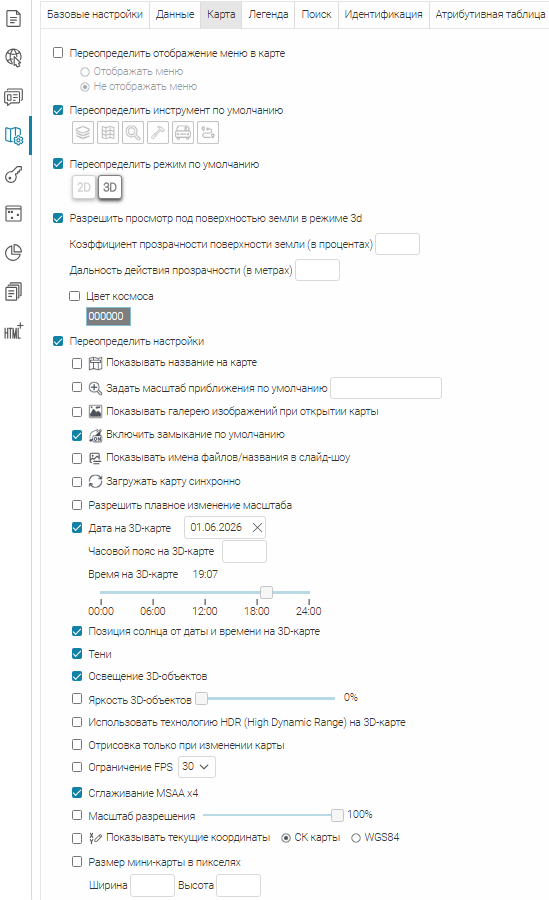
- Рисунок 620 - Инструменты и настройка карты. Вкладка Карта
Переопределение настроек по умолчанию для карты
В горизонтальной вкладке
Карта
вкладки
Инструменты и настройка карты
вы можете переопределить следующие настройки карты по умолчанию:
-
Переопределить отображение меню в карте
-
Отображать меню
,
Не отображать меню
(см.
Рисунок 621
);
По умолчанию меню Каталога карт не отображается в картографических приложениях.Отметьте опцию и выберите, отображать меню или нет.При необходимости вы можете отметить эту опцию для Корневой папки , тогда во всех картах Каталога карт будет отображаться меню, если для вложенных папок или картографических приложений не отмечено иное.Меню Каталога карт формируется в Настройках CoGIS Portal (см. меню Администрирование > Настройки > Пользовательский интерфейс > Меню сайта - см. Руководство администратора по установке и настройке ).
-
Переопределить режим по умолчанию
-
 ,
,
 (см.
Рисунок 621
);
По умолчанию интерактивная карта открывается в режиме 2D .Отметьте опцию, чтобы назначить режим по умолчанию, и нажмите на соответствующую кнопку.
(см.
Рисунок 621
);
По умолчанию интерактивная карта открывается в режиме 2D .Отметьте опцию, чтобы назначить режим по умолчанию, и нажмите на соответствующую кнопку.
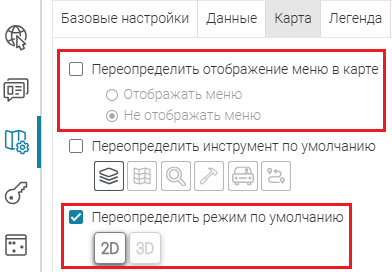
- Рисунок 621 - Настройки отображения меню и установка режима по умолчанию
-
Показывать название на карте
;
По умолчанию опция отмечена. Название карты (см. параметр Название карты вкладки Общая информация элемента Каталога ) отображается в верхней части картографического приложения.Отключите опцию, если показывать название карты не требуется.
-
Загружать карту синхронно
;
Опция применима к картам с большими справочниками значений, либо с большим количеством данных, когда для загрузки карты требуется время, в течение которого могут быть недоступны некоторые элементы карты.По умолчанию опция отключена. Включите данную опцию, чтобы все элементы карты загружались синхронно.
-
Размер мини-карты в пикселях
(см.
Рисунок 622
);
По умолчанию опция отключена, окно обзорной карты открывается с размерами 200*200 px.

- Рисунок 622 - Установка размеров мини-карты
Переопределение настроек инструментов карты
В горизонтальной вкладке
Карта
вкладки
Инструменты и настройка карты
вы можете переопределить следующие настройки карты по умолчанию:
-
Переопределить инструмент по умолчанию
;
Опция позволяет определить окно инструмента, которое будет открыто сразу при открытии интерактивной карты.По умолчанию опция отключена. Отметьте опцию и выберите, какое окно будет открыто, нажав на соответственную кнопку. Выбрать можно только один инструмент.



-
Задать масштаб приближения по умолчанию
;
Опция определяет максимальный масштаб для приближения к объектам из Карточки объекта , из атрибутивной таблицы, из окна Результаты поиска для всех объектов карты.По умолчанию опция не отмечена, приближение происходит к экстенту объекта. Если объект точечный, то приближение происходит к максимально возможному масштабу.Отметьте опцию и задайте масштаб.Обратите внимание, что эта опция может быть переопределена в настройках картографических сервисов (параметр Масштаб для приближения к объектам на карте во вкладке Карта картографического сервиса, см. п. 4.1.3 ).
-
Показывать галерею изображений при открытии карты
;
Опция определяет начальное состояние галереи изображений, будет она показана или скрыта.По умолчанию опция отмечена, галерея изображений будет показана при открытии интерактивной карты, если в начальном экстенте есть объекты с вложениями-изображениями.Если показывать галерею изображений не требуется, отключите опцию.
-
Включить замыкание по умолчанию
;
По умолчанию опция отмечена, при создании или редактировании геометрии объектов используется инструмент замыкания (см. подробнее п. 9.8.2 ).Отключите опцию, если при создании или редактировании геометрии объектов не требуется замыкания на границы существующих объектов.
-
Показывать имена файлов/названия в слайд шоу
;
По умолчанию опция отключена.Отметьте опцию, чтобы отображать имена файлов вложений-изображений в режиме просмотра Слайд-шоу .Изображение открывается в режиме Слайд-шоу из Карточки объекта или из Галереи изображений (если настроено, см. п. 4.2.4 ).Обратите внимание, чтобы имя файла вложения отображалось в режиме Слайд-шоу при запуске из Галереи изображений , необходимо в Правилах SOE в плагине Галерея изображений задать одну из опций Взять название из имени файлов или Атрибут слоя с названием (см. п. 14.10 ), иначе будут показаны названия объектов.
-
Разрешить плавное изменение масштаба
.
По умолчанию опция отключена, приближение с помощью колесика мыши (тачпада) осуществляется по масштабным рядам базовой карты (см. п. 4.14 ).Включите опцию, чтобы по умолчанию использовать плавное приближение с помощью колесика мыши (тачпада) (см. подробнее п. 9.8.3 ). С включенной опцией пользователь также сможет устанавливать вручную любой масштаб, кликнув на выпадающий список масштабов в нижней части карты.Обратите внимание, что плавное изменение масштаба возможно только в режиме 2D и не доступно для базовых карт Яндекс .
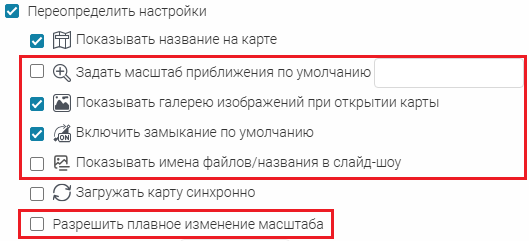
- Рисунок 624 - Переопределение настроек инструментов
Просмотр под поверхностью земли в режиме 3D
Для возможности отображения трехмерных объектов сервисов ниже уровня земли (например, данных бурения) в горизонтальной вкладке
Карта
вкладки
Инструменты и настройка карты
отметьте опцию
Разрешить просмотр под поверхностью земли в режиме 3d
(см.
Рисунок 625
). По умолчанию опция отключена.
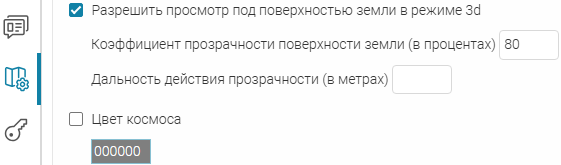 Рисунок 625 - Настройка возможности просмотра трехмерных данных ниже уровня Земли
Укажите в процентах уровень видимости данных сквозь поверхность земли (параметр
Коэффициент прозрачности поверхности земли (в процентах)
), где
100%
- объекты полностью видимы,
0%
- объекты не видимы. По умолчанию объекты отображаются с
50%
уровнем видимости. Опция регулирует как видимость подземных объектов при просмотре с позиции над поверхностью земли, так и видимость наземных и надземных объектов при просмотре с позиции под поверхностью земли.
При необходимости задайте
Дальность действия прозрачности (в метрах)
. В таком случае поверхность земли станет с заданным уровнем прозрачности только на указанном расстоянии от поверхности. При этом прозрачность нарастает линейно.
Например, задана
Дальность действия прозрачности
в 100 м и
Коэффициент прозрачности поверхности земли
в 80%. Значит, на расстоянии 100 м от поверхности прозрачность поверхности земли будет 80%, на расстоянии 500 м - 40%, на расстоянии 1000 м - 0%.
Если
Дальность действия прозрачности (в метрах)
не указана, то поверхность земли становится прозрачной при приближении на максимально крупный масштаб.
Движение «камеры» происходит путем удерживания правой кнопки мыши.
Вы также можете указать
Цвет космоса
. Заданный цвет будет виден как при просмотре вверх в небо, так и будет цветом «фона» для просмотра данных под землей. По умолчанию цвет космоса - черный.
Пример отображения трехмерных данных бурения ниже уровня земли с уровнем видимости
100%
- см.
Рисунок 626
.
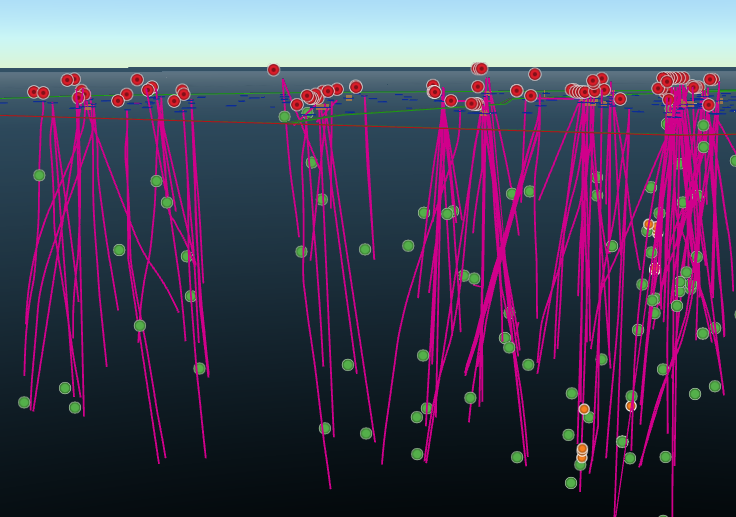 Рисунок 626 - Отображение трехмерных данных бурения ниже уровня земли с уровнем видимости 100%
Настройки освещенности трехмерных объектов
Настройки применимы только для активного 3D режима интерактивной карты.
Вы можете настроить освещенность трехмерных объектов.
Настройки позволяют регулировать освещенность объектов следующих сервисов:
В горизонтальной вкладке
Карта
вкладки
Инструменты и настройка карты
необходимо указать следующие настройки (см.
Рисунок 627
):
-
Дата на 3D-карте
;
По указанной дате и расположению объекта определяются долгота дня и положение солнца в 3D режиме. По умолчанию используется текущая дата.Отметьте опцию и укажите нужную дату.При необходимости дополнительно укажите Часовой пояс на 3D-карте . По умолчанию используется часовой пояс пользователя.Уточните положение солнца, указав Время на 3D-карте . По умолчанию 14:00 .
-
Позиция солнца от даты и времени на 3D-карте
;
По умолчанию опция не отмечена, солнце на карте показано далекой звездой. Солнце позиционируется в зависимости от установленных даты и времени, а также текущего экстента карты.Отметьте опцию, чтобы показать «большое» солнце на карте.
-
Тени
;
По умолчанию опция не отмечена, тени от трехмерных объектов на карте не отображаются.Отметьте опцию, чтобы показать тени от трехмерных объектов в зависимости от положения солнца (настроенного времени суток).
-
Освещение 3D-объектов
;
По умолчанию опция отмечена, грани трехмерных объектов раскрашиваются с учетом их освещенности в зависимости от положения солнца (настроенного времени суток).Отключите опцию, если освещение граней объектов не требуется.
-
Яркость 3D-объектов
;
Опция позволяет управлять яркостью объектов.По умолчанию опция отключена, используется яркость в 100% .Отметьте опцию и с помощью бегунка установите яркость объектов от 0% до 100% .
-
Использовать технологию HDR (High Dynamic Range) на 3D-карте
.
HDR (High Dynamic Range) - технология, которая позволяет расширить диапазон яркости, контрастности и цветовую палитру изображения на экране телевизора или монитора и сделать картинку более естественной. Это происходит благодаря использованию более насыщенных цветов, глубоких теней и натуральных перепадов ярких и темных участков.По умолчанию опция отключена.Отметьте опцию, если требуется.
Обратите внимание, что эти настройки могут быть переопределены пользователем интерактивной карты в окне
Настройки
(если кнопка добавлена на карту, см. п.
9.8.4
).
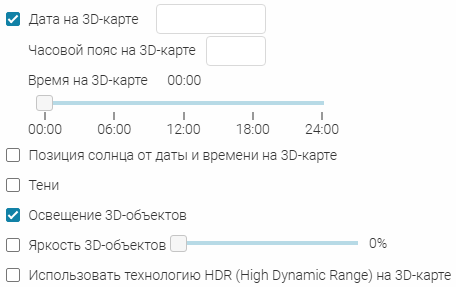 Рисунок 627 - Настройки освещения трехмерных объектов
Настройки производительности отрисовки трехмерных объектов
Настройки применимы только для активного 3D режима интерактивной карты.
Вы можете задать настройки отрисовки трехмерных объектов по умолчанию.
Настройки позволяют управлять производительностью (скоростью) отрисовки трехмерных объектов любых сервисов.
В горизонтальной вкладке
Карта
вкладки
Инструменты и настройка карты
необходимо указать следующие настройки (см.
Рисунок 628
):
-
Отрисовка только при изменении карты
;
По умолчанию опция отключена. Отметьте опцию, чтобы трехмерные объекты перерисовывались на карте только при ее изменении (сдвиге, приближении и т. д.)
-
Ограничение FPS
- максимально разрешенное количество кадров в секунду;
По умолчанию - 30 .
-
Сглаживание MSAA x4
;
По умолчанию опция отмечена, используется алгоритм сглаживания MSAA при отрисовке трехмерных объектов. Отключите опцию при необходимости.MSAA (Multisample Anti-Aliasing) - алгоритм сглаживания в компьютерной графике, предназначенный для минимизации визуальных артефактов, возникающих на границах объектов.
-
Масштаб разрешения
.
По умолчанию опция отключена, трехмерные объекты отрисовываются в разрешении экрана (100%).Отметьте опцию, чтобы определить разрешение трехмерных объектов для отображения. Уменьшение разрешения позволяет увеличить скорость отрисовки за счет ухудшения качества отображения объекта.Масштаб разрешения указывается в процентах от текущего разрешения экрана.
Обратите внимание, что эти настройки могут быть переопределены пользователем интерактивной карты в окне
Настройки
(если кнопка добавлена на карту, см. п.
9.8.5
).
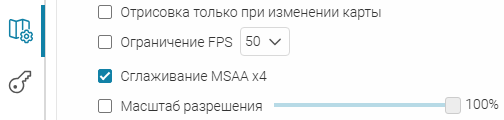 Рисунок 628 - Настройки производительности отрисовки трехмерных объектов
Отображение текущих координат курсора
Включите опцию
Показывать текущие координаты
, если необходимо отображать текущие координаты курсора в нижней части интерактивной карты рядом с масштабом, для этого выберите необходимую систему координат:
СК карты
или географическую систему координат
WGS84
. Пользователь может скопировать координаты курсора в буфер обмена.
Для проекционных систем координаты отображаются в порядке X/Y, для географических - Широта/Долгота (см.
Рисунок 629
).

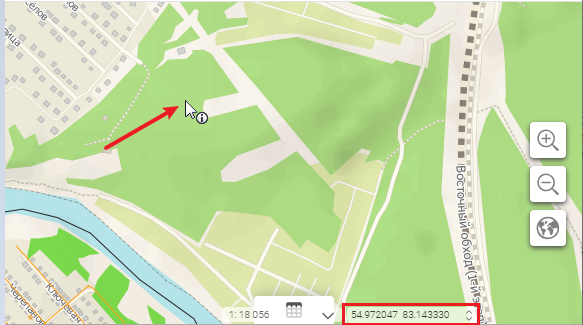 Рисунок 629 - Пример отображения координат в географической системе координат
При выборе географической системы координат на карте отобразится переключатель
 , по клику на который координаты поменяют формат отображения с десятичных градусов на Градусы Минуты Секунды (
ГМС
) и обратно (см.
Рисунок 630
).
, по клику на который координаты поменяют формат отображения с десятичных градусов на Градусы Минуты Секунды (
ГМС
) и обратно (см.
Рисунок 630
).
, по клику на который координаты поменяют формат отображения с десятичных градусов на Градусы Минуты Секунды (
ГМС
) и обратно (см.
Рисунок 630
).
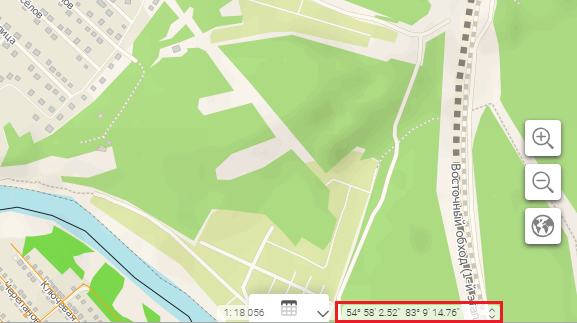 Рисунок 630 - Пример отображения географических координат в формате Градусы Минуты Секунды (ГМС)