
-
Описание платформы
- Общие сведения о CoGIS
- Компоненты и функциональные возможности платформы
- Возможности интеграции
- Технологии
- Импортонезависимость
- Полезные ссылки
- О разработчике
- Приложение А – CoGIS как корпоративная ГИС – Система для использования маркшейдерами и геологами нефтедобывающих предприятий
- Приложение Б – CoGIS как региональная ГИС – Единая картографическая система Ямало-Ненецкого автономного округа (ЕКС ЯНАО)
- Приложение В – CoGIS как муниципальная ГИС – Муниципальный портал «Мой Новосибирск»
- Приложение Г – CoGIS как муниципальная или региональная ГИС – Портал «Терраскоп»
- Руководство администратора по установке и настройке
-
Руководство по созданию картографических приложений
- Введение
- Основные принципы работы в Конструкторе
- Настройка Каталога карт
- Сервисы
-
Шаблоны Карточки объекта
- Настройки отображения Карточки объекта
- Настройки шаблона Карточки объекта
- Блоки. Общие настройки
- Блок Атрибуты
- Блок Связанные объекты
- Блок Дочерние объекты
- Блок Связанные объекты с атрибутами
- Блок Слабо связанные объекты
- Блок Файлы
- Блок Координаты
- Блок История изменений
- Блок HTML-код
- Блок Набор значений в строковом поле
- Кнопки. Доступные инструменты
- Кнопки. Дополнительные инструменты
- Кнопки. Элемент Стандартный инструмент
- Кнопки. Элемент Создание/сохранение
- Кнопки. Элемент Генерация отчета
- Кнопки. Элемент Вызов задачи сервиса геообработки
- Кнопки. Элемент Создание связанного объекта
- Кнопки. Элемент Создание объекта в другом слое
- Кнопки. Элемент Вызов JavaScript-кода
- Кнопки. Элемент HTML-блок
- Настройки условий видимости
- Настройка сообщения для недоступных элементов
- Использование созданного шаблона
-
Статистика, виджеты и плагины
- Виджет. Общие положения
- Виджет. Настройки отображения
- Виджет. Общие настройки блоков
- Виджет. Отображение содержимого блоков
- Виджет. Блок График
- Виджет. Блок Круговая диаграмма по строкам
- Виджет. Блок Круговая диаграмма по столбцам
- Виджет. Блок Диаграмма XY
- Виджет. Блок Расчетное значение
- Виджет. Блок Таблица с исходными данными
- Виджет. Настройки пересчета блока
- Виджет. Интерактив блока с картой
- Виджет. Блок HTML-код
- Виджет. Блок Страница со ссылкой
- Виджет. Блок Фильтрация слоя
- Виджет. Блок Кнопки фильтрации
- Виджет. Блок Генерация отчета
- Виджет. Блок Фильтр блоков
- Виджет. Блок Импорт данных из файла
- Виджет. Блок Кнопки создания объектов
- Виджет. Блок 3D-панорама из 360-градусных фотографий
- Виджет. Блок Вызов ИИ-агента
- Виджет. Блок Управление видимостью слоев
- Виджет. Блок Запуск инструмента геообработки
- Переход на сайт
- JavaScript-плагин
- Группа/список
- Отчеты
- Инструменты и настройка карты
-
Расположение инструментов на странице
- Использование панели инструментов Редактирование
- Использование панели инструментов Измерение
- Использование панели инструментов Рисование
- Использование инструмента Переход по координатам
- Использование инструмента Поделиться ссылкой
- Использование инструмента Загрузка данных из файла
- Использование инструмента Выгрузка данных
- Использование настроек карты
- Использование инструмента Печать карты
- Использование инструмента Избранное
- Использование инструмента Показать моё местоположение
- Использование инструмента Мини-карта
- Использование инструмента Шторка
- Использование инструментов сетевого анализа
-
HTML-кастомизация
- Отображение Каталога карт
- Скрытие меток и линий в 3D KML моделях
- Отображение виджета с помощью CSS-стилей
- Условная видимость виджета с помощью JavaScript
- Интерактив блока виджета с картой
- Скрытие названия слоя из заголовка Карточки объекта
- Кнопка Сохранить в Карточке объекта
- Настраиваемые кнопки в Карточке объекта
- Геопривязка 3D модели на основе GLB файла
- Дополнительные функции ИИ-ассистента
- ИИ-ассистенты
- API
- Настройка карты для мобильного приложения
-
Правила SOE
- Назначение
- Управление возможностями SOE
- Добавление файла правил SOE
- Поиск правила SOE
- Плагины. Общие сведения
- Редактирование объектов. Плагин Редактирование.
- Плагин Ограничение на просмотр
- Плагин История изменений
- Плагин Загрузка и выгрузка данных
- Плагин Галерея изображений
- Плагин Подсчет количества объектов
- Плагин Расширенный поиск объектов. Гибкий поиск и ближайшие объекты.
- Запуск задач по расписанию
- Приложение А - Макросы, используемые в настройках
-
Руководство по публикации ГИС-сервисов
- Введение
- Начало работы в CoGIS Server Manager
-
Каталог сервисов
- Общие принципы
- Просмотр сведений о сервисе или папке
- Изменение статуса сервиса
- Панель инструментов сервиса
- Получение описания и адреса REST API для выбранного сервиса
- Навигация по Каталогу
- Добавление новой папки
- Удаление и копирование сервиса или папки
- Запуск и останов нескольких сервисов одновременно
- Поиск по Каталогу
- Фильтрация в Каталоге
- Настройка прав доступа к папкам
- Настройки папки
- Цветовые схемы и размер шрифта CoGIS Server Manager
- Публикация картографических сервисов
- Публикация сервисов изображений
- Публикация картографических сервисов мозаики
- Сервис высот
- Публикация сервисов с 3D тайлами
- Публикация сервисов с 3D моделью
- Публикация сервисов геокодирования
- Публикация сервисов геообработки
- Публикация сервисов сетевого анализа
- Геометрический сервис
- Приложение А – Перечень готовых инструментов геообработки в CoGIS Server
-
Руководство по созданию картографических проектов
- Введение
- Настройки подключения к базе данных
- Свойства QGS-проекта
- Слои и таблицы
- Свойства слоя
-
Настройки переменных
- Отслеживание изменений (Edit Tracker)
- Кластеризация и смещение накладывающихся объектов
- Подтипы
- Полумасштабозависимость
- Отношение «многие-ко-многим»
- Статичные подписи
- Представление на основе SQL-запроса (SQL-based view)
- Тепловые карты
- Псевдо 3D
- Номера слоев
- Обрезка карты по слою (MaskLayer)
- Символ ЛЭП
- Подмена источника для отображения
- Фильтр на слой с возможностью использования макросов
- Диаграммы 3D
- Сортировка объектов слоя по полю для выдачи в запросе
- Выключение слоя из картографического сервиса
- Выключение стороннего тайлового сервиса из картографического сервиса
- Отображение видимой наблюдателем области
- Нумерация узлов линейных и полигональных объектов
- Проверка фильтров на слой по регулярному выражению
- Ограничение использования подзапросов в SQL-фильтрах
- Указание шага временно́й шкалы
- Подмена атрибутивного поля для сортировки по значениям домена
- Создание сервиса геокодирования
- Вложения (Attachments)
- История изменений
- Автообновляемость тайлов
- Шаблоны печати на основе макетов QGIS (формат qpt)
- Руководство по работе в мобильных приложениях
- Руководство по установке и настройке SOE for ArcGIS
- Требования к аппаратному обеспечению
Проект сервиса. Настройка задач геообработки
Сервис геообработки может состоять из одной или нескольких задач геообработки (моделей или Python-скриптов).
Для перехода к настройке задачи геообработки необходимо нажать на имя сервиса в списке. Будет открыто окно свойств сервиса. Далее необходимо перейти к разделу
Проект
(см.
Рисунок 225
).
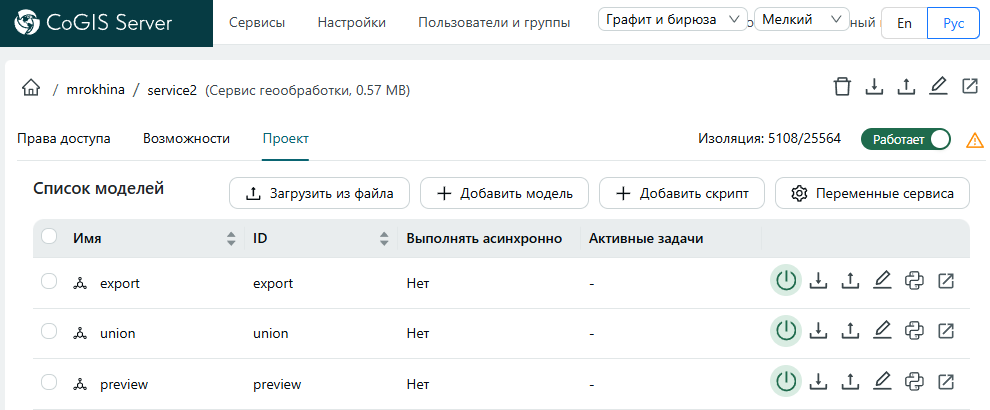 Рисунок 225 - Раздел Проект сервиса геообработки
Список моделей
В разделе отображается список задач (моделей и скриптов), входящих в сервис. Для каждой задачи отображаются (см.
Рисунок 225
):
- Имя;
- ID;
- Синхронность/Асинхронность выполнения;
- Активные задачи (сколько в данный момент запущено/сколько ждут в очереди, см. п. 11.5.10 ).
Задачи в списке можно отсортировать по имени и идентификатору.
Панель инструментов задач проекта
В правой части строки с названием задачи (модели или скрипта) расположена панель инструментов (см.
Рисунок 226
):
-
 Включить/Выключить
- позволяет включить или выключить задачу;
Включить/Выключить
- позволяет включить или выключить задачу;
-
 Сохранить в файл
- позволяет сохранить JSON-файл c описанием задачи;
Сохранить в файл
- позволяет сохранить JSON-файл c описанием задачи;
-
 Загрузить из файла
- позволяет обновить модель из JSON-файла c описанием задачи;
Загрузить из файла
- позволяет обновить модель из JSON-файла c описанием задачи;
-
 Редактировать
- позволяет изменить параметры модели (см. п.
11.5.5
) или скрипта (см. п.
11.5.7
);
Доступные для изменения параметры те же, что и при добавлении.
Редактировать
- позволяет изменить параметры модели (см. п.
11.5.5
) или скрипта (см. п.
11.5.7
);
Доступные для изменения параметры те же, что и при добавлении. -
 Экспорт в python
- позволяет создать Python-скрипт на основе выбранной модели (см. п.
11.5.6.11
);
Доступно только для моделей.
Экспорт в python
- позволяет создать Python-скрипт на основе выбранной модели (см. п.
11.5.6.11
);
Доступно только для моделей. -
 Перейти к REST API сервиса
- параметры выбранной задачи сервиса можно просмотреть на странице REST API в формате HTML или в формате JSON.
Перейти к REST API сервиса
- параметры выбранной задачи сервиса можно просмотреть на странице REST API в формате HTML или в формате JSON.

Рисунок 226 - Панель инструментов моделей
Удаление, копирование, вырезание задач проекта
Для удаления, копирования или вырезания (удаления с сохранением в буфере обмена) одной или нескольких задач геообработки необходимо предварительно выбрать их
 (слева от названия, см.
Рисунок 227
).
(слева от названия, см.
Рисунок 227
).
(слева от названия, см.
Рисунок 227
).
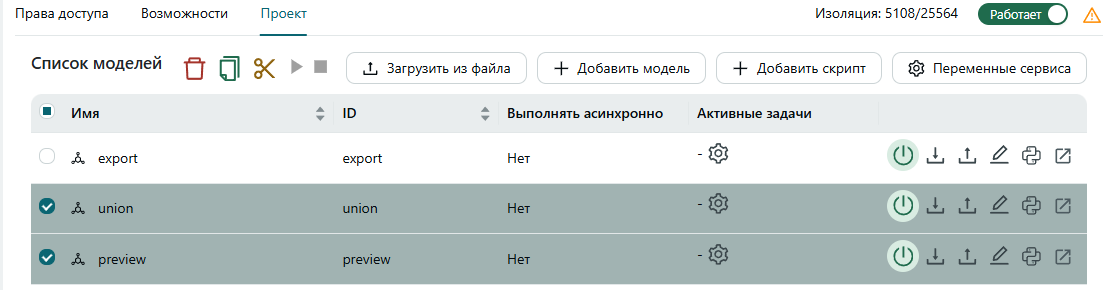 Рисунок 227 - Выбор нескольких моделей сервиса
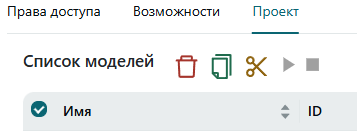 Рисунок 228 - Выбор всех моделей сервиса
Как только будет выбран хотя бы одна задача, в верхней части списка моделей появятся кнопки доступных действий (см.
Рисунок 227
):
-
 Удалить
- выбранные задачи будут удалены из сервиса;
При удалении появляется дополнительное окно подтверждения удаления во избежание случайного удаления (см. Рисунок 229 ).
Удалить
- выбранные задачи будут удалены из сервиса;
При удалении появляется дополнительное окно подтверждения удаления во избежание случайного удаления (см. Рисунок 229 ).
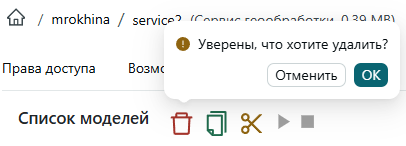
Рисунок 229 - Подтверждение удаления модели
-
 Копировать
- выбранные задачи будут скопированы в буфер обмена;
При копировании задачи в буфер обмена появляется дополнительный инструмент
Копировать
- выбранные задачи будут скопированы в буфер обмена;
При копировании задачи в буфер обмена появляется дополнительный инструмент Вставить
.
Вставить
.
-
 Вырезать
- выбранные задачи будут удалены с сохранением в буфере обмена;
Как и при копировании, при вырезании задачи появляется дополнительный инструмент
Вставить
.
Вырезать
- выбранные задачи будут удалены с сохранением в буфере обмена;
Как и при копировании, при вырезании задачи появляется дополнительный инструмент
Вставить
.
-
Вставить
- скопированная в буфер обмена или вырезанная ранее задача будет вставлена в текущий проект сервиса.
Задача вставляется с тем же именем, которое было при копировании. Если в текущем проекте уже есть модель с таким именем, то вставляемая добавится с припиской _copy .Кнопка инструмента доступна при перемещении по Каталогу.
Загрузка задачи из файла
Для добавления задачи геообработки (модели или Python-скрипта) к проекту сервиса геообработки из файла нажмите кнопку
Загрузить из файла
(см.
Рисунок 230
).
Загрузить из файла
(см.
Рисунок 230
).
 Рисунок 230 - Загрузка задачи из файла
Откроется стандартное диалоговое окно операционной системы для выбора одного или нескольких JSON-файлов c описанием задач геообработки.
После выбора файлов соответствующие задачи будут добавлены в список моделей.
Добавление модели
Для добавления новой модели, которую затем можно будет настроить с помощью визуального конструктора, нажмите кнопку +
Добавить модель
(см.
Рисунок 231
).
 Рисунок 231 - Добавление модели к проекту сервиса
- ID - обязательный параметр, системное название, будет использоваться в URL для обращения к модели;
- Название - название модели, используемое для отображения;
- Описание - дополнительные сведения о модели;
- Выполнять асинхронно - настройка асинхронности выполнения модели;
- Включение модели - включение/выключение модели;
-
Количество используемых потоков
- обязательный параметр, максимальное количество параллельных запусков одной и той же модели.
По умолчанию - 1 ( 0 - без ограничений).
Нажмите
ОК
, чтобы добавить модель с указанными параметрами. Если модель не требуется, нажмите
Отмена
.
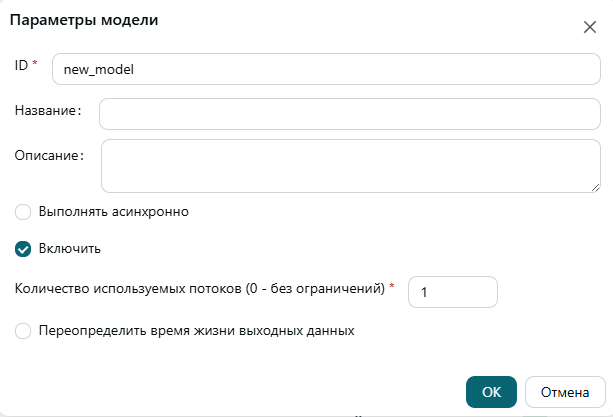 Рисунок 232 - Параметры модели
Конструктор моделей
Настройка моделей (добавление и удаление переменных, инструментов, настройка их параметров, связывание переменных и инструментов между собой) осуществляется в специальном графическом редакторе - конструкторе моделей.
Основные элементы конструктора моделей
Для перехода к настройке модели в конструкторе необходимо нажать на название модели.
Откроется окно конструктора. Для вновь созданных (пустых) моделей окно конструктора будет выглядеть так, как показано на рисунке ниже (см.
Рисунок 233
).
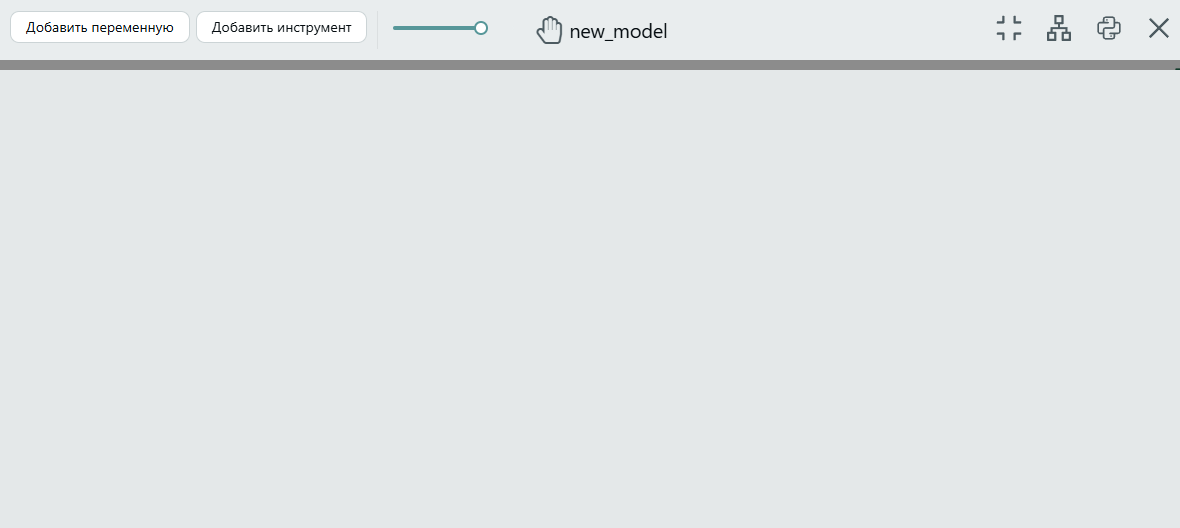 Рисунок 233 - Окно конструктора для новой модели
Для моделей, уже включающих в себя какие-то инструменты и переменные, окно конструктора будет выглядеть так, как показано на рисунке ниже (см.
Рисунок 234
).
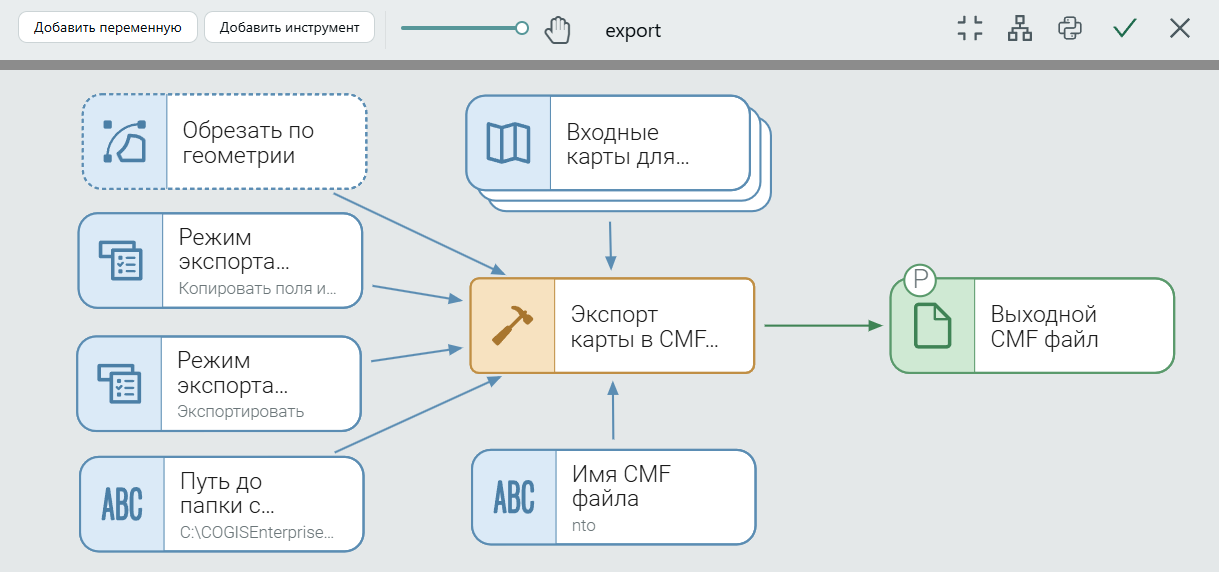 Рисунок 234 - Окно конструктора для рабочей модели
Окно конструктора состоит из двух частей:
- Панель инструментов ;
- Рабочая область .
Панель инструментов
содержит основные инструменты для работы с моделью. В центре панели инструментов отображается название модели.
В левой части панели инструментов расположены следующие инструменты:
- кнопка Добавить переменную (см. подробнее п. 11.5.6.2 );
- кнопка Добавить инструмент (см. подробнее п. 11.5.6.3 );
-
движок
Изменение масштаба
рабочей области;
Для уменьшения или увеличения масштаба необходимо передвинуть ползунок влево или вправо соответственно. Также изменять масштаб можно путем нажатия комбинации клавиш Alt+ или Alt- на клавиатуре.
-
 Сдвиг экрана
- сдвиг рабочей области;
Необходимо нажать на данную кнопку, чтобы переместить рабочую область. Перемещать/сдвигать рабочую область можно, удерживая нажатой левую кнопку мыши или с помощью стрелок на клавиатуре. Включить/отключить инструмент можно также путем нажатия комбинации клавиш Alt+P на клавиатуре.
Сдвиг экрана
- сдвиг рабочей области;
Необходимо нажать на данную кнопку, чтобы переместить рабочую область. Перемещать/сдвигать рабочую область можно, удерживая нажатой левую кнопку мыши или с помощью стрелок на клавиатуре. Включить/отключить инструмент можно также путем нажатия комбинации клавиш Alt+P на клавиатуре.
В правой части панели инструментов расположены следующие инструменты:
-
 Редактировать выбранное
- переход в режим редактирования выбранной переменной, инструмента или отдельного параметра инструмента;
Кнопка появляется, когда на рабочей области выбран один из инструментов, параметр инструмента или переменная (см. подробнее п. 11.5.6.4 и п. 11.5.6.5 ).Также запустить режим редактирования выбранного элемента можно двойным кликом мыши.
Редактировать выбранное
- переход в режим редактирования выбранной переменной, инструмента или отдельного параметра инструмента;
Кнопка появляется, когда на рабочей области выбран один из инструментов, параметр инструмента или переменная (см. подробнее п. 11.5.6.4 и п. 11.5.6.5 ).Также запустить режим редактирования выбранного элемента можно двойным кликом мыши. -
 Удалить связи
- позволяет разорвать связь между переменной и входным параметром инструмента, являющимся массивом (см. подробнее п.
11.5.6.6
);
Кнопка появляется при выделении переменной, связанной с входным параметром инструмента, или при выделении входного параметра, связанного с переменной.
Удалить связи
- позволяет разорвать связь между переменной и входным параметром инструмента, являющимся массивом (см. подробнее п.
11.5.6.6
);
Кнопка появляется при выделении переменной, связанной с входным параметром инструмента, или при выделении входного параметра, связанного с переменной. -
 Разъединить
- позволяет разорвать цепочку инструментов (объединение выходного параметра одного инструмента и входного параметра другого) или объединение переменной и входного параметра (см. подробнее п.
11.5.6.6
);
Кнопка появляется при выделении переменной, объединенной с входным параметром инструмента, или при выделении параметра, объединяющего выходной параметр одного инструмента и входной параметр другого.
Разъединить
- позволяет разорвать цепочку инструментов (объединение выходного параметра одного инструмента и входного параметра другого) или объединение переменной и входного параметра (см. подробнее п.
11.5.6.6
);
Кнопка появляется при выделении переменной, объединенной с входным параметром инструмента, или при выделении параметра, объединяющего выходной параметр одного инструмента и входной параметр другого. -
 Удаление выбранного
- удаление выбранной переменной или инструмента;
Кнопка появляется, когда на рабочей области выбран один или несколько инструментов или переменных. Также удалить выбранное можно путем нажатия комбинации клавиш Alt+Del на клавиатуре (см. подробнее п. 11.5.6.10 ).
Удаление выбранного
- удаление выбранной переменной или инструмента;
Кнопка появляется, когда на рабочей области выбран один или несколько инструментов или переменных. Также удалить выбранное можно путем нажатия комбинации клавиш Alt+Del на клавиатуре (см. подробнее п. 11.5.6.10 ). -
 Скрыть выбранное
- скрывает выбранный параметр инструмента (скрывает видимость параметра);
Кнопка появляется, когда на рабочей области выбран один или несколько параметров инструментов. Также удалить выбранное можно путем нажатия комбинации клавиш Alt+Del на клавиатуре (см. подробнее п. 11.5.6.5 ).
Скрыть выбранное
- скрывает выбранный параметр инструмента (скрывает видимость параметра);
Кнопка появляется, когда на рабочей области выбран один или несколько параметров инструментов. Также удалить выбранное можно путем нажатия комбинации клавиш Alt+Del на клавиатуре (см. подробнее п. 11.5.6.5 ). -
 Вписать схему в экран
- автоматически масштабирует все переменные, параметры инструментов и инструменты на рабочей области так, чтобы все элементы влезли в рабочую область;
При этом модель центрируется.
Вписать схему в экран
- автоматически масштабирует все переменные, параметры инструментов и инструменты на рабочей области так, чтобы все элементы влезли в рабочую область;
При этом модель центрируется. -
 Разложить схему модели
- автоматически располагает в определенном порядке все переменные, параметры инструментов и инструменты на рабочей области и масштабирует модель;
При этом входные переменные и параметры инструментов располагаются слева, выходные параметры - слева; модель центрируется.
Разложить схему модели
- автоматически располагает в определенном порядке все переменные, параметры инструментов и инструменты на рабочей области и масштабирует модель;
При этом входные переменные и параметры инструментов располагаются слева, выходные параметры - слева; модель центрируется. -
 Экспорт модели в python-скрипт
- создает скрипт на языке Python на основе открытой модели (см. подробнее п.
11.5.6.11
);
Экспорт модели в python-скрипт
- создает скрипт на языке Python на основе открытой модели (см. подробнее п.
11.5.6.11
);
-
 Сохранить изменения модели
- сохранение внесенных изменений в модель;
Кнопка появляется, когда в модель внесены и не сохранены какие-либо изменения.
Сохранить изменения модели
- сохранение внесенных изменений в модель;
Кнопка появляется, когда в модель внесены и не сохранены какие-либо изменения. -
 - закрытие окна конструктора.
Рабочая область
включает в себя графическое изображение модели. Рабочая область - это пространство для размещения инструментов, переменных и связывания их между собой.
- бежевым цветом обозначаются инструменты;
- синим цветом обозначаются переменные и входные параметры инструментов;
- зеленым цветом обозначаются выходные параметры инструментов;
- стопкой элементов обозначаются параметры инструментов и переменные, которые являются массивами;
- штриховым контуром помечаются входные параметры инструментов и переменные, для которых не задано значение;
- сплошным контуром помечаются входные параметры инструментов и переменные, для которых задано значение, а также выходные параметры;
- в цветовом квадрате слева на переменной или параметре инструмента схематично отображаются их типы (например, ABC - тип Строка , 123 - тип Целое число и т. д.);
-
знаком
 помечаются публичные параметры инструментов и переменные;
- основным цветом выбранной цветовой схемы ГИС-сервера (см. п. 3.14 ) обозначаются выделенные инструменты, параметры инструментов и переменные;
- синими стрелками обозначаются потоки данных от входных параметров и переменных к инструменту;
- зелеными стрелками обозначаются потоки данных от инструмента к выходным данным;
- меньшим шрифтом под названием параметра или переменной отображаются их значения.

Рисунок 235 - Модель геообработки с разными типами элементов Конструктора моделей
Добавление переменной
Для добавления новой переменной к модели нажмите
Добавить переменную
на панели инструментов. В выпадающем списке выберите тип переменной (см.
Рисунок 236
).
Доступны следующие типы переменных:
- Строка;
- Целое число;
- Вещественное число;
- Да/Нет;
- Дата;
- Файл;
- Геометрия;
- Экстент;
- Система координат;
- SQL-выражение;
- База геоданных;
- Класс объектов (Table);
- Слой объектов (Display Table);
- Класс пространственных объектов (Feature Class);
- Слой пространственных объектов (Feature Layer);
- Карта;
- Сервис изображений карты;
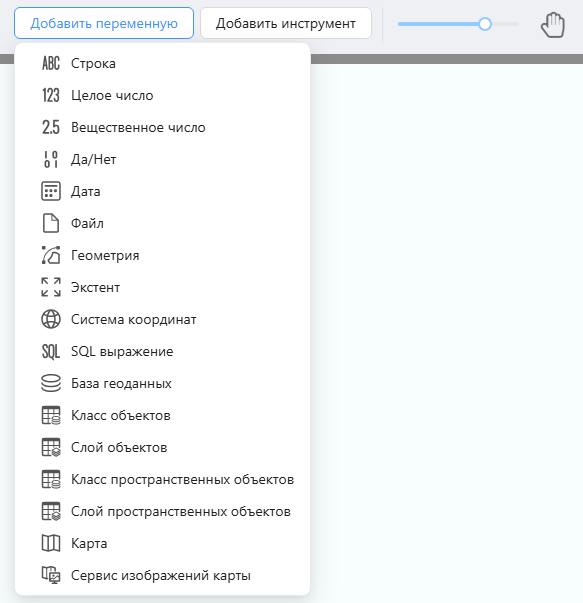
Рисунок 236 - Доступные типы переменных
После выбора типа переменной разместите переменную в нужном месте рабочей области (см.
Рисунок 237
).
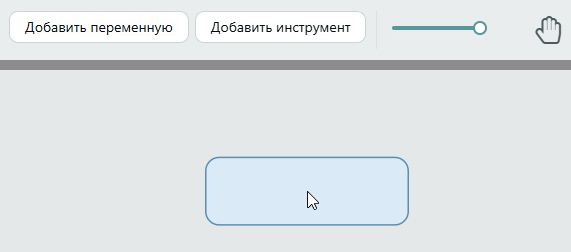 Рисунок 237 - Размещение новой переменной на рабочей области
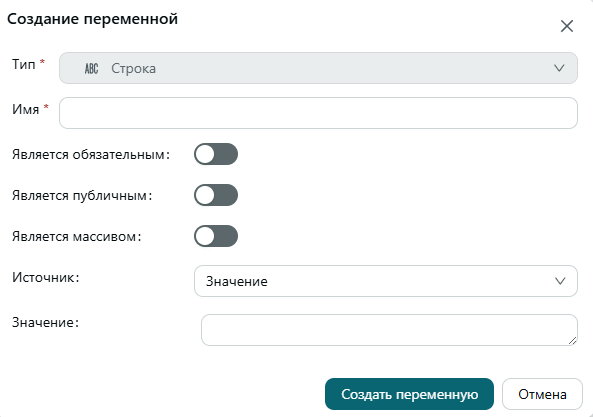 Рисунок 238 - Окно создания новой переменной
- Тип - выбранный тип переменной;
- Имя - обязательный параметр, задайте имя переменной на английском языке;
-
Является обязательным
- определите, является ли переменная обязательной;
Нажмите на переключатель, если требуется, чтобы модель была не доступна для запуска, пока не задана переменная.
-
Является публичным
- определите, является ли переменная публичной;
Нажмите на переключатель, если требуется, чтобы переменная была доступна для обращения из CoGIS Конструктора или из окна инструмента в интерактивной карте.Введите Имя публичного параметра (обязательный параметр) и Описание .
-
Является массивом
- определите, является ли переменная массивом;
Нажмите на переключатель, если переменная является совокупностью переменных выбранного типа.
-
Источник
-
Значение
,
Ссылка
,
Переменная сервиса
- определите, каким образом задается переменная;
Выберите Ссылка , если требуется, чтобы переменная принимала значения другой переменной или определенного параметра модели.Выберите Переменная сервиса , чтобы присвоить переменной значение глобальной переменной (см. подробнее о глобальных переменных в п. 11.5.9 , п. 11.5.6.8 ). Вариант Переменная сервиса доступен, только если среди объявленных глобальных переменных есть переменная подходящего типа.Иначе - выберите Значение .
-
Значение
- задайте значение для переменной.
Для переменных типов Строка , Целое число , Вещественное число , SQL-выражение введите значение переменной в текстовое поле. Чтобы ввести многострочное значение, растяните строку ввода до нужного размера, удерживая
 в правом нижнем углу строки ввода.
Для переменной типа Дата выберите нужную дату из календаря.Для переменной типа Да/Нет задайте значение положением переключателя.Для переменной типа База геоданных выберите необходимую базу из выпадающего списка подключений (список подключений формируется во вкладке Базы данных Глобальных настроек CoGIS Server , см. подробно Руководство администратора по установке и настройке ).Для переменной типа Геометрия укажите картографический сервис и слой.Для переменных типов Класс объектов , Слой объектов , Класс пространственных объектов , Слой пространственных объектов выберите, как будет задаваться переменная (параметр Способ задания ):
в правом нижнем углу строки ввода.
Для переменной типа Дата выберите нужную дату из календаря.Для переменной типа Да/Нет задайте значение положением переключателя.Для переменной типа База геоданных выберите необходимую базу из выпадающего списка подключений (список подключений формируется во вкладке Базы данных Глобальных настроек CoGIS Server , см. подробно Руководство администратора по установке и настройке ).Для переменной типа Геометрия укажите картографический сервис и слой.Для переменных типов Класс объектов , Слой объектов , Класс пространственных объектов , Слой пространственных объектов выберите, как будет задаваться переменная (параметр Способ задания ):
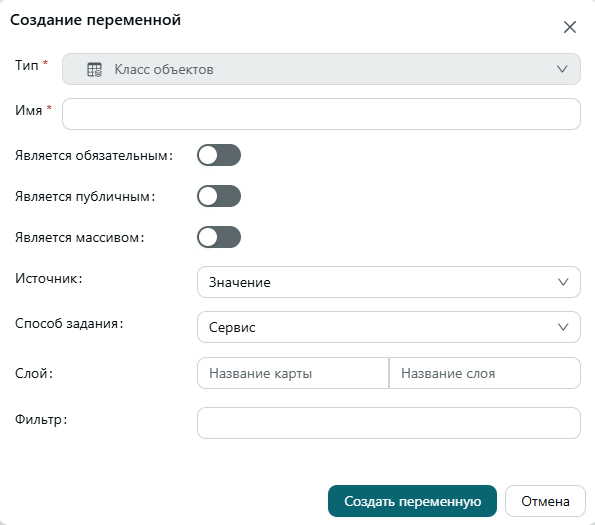
Рисунок 239 - Способ задания значения для переменной типов Класс объектов, Слой объектов, Класс пространственных объектов, Слой пространственных объектов - Сервис
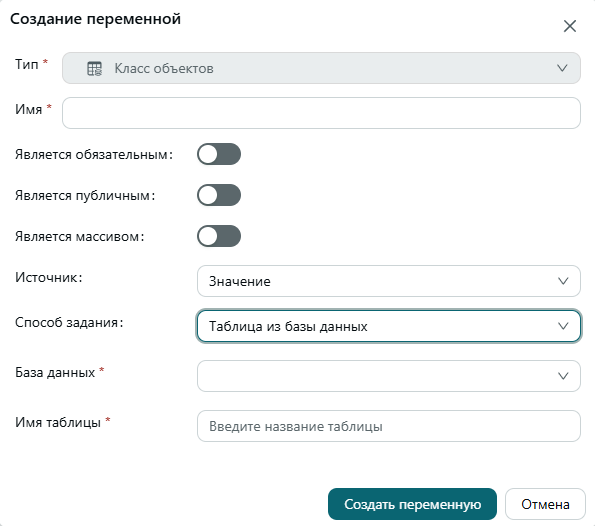
Рисунок 240 - Способ задания значения для переменной типов Класс объектов, Слой объектов, Класс пространственных объектов, Слой пространственных объектов - Таблица из базы данных

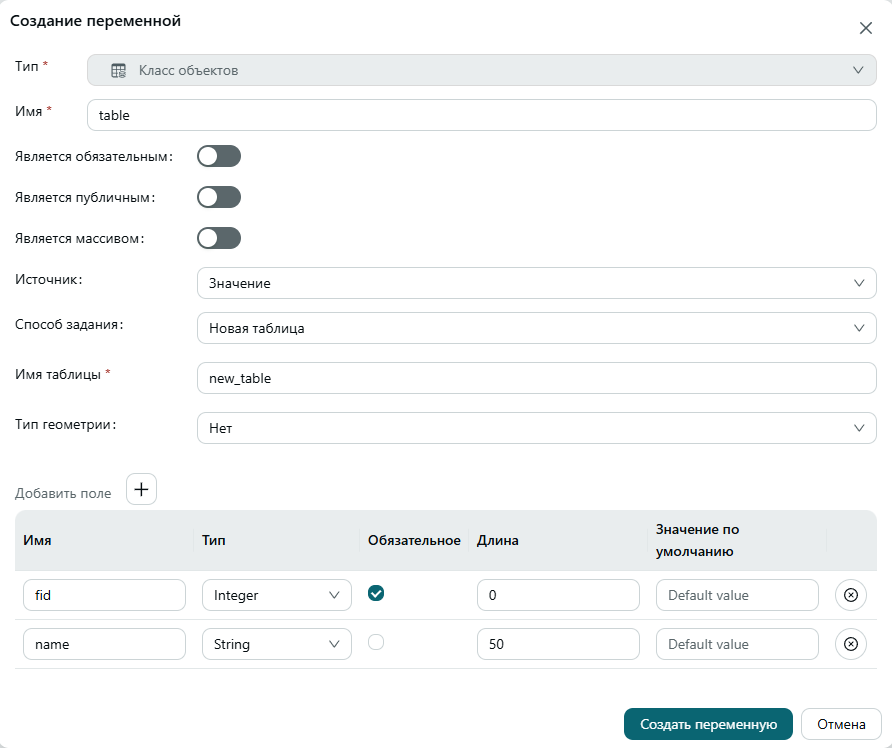
Рисунок 241 - Способ задания значения для переменной типов Класс объектов, Слой объектов, Класс пространственных объектов, Слой пространственных объектов - Новая таблица
Для переменной типа
Карта
выберите картографический сервис из выпадающего списка.
Для переменной типа
Сервис изображений карты
выберите сервис изображений из выпадающего списка.
Для переменной типа
Экстент
выберите сервис из выпадающего списка. В модели будет использован только экстент выбранного сервиса.
Для переменной типа
Система координат
выберите необходимую систему координат в окне
Выбор системы координат
, нажав на кнопку
Добавить систему координат
.
Если переменная является ссылкой (в параметре
Источник
выбрано
Ссылка
), в параметре
Значение
выберите нужную переменную или параметр текущей модели из выпадающего списка. Выбранная переменная будет визуально связана с настраиваемой переменной.
Если для переменной в параметре
Источник
выбрано
Переменная сервиса
, в параметре
Значение
выберите нужную глобальную переменную из выпадающего списка. Список глобальных переменных фильтруется, согласно типу переменной (см. подробнее о глобальных переменных в п.
11.5.9
).
Если переменная является массивом, задайте необходимое количество значений переменной, нажимая на кнопку
 Добавить значение
. Чтобы добавить в качестве значения массива одну или несколько других переменных или параметров текущей модели, нажмите на кнопку
Добавить переменную
и выберите из выпадающего списка необходимую переменную или параметр модели. Чтобы добавить в качестве значения массива одну или несколько глобальных переменных проекта, нажмите кнопку
Добавить переменную сервиса
и выберите из выпадающего списка необходимую глобальную переменную. Чтобы изменить порядок следования значений в массиве, используйте команды меню
Добавить значение
. Чтобы добавить в качестве значения массива одну или несколько других переменных или параметров текущей модели, нажмите на кнопку
Добавить переменную
и выберите из выпадающего списка необходимую переменную или параметр модели. Чтобы добавить в качестве значения массива одну или несколько глобальных переменных проекта, нажмите кнопку
Добавить переменную сервиса
и выберите из выпадающего списка необходимую глобальную переменную. Чтобы изменить порядок следования значений в массиве, используйте команды меню
 -
-
 Выше
или
Выше
или
 Ниже
или перетаскивайте значения вручную. Чтобы удалить выбранное значение из массива, нажмите
Ниже
или перетаскивайте значения вручную. Чтобы удалить выбранное значение из массива, нажмите
 в строке со значением (см.
Рисунок 242
).
в строке со значением (см.
Рисунок 242
).
Добавить значение
. Чтобы добавить в качестве значения массива одну или несколько других переменных или параметров текущей модели, нажмите на кнопку
Добавить переменную
и выберите из выпадающего списка необходимую переменную или параметр модели. Чтобы добавить в качестве значения массива одну или несколько глобальных переменных проекта, нажмите кнопку
Добавить переменную сервиса
и выберите из выпадающего списка необходимую глобальную переменную. Чтобы изменить порядок следования значений в массиве, используйте команды меню
-
Выше
или
Ниже
или перетаскивайте значения вручную. Чтобы удалить выбранное значение из массива, нажмите
в строке со значением (см.
Рисунок 242
).
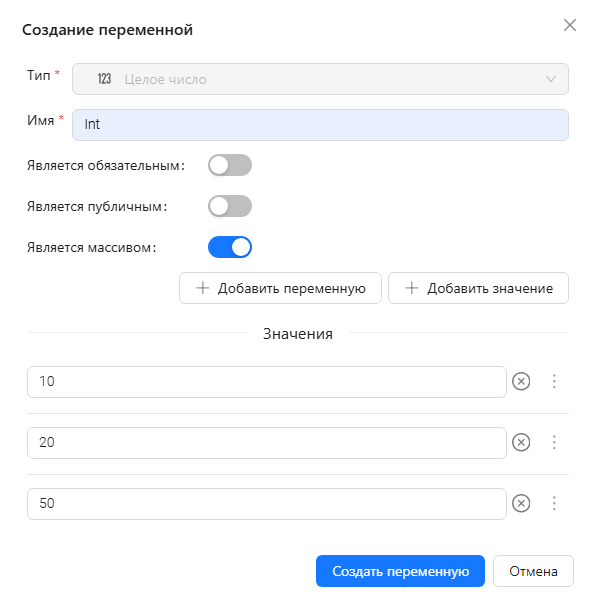 Рисунок 242 - Создание новой переменной, являющейся массивом данных
Поля, обязательные для заполнения, отмечены символом
 . По завершении настройки новой переменной нажмите
Создать переменную
, для отмены создания нажмите
Отмена
.
. По завершении настройки новой переменной нажмите
Создать переменную
, для отмены создания нажмите
Отмена
.
. По завершении настройки новой переменной нажмите
Создать переменную
, для отмены создания нажмите
Отмена
.
Добавление инструмента
Для добавления нового инструмента к модели нажмите
Добавить инструмент
на панели инструментов или комбинацию клавиш
Alt+T
на клавиатуре.
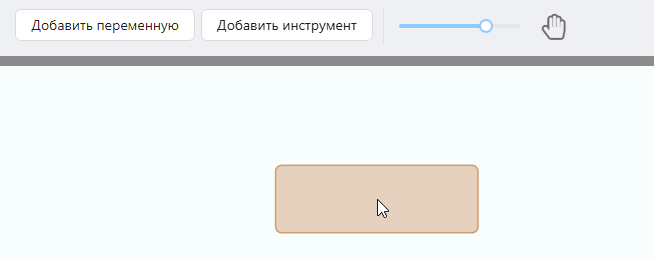 Рисунок 243 - Размещение инструмента на рабочей области
В открывшемся окне
Создание инструмента геообработки
выберите нужный инструмент из выпадающего списка
Тип
(группы инструментов) (см.
Рисунок 244
),
Имя
заполнится автоматически.
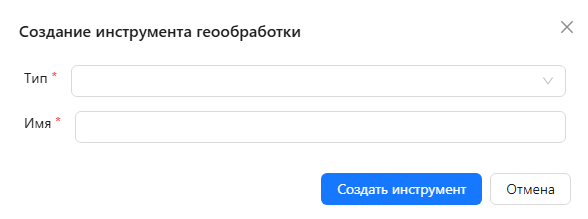 Рисунок 244 - Окно создания нового инструмента
- Структура БД и схема данных ;
- Операции с данными ;
- Геометрические операции ;
- Операции с картой ;
- Операции с файлами ;
- Построение модели ;
- Импорт и экспорт ;
- Операции с 3D .
Нажмите
Создать инструмент
, чтобы добавить выбранный инструмент в модель. Если добавление инструмента не требуется, нажмите
Отмена
.
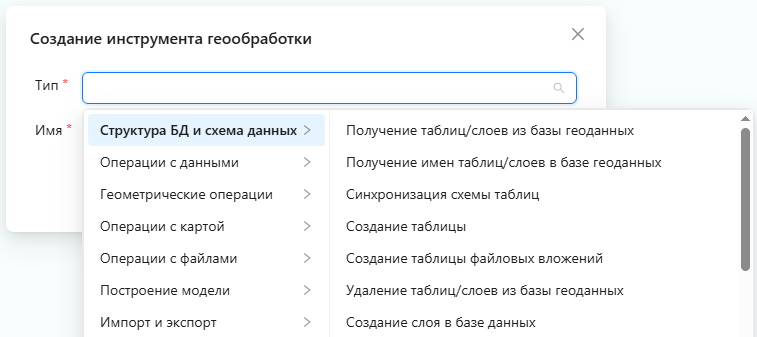 Рисунок 245 - Выбор типа инструмента геообработки
Редактирование переменной
Перейти к редактированию переменной или отдельного параметра инструмента можно по двойному щелчку или по нажатию кнопки
 на панели инструментов для выделенного элемента.
на панели инструментов для выделенного элемента.
В открывшемся окне
Редактирование переменной
внесите необходимые изменения (см.
Рисунок 246
). Параметры, доступные для редактирования, те же, что и при создании переменной (см. п.
11.5.6.2
), тип переменной изменить нельзя.
Для сохранения внесенных изменений нажмите
ОК
. Если изменения сохранять не требуется, нажмите
Отмена
.
Сохраните изменения в модели, нажав на кнопку
 на панели инструментов.
на панели инструментов.
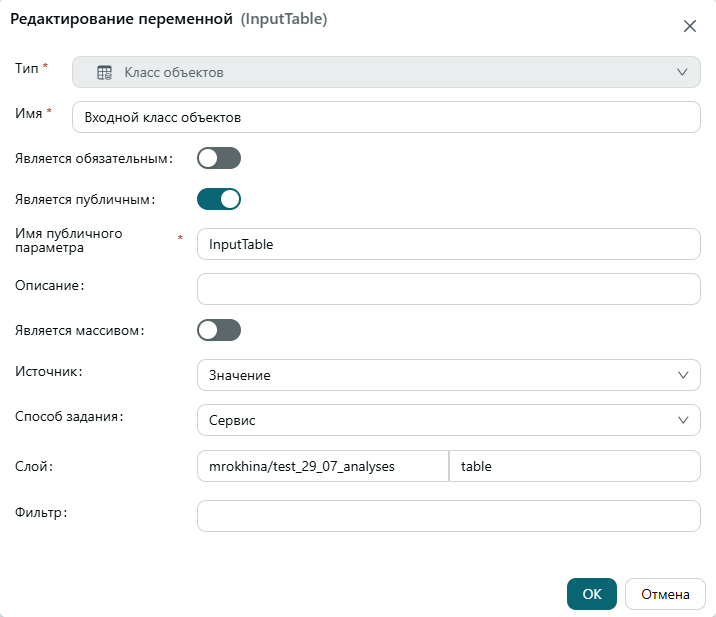 Рисунок 246 - Редактирование переменной (на примере типа переменной Слой пространственных объектов)
Редактирование параметров инструмента
Перейти к редактированию всех параметров инструмента можно по двойному щелчку или по нажатию кнопки
на панели инструментов для выделенного инструмента.
на панели инструментов для выделенного инструмента.
В открывшемся окне
Редактирование параметров инструмента
внесите необходимые изменения (см.
Рисунок 247
):
- изменить название инструмента;
-
добавить или изменить описание инструмента;
Если для инструмента добавлено описание, то плашка инструмента помечается меткой
 , при наведении на которую отображается введенное описание инструмента (см.
Рисунок 248
).
, при наведении на которую отображается введенное описание инструмента (см.
Рисунок 248
).
-
указать значения для входных параметров инструмента;
Значения должны соответствовать типу параметра (см. подробнее об указании значения переменной в п. 11.5.6.2 ).Если параметр инструмента является ссылкой, в параметре выберите нужную переменную или другой параметр текущей модели из выпадающего списка.Если в свойствах параметра в качестве Источника выбрано Переменная сервиса , в параметре выберите нужную глобальную переменную из выпадающего списка. Список глобальных переменных фильтруется, согласно типу параметра (см. подробнее о глобальных переменных в п. 11.5.9 ).Если параметр инструмента является массивом, задайте необходимое количество значений переменной, нажимая на кнопку
 . Чтобы добавить в качестве значения массива одну или несколько переменных или других параметров текущей модели, нажмите на кнопку
 и выберите из выпадающего списка необходимую переменную или параметр модели. Чтобы добавить в качестве значения массива одну или несколько глобальных переменных проекта, нажмите на кнопку
Добавить переменную сервиса
и выберите из выпадающего списка необходимую глобальную переменную. Чтобы изменить порядок следования значений в массиве, перетаскивайте значения, удерживая
и выберите из выпадающего списка необходимую переменную или параметр модели. Чтобы добавить в качестве значения массива одну или несколько глобальных переменных проекта, нажмите на кнопку
Добавить переменную сервиса
и выберите из выпадающего списка необходимую глобальную переменную. Чтобы изменить порядок следования значений в массиве, перетаскивайте значения, удерживая
 . Чтобы удалить выбранное значение из массива, нажмите
в строке со значением
. Чтобы удалить выбранное значение из массива, нажмите
в строке со значением
-
при необходимости отключить видимость некоторых параметров инструмента на рабочей области.
Для выбранного параметра нажмите на кнопку
 - видимость параметра отключена. Чтобы включить видимость параметра, нажмите на кнопку

Обратите внимание, что тип инструмента изменить нельзя.
После внесения изменений закройте окно по кнопке
Закрыть
, изменения применятся автоматически.
Сохраните изменения в модели, нажав на кнопку
на панели инструментов.
на панели инструментов.
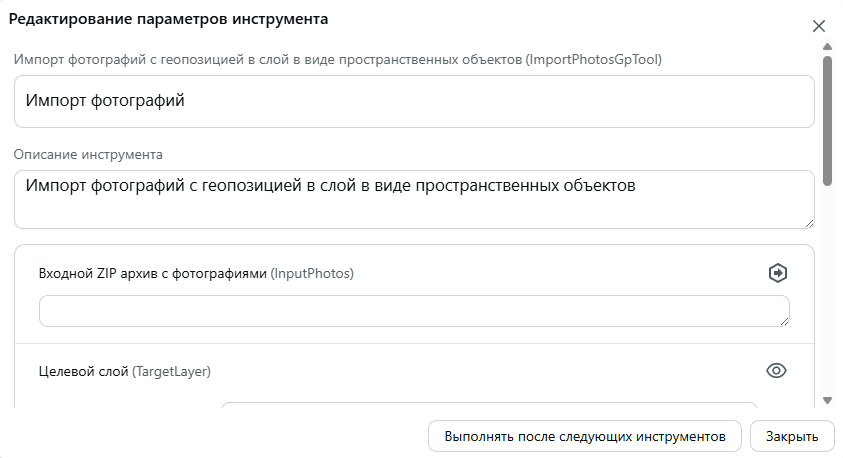 Рисунок 247 - Редактирование параметров инструмента (на примере инструмента Импорт фотографий)
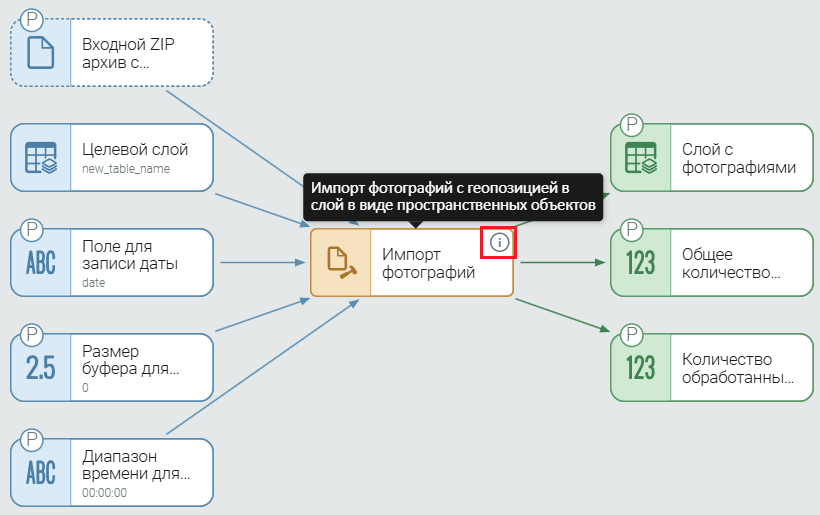 Рисунок 248 - Просмотр описания инструмента геообработки
Составление цепочки инструментов модели
Связывание инструментов между собой происходит за счет параметров: необходимо указать, что выходные параметры одного инструмента являются входными для другого инструмента.
Для этого выходной параметр одного инструмента необходимо перетащить и совместить с нужным входным параметром другого инструмента. Аналогично соединяются отдельно добавленные переменные с входными параметрами инструментов.
На примере ниже выходной параметр
Буферизированный слой с пространственными объектами
первого инструмента был совмещен с параметром
Входной класс пространственных объектов
и стал входным параметром для второй инструмента (см.
Рисунок 249
и
Рисунок 250
). Таким образом сформировалась цепочка из двух инструментов.
Сохраните изменения в модели, нажав на кнопку
на панели инструментов.
на панели инструментов.
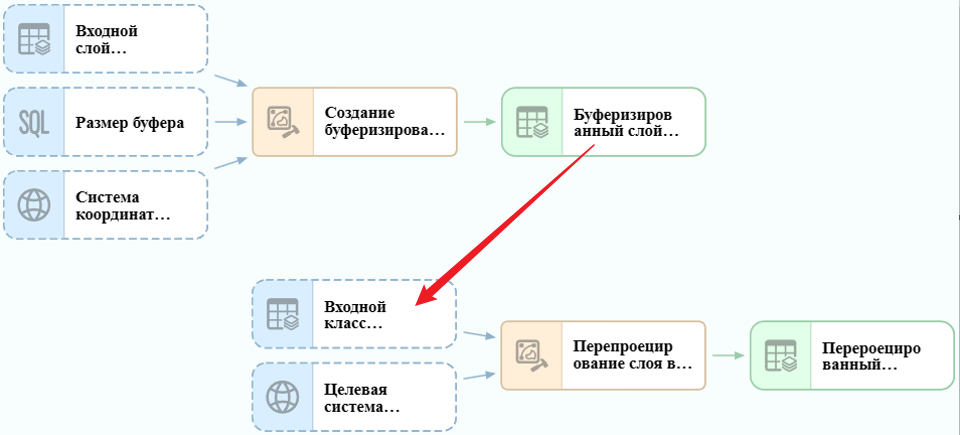 Рисунок 249 - Инструменты до связывания через параметры
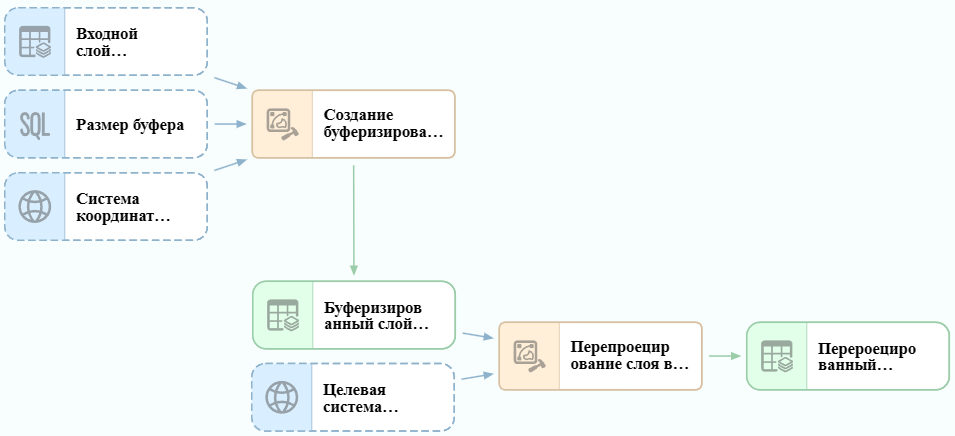 Рисунок 250 - Инструменты после связывания за счет параметров
Чтобы разделить связанные параметры (переменную и параметр), нажмите
 Разъединить
на панели инструментов Конструктора моделей.
Разъединить
на панели инструментов Конструктора моделей.
Разъединить
на панели инструментов Конструктора моделей.
Если было сформировано частичное связывание (например, выходной параметр одного инструмента лишь одного из значений массива входного параметра второго значения), то чтобы разорвать такую связь, нажмите
 Удалить связи
на панели инструментов Конструктора моделей (см.
Рисунок 251
).
Удалить связи
на панели инструментов Конструктора моделей (см.
Рисунок 251
).
Удалить связи
на панели инструментов Конструктора моделей (см.
Рисунок 251
).
 Рисунок 251 - Кнопки разделения связанных параметров (переменной и параметра)
Определение очередности запуска инструментов модели
При наличии в одной модели нескольких отдельных несвязанных инструментов или цепочек необходимо определить очередность выполнения инструментов.
Определить очередность выполнения можно несколькими способами:
Сохраните изменения в модели, нажав на кнопку
на панели инструментов.
на панели инструментов.
Очередность с помощью инструмента Выполнение инструментов по очереди
Имея два отдельных инструмента, не связанных параметрами, или две отдельных цепочки инструментов, вы можете указать, какой инструмент (или цепочка) будет выполняться в первую очередь, а какой за ним.
Для этого добавьте в модель инструмент
Выполнение инструментов по очереди
типа
Построение модели
(см. п.
14
, см.
Рисунок 252
).
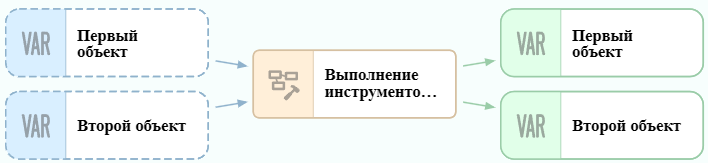 Рисунок 252 - Инструмент геообработки Выполнение инструментов по очереди
Определите настройки входных параметров инструмента:
- Первый объект - тип Объект - в качестве значения указывается параметр того инструмента (или переменная), цепочка с которым (которой) должна выполняться в первую очередь;
- Второй объект - тип Объект - в качестве значения указывается параметр того инструмента (или переменная), цепочка с которым (которой) должна выполняться во вторую очередь.
Выходной параметр
Первого объекта
можно задавать в качестве значения во входной параметр следующего инструмента в первой цепочке.
Выходной параметр
Второго объекта
можно задавать в качестве значения во входной параметр следующего инструмента во второй цепочке.
Таким образом, сначала выполняется цепочка, которая задается в
Первом объекте
, а затем цепочка, которая задается во
Втором объекте
.
Инструмент
Выполнение инструментов по очереди
можно добавлять в модель несколько раз, добавляя каждую следующую цепочку инструментов во
Второй объект
инструмента.
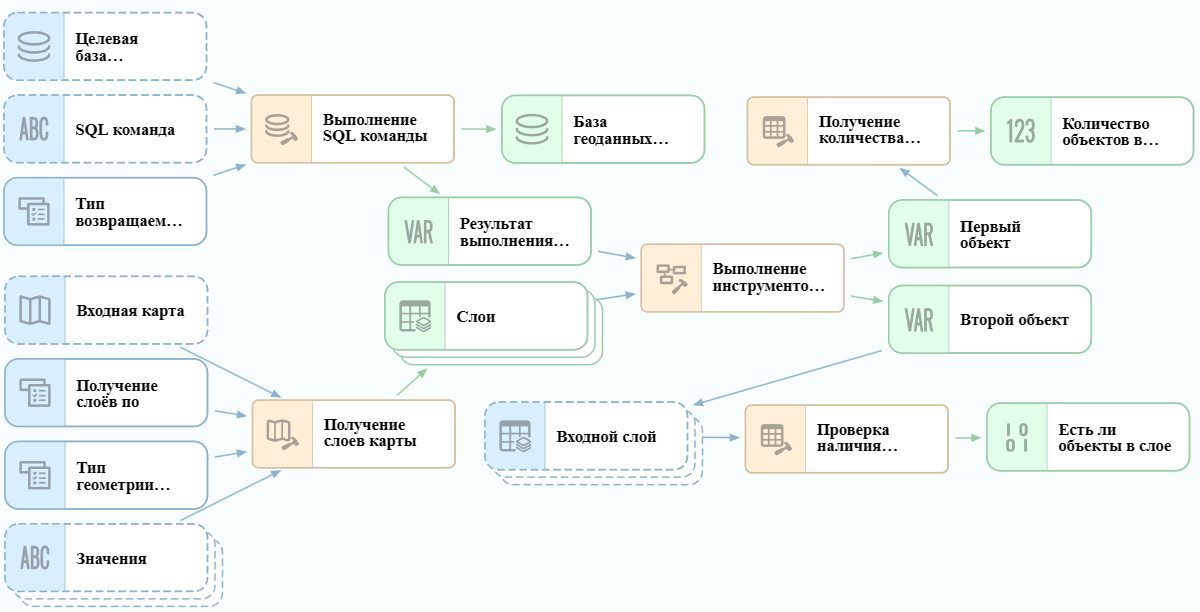 Рисунок 253 - Пример модели геообработки с использованием инструмента Выполнение инструментов по очереди
Очередность с помощью кнопки Выполнять после следующих инструментов
Вы можете настроить очередность выполнения отдельных инструментов модели или ваших цепочек инструментов с помощью кнопки
Выполнять после следующих инструментов
.
Для этого в окне редактирования параметров инструмента, который надо запустить после одного или нескольких других, нажмите кнопку
Выполнять после следующих инструментов
(см.
Рисунок 254
).
В открывшемся окне
Выполнять после следующих инструментов
выберите
 из списка всех инструментов модели те, которые должны быть запущены до просматриваемого (см.
Рисунок 255
). Чтобы выбрать сразу все инструменты модели, нажмите кнопку
Выбрать все
, расположенную справа над списком инструментов.
из списка всех инструментов модели те, которые должны быть запущены до просматриваемого (см.
Рисунок 255
). Чтобы выбрать сразу все инструменты модели, нажмите кнопку
Выбрать все
, расположенную справа над списком инструментов.
из списка всех инструментов модели те, которые должны быть запущены до просматриваемого (см.
Рисунок 255
). Чтобы выбрать сразу все инструменты модели, нажмите кнопку
Выбрать все
, расположенную справа над списком инструментов.
В окне
Выполнять после следующих инструментов
доступен однострочный поиск по инструментам модели. Список инструментов отфильтруется по содержанию поисковой строки в названии инструментов. Помимо этого, для каждого инструмента отображается количество входных (
Inputs
) и выходных параметров (
Outputs
).
После выбора инструментов нажмите
Подтвердить
. В скобках рядом с названием кнопки отображается количество выбранных инструментов модели. Очередность определена.
Если очередь устанавливать не требуется, нажмите
Отмена
в окне
Выполнять после следующих инструментов
.
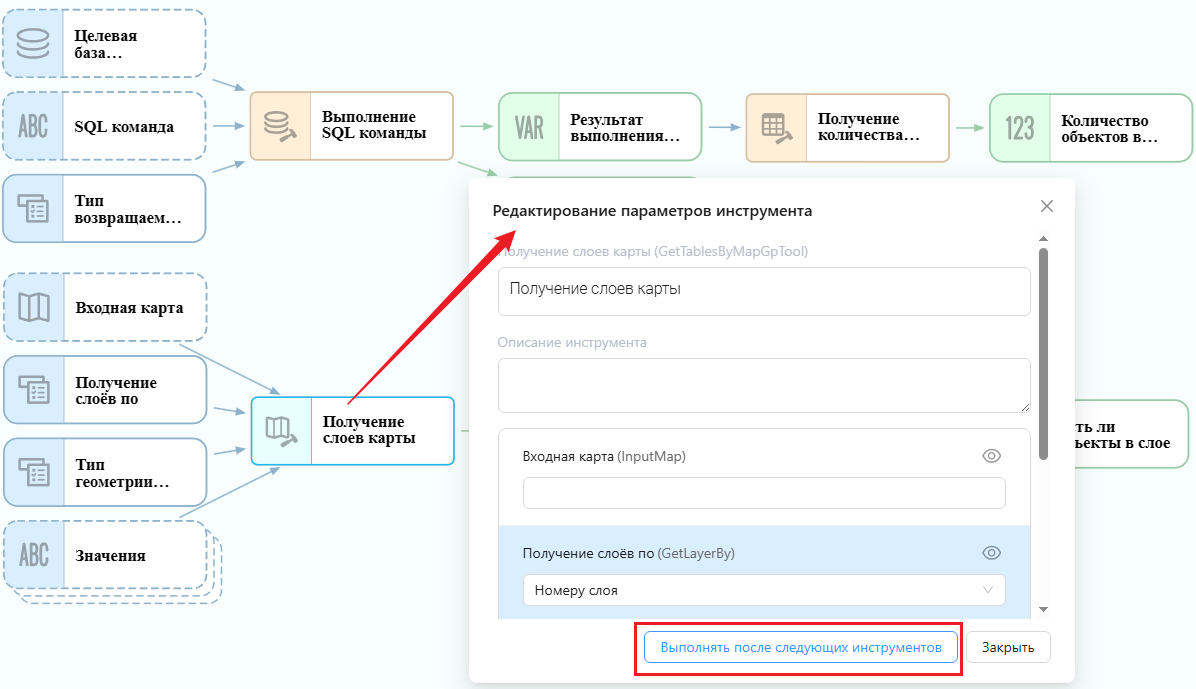 Рисунок 254 - Настройка очередности выполнения цепочек инструментов с помощью кнопки Выполнять после следующих инструментов
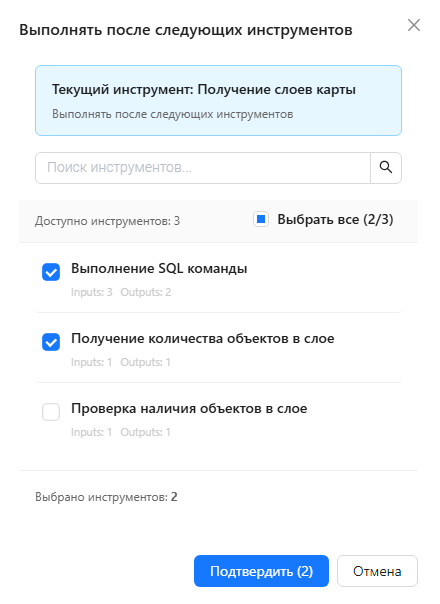 Рисунок 255 - Выбор инструментов, после которых будет запущен инструмент Получение слоев карты
Инструмент, для которого определена очередность, помечается в модели
 . При наведении на метку штриховыми линиями подсвечивается порядок выполнения инструмента (см.
Рисунок 256
).
. При наведении на метку штриховыми линиями подсвечивается порядок выполнения инструмента (см.
Рисунок 256
).
. При наведении на метку штриховыми линиями подсвечивается порядок выполнения инструмента (см.
Рисунок 256
).
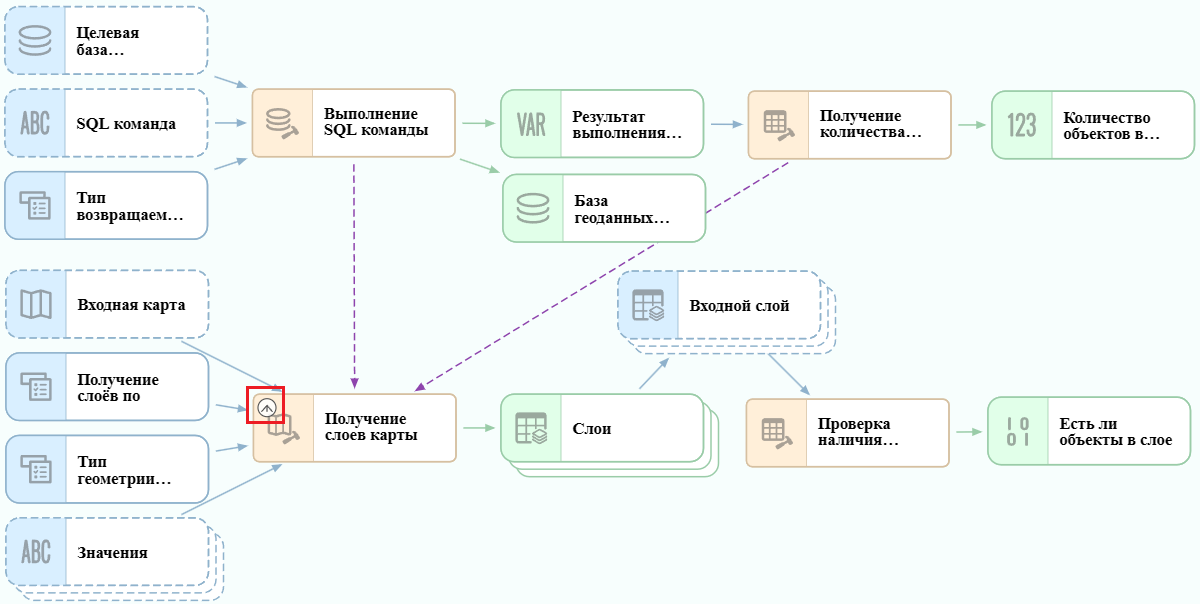 Рисунок 256 - Отображение порядка выполнения инструмента (штриховыми линиями фиолетового цвета)
Таким образом вы можете определить очередность выполнения любого инструмента или отдельной цепочки модели.
Использование глобальных переменных в модели
Вы можете использовать в модели глобальные переменные, заданные на уровне проекта сервиса (см. об объявлении глобальных переменных в п.
11.5.9
).
Чтобы назначить переменной модели (или входному параметру инструмента модели) глобальную переменную, перейдите в режим редактирования переменной (или входного параметра).
Если в списке глобальных переменных есть переменная типа, подходящего для выбранной переменной модели (или выбранного входного параметра), в опции
Источник
будет доступен дополнительный вариант -
Переменная сервиса
. Выберите этот вариант и в качестве
Значения
укажите нужную глобальную переменную из выпадающего списка (см.
Рисунок 257
).
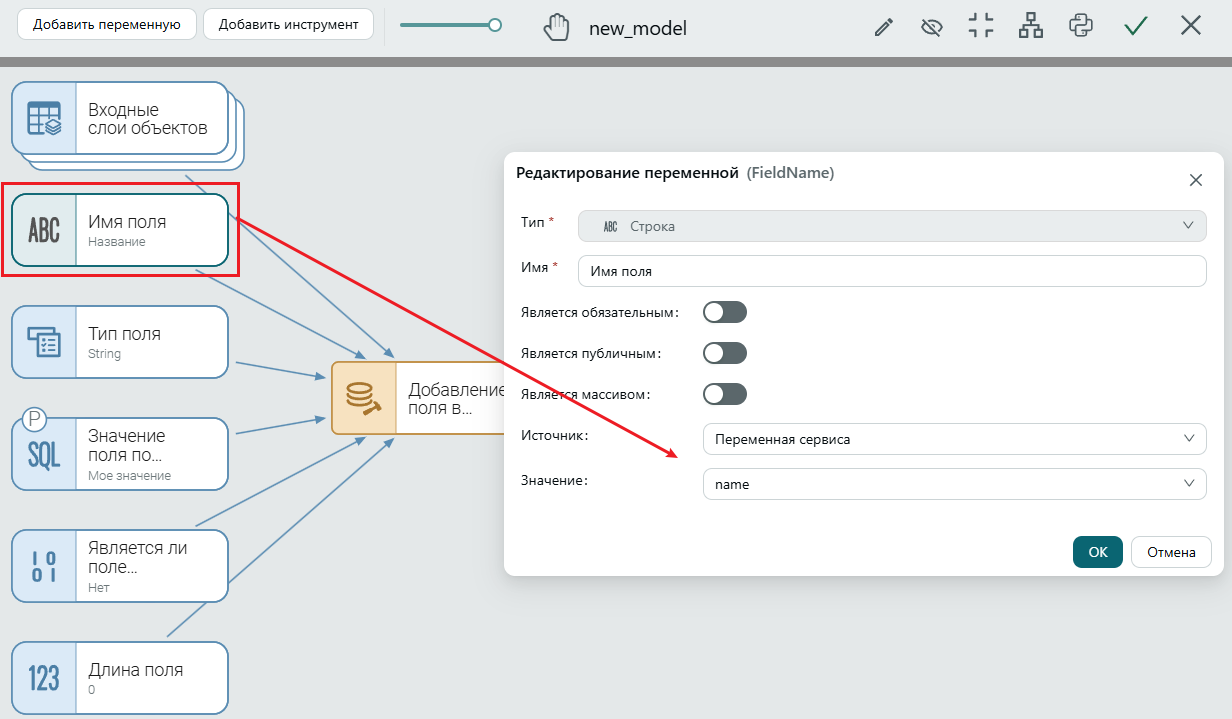 Рисунок 257 - Назначение глобальной переменной входному параметру инструмента модели
Если переменная модели (или входной параметр инструмента модели) является массивом, то чтобы добавить в качестве значения массива одну или несколько глобальных переменных проекта, нажмите кнопку
Добавить переменную сервиса
и выберите из выпадающего списка необходимую глобальную переменную (см.
Рисунок 258
).
Добавить переменную сервиса
и выберите из выпадающего списка необходимую глобальную переменную (см.
Рисунок 258
).
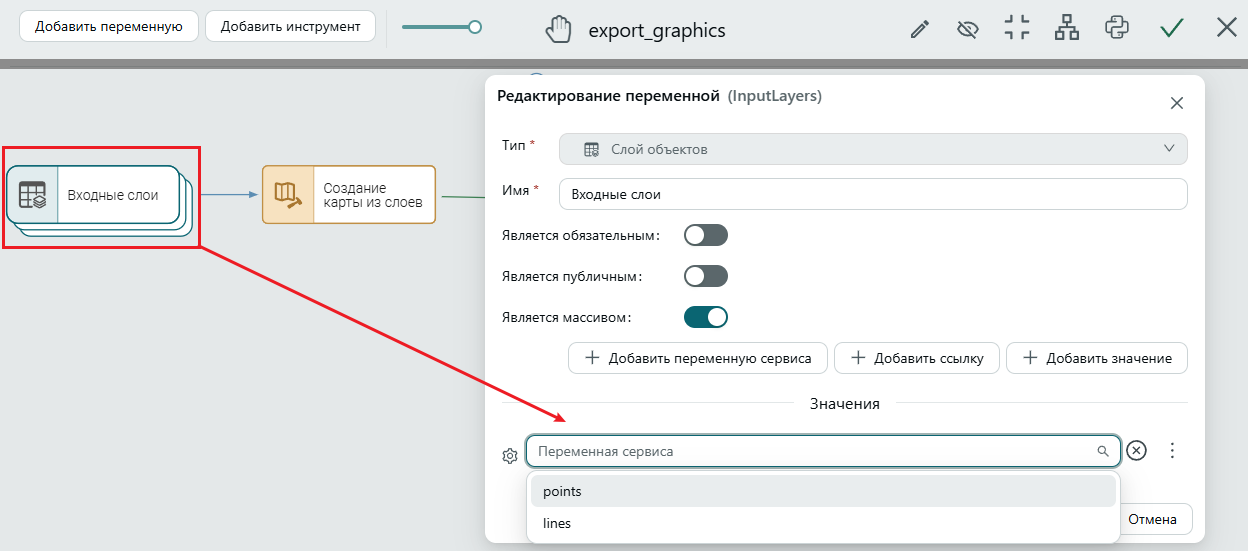 Рисунок 258 - Назначение глобальной переменной входному параметру-массиву
Добавление другой модели или скрипта проекта в качестве инструмента
Вы можете добавить в модель в качестве инструмента другую модель или Python-скрипт текущего проекта.
Нажмите кнопку
Добавить инструмент
и в графе
Тип
выберите
Текущий сервис
. Справа будет показан список всех моделей и скриптов текущего проекта, в том числе выключенных (см.
Рисунок 259
).
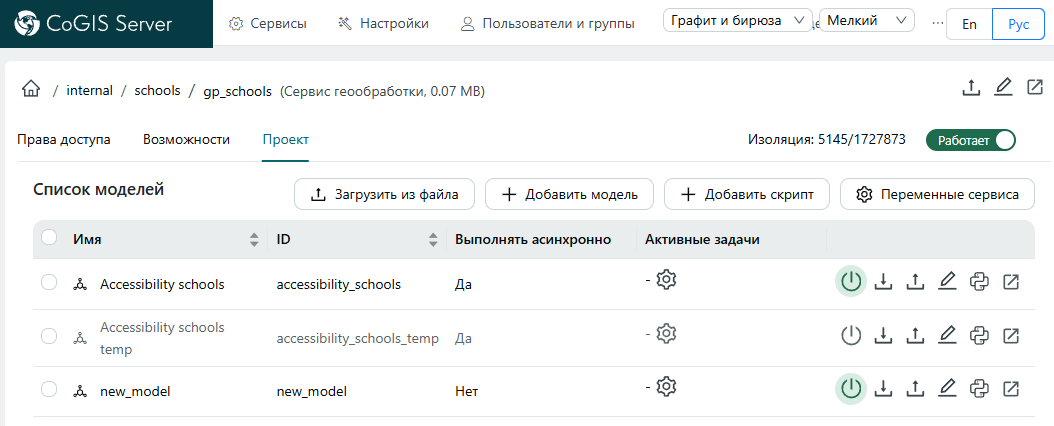
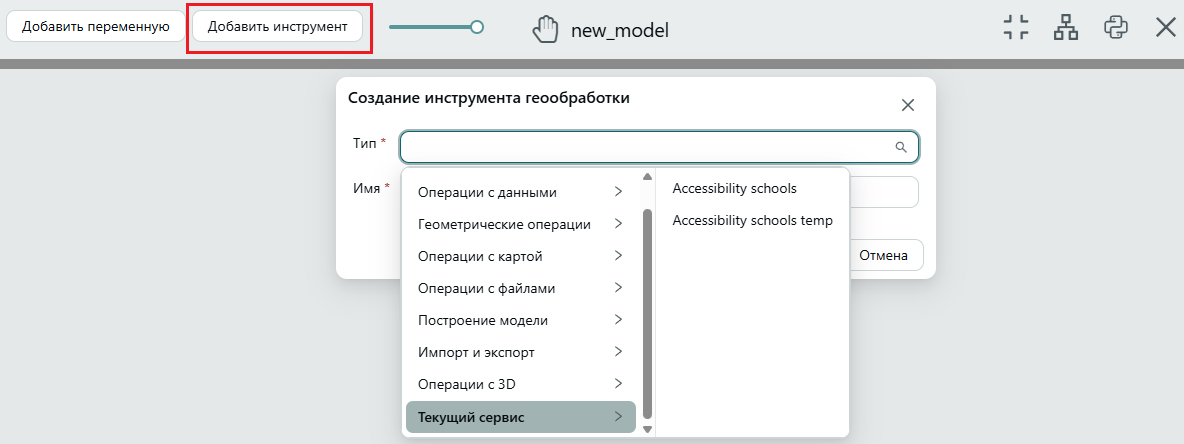 Рисунок 259 - Добавление другой модели проекта в качестве инструмента
Выберите нужную модель или скрипт. Выбранная модель добавится в текущую модель как инструмент с параметрами, которые в исходной модели были отмечены как публичные (см. пп.
11.5.6.2
,
11.5.6.4
-
Рисунок 260
). Выбранный скрипт добавится в текущую модель как инструмент с параметрами, которые были заданы в окне
Параметры скрипта
(см. п.
11.5.8.1
-
Рисунок 261
).
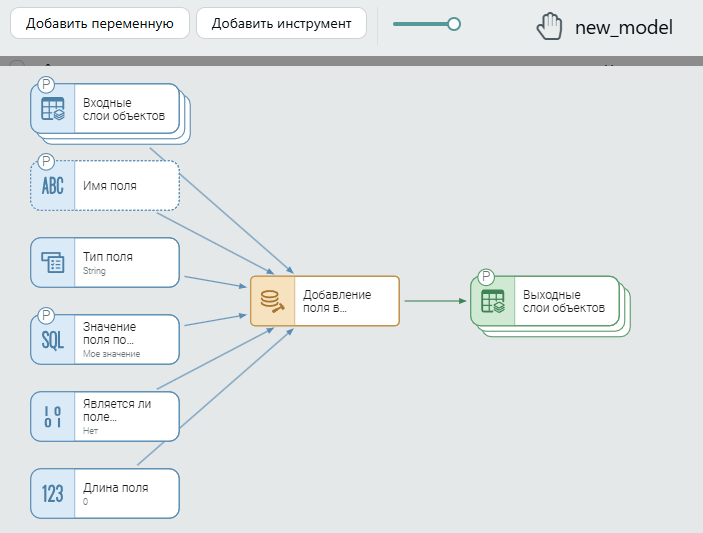
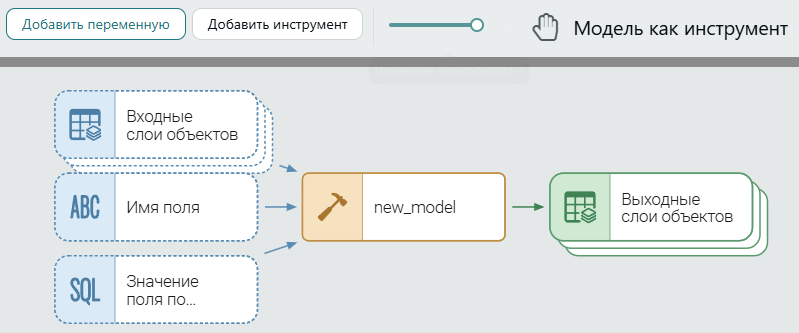 Рисунок 260 - Модель добавлена как инструмент (сверху - модель new_model с публичными параметрами, снизу - модель new_model вставлена как инструмент)
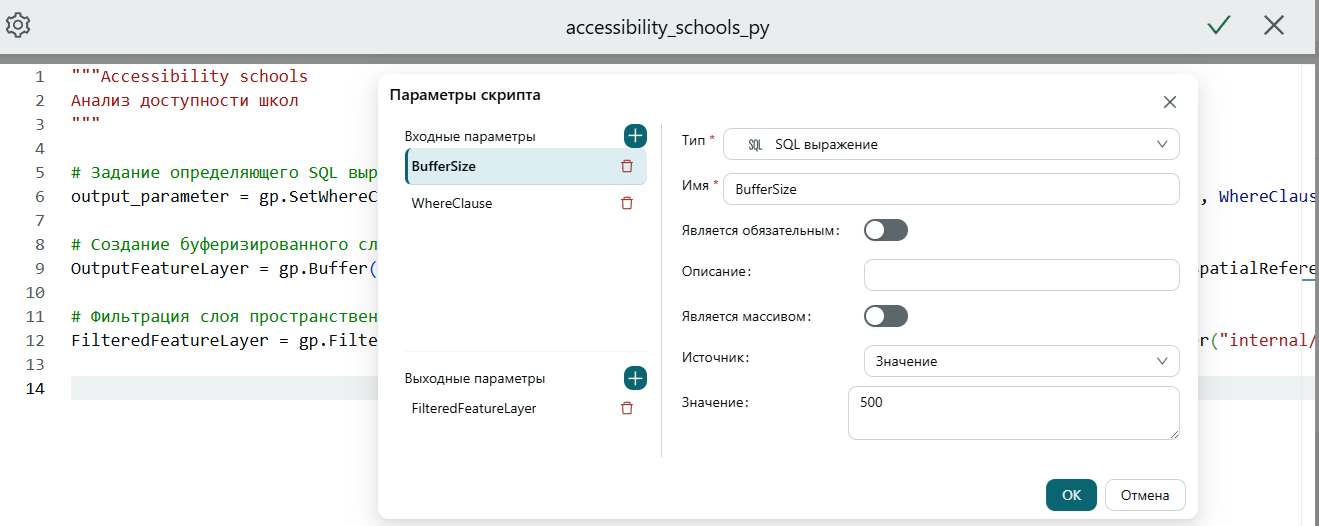
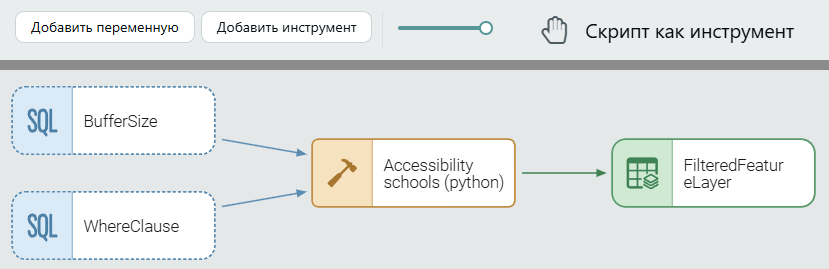 Рисунок 261 - Скрипт добавлен в модель как инструмент (сверху - скрипт accessibility_schools_py с параметрами скрипта, снизу - скрипт accessibility_schools_py вставлен в модель как инструмент)
Удаление переменной или инструмента
Чтобы удалить переменную или инструмент, выделите нужный элемент в модели и нажмите кнопку
на панели инструментов Конструктора моделей или клавишу
Delete
на клавиатуре.
на панели инструментов Конструктора моделей или клавишу
Delete
на клавиатуре.
Сохраните изменения в модели, нажав на кнопку
на панели инструментов.
на панели инструментов.
Экспорт модели в Python-скрипт
Чтобы экспортировать модель в Python-скрипт, нажмите в списке моделей на кнопку
на панели инструментов (см. п.
11.5.2
, см.
Рисунок 262
) или на аналогичную кнопку в Конструкторе моделей (см. п.
11.5.6.1
, см.
Рисунок 263
).
на панели инструментов (см. п.
11.5.2
, см.
Рисунок 262
) или на аналогичную кнопку в Конструкторе моделей (см. п.
11.5.6.1
, см.
Рисунок 263
).
По нажатию на кнопку автоматически к проекту сервиса добавляется Python-скрипт с именем, аналогичным имени модели, с постфиксом
_py
.
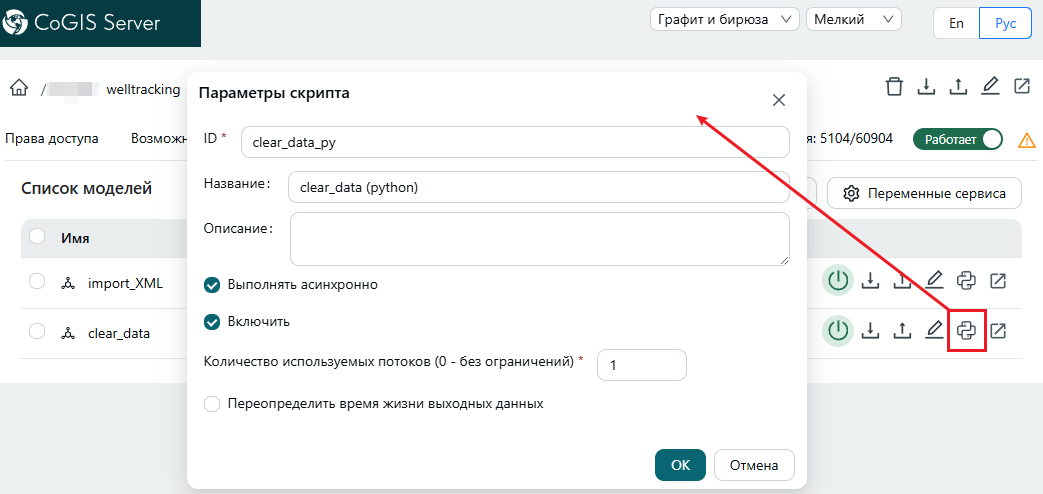 Рисунок 262 - Экспорт модели в Python-скрипт из списка моделей
 Рисунок 263 - Экспорт модели в Python-скрипт из Конструктора моделей
В открывшемся окне
Параметры скрипта
заполните необходимые параметры Python-скрипта (см.
Рисунок 262
). Подробнее о параметрах скрипта см. в п.
11.5.7
.
После заполнения параметров открывается окно
Редактор скриптов
для просмотра полученного текста скрипта (см.
Рисунок 264
).
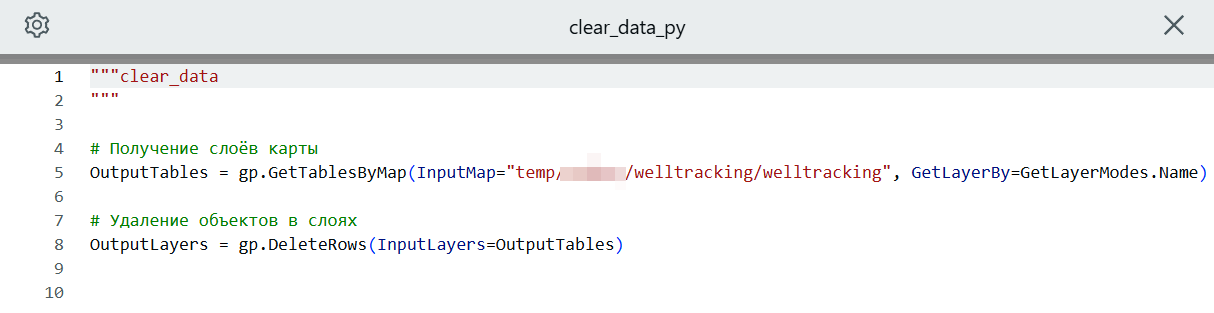 Рисунок 264 - Текст скрипта в Редакторе скрипта
Обратите внимание на ограничения экспорта:
- выгружаемая модель должна быть сохранена в проекте (см. п. 11.6 );
- не экспортируются инструменты геообработки подключаемых .Net-библиотек;
- не экспортируются значения переменных и параметров инструментов, если их источник задан ссылкой на другие переменные или параметры.
Добавление скрипта
Для добавления скрипта, который затем можно будет настроить с помощью визуального конструктора, необходимо нажать на кнопку
Добавить скрипт
, расположенную в правой части раздела
Проект
.
Добавить скрипт
, расположенную в правой части раздела
Проект
.
 Рисунок 265 - Добавление скрипта к проекту сервиса
- ID - обязательный параметр, системное название, будет использоваться в URL для обращения к скрипту;
- Название - название скрипта, используемое для отображения;
- Описание - дополнительные сведения о скрипте;
- Выполнять асинхронно - настройка асинхронности выполнения скрипта;
- Включение модели - включение/выключение скрипта;
-
Количество используемых потоков
- обязательный параметр, максимальное количество параллельных запусков одного и того же скрипта.
По умолчанию - 1 ( 0 - без ограничений).
Нажмите
ОК
, чтобы добавить скрипт с указанными параметрами. Если скрипт не требуется, нажмите
Отмена
.
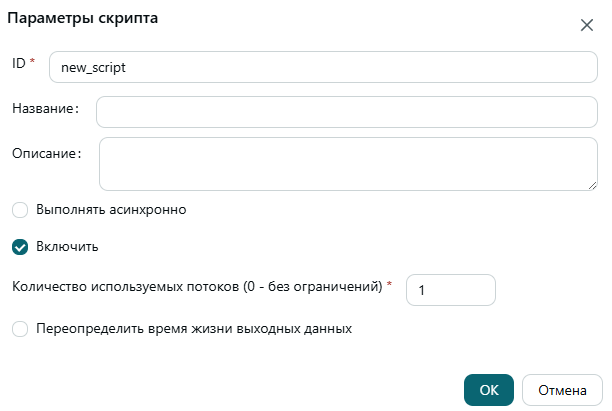 Рисунок 266 - Параметры скрипта
Как и модель, скрипт добавляется в список моделей. Действия со скриптом доступны те же, что и с моделями - см. пп.
11.5.2
и
11.5.3
.
Настройка скрипта осуществляется в специальном графическом редакторе -
Редакторе скриптов
.
Редактор скриптов
После заполнения свойств скрипта (см.
Рисунок 266
) по нажатии кнопки
ОК
откроется окно
Редактора скриптов
.
Текст скрипта вводится непосредственно в окне. Строки автоматически нумеруются. В начале скрипта также автоматически добавляются строки подключения модулей с классами eLiteGIS и стандартными инструментами геообработки.
Для того, чтобы при редактировании Python-скрипта подсвечивались операторы, методы и свойства, появлялись контекстные подсказки методов и свойств, доступных для использования, включите опцию
Включить интеграцию
и укажите
URL до LSP-сервера
(Language Server Protocol) в
Глобальных настройках CoGIS Server
во вкладке
Сервисы геообработки
(см. подробнее
Руководство администратора по установке и настройке
>
Глобальные настройки CoGIS Server
).
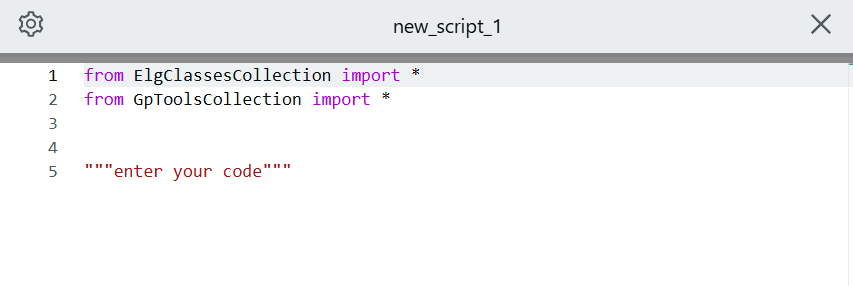 Рисунок 267 - Редактор скриптов
Добавление и настройка параметров, которые можно будет использовать в скрипте, происходит в окне
Редактирование параметров инструмента
по кнопке
 в левом верхнем углу окна
Редактор скриптов
(см. п.
11.5.8.1
).
в левом верхнем углу окна
Редактор скриптов
(см. п.
11.5.8.1
).
в левом верхнем углу окна
Редактор скриптов
(см. п.
11.5.8.1
).

 Рисунок 268 - Сохранение введенного текста скрипта
При попытке закрыть
Редактор скриптов
без сохранения появится предупреждение о потере изменений. Нажмите
Сохранить
, чтобы сохранить изменения при закрытии окна. Нажмите
Не сохранять
, чтобы закрыть
Редактор скриптов
без сохранения изменений (см.
Рисунок 269
).
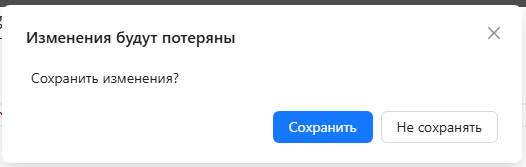 Рисунок 269 - Предупреждение о потере изменений при закрытии окна Редактор скриптов
Редактирование параметров инструмента
Для добавления параметров инструмента геообработки, описываемого в Python-скрипте, нажмите на кнопку
в левом верхнем углу
Редактора скриптов
.
в левом верхнем углу
Редактора скриптов
.
В открывшемся окне
Редактирование параметров инструмента
(см.
Рисунок 270
) нажмите
 , чтобы добавить входной или выходной параметр инструмента.
, чтобы добавить входной или выходной параметр инструмента.
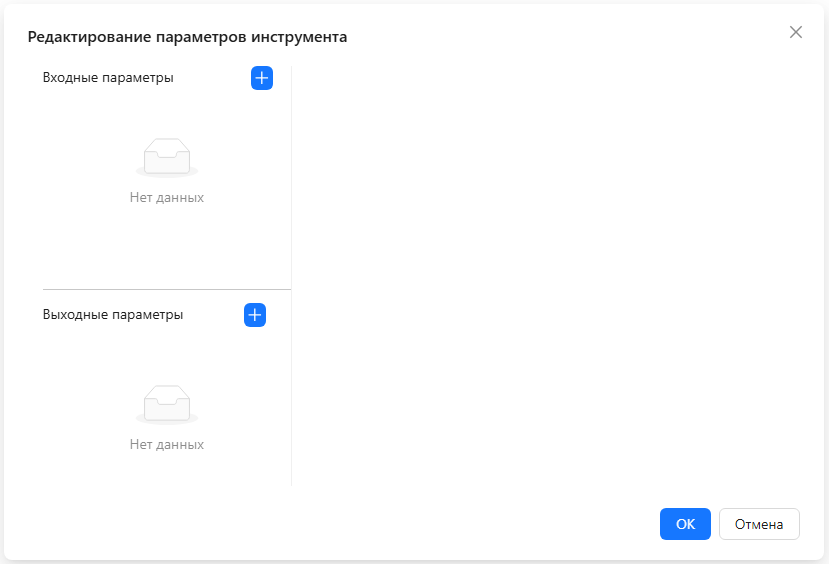 Рисунок 270 - Окно Редактирование параметров инструмента
-
Тип
- тип параметра:
Доступны следующие типы параметра:
-
Имя
- уникальное имя параметра на английском языке;
По имени параметра происходит обращение к параметру в скрипте.
-
Является обязательным
- включите эту опцию, чтобы инструмент геообработки был доступен для запуска только в случае, когда все обязательные параметры заданы;
Данная опция доступна только для входных параметров.
- Описание - краткое описание параметра;
- Является массивом - включите эту опцию, если параметр является совокупностью параметров выбранного выше типа;
-
Источник
-
Значение
,
Переменная сервиса
- определите, каким образом задается параметр;
Выберите Переменная сервиса , чтобы присвоить переменной значение глобальной переменной (см. подробнее о глобальных переменных в п. 11.5.9 , п. 11.5.8.3 ). Вариант Переменная сервиса доступен, только если среди объявленных глобальных переменных есть переменная подходящего типа.Иначе - выберите Значение .
-
Значение
- фиксированное значение параметра.
Опция доступна только для входных параметров.Для параметров типов Строка , Целое число , Вещественное число , Дата , SQL-выражение введите значение параметра в текстовое поле. Чтобы ввести многострочное значение, растяните строку ввода до нужного размера, удерживая
в правом нижнем углу строки ввода.
Для параметра типа Да/Нет задайте значение положением переключателя.Для параметров типов Геометрия , Класс объектов , Слой объектов , Класс пространственных объектов , Слой пространственных объектов укажите картографический сервис и слой.Для параметра типа Карта выберите картографический сервис из выпадающего списка.Для параметра типа Сервис изображений карты выберите сервис изображений из выпадающего списка.Для параметра типа Система координат выберите необходимую систему координат в окне Выбор системы координат , нажав на кнопку Добавить систему координат .Для параметра типа База геоданных выберите необходимую базу из выпадающего списка подключений (список подключений формируется во вкладке Базы данных Глобальных настроек CoGIS Server , см. подробно Руководство администратора по установке и настройке ).
Если для параметра в качестве
Источника
выбрано
Переменная сервиса
, в качестве
Значения
выберите нужную глобальную переменную из выпадающего списка. Список глобальных переменных фильтруется, согласно типу параметра (см. подробнее о глобальных переменных в п.
11.5.9
).
Если параметр является массивом, задайте необходимое количество значений параметра, нажимая на кнопку
Добавить значение
. Чтобы добавить в качестве значения массива одну или несколько глобальных переменных проекта, нажмите кнопку
Добавить переменную сервиса
и выберите из выпадающего списка необходимую глобальную переменную. Чтобы изменить порядок следования значений в массиве, используйте команды меню
-
Выше
или
Ниже
или перетаскивайте значения вручную. Чтобы удалить выбранное значение из массива, нажмите
в строке со значением (см.
Рисунок 271
).
Добавить значение
. Чтобы добавить в качестве значения массива одну или несколько глобальных переменных проекта, нажмите кнопку
Добавить переменную сервиса
и выберите из выпадающего списка необходимую глобальную переменную. Чтобы изменить порядок следования значений в массиве, используйте команды меню
-
Выше
или
Ниже
или перетаскивайте значения вручную. Чтобы удалить выбранное значение из массива, нажмите
в строке со значением (см.
Рисунок 271
).
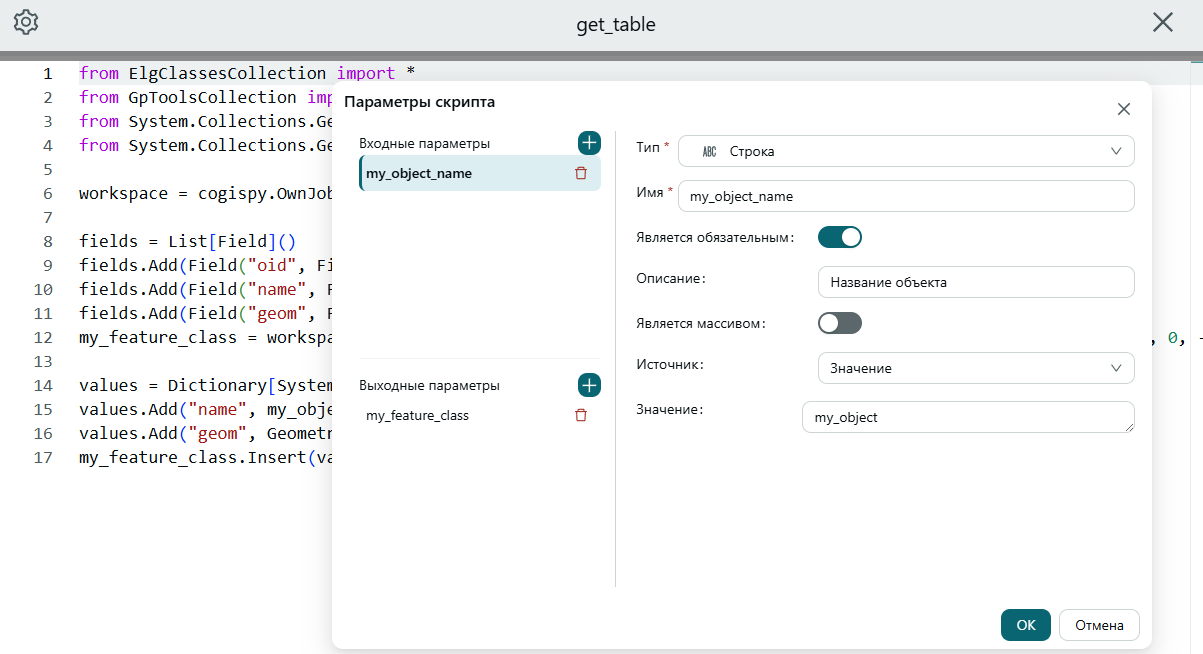 Рисунок 271 - Настроенные параметры инструмента геообработки для использования в Python-скрипте
После добавления и завершения настройки параметров в окне
Редактирование параметров инструмента
нажмите
ОК.
Теперь можно использовать эти параметры, обращаясь к ним в тексте скрипта. Чтобы отменить настройки, нажмите
Отмена
.
Чтобы отредактировать настроенные и сохраненные параметры, нажмите
в левом верхнем углу окна
Редактор скриптов
еще раз. Переходите между настройками разных параметров, нажимая на их имя в списке.
в левом верхнем углу окна
Редактор скриптов
еще раз. Переходите между настройками разных параметров, нажимая на их имя в списке.
Чтобы удалить неиспользуемый параметр, нажмите
 .
.
.
При обращении в скрипте к настроенному параметру используйте непосредственно его уникальное имя.
Вызов параметров скрипта и инструментов геообработки
Обращение к настроенным параметрам (параметрам скрипта, см. п.
11.5.8.1
) в скрипте происходит по имени параметра.
Обращение к инструментам геообработки в скрипте также происходит по имени (имя используется без приписки
GpTool
):
gp.<имя_инструмента>
. Имя инструмента геообработки можно увидеть, например, в окне инструмента в модели (см.
Рисунок 272
).
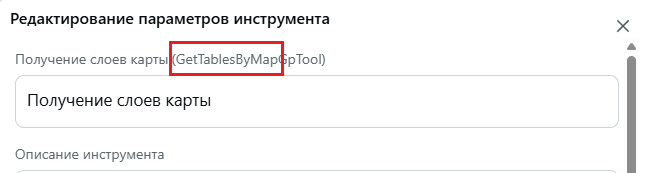 Рисунок 272 - Имя инструмента геообработки (на примере инструмента Получение слоев карты GetTablesByMap, без приписки GpTool)
Инструмент геообработки выступает в скрипте в качестве функции. Входные параметры инструмента указываются в скобках. Результат выполнения инструмента (значение функции) присваивается выходному параметру. Используются имена параметров на английском языке. Имена параметров также можно увидеть, например, в окне инструмента в модели (см.
Рисунок 273
).
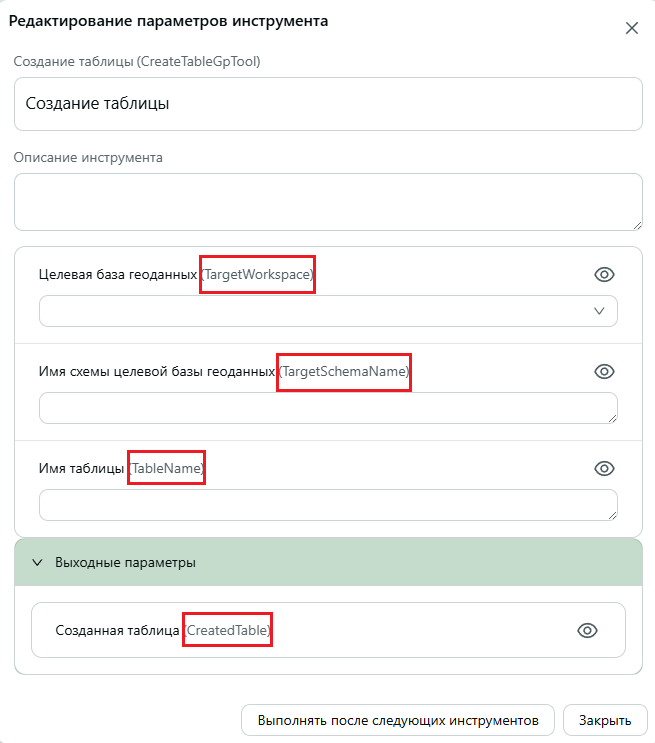 Рисунок 273 - Имена входных и выходных параметров (на примере инструмента Создание таблицы CreateTable)
 Рисунок 274 - Пример вызова инструмента геообработки в скрипте (на примере инструмента Получение слоев карты GetTablesByMap)
Если выходных параметров несколько, то к каждому выходному параметру происходит обращение через точку (см.
Рисунок 275
).
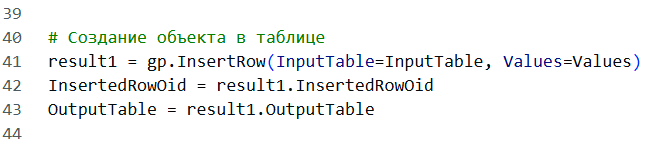 Рисунок 275 - Пример получения значений нескольких выходных параметров (на примере инструмента Создание объекта в таблице InsertRow)
Использование глобальных переменных в скрипте
Вы можете использовать в скрипте и объявленные глобальные переменные проекта (см. об объявлении глобальных переменных в п.
11.5.9
).
Назначить глобальные переменные параметрам в скрипте можно двумя способами:
- непосредственно прописать в тексте скрипта, приравняв имени параметра инструмента уникальное Имя глобальной переменной (см. Рисунок 276 );
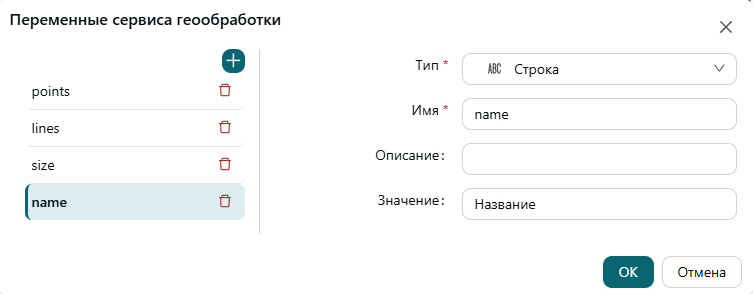

Рисунок 276 - Использование глобальных переменных в тексте скрипта (на примере инструмента Добавление поля в таблицу/слой AddNewField)
-
в окне
Редактирование параметров
в качестве
Источника
параметра выбрать
Переменная сервиса
, а в качестве
Значения
параметра выбрать нужную глобальную переменную из выпадающего списка.
Выпадающий список глобальных переменных фильтруется, согласно типу выбранного параметра.Если параметр скрипта является массивом, то чтобы добавить в качестве значения массива одну или несколько глобальных переменных проекта, нажмите кнопку
Добавить переменную сервиса
и выберите из выпадающего списка необходимую глобальную переменную (см.
Рисунок 277
).
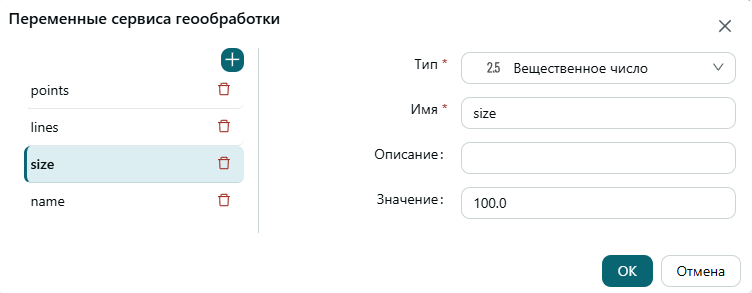
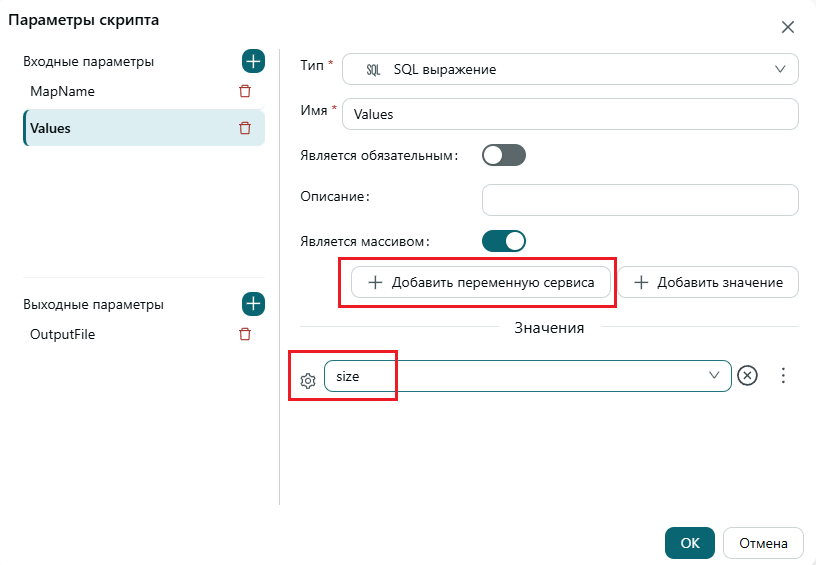
Рисунок 277 - Назначение глобальной переменной параметру-массиву скрипта
Использование модели или другого скрипта проекта в качестве инструмента
Вы можете вызвать из своего Python-скрипта в качестве инструмента модель или другой скрипт текущего проекта.
Вызов модели или другого скрипта происходит непосредственно по уникальному имени (
ID
).
Аналогично обычному инструменту геообработки, модель или другой скрипт выступают в качестве функции. Входные параметры указываются в скобках. Результат модели или скрипта присваивается выходному параметру (см. подробнее п.
11.5.8.2
).
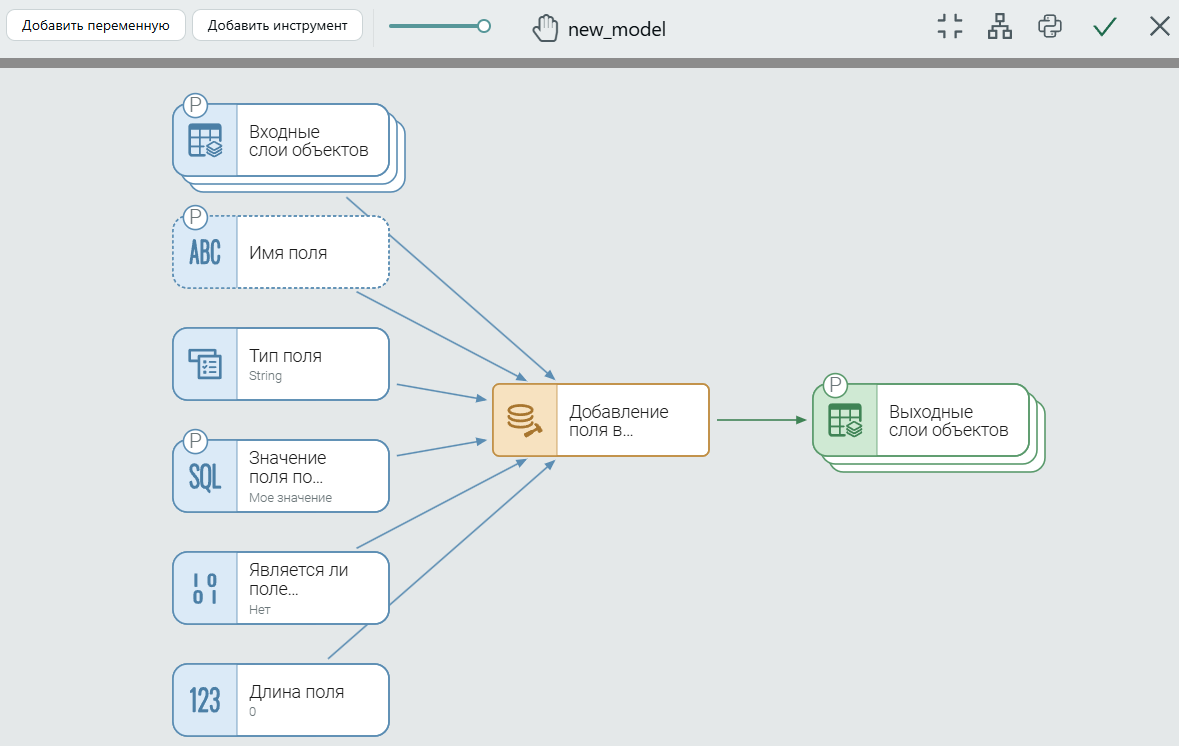
 Рисунок 278 - Вызов из скрипта модели проекта (на примере модели new_model)
Пример Python-скрипта. Создание и пересечение объектов, вывод результатов в файл
В приложенном ниже тексте скрипта на языке Python решена следующая задача:
- создание точечного класса объектов:
- создание полигонального класса объектов:
- построение буферных зон вокруг точечных объектов;
- пересечение построенных буферных зон с созданным полигональным классом объектов;
- запись результата пересечения в новый полигональный класс объектов;
- вывод исходных точечного и полигонального классов объектов и полученного нового полигонального класса объектов в файл GeoPackage (GPKG).
В тексте скрипта
output_file
- параметр, настроенный в окне
Редактирование параметров инструмента
.
from ElgClassesCollection import *
from GpToolsCollection import *
from cogispy import *
from datetime import datetime, timedelta
from functools import reduce
import random
import math
# создание базы данных в рабочей (временной) папке инструмента
wks_path = GetFilePathInWorkingDirectory("output.gpkg")
wks = GPKGWorkspace.Open(wks_path)
# задание координатной системы и экстента данных
sr: SpatialReference = SpatialReference.FromWkid(3857)
extent: Envelope = Envelope(-200, -200, 200, 200, sr)
# создание точечного класса объектов
fields = [
Field("oid", FieldType.OID),
Field("geom", FieldType.Geometry),
Field("int_value", FieldType.Integer),
Field("float_value", FieldType.Double),
Field("text", FieldType.String),
Field("created", FieldType.Date)
]
fc: FeatureClass = wks.CreateFeatureClass("points", fields, GeometryType.Point, extent)
# генерация случайных координат точек, которые лежат на регулярной сетке
x_coords = list(range(-100, 101, 20))
y_coords = list(range(-100, 101, 20))
points = map(lambda x, y: Point(x, y), random.sample(x_coords, 10), random.sample(y_coords, 10))
geoms = [Geometry.FromPoint(point, sr) for point in points]
# генерация значений атрибутивных полей
int_values = list(random.sample(range(10, 20), 10))
float_values = [x * 2.0 for x in int_values]
texts = ["text value"] * 10
start_date = datetime(2025, 6, 1)
dates = [start_date + timedelta(days=x) for x in range(0, 10)]
# получение имен полей для вставки значений (без oid)
names = [f.Name for f in fields[1:]]
# сбор атрибутов объектов
rows = zip(geoms, int_values, float_values, texts, dates)
# заполнение точечного класса объектов
for row in rows:
values = dict(zip(names, row))
fc.Insert(values, None)
# создание полигонального класса объектов
polygons_fc: FeatureClass = wks.CreateFeatureClass("polygons", fields[:2], GeometryType.Polygon, extent)
# проверка, что полигон не пересечется с другими полигонами из списка
def check_intersect(polygon: Geometry, polygons: list[Geometry]) -> bool:
for poly in polygons:
if TopologicalOperator.Intersects(polygon, poly):
return True
return False
# генерация непересекающихся полигонов, центры которых лежат внутри экстента
def create_polygons(num_polygons: int, envelope: Envelope) -> list[Geometry]:
existing_polygons = []
for i in range(num_polygons):
while True:
center_x = random.uniform(envelope.XMin, envelope.XMax)
center_y = random.uniform(envelope.YMin, envelope.YMax)
polygon_points = []
x_s = [1, -1, -1, 1]
y_s = [-1, -1, 1, 1]
for j in range(4):
distance = random.uniform(20, 40)
vertex_x = center_x + distance * x_s[j]
vertex_y = center_y + distance * y_s[j]
polygon_points.append(Point(vertex_x, vertex_y))
polygon_points.append(polygon_points[0])
new_polygon = Geometry(GeometryType.Polygon, polygon_points)
if not check_intersect(new_polygon, existing_polygons):
existing_polygons.append(new_polygon)
break
return existing_polygons
# определение экстентов, в которых будут созданы полигоны
envelops = [Envelope(-100, -100, 0, 0, sr), Envelope(0, -100, 100, 0, sr), Envelope(-100, 0, 0, 100, sr), Envelope(0, 0, 100, 100, sr)]
# создание полигонов (по 2 в каждом экстенте)
polygons_by_env = [create_polygons(2, env) for env in envelops]
polygons = reduce(lambda x, y: x + y, polygons_by_env, [])
# заполнение полигонального класса объектов
for polygon in polygons:
polygons_fc.Insert({ "geom": polygon }, None)
# выбор точки для построения буфера
qf = QueryFilter()
qf.WhereClause = "'date' > '06.06.2025'"
qf.Fields = ["geom", "int_value"]
# создание буфера вокруг точек, получение размера из поля "int_value"
buffers = []
for feature in fc.Search(qf):
pt = feature["geom"]
size = feature["int_value"]
buffers.append(TopologicalOperator.Buffer(pt, size))
# выбор полигона
qf = QueryFilter()
qf.Offset = 3
qf.Limit = 5
qf.Fields = ["geom"]
polygon_features = polygons_fc.Search(qf)
# создание полигонального класса объектов для результатов пересечения
result_fc: FeatureClass = wks.CreateFeatureClass("result", fields[:2], GeometryType.Polygon, extent)
# итеративный обход по выбранным полигонам
for polygon_feature in polygon_features:
polygon = polygon_feature.Geometry
for buffer in buffers:
# проверяем пересечение буфера и полигона
if TopologicalOperator.Intersects(buffer, polygon):
# пересекаем буфер и полигон
polygon = TopologicalOperator.Intersect(buffer, polygon)
result_fc.Insert({ "geom": polygon }, None)
# задание выходных данных
output_file = CreateLocalFile(wks_path)
Объявление глобальных переменных проекта. Переменные сервиса геообработки
Вы можете определить глобальные переменные проекта. Глобальные переменные могут использоваться в любой модели или скрипте проекта.
Все глобальные переменные проекта отображаются в окне
Переменные сервиса геообработки
(см.
Рисунок 279
). При этом слева отображается список переменных, справа - параметры выбранной переменной.
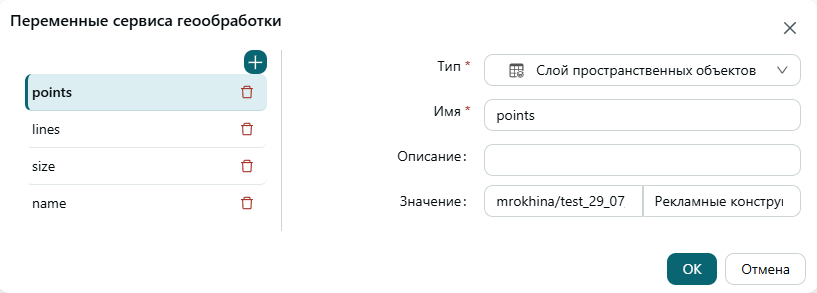 Рисунок 279 - Окно Переменные сервиса геообработки
Чтобы добавить новую глобальную переменную, на странице
Проекта
нажмите кнопку
Переменные сервиса
(см.
Рисунок 280
).
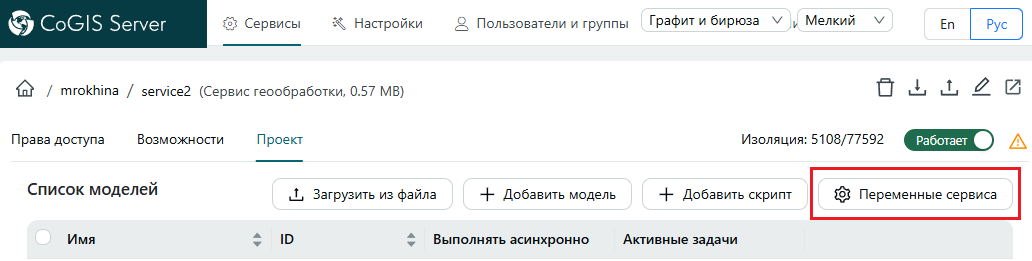 Рисунок 280 - Расположение кнопки для показа окна с глобальными переменными проекта
В открывшемся окне
Переменные сервиса геообработки
нажмите кнопку
 в левой части и задайте параметры новой глобальной переменной (см.
Рисунок 281
):
в левой части и задайте параметры новой глобальной переменной (см.
Рисунок 281
):
в левой части и задайте параметры новой глобальной переменной (см.
Рисунок 281
):
- Тип - обязательный параметр, тип переменной;
-
Имя
- обязательный параметр;
По умолчанию new_property . Рекомендуется задавать уникальное имя.
- Описание ;
-
Значение
- зависит от типа переменной.
Параметр появляется после выбора типа переменной.
Нажмите
ОК
, чтобы сохранить глобальную переменную. Нажмите
Отмена
, если созданная глобальная переменная не требуется.
Обратите внимание, что после создания глобальных переменных необходимо сохранять проект по кнопке
 , расположенной в правом верхнем углу страницы
Проекта
.
, расположенной в правом верхнем углу страницы
Проекта
.
, расположенной в правом верхнем углу страницы
Проекта
.
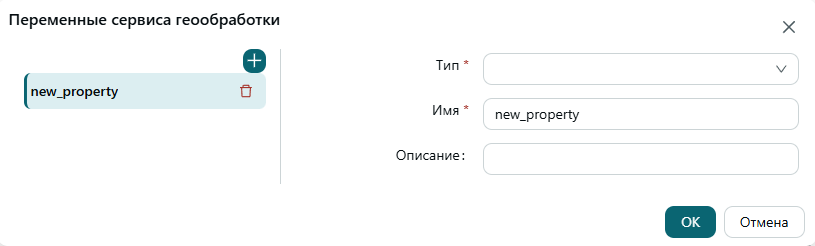 Рисунок 281 - Создание новой глобальной переменной
Чтобы изменить параметры уже добавленной глобальной переменной, выберите нужную переменную в левой части окна и измените необходимые параметры (см.
Рисунок 282
). Доступные параметры для изменения те же, что и при создании переменной.
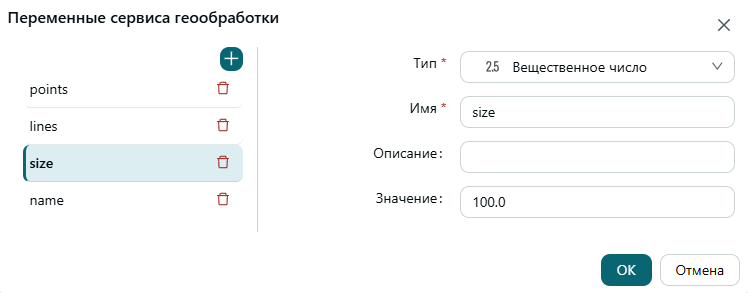 Рисунок 282 - Изменение парамеров добавленной переменной
Чтобы удалить созданную глобальную переменную, нажмите
 в строке с выбранной переменной.
в строке с выбранной переменной.
Все изменения в параметрах глобальных переменных или их удаление необходимо сохранять в проекте по кнопке
.
.
Просмотр списка активных задач
Чтобы открыть список активных задач, нажмите на
 в столбце
Активные задачи
таблицы
Список моделей
(см.
Рисунок 283
).
в столбце
Активные задачи
таблицы
Список моделей
(см.
Рисунок 283
).
в столбце
Активные задачи
таблицы
Список моделей
(см.
Рисунок 283
).
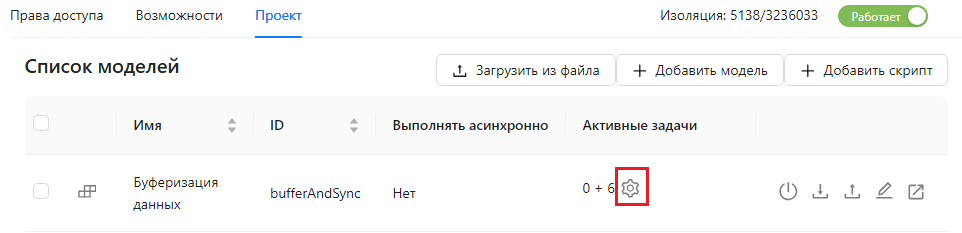 Рисунок 283 - Кнопка для просмотра списка активных задач
Список активных задач представляет собой таблицу со сведениями о каждом запущенном процессе выбранной задачи (см.
Рисунок 284
):
- Пользователь - полное имя пользователя, который запустил задачу;
- Статус - Запущена , Ожидает - текущий статус задачи;
- Время запуска - дата и время запуска задачи;
- Время работы - длительность выполнения задачи;
- Входные параметры - заданные входные параметры текущей задачи геообработки.
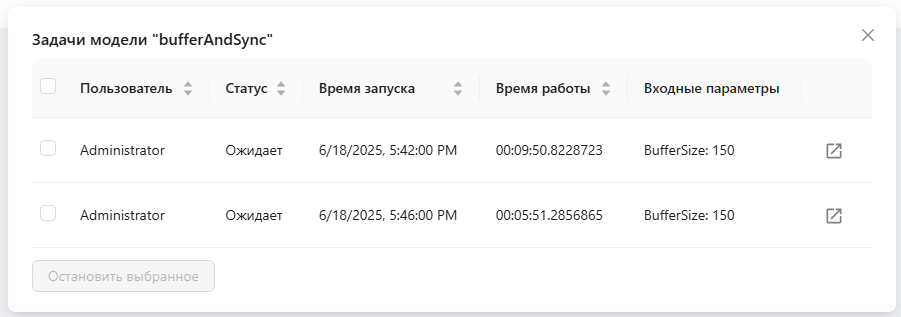
Рисунок 284 - Список активных задач выбранной модели
Задачи в таблице можно отсортировать по столбцам:
Пользователь
,
Статус
,
Время запуска
,
Время работы
. По умолчанию задачи отсортированы по времени запуска.
Для каждой активной задачи из списка можно перейти на ее страницу REST API по кнопке
 в последнем столбце списка активных задач. На странице REST API задачи отображается информация (см.
Рисунок 285
):
в последнем столбце списка активных задач. На странице REST API задачи отображается информация (см.
Рисунок 285
):
в последнем столбце списка активных задач. На странице REST API задачи отображается информация (см.
Рисунок 285
):
- Название;
- Идентификатор;
- Статус;
- Доступные действия;
- Результат.
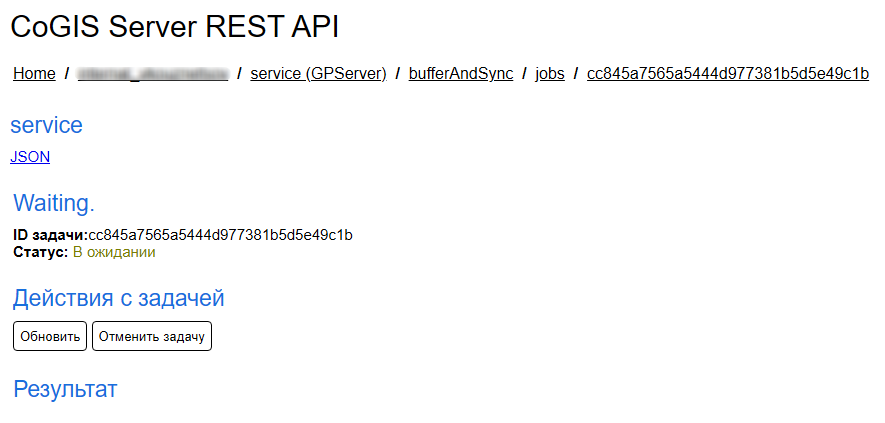
Рисунок 285 - Страница REST API активной задачи
Одну или несколько выбранных активных задач из списка можно остановить. Для этого выберите необходимые задачи в списке, установив в первом столбце таблицы
 , и нажмите на кнопку
Остановить выбранное
внизу таблицы (см.
Рисунок 286
).
, и нажмите на кнопку
Остановить выбранное
внизу таблицы (см.
Рисунок 286
).
, и нажмите на кнопку
Остановить выбранное
внизу таблицы (см.
Рисунок 286
).
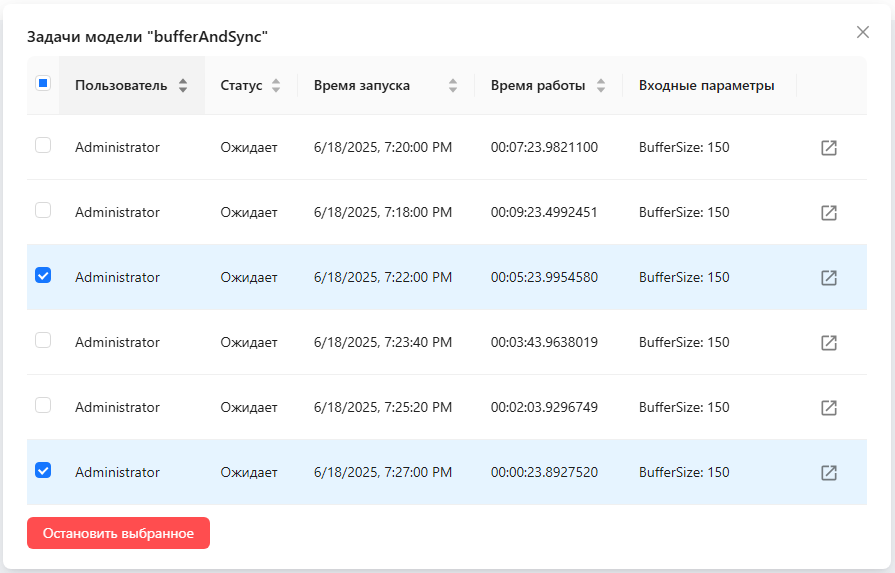 Рисунок 286 - Возможность остановить выбранные активные задачи
-
Проект сервиса. Настройка задач геообработки
- Список моделей
- Панель инструментов задач проекта
- Удаление, копирование, вырезание задач проекта
- Загрузка задачи из файла
- Добавление модели
-
Конструктор моделей
- Основные элементы конструктора моделей
- Добавление переменной
- Добавление инструмента
- Редактирование переменной
- Редактирование параметров инструмента
- Составление цепочки инструментов модели
- Определение очередности запуска инструментов модели
- Использование глобальных переменных в модели
- Добавление другой модели или скрипта проекта в качестве инструмента
- Удаление переменной или инструмента
- Экспорт модели в Python-скрипт
- Добавление скрипта
- Редактор скриптов
- Объявление глобальных переменных проекта. Переменные сервиса геообработки
- Просмотр списка активных задач