
-
Описание платформы
- Общие сведения о CoGIS
- Компоненты и функциональные возможности платформы
- Возможности интеграции
- Технологии
- Импортонезависимость
- Полезные ссылки
- О разработчике
- Приложение А – CoGIS как корпоративная ГИС – Система для использования маркшейдерами и геологами нефтедобывающих предприятий
- Приложение Б – CoGIS как региональная ГИС – Единая картографическая система Ямало-Ненецкого автономного округа (ЕКС ЯНАО)
- Приложение В – CoGIS как муниципальная ГИС – Муниципальный портал «Мой Новосибирск»
- Приложение Г – CoGIS как муниципальная или региональная ГИС – Портал «Терраскоп»
- Руководство администратора по установке и настройке
-
Руководство по созданию картографических приложений
- Введение
- Основные принципы работы в Конструкторе
- Настройка Каталога карт
- Сервисы
-
Шаблоны Карточки объекта
- Настройки отображения Карточки объекта
- Настройки шаблона Карточки объекта
- Блоки. Общие настройки
- Блок Атрибуты
- Блок Связанные объекты
- Блок Дочерние объекты
- Блок Связанные объекты с атрибутами
- Блок Слабо связанные объекты
- Блок Файлы
- Блок Координаты
- Блок История изменений
- Блок HTML-код
- Блок Набор значений в строковом поле
- Кнопки. Доступные инструменты
- Кнопки. Дополнительные инструменты
- Кнопки. Элемент Стандартный инструмент
- Кнопки. Элемент Создание/сохранение
- Кнопки. Элемент Генерация отчета
- Кнопки. Элемент Вызов задачи сервиса геообработки
- Кнопки. Элемент Создание связанного объекта
- Кнопки. Элемент Создание объекта в другом слое
- Кнопки. Элемент Вызов JavaScript-кода
- Кнопки. Элемент HTML-блок
- Настройки условий видимости
- Настройка сообщения для недоступных элементов
- Использование созданного шаблона
-
Статистика, виджеты и плагины
- Виджет. Общие положения
- Виджет. Настройки отображения
- Виджет. Общие настройки блоков
- Виджет. Отображение содержимого блоков
- Виджет. Блок График
- Виджет. Блок Круговая диаграмма по строкам
- Виджет. Блок Круговая диаграмма по столбцам
- Виджет. Блок Диаграмма XY
- Виджет. Блок Расчетное значение
- Виджет. Блок Таблица с исходными данными
- Виджет. Настройки пересчета блока
- Виджет. Интерактив блока с картой
- Виджет. Блок HTML-код
- Виджет. Блок Страница со ссылкой
- Виджет. Блок Фильтрация слоя
- Виджет. Блок Кнопки фильтрации
- Виджет. Блок Генерация отчета
- Виджет. Блок Фильтр блоков
- Виджет. Блок Импорт данных из файла
- Виджет. Блок Кнопки создания объектов
- Виджет. Блок 3D-панорама из 360-градусных фотографий
- Виджет. Блок Вызов ИИ-агента
- Виджет. Блок Управление видимостью слоев
- Виджет. Блок Запуск инструмента геообработки
- Переход на сайт
- JavaScript-плагин
- Группа/список
- Отчеты
- Инструменты и настройка карты
-
Расположение инструментов на странице
- Использование панели инструментов Редактирование
- Использование панели инструментов Измерение
- Использование панели инструментов Рисование
- Использование инструмента Переход по координатам
- Использование инструмента Поделиться ссылкой
- Использование инструмента Загрузка данных из файла
- Использование инструмента Выгрузка данных
- Использование настроек карты
- Использование инструмента Печать карты
- Использование инструмента Избранное
- Использование инструмента Показать моё местоположение
- Использование инструмента Мини-карта
- Использование инструмента Шторка
- Использование инструментов сетевого анализа
-
HTML-кастомизация
- Отображение Каталога карт
- Скрытие меток и линий в 3D KML моделях
- Отображение виджета с помощью CSS-стилей
- Условная видимость виджета с помощью JavaScript
- Интерактив блока виджета с картой
- Скрытие названия слоя из заголовка Карточки объекта
- Кнопка Сохранить в Карточке объекта
- Настраиваемые кнопки в Карточке объекта
- Геопривязка 3D модели на основе GLB файла
- Дополнительные функции ИИ-ассистента
- ИИ-ассистенты
- API
- Настройка карты для мобильного приложения
-
Правила SOE
- Назначение
- Управление возможностями SOE
- Добавление файла правил SOE
- Поиск правила SOE
- Плагины. Общие сведения
- Редактирование объектов. Плагин Редактирование.
- Плагин Ограничение на просмотр
- Плагин История изменений
- Плагин Загрузка и выгрузка данных
- Плагин Галерея изображений
- Плагин Подсчет количества объектов
- Плагин Расширенный поиск объектов. Гибкий поиск и ближайшие объекты.
- Запуск задач по расписанию
- Приложение А - Макросы, используемые в настройках
-
Руководство по публикации ГИС-сервисов
- Введение
- Начало работы в CoGIS Server Manager
-
Каталог сервисов
- Общие принципы
- Просмотр сведений о сервисе или папке
- Изменение статуса сервиса
- Панель инструментов сервиса
- Получение описания и адреса REST API для выбранного сервиса
- Навигация по Каталогу
- Добавление новой папки
- Удаление и копирование сервиса или папки
- Запуск и останов нескольких сервисов одновременно
- Поиск по Каталогу
- Фильтрация в Каталоге
- Настройка прав доступа к папкам
- Настройки папки
- Цветовые схемы и размер шрифта CoGIS Server Manager
- Публикация картографических сервисов
- Публикация сервисов изображений
- Публикация картографических сервисов мозаики
- Сервис высот
- Публикация сервисов с 3D тайлами
- Публикация сервисов с 3D моделью
- Публикация сервисов геокодирования
- Публикация сервисов геообработки
- Публикация сервисов сетевого анализа
- Геометрический сервис
- Приложение А – Перечень готовых инструментов геообработки в CoGIS Server
-
Руководство по созданию картографических проектов
- Введение
- Настройки подключения к базе данных
- Свойства QGS-проекта
- Слои и таблицы
- Свойства слоя
-
Настройки переменных
- Отслеживание изменений (Edit Tracker)
- Кластеризация и смещение накладывающихся объектов
- Подтипы
- Полумасштабозависимость
- Отношение «многие-ко-многим»
- Статичные подписи
- Представление на основе SQL-запроса (SQL-based view)
- Тепловые карты
- Псевдо 3D
- Номера слоев
- Обрезка карты по слою (MaskLayer)
- Символ ЛЭП
- Подмена источника для отображения
- Фильтр на слой с возможностью использования макросов
- Диаграммы 3D
- Сортировка объектов слоя по полю для выдачи в запросе
- Выключение слоя из картографического сервиса
- Выключение стороннего тайлового сервиса из картографического сервиса
- Отображение видимой наблюдателем области
- Нумерация узлов линейных и полигональных объектов
- Проверка фильтров на слой по регулярному выражению
- Ограничение использования подзапросов в SQL-фильтрах
- Указание шага временно́й шкалы
- Подмена атрибутивного поля для сортировки по значениям домена
- Создание сервиса геокодирования
- Вложения (Attachments)
- История изменений
- Автообновляемость тайлов
- Шаблоны печати на основе макетов QGIS (формат qpt)
- Руководство по работе в мобильных приложениях
- Руководство по установке и настройке SOE for ArcGIS
- Требования к аппаратному обеспечению
Добавление сервиса с новыми функциями
Если вам недостаточно имеющихся доступных функций для использования виртуального помощника, вы можете запрограммировать свои функции.
Функции, написанные на JavaScript, добавьте во вкладку
HTML-кастомизация
(см. п.
10.10
). При этом в настройках ИИ-ассистента должна быть отмечена опция
Разрешить использование кастомных функций из конструктора
(см. п.
11.1
).
DLL-библиотеку с функциями, написанными на C#, предварительно необходимо загрузить на ГИС-сервер.
Для дополнительной настройки запрограммированных функций вы можете:
Для функций, написанных на C#, настройка картографического сервиса с таблицами функций и параметров функций необходима.
Теперь виртуальный помощник может использовать и ваши новые функции при ответе на запросы пользователей.
Обратите внимание, что запрограммированные функции должны возвращать в результате объект со следующими параметрами:
{
ok: true, // true -- функция успешно выполнена, false -- не успешно
data?: "ответ" // Ответ для агента, может быть как строкой, так и объектом,
error?: "ошибка" // в случае ошибки здесь можно указать на ошибку для агента
}
Создание таблицы функций
Таблица функций должна содержать следующие поля:
- uid - тип GUID - уникальный идентификатор функции;
-
name
- тип строка (String) - имя функции, заданное латиницей;
Указывается имя JavaScript-функции, используемое в коде функции (пример имени см. в п. 10.10 ). По этому имени виртуальный помощник обращается к функции.
- description - тип строка (String) - описание функции;
- prompt_addition - тип строка (String) - дополнительный промпт для запуска функции;
- is_final - тип Да/Нет (Boolean) - нужно ли запоминать контекст запроса после выполнения функции (значение Нет ) или контекст должен быть потерян (значение Да );
-
maps
- тип строка (String) - идентификаторы (
ID
) карт, в которых можно использовать функцию;
Идентификаторы карт указываются через запятую. Если поле не заполнено, функция может использоваться в любой карте.
-
languages
- тип строка (String) - язык пользователя;
Если поле не заполнено, функция применяется со всеми языками. Для ответа используется язык локали пользователя.Пример: ru .
-
engines
- тип строка (String) - имена ИИ-агентов, которые могут использовать функцию;
Имена указываются через запятую. Если поле не заполнено, функция может использоваться с любым ИИ-агентом.
-
dll_path
- тип строка (String) - путь до DLL-библиотеки на ГИС-сервере, в которой содержится функция;
Используется только для функций, написанных на C#.DLL-библиотека предварительно должна быть загружена на ГИС-сервер.Путь можно указывать полный (локальный) или относительный (относительно папки Customer на ГИС-сервере).
-
executor
- тип строка (String) - тип обработчика функции;
На поле должен быть наложен домен со следующими парами «код-значение»:
-
net_function_name
- тип строка (String) - полное имя функции в DLL-библиотеке.
Используется только для функций, написанных на C#.
Таблицу функций можно создать вручную.
Для создания таблицы в базе данных СУБД PostgreSQL вы можете использовать следующий скрипт:
CREATE TABLE ai_function_calling.ai_functions
(
oid serial PRIMARY KEY,
uid uuid NOT NULL DEFAULT public.gen_random_uuid(),
maps character varying(255),
name character varying(255) NOT NULL,
description text NOT NULL,
prompt_addition text,
engines text,
languages text,
is_final boolean NOT NULL DEFAULT true,
dll_path text,
executor text,
net_function_name text
);
Заполните таблицу. Опубликуйте на ГИС-сервере картографический сервис с подготовленными таблицами функций и параметров функций.
Создание таблицы параметров функций
Таблица параметров функций должна содержать следующие поля:
- uid - тип GUID - уникальный идентификатор параметра;
- function_uid - тип GUID - идентификатор функции, где используется параметр;
- name - тип строка (String) - имя параметра, заданное латиницей;
- description - тип строка (String) - описание параметра;
-
value_type
- тип строка (String) - тип параметра;
На поле должен быть наложен домен со следующими парами «код-значение»:
- is_array - тип Да/Нет (Boolean) - набор значений или нет;
- required - тип Да/Нет (Boolean) - обязательный параметр или нет;
- default_value - тип строка (String) - значение параметра по умолчанию;
- acceptable_values - тип строка (String) - допустимые строковые значения параметра$
- format - тип строка (String) - формат строки;
- pattern - тип строка (String) - шаблон строки в формате regex;
- min_length - тип целочисленное (Integer) - минимальная длина строки;
- max_length - тип целочисленное (Integer) - максимальная длина строки;
- min_value - тип строка (String) - минимальное значение параметра;
- max_value - тип строка (String) - максимальное значение параметра;
- min_value_count - тип целочисленное (Integer) - минимально допустимое количество значений параметра;
- max_value_count - тип целочисленное (Integer) - максимально допустимое количество значений параметра.
Таблицу параметров функций можно создать вручную.
Для создания таблицы в базе данных СУБД PostgreSQL вы можете использовать следующий скрипт:
CREATE TABLE ai_function_calling.ai_function_properties
(
oid serial PRIMARY KEY,
uid uuid NOT NULL DEFAULT public.gen_random_uuid(),
function_uid uuid,
description text,
required boolean NOT NULL DEFAULT false,
value_type character varying(50),
default_value character varying(255),
min_value text,
max_value text,
max_value_count integer,
acceptable_values text,
name character varying(255) NOT NULL,
min_length integer,
max_length integer,
pattern text,
format text,
min_value_count integer,
is_array boolean NOT NULL DEFAULT false
);
Заполните таблицу. Опубликуйте на ГИС-сервере картографический сервис с подготовленными таблицами функций и параметров функций.
Настройка сервиса функций
После подготовки таблиц и публикации картографического сервиса на ГИС-сервере перейдите в меню
Администрирование
>
Настройки
>
ИИ-ассистенты (function calling)
.
- URL сервиса - выберите картографический сервис, в котором содержатся слои таблиц функций и таблиц параметров функций;
-
Таблиц функций
- выберите из выпадающего списка слой таблиц функций;
Вы можете ограничить используемые функции, задав определяющий запрос по кнопке
 .
.
-
Таблиц параметров функций
- выберите из выпадающего списка слой параметров функций.
Вы можете ограничить используемые параметры, задав определяющий запрос по кнопке
.
Теперь виртуальный помощник может использовать и ваши новые функции при ответе на запросы пользователей.
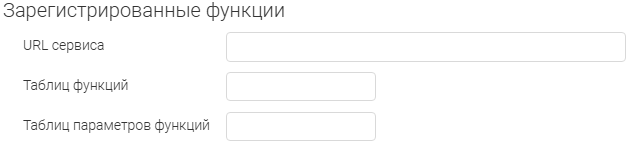 Рисунок 720 - Определение зарегистрированных функций