
-
Описание платформы
- Общие сведения о CoGIS
- Компоненты и функциональные возможности платформы
- Возможности интеграции
- Технологии
- Импортонезависимость
- Полезные ссылки
- О разработчике
- Приложение А – CoGIS как корпоративная ГИС – Система для использования маркшейдерами и геологами нефтедобывающих предприятий
- Приложение Б – CoGIS как региональная ГИС – Единая картографическая система Ямало-Ненецкого автономного округа (ЕКС ЯНАО)
- Приложение В – CoGIS как муниципальная ГИС – Муниципальный портал «Мой Новосибирск»
- Приложение Г – CoGIS как муниципальная или региональная ГИС – Портал «Терраскоп»
- Руководство администратора по установке и настройке
-
Руководство по созданию картографических приложений
- Введение
- Основные принципы работы в Конструкторе
- Настройка Каталога карт
- Сервисы
-
Шаблоны Карточки объекта
- Настройки отображения Карточки объекта
- Настройки шаблона Карточки объекта
- Блоки. Общие настройки
- Блок Атрибуты
- Блок Связанные объекты
- Блок Дочерние объекты
- Блок Связанные объекты с атрибутами
- Блок Слабо связанные объекты
- Блок Файлы
- Блок Координаты
- Блок История изменений
- Блок HTML-код
- Блок Набор значений в строковом поле
- Кнопки. Доступные инструменты
- Кнопки. Дополнительные инструменты
- Кнопки. Элемент Стандартный инструмент
- Кнопки. Элемент Создание/сохранение
- Кнопки. Элемент Генерация отчета
- Кнопки. Элемент Вызов задачи сервиса геообработки
- Кнопки. Элемент Создание связанного объекта
- Кнопки. Элемент Создание объекта в другом слое
- Кнопки. Элемент Вызов JavaScript-кода
- Кнопки. Элемент HTML-блок
- Настройки условий видимости
- Настройка сообщения для недоступных элементов
- Использование созданного шаблона
-
Статистика, виджеты и плагины
- Виджет. Общие положения
- Виджет. Настройки отображения
- Виджет. Общие настройки блоков
- Виджет. Отображение содержимого блоков
- Виджет. Блок График
- Виджет. Блок Круговая диаграмма по строкам
- Виджет. Блок Круговая диаграмма по столбцам
- Виджет. Блок Диаграмма XY
- Виджет. Блок Расчетное значение
- Виджет. Блок Таблица с исходными данными
- Виджет. Настройки пересчета блока
- Виджет. Интерактив блока с картой
- Виджет. Блок HTML-код
- Виджет. Блок Страница со ссылкой
- Виджет. Блок Фильтрация слоя
- Виджет. Блок Кнопки фильтрации
- Виджет. Блок Генерация отчета
- Виджет. Блок Фильтр блоков
- Виджет. Блок Импорт данных из файла
- Виджет. Блок Кнопки создания объектов
- Виджет. Блок 3D-панорама из 360-градусных фотографий
- Виджет. Блок Вызов ИИ-агента
- Виджет. Блок Управление видимостью слоев
- Виджет. Блок Запуск инструмента геообработки
- Переход на сайт
- JavaScript-плагин
- Группа/список
- Отчеты
- Инструменты и настройка карты
-
Расположение инструментов на странице
- Использование панели инструментов Редактирование
- Использование панели инструментов Измерение
- Использование панели инструментов Рисование
- Использование инструмента Переход по координатам
- Использование инструмента Поделиться ссылкой
- Использование инструмента Загрузка данных из файла
- Использование инструмента Выгрузка данных
- Использование настроек карты
- Использование инструмента Печать карты
- Использование инструмента Избранное
- Использование инструмента Показать моё местоположение
- Использование инструмента Мини-карта
- Использование инструмента Шторка
- Использование инструментов сетевого анализа
-
HTML-кастомизация
- Отображение Каталога карт
- Скрытие меток и линий в 3D KML моделях
- Отображение виджета с помощью CSS-стилей
- Условная видимость виджета с помощью JavaScript
- Интерактив блока виджета с картой
- Скрытие названия слоя из заголовка Карточки объекта
- Кнопка Сохранить в Карточке объекта
- Настраиваемые кнопки в Карточке объекта
- Геопривязка 3D модели на основе GLB файла
- Дополнительные функции ИИ-ассистента
- ИИ-ассистенты
- API
- Настройка карты для мобильного приложения
-
Правила SOE
- Назначение
- Управление возможностями SOE
- Добавление файла правил SOE
- Поиск правила SOE
- Плагины. Общие сведения
- Редактирование объектов. Плагин Редактирование.
- Плагин Ограничение на просмотр
- Плагин История изменений
- Плагин Загрузка и выгрузка данных
- Плагин Галерея изображений
- Плагин Подсчет количества объектов
- Плагин Расширенный поиск объектов. Гибкий поиск и ближайшие объекты.
- Запуск задач по расписанию
- Приложение А - Макросы, используемые в настройках
-
Руководство по публикации ГИС-сервисов
- Введение
- Начало работы в CoGIS Server Manager
-
Каталог сервисов
- Общие принципы
- Просмотр сведений о сервисе или папке
- Изменение статуса сервиса
- Панель инструментов сервиса
- Получение описания и адреса REST API для выбранного сервиса
- Навигация по Каталогу
- Добавление новой папки
- Удаление и копирование сервиса или папки
- Запуск и останов нескольких сервисов одновременно
- Поиск по Каталогу
- Фильтрация в Каталоге
- Настройка прав доступа к папкам
- Настройки папки
- Цветовые схемы и размер шрифта CoGIS Server Manager
- Публикация картографических сервисов
- Публикация сервисов изображений
- Публикация картографических сервисов мозаики
- Сервис высот
- Публикация сервисов с 3D тайлами
- Публикация сервисов с 3D моделью
- Публикация сервисов геокодирования
- Публикация сервисов геообработки
- Публикация сервисов сетевого анализа
- Геометрический сервис
- Приложение А – Перечень готовых инструментов геообработки в CoGIS Server
-
Руководство по созданию картографических проектов
- Введение
- Настройки подключения к базе данных
- Свойства QGS-проекта
- Слои и таблицы
- Свойства слоя
-
Настройки переменных
- Отслеживание изменений (Edit Tracker)
- Кластеризация и смещение накладывающихся объектов
- Подтипы
- Полумасштабозависимость
- Отношение «многие-ко-многим»
- Статичные подписи
- Представление на основе SQL-запроса (SQL-based view)
- Тепловые карты
- Псевдо 3D
- Номера слоев
- Обрезка карты по слою (MaskLayer)
- Символ ЛЭП
- Подмена источника для отображения
- Фильтр на слой с возможностью использования макросов
- Диаграммы 3D
- Сортировка объектов слоя по полю для выдачи в запросе
- Выключение слоя из картографического сервиса
- Выключение стороннего тайлового сервиса из картографического сервиса
- Отображение видимой наблюдателем области
- Нумерация узлов линейных и полигональных объектов
- Проверка фильтров на слой по регулярному выражению
- Ограничение использования подзапросов в SQL-фильтрах
- Указание шага временно́й шкалы
- Подмена атрибутивного поля для сортировки по значениям домена
- Создание сервиса геокодирования
- Вложения (Attachments)
- История изменений
- Автообновляемость тайлов
- Шаблоны печати на основе макетов QGIS (формат qpt)
- Руководство по работе в мобильных приложениях
- Руководство по установке и настройке SOE for ArcGIS
- Требования к аппаратному обеспечению
Сервис изображений
Сервис изображений. Общие положения
Для отображения растровых данных на интерактивной карте вы можете использовать:
- сервис изображений;
- картографический сервис мозаики;
- растровые слои в составе картографического сервиса (см. подробнее п. 4.1 ).
Чтобы добавить сервис изображений или картографический сервис мозаики, добавьте
Сервис изображений
к картографическому приложению.
Введите адрес сервиса изображений или картографического сервиса мозаики в поле
url
и установите подключение к сервису.
Для перехода на страницу сервиса нажмите
 . Чтобы переименовать сервис, нажмите
 .
.
. Чтобы переименовать сервис, нажмите
.
- Данные;
- Карта;
- Легенда;
- Поиск;
- Карточка объекта;
- Атрибутивная таблица.
Обратите внимание, что идентификация ячейки растра, а также просмотр, фильтрация атрибутов каталога растров и пр. возможны только для картографического сервиса мозаики (ImageServer) или слоя мозаики в составе картографического сервиса (MapServer). Таким образом, опции вкладок
Поиск
,
Карточка объекта
и
Атрибутивная таблица
, а также часть опций вкладки
Данные
сервиса изображений применимы только к картографическому сервису мозаики.
Помимо этого, для картографического сервиса мозаики можно сформировать
Карточку объекта
, а также использовать атрибуты сервиса в блоках виджетов.
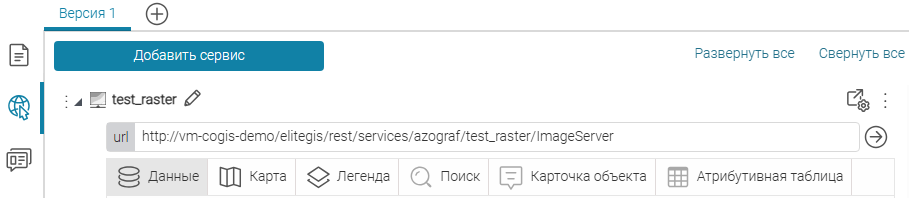 Рисунок 191 - Настройки сервиса изображений
Вкладка Данные
Во вкладке располагаются общие настройки данных:
-
Актуальность данных по времени
 - опция позволяет задать актуальность данных для сервиса в определенный промежуток времени.
В случае использования временной шкалы данные такого сервиса будут отображаться на карте, согласно настройкам актуальности. Отметьте опцию, выберите дату.
- опция позволяет задать актуальность данных для сервиса в определенный промежуток времени.
В случае использования временной шкалы данные такого сервиса будут отображаться на карте, согласно настройкам актуальности. Отметьте опцию, выберите дату. -
Поле с названием
- атрибутивное поле каталога растров мозаики, где хранится название растра.
Параметр применим только для картографического сервиса мозаики.Значение выбранного атрибутивного поля отображается в заголовке Карточки объекта при идентификации ячейки растра мозаики.Выберите из выпадающего списка нужное атрибутивное поля или впишите его имя вручную. Имя атрибутивного поля задается без скобок.
-
Тип базы данных
-
не задан
,
MS SQL
,
PostgreSQL
,
Oracle
,
SQLite
,
Shape
,
FGDB
,
CMF2
- тип базы данных, где хранится каталог растров мозаики.
Параметр применим только для картографического сервиса мозаики.Указанный тип базы данных применяется для корректного формирования SQL-фильтра на атрибуты мозаики.Если тип «не задан», то формирование SQL-фильтра может быть некорректным.
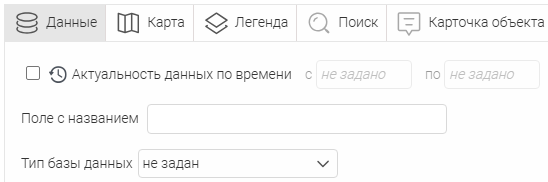
- Рисунок 192 - Вкладка Данные сервиса изображений
Вкладка Карта
Вкладка
Карта
содержит настройки, с помощью которых вы можете управлять отображением данных сервиса изображений на карте (см.
Рисунок 193
):
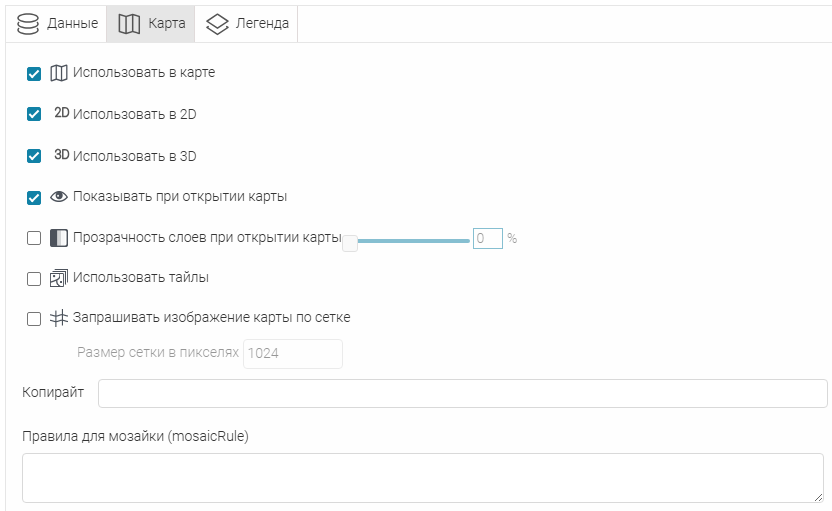 Рисунок 193 - Вкладка Карта сервиса изображений
-
 Использовать в карте
- опция отмечена по умолчанию, все данные сервиса изображений будут добавлены на карту.
Использовать в карте
- опция отмечена по умолчанию, все данные сервиса изображений будут добавлены на карту.
-
 Использовать в 2D
- опция отмечена по умолчанию, все данные сервиса отображаются в 2D режиме.
Использовать в 2D
- опция отмечена по умолчанию, все данные сервиса отображаются в 2D режиме.
-
 Использовать в 3D
- опция отмечена по умолчанию, все данные сервиса отображаются в 3D режиме.
В 3D режиме изображения сервиса будут растягиваться («стелиться») по 3D-рельефу (если добавлен сервис высот).
Использовать в 3D
- опция отмечена по умолчанию, все данные сервиса отображаются в 3D режиме.
В 3D режиме изображения сервиса будут растягиваться («стелиться») по 3D-рельефу (если добавлен сервис высот). -
 Показывать при открытии карты
- отметьте опцию, и данные сервиса изображения будут отображаться на карте при ее открытии.
Показывать при открытии карты
- отметьте опцию, и данные сервиса изображения будут отображаться на карте при ее открытии.
-
 Прозрачность слоев при открытии карты
- отметьте опцию, задайте прозрачность слоев. У пользователей будет возможность изменять прозрачность слоев на карте.
Прозрачность слоев при открытии карты
- отметьте опцию, задайте прозрачность слоев. У пользователей будет возможность изменять прозрачность слоев на карте.
-
 Использовать тайлы
- отметьте эту опцию, чтобы для отрисовки сервиса можно было использовать растровые тайлы и тайловый кэш.
Обратите внимание, чтобы использовать тайлы, для сервиса изображений должен быть настроен тайловый кэш и в настройках функциональных возможностей сервиса в разделе Выдача области карты в виде изображения (см. Руководство по публикации сервисов ) отмечена опция Поддержка растрового кэша (ArcGIS, WMTS, TMS) .Помимо этого, для корректного отображения тайлов на интерактивной карте убедитесь, что система координат и масштабный ряд тайлов совпадают с системой координат и масштабным рядом выбранной базовой карты. Система координат и масштабный ряд тайлов задаются в свойствах сервиса (см. Руководство по публикации сервисов ).
Использовать тайлы
- отметьте эту опцию, чтобы для отрисовки сервиса можно было использовать растровые тайлы и тайловый кэш.
Обратите внимание, чтобы использовать тайлы, для сервиса изображений должен быть настроен тайловый кэш и в настройках функциональных возможностей сервиса в разделе Выдача области карты в виде изображения (см. Руководство по публикации сервисов ) отмечена опция Поддержка растрового кэша (ArcGIS, WMTS, TMS) .Помимо этого, для корректного отображения тайлов на интерактивной карте убедитесь, что система координат и масштабный ряд тайлов совпадают с системой координат и масштабным рядом выбранной базовой карты. Система координат и масштабный ряд тайлов задаются в свойствах сервиса (см. Руководство по публикации сервисов ). -
 Запрашивать изображение карты по сетке
- отметьте опцию, чтобы запрашивать изображения карты по сетке и определите размер сетки.
Запрашивать изображение карты по сетке
- отметьте опцию, чтобы запрашивать изображения карты по сетке и определите размер сетки.
- Копирайт - позволяет добавить на карту знак копирайта.
-
Правила для мозаики (mosaicRule)
- позволяет определить mosaicRule.
Параметр применим только для картографического сервиса мозаики.Пример правила:
- {"ascending":true,"mosaicMethod":"esriMosaicAttribute","mosaicOperation":"MT_FIRST","sortField":"Best","sortValue":"0","where":"Dataset_ID = 'MODIS_Terra_CorrectedReflectance_TrueColor'"}
Вкладка Легенда
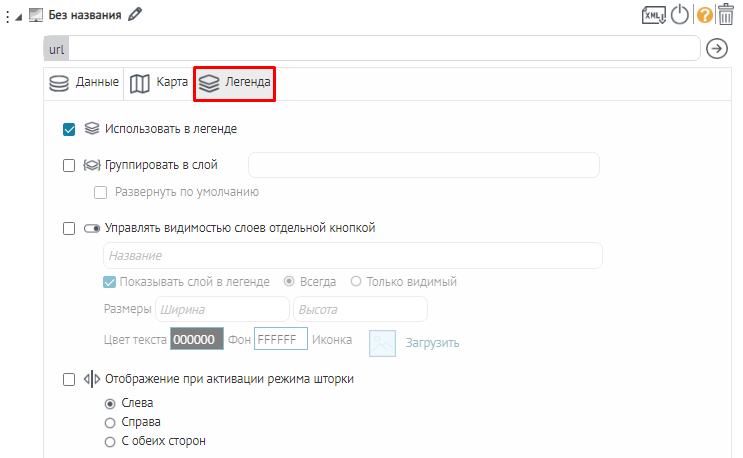 Рисунок 194 - Вкладка Легенда сервиса изображений
-
 Использовать в легенде
- опция отмечена по умолчанию, растры сервиса будут отображаться в окне
Слои карты
(легенде) интерактивной карты.
Использовать в легенде
- опция отмечена по умолчанию, растры сервиса будут отображаться в окне
Слои карты
(легенде) интерактивной карты.
-
 Группировать в слой
- для удобства в окне
Слои карты
(легенде) слои разных сервисов можно объединить в групповой слой.
Отметьте опцию, введите название группового слоя. Повторите эти шаги для всех сервисов, слои которых нужно объединить в групповой слой.Отметьте вложенную опцию Развернуть по умолчанию , чтобы полученный групповой слой в окне Слои карты отображался развернутым.
Группировать в слой
- для удобства в окне
Слои карты
(легенде) слои разных сервисов можно объединить в групповой слой.
Отметьте опцию, введите название группового слоя. Повторите эти шаги для всех сервисов, слои которых нужно объединить в групповой слой.Отметьте вложенную опцию Развернуть по умолчанию , чтобы полученный групповой слой в окне Слои карты отображался развернутым. -
 Управлять видимостью слоев отдельной кнопкой
- управлять видимостью слоев на карте можно не только в окне
Слои карты
, но и отдельной кнопкой.
Для этого отметьте опцию и задайте следующие настройки:
Управлять видимостью слоев отдельной кнопкой
- управлять видимостью слоев на карте можно не только в окне
Слои карты
, но и отдельной кнопкой.
Для этого отметьте опцию и задайте следующие настройки:

Вкладка Поиск
Опция
 Использовать в поиске
позволяет пользователю интерактивной карты с помощью однострочного поиска по атрибутам мозаики найти нужный ему растр мозаики.
Использовать в поиске
позволяет пользователю интерактивной карты с помощью однострочного поиска по атрибутам мозаики найти нужный ему растр мозаики.
Использовать в поиске
позволяет пользователю интерактивной карты с помощью однострочного поиска по атрибутам мозаики найти нужный ему растр мозаики.
 Рисунок 195 - Вкладка Поиск сервиса изображений
Вкладка Карточка объекта
- Использовать в Карточке объекта - опция позволяет показывать значение ячейки растра и атрибуты растров мозаики в Карточке объекта .
-
Шаблон карточки объекта
- выберите из выпадающего списка заранее подготовленный шаблон Карточки объекта для идентификации ячейки растра мозаики.
Шаблон настраивается в разделе Шаблоны Карточки объекта (см. п. 5 ). В шаблоне вы можете использовать блоки Атрибуты , Координаты , HTML-код , кнопки доступных и дополнительных инструментов и настраивать условия их видимости.Обратите внимание, что редактирование значений ячеек растра и атрибутов полигонов растров мозаики невозможно. Поэтому инструменты редактирования для шаблона не применимы.
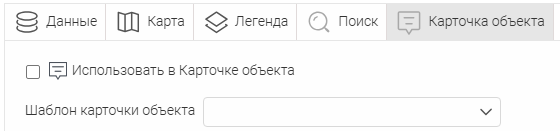
- Рисунок 196 - Вкладка Карточка объекта сервиса изображений
Вкладка Атрибутивная таблица
Опция
 Использовать в атрибутивной таблице
позволяет пользователю интерактивной карты посмотреть атрибуты каталога растров мозаики в панели
Атрибутивная таблица
.
Использовать в атрибутивной таблице
позволяет пользователю интерактивной карты посмотреть атрибуты каталога растров мозаики в панели
Атрибутивная таблица
.
Использовать в атрибутивной таблице
позволяет пользователю интерактивной карты посмотреть атрибуты каталога растров мозаики в панели
Атрибутивная таблица
.
 Рисунок 197 - Вкладка Атрибутивная таблица сервиса изображений