
-
Описание платформы
- Общие сведения о CoGIS
- Компоненты и функциональные возможности платформы
- Возможности интеграции
- Технологии
- Импортонезависимость
- Полезные ссылки
- О разработчике
- Приложение А – CoGIS как корпоративная ГИС – Система для использования маркшейдерами и геологами нефтедобывающих предприятий
- Приложение Б – CoGIS как региональная ГИС – Единая картографическая система Ямало-Ненецкого автономного округа (ЕКС ЯНАО)
- Приложение В – CoGIS как муниципальная ГИС – Муниципальный портал «Мой Новосибирск»
- Приложение Г – CoGIS как муниципальная или региональная ГИС – Портал «Терраскоп»
- Руководство администратора по установке и настройке
-
Руководство по созданию картографических приложений
- Введение
- Основные принципы работы в Конструкторе
- Настройка Каталога карт
- Сервисы
-
Шаблоны Карточки объекта
- Настройки отображения Карточки объекта
- Настройки шаблона Карточки объекта
- Блоки. Общие настройки
- Блок Атрибуты
- Блок Связанные объекты
- Блок Дочерние объекты
- Блок Связанные объекты с атрибутами
- Блок Слабо связанные объекты
- Блок Файлы
- Блок Координаты
- Блок История изменений
- Блок HTML-код
- Блок Набор значений в строковом поле
- Кнопки. Доступные инструменты
- Кнопки. Дополнительные инструменты
- Кнопки. Элемент Стандартный инструмент
- Кнопки. Элемент Создание/сохранение
- Кнопки. Элемент Генерация отчета
- Кнопки. Элемент Вызов задачи сервиса геообработки
- Кнопки. Элемент Создание связанного объекта
- Кнопки. Элемент Создание объекта в другом слое
- Кнопки. Элемент Вызов JavaScript-кода
- Кнопки. Элемент HTML-блок
- Настройки условий видимости
- Настройка сообщения для недоступных элементов
- Использование созданного шаблона
-
Статистика, виджеты и плагины
- Виджет. Общие положения
- Виджет. Настройки отображения
- Виджет. Общие настройки блоков
- Виджет. Отображение содержимого блоков
- Виджет. Блок График
- Виджет. Блок Круговая диаграмма по строкам
- Виджет. Блок Круговая диаграмма по столбцам
- Виджет. Блок Диаграмма XY
- Виджет. Блок Расчетное значение
- Виджет. Блок Таблица с исходными данными
- Виджет. Настройки пересчета блока
- Виджет. Интерактив блока с картой
- Виджет. Блок HTML-код
- Виджет. Блок Страница со ссылкой
- Виджет. Блок Фильтрация слоя
- Виджет. Блок Кнопки фильтрации
- Виджет. Блок Генерация отчета
- Виджет. Блок Фильтр блоков
- Виджет. Блок Импорт данных из файла
- Виджет. Блок Кнопки создания объектов
- Виджет. Блок 3D-панорама из 360-градусных фотографий
- Виджет. Блок Вызов ИИ-агента
- Виджет. Блок Управление видимостью слоев
- Виджет. Блок Запуск инструмента геообработки
- Переход на сайт
- JavaScript-плагин
- Группа/список
- Отчеты
- Инструменты и настройка карты
-
Расположение инструментов на странице
- Использование панели инструментов Редактирование
- Использование панели инструментов Измерение
- Использование панели инструментов Рисование
- Использование инструмента Переход по координатам
- Использование инструмента Поделиться ссылкой
- Использование инструмента Загрузка данных из файла
- Использование инструмента Выгрузка данных
- Использование настроек карты
- Использование инструмента Печать карты
- Использование инструмента Избранное
- Использование инструмента Показать моё местоположение
- Использование инструмента Мини-карта
- Использование инструмента Шторка
- Использование инструментов сетевого анализа
-
HTML-кастомизация
- Отображение Каталога карт
- Скрытие меток и линий в 3D KML моделях
- Отображение виджета с помощью CSS-стилей
- Условная видимость виджета с помощью JavaScript
- Интерактив блока виджета с картой
- Скрытие названия слоя из заголовка Карточки объекта
- Кнопка Сохранить в Карточке объекта
- Настраиваемые кнопки в Карточке объекта
- Геопривязка 3D модели на основе GLB файла
- Дополнительные функции ИИ-ассистента
- ИИ-ассистенты
- API
- Настройка карты для мобильного приложения
-
Правила SOE
- Назначение
- Управление возможностями SOE
- Добавление файла правил SOE
- Поиск правила SOE
- Плагины. Общие сведения
- Редактирование объектов. Плагин Редактирование.
- Плагин Ограничение на просмотр
- Плагин История изменений
- Плагин Загрузка и выгрузка данных
- Плагин Галерея изображений
- Плагин Подсчет количества объектов
- Плагин Расширенный поиск объектов. Гибкий поиск и ближайшие объекты.
- Запуск задач по расписанию
- Приложение А - Макросы, используемые в настройках
-
Руководство по публикации ГИС-сервисов
- Введение
- Начало работы в CoGIS Server Manager
-
Каталог сервисов
- Общие принципы
- Просмотр сведений о сервисе или папке
- Изменение статуса сервиса
- Панель инструментов сервиса
- Получение описания и адреса REST API для выбранного сервиса
- Навигация по Каталогу
- Добавление новой папки
- Удаление и копирование сервиса или папки
- Запуск и останов нескольких сервисов одновременно
- Поиск по Каталогу
- Фильтрация в Каталоге
- Настройка прав доступа к папкам
- Настройки папки
- Цветовые схемы и размер шрифта CoGIS Server Manager
- Публикация картографических сервисов
- Публикация сервисов изображений
- Публикация картографических сервисов мозаики
- Сервис высот
- Публикация сервисов с 3D тайлами
- Публикация сервисов с 3D моделью
- Публикация сервисов геокодирования
- Публикация сервисов геообработки
- Публикация сервисов сетевого анализа
- Геометрический сервис
- Приложение А – Перечень готовых инструментов геообработки в CoGIS Server
-
Руководство по созданию картографических проектов
- Введение
- Настройки подключения к базе данных
- Свойства QGS-проекта
- Слои и таблицы
- Свойства слоя
-
Настройки переменных
- Отслеживание изменений (Edit Tracker)
- Кластеризация и смещение накладывающихся объектов
- Подтипы
- Полумасштабозависимость
- Отношение «многие-ко-многим»
- Статичные подписи
- Представление на основе SQL-запроса (SQL-based view)
- Тепловые карты
- Псевдо 3D
- Номера слоев
- Обрезка карты по слою (MaskLayer)
- Символ ЛЭП
- Подмена источника для отображения
- Фильтр на слой с возможностью использования макросов
- Диаграммы 3D
- Сортировка объектов слоя по полю для выдачи в запросе
- Выключение слоя из картографического сервиса
- Выключение стороннего тайлового сервиса из картографического сервиса
- Отображение видимой наблюдателем области
- Нумерация узлов линейных и полигональных объектов
- Проверка фильтров на слой по регулярному выражению
- Ограничение использования подзапросов в SQL-фильтрах
- Указание шага временно́й шкалы
- Подмена атрибутивного поля для сортировки по значениям домена
- Создание сервиса геокодирования
- Вложения (Attachments)
- История изменений
- Автообновляемость тайлов
- Шаблоны печати на основе макетов QGIS (формат qpt)
- Руководство по работе в мобильных приложениях
- Руководство по установке и настройке SOE for ArcGIS
- Требования к аппаратному обеспечению
Использование настроек карты
Добавьте кнопку инструментов
 Настройки
на интерактивную карту. По нажатии на кнопку в интерактивной карте откроется окно
Настройки
(см.
Рисунок 683
).
Настройки
на интерактивную карту. По нажатии на кнопку в интерактивной карте откроется окно
Настройки
(см.
Рисунок 683
).
Настройки
на интерактивную карту. По нажатии на кнопку в интерактивной карте откроется окно
Настройки
(см.
Рисунок 683
).
Настройки
интерактивной карты в 2D режиме включают в себя следующие инструменты:
- автозавершение геометрии;
- замыкание;
- приближение (плавное изменение масштаба).
В 3D режиме, помимо инструментов автозавершения и замыкания, доступны также следующие дополнительные настройки:
- освещенности трехмерных объектов;
- детальности отрисовки трехмерных объектов;
- детальности отображения 3D тайлов.
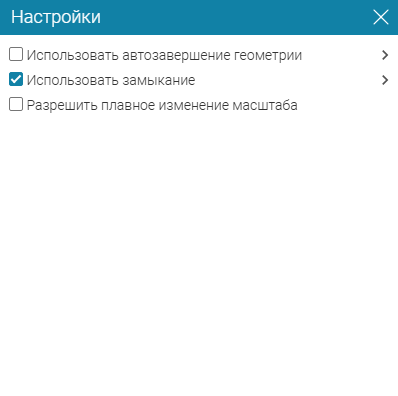
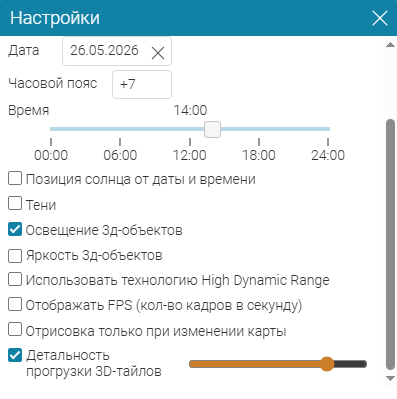
- Рисунок 683 - Окно Настройки интерактивной карты (слева - в 2D режиме, справа - в 3D режиме)
Использование автозавершения геометрии
Инструмент автозавершения геометрии доступен в 2D и 3D режиме и используется при создании геометрии полигональных объектов.
Инструмент автозавершения геометрии позволяет создавать новый топологически корректный полигональный объект, имеющий общие сегменты границы с соседними полигональными объектами из этого же или других выбранных слоев картографических сервисов карты (см.
Рисунок 684
и
Рисунок 685
). Топологическая корректность нового объекта достигается тем, что геометрия соседних объектов, с которыми обнаружится его пересечение, будет вырезана из геометрии нового.
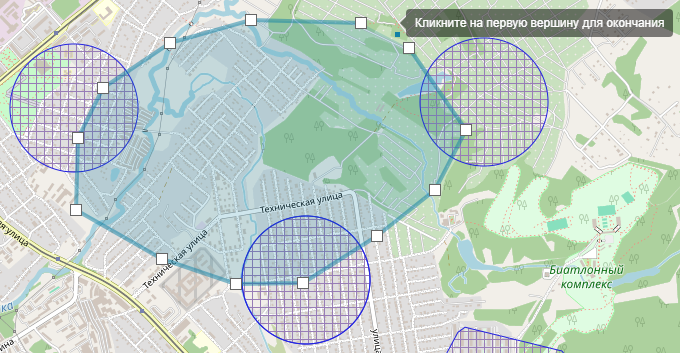 Рисунок 684 - Создание объекта с помощью инструмента автозавершения (перед сохранением)
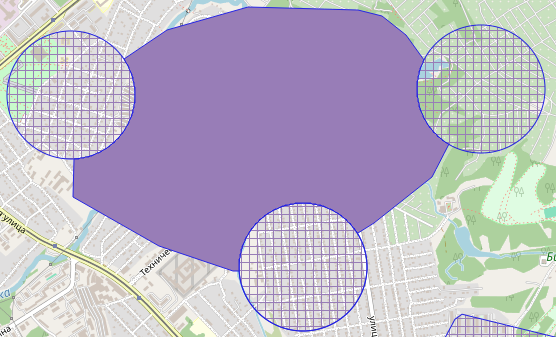 Рисунок 685 - Создание объекта с помощью инструмента автозавершения (после сохранения)
Для того, чтобы пользователь веб-карты мог создавать объекты с помощью инструмента автозавершения, необходимо:
- добавить во вкладку Сервисы картографического приложения сервис SOE для картографического сервиса карты с редактируемым слоем (см. п. 4.2 );
- во вкладке Редактирование добавленного сервиса SOE отметить опцию Использовать в редактировании с указанием редактируемого полигонального слоя (см. п. 4.2.2 );
- в Правилах SOE для того же картографического сервиса добавить плагин Редактирование , где редактируемому слою разрешены операции Создание объекта (см. п. 14.6 );
- во вкладке Данные картографических сервисов карты со слоями, по границам объектов которых будет создаваться геометрия, отметить опцию Запрашивать геометрию объектов с указанием этих слоев (см. п. 4.1.2 ).
Процесс создания с использованием инструмента автозавершения включает в себя следующие шаги:
- в окне Настройки отметьте инструмент автозавершения геометрии (опция Использовать автозавершение геометрии );
- перейдите по стрелке и отметьте те слои карты, геометрия каких объектов будет вырезана из геометрии нового объекта (см. Рисунок 686 );
- начните создавать объект.
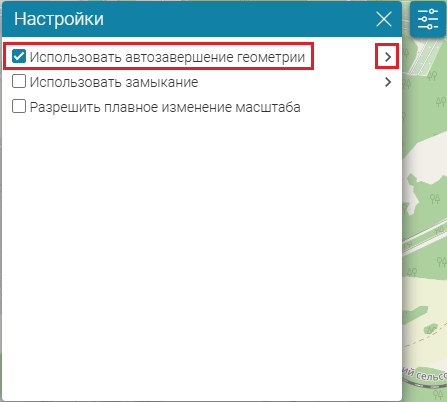
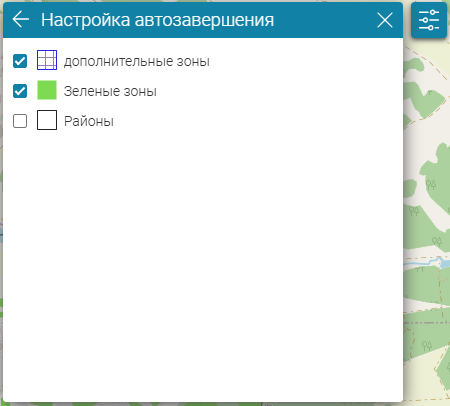
- Рисунок 686 - Выбор слоев, геометрия которых будет вырезана из геометрии нового (редактируемого объекта), для настройки инструмента автозавершения
Использование замыкания
Инструмент замыкания доступен в 2D и 3D режиме и используется при создании или редактировании геометрии объекта. Инструмент позволяет установить новый узел объекта, замыкаясь («прилепляясь») на границе соседнего объекта выбранного слоя (слоев) в пределах указанного допустимого отклонения.
Для того, чтобы пользователь интерактивной карты мог создавать объекты с помощью инструмента замыкания, необходимо:
-
во вкладке
Инструменты и настройка карты
отметьте опцию
Включить замыкание по умолчанию
(см. п.
8.3.2
);
В таком случае инструмент замыкания в окне Настройки в интерактивной карте будет включен по умолчанию. Отдельно пользователю активировать инструмент не понадобится.По умолчанию опция отключена.
- добавить во вкладку Сервисы картографического приложения сервис SOE для картографического сервиса карты с редактируемым слоем (см. п. 4.2 );
- во вкладке Редактирование добавленного сервиса SOE отметить опцию Использовать в редактировании с указанием редактируемого слоя (см. п. 4.2.2 );
- в Правилах SOE для того же картографического сервиса добавить плагин Редактирование , где редактируемому слою разрешены операции Создание объекта , Обновление объекта (см. п. 14.6 );
-
во вкладке
Данные
картографических сервисов карты со слоями, к границам объектов которых будет замыкаться создаваемая или редактируемая геометрия, отметить опцию
Запрашивать геометрию объектов
с указанием этих слоев (см. п.
4.1.2
);
По умолчанию опция отмечена.
- во вкладке Карта картографических сервисов карты со слоями, к границам объектов которых будет замыкаться создаваемая или редактируемая геометрия (см. п. 4.1.3 ):
Если опции были настроены верно, то пользователь интерактивной карты сразу может начинать создавать или редактировать объекты.
Если опции были оставлены по умолчанию и включено только редактирование слоя, в котором будет создаваться или изменяться геометрия объектов, то чтобы воспользоваться инструментом замыкания, пользователю интерактивной карты необходимо:
- в окне Настройки включить инструмент замыкания (опция Использовать замыкание );
- перейти по стрелке и, если требуется, при необходимости задать допустимое отклонение;
- отметить те слои карты, к границам объектов которых будет замыкаться создаваемая или редактируемая геометрия (см. Рисунок 687 );
- начать создавать или редактировать объект.
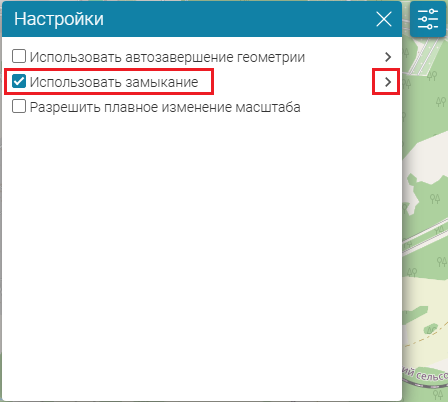
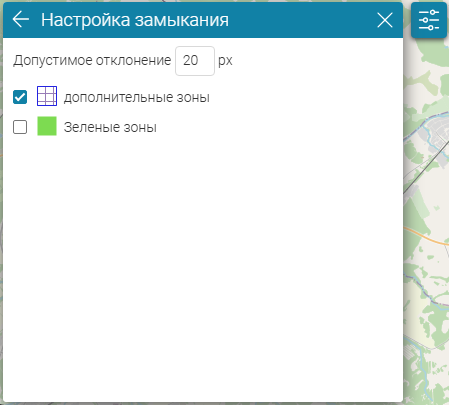
- Рисунок 687 - Выбор слоев, к границам объектов которых будет замыкаться создаваемая или редактируемая геометрия, для настройки инструмента замыкания
2D режим. Использование плавного изменения масштаба
По умолчанию приближение и отдаление происходит строго по масштабному ряду базовой карты. Для приближения к нужному охвату с помощью мыши (или тачпада) можно настроить плавное изменение масштаба.
Плавное изменение масштаба может быть включено:
- в Конструкторе , как поведение в карте по умолчанию (см. параметр Разрешить плавное изменение масштаба горизонтальной вкладки Карта вкладки Инструменты и настройка карты - п. 8.3.2 );
-
непосредственно в интерактивной карте пользователем по кнопке
Настройки
.
Пользователю достаточно только отметить опцию Разрешить плавное изменение масштаба (см. Рисунок 688 ).Если в Конструкторе была отмечена опция Разрешить плавное изменение масштаба , то в окне Настройки в интерактивной карте опция будет включена по умолчанию.
При этом плавность приближения зависит от количества строк прокрутки колесиком мыши (тачпада) за раз, задаваемого в настройках операционной системы.
Обратите внимание, что плавное изменение масштаба возможно только в режиме 2D.
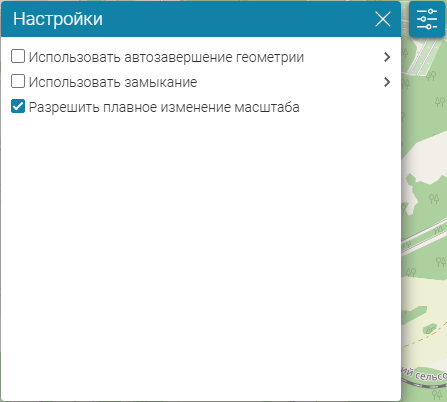 Рисунок 688 - Включение плавного изменения масштаба
3D режим. Освещенность трехмерных объектов
Пользователь может настроить или переопределить настройки освещенности трехмерных объектов.
Настройки позволяют регулировать освещенность объектов следующих сервисов:
-
Дата
;
Солнце позиционируется с учетом заданного времени года, времени суток и расположения объекта.Пользователь может выбрать дату из календаря или ввести вручную в формате ДД.ММ.ГГГГ.
- Часовой пояс ;
-
Время
;
Для уточнения положения солнца на небе пользователь может задать время с помощью бегунка. Время указывается с учетом выбранного выше часового пояса.
-
Позиция солнца от даты и времени
;
С отмеченной опцией на небе отображается близкое к реальности солнце.
-
Тени
;
С отмеченной опцией отображаются тени от трехмерных объектов в соответствии с положением солнца.
-
Использовать технологию High Dynamic Range
.
HDR (High Dynamic Range) - технология, которая позволяет расширить диапазон яркости, контрастности и цветовую палитру изображения на экране телевизора или монитора и сделать картинку более естественной. Это происходит благодаря использованию более насыщенных цветов, глубоких теней и натуральных перепадов ярких и темных участков.
-
Освещение 3D-объектов
;
С отмеченной опцией грани трехмерных объектов окрашиваются в соответствии с их освещенностью в зависимости от положения солнца.
-
Яркость 3D-объектов
.
Пользователь может управлять яркостью объектов (от 0% до 100% ) с помощью бегунка.
Значения по умолчанию для этих опций задаются в горизонтальной вкладке
Карта
вкладки
Инструменты и настройка карты
(см. п.
8.3.4
). Если значения по умолчанию не заданы, то используются следующие значения:
- Дата - текущая дата;
- Часовой пояс - часовой пояс пользователя;
- Время - 14:00 ;
- Яркость 3D-объектов - 100% .
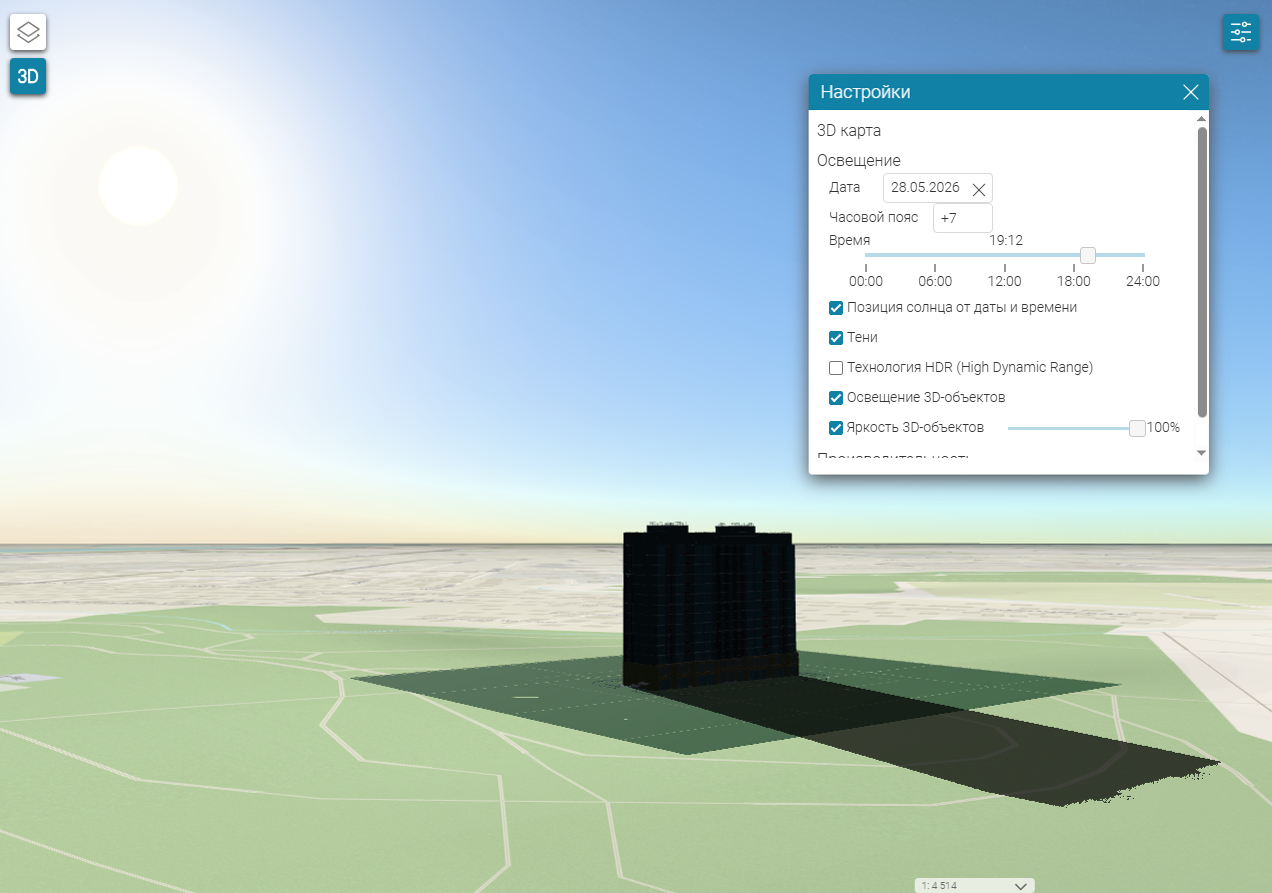
- Рисунок 689 - Настройка освещения трехмерных объектов
3D режим. Производительность отрисовки трехмерных объектов
Для управления отрисовкой трехмерных объектов пользователь интерактивной карты в окне
Настройки
в разделе
Производительность
может использовать следующие опции (см.
Рисунок 690
):
-
Отрисовка только при изменении карты
;
Если опция включена, трехмерные объекты перерисовываются на карте только при ее изменении (сдвиге, приближении и т. д.)
-
Отображать FPS (кол-во кадров в секунду)
;
Если опция включена, в правом верхнем углу интерактивной карты отображается скорость отрисовки (количество кадров в секунду).
- Ограничение FPS - максимально разрешенное количество кадров в секунду;
-
Сглаживание MSAA x4
;
Если опция включена, используется алгоритм сглаживания MSAA при отрисовке трехмерных объектов.MSAA (Multisample Anti-Aliasing) - алгоритм сглаживания в компьютерной графике, предназначенный для минимизации визуальных артефактов, возникающих на границах объектов.
-
Масштаб разрешения
.
Если опция включена, пользователь может управлять качеством отрисовки трехмерных объектов. Уменьшение разрешения позволяет увеличить скорость отрисовки за счет ухудшения качества отображения объекта.Масштаб разрешения указывается в процентах от текущего разрешения экрана.
Включенность и значения по умолчанию для этих опций задаются в горизонтальной вкладке
Карта
вкладки
Инструменты и настройка карты
(см. п.
8.3.5
). Если значения по умолчанию не заданы, то используются следующие значения:
- Отрисовка только при изменении карты - отключена;
- Ограничение FPS - 30 ;
- Сглаживание MSAA x4 - отмечена;
- Масштаб разрешения - 100% .
Настройки доступны для трехмерных объектов любых сервисов.
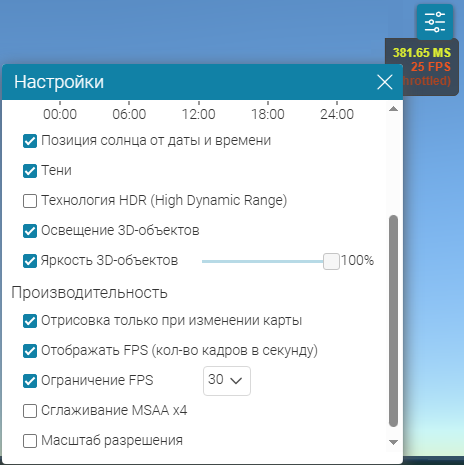 Рисунок 690 - Настройки отрисовки трехмерных объектов
3D режим. Настройка детальности 3D тайлов
Пользователь может управлять детальностью отображения 3D тайлов (см. п.
4.7
) в интерактивной карте.
Для этого в окне
Настройки
пользователю следует отметить опцию
Детальность прогрузки 3D-тайлов
и с помощью бегунка задать уровень детальности. Опция позволяет оптимизировать время загрузки 3D тайлов.
По умолчанию опция отключена, используются настройки сервиса (см.
Руководство по публикации ГИС-сервисов
>
Публикация сервисов с 3D тайлами
>
Настройки сервиса
). Если настройки сервиса не заданы, то используется средний уровень детальности (бегунок расположен посередине).
Сдвигая бегунок вправо, пользователь увеличивает уровень детальности. При крайнем правом положении будут загружаться самые глубокие (максимально детальные) тайлы, но скорость загрузки может быть низкой.
Сдвигая бегунок влево, пользователь уменьшает уровень детальности. При крайнем левом положении будут загружаться самые высокие (менее детальные) тайлы, но быстро.
Если в настройках сервиса была задана детальность, то пользователь в карте может только уточнить детальность, но не полностью переопределить.
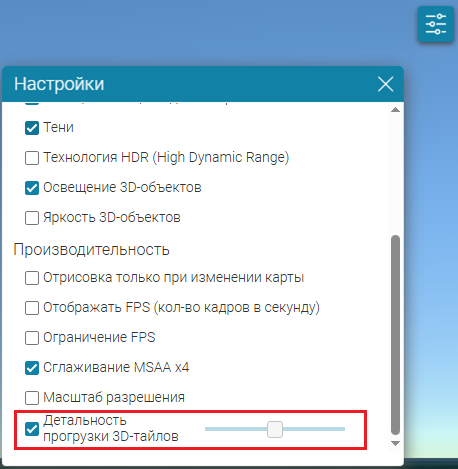 Рисунок 691 - Настройка детальности отображения 3D тайлов