
-
Описание платформы
- Общие сведения о CoGIS
- Компоненты и функциональные возможности платформы
- Возможности интеграции
- Технологии
- Импортонезависимость
- Полезные ссылки
- О разработчике
- Приложение А – CoGIS как корпоративная ГИС – Система для использования маркшейдерами и геологами нефтедобывающих предприятий
- Приложение Б – CoGIS как региональная ГИС – Единая картографическая система Ямало-Ненецкого автономного округа (ЕКС ЯНАО)
- Приложение В – CoGIS как муниципальная ГИС – Муниципальный портал «Мой Новосибирск»
- Приложение Г – CoGIS как муниципальная или региональная ГИС – Портал «Терраскоп»
- Руководство администратора по установке и настройке
-
Руководство по созданию картографических приложений
- Введение
- Основные принципы работы в Конструкторе
- Настройка Каталога карт
- Сервисы
-
Шаблоны Карточки объекта
- Настройки отображения Карточки объекта
- Настройки шаблона Карточки объекта
- Блоки. Общие настройки
- Блок Атрибуты
- Блок Связанные объекты
- Блок Дочерние объекты
- Блок Связанные объекты с атрибутами
- Блок Слабо связанные объекты
- Блок Файлы
- Блок Координаты
- Блок История изменений
- Блок HTML-код
- Блок Набор значений в строковом поле
- Кнопки. Доступные инструменты
- Кнопки. Дополнительные инструменты
- Кнопки. Элемент Стандартный инструмент
- Кнопки. Элемент Создание/сохранение
- Кнопки. Элемент Генерация отчета
- Кнопки. Элемент Вызов задачи сервиса геообработки
- Кнопки. Элемент Создание связанного объекта
- Кнопки. Элемент Создание объекта в другом слое
- Кнопки. Элемент Вызов JavaScript-кода
- Кнопки. Элемент HTML-блок
- Настройки условий видимости
- Настройка сообщения для недоступных элементов
- Использование созданного шаблона
-
Статистика, виджеты и плагины
- Виджет. Общие положения
- Виджет. Настройки отображения
- Виджет. Общие настройки блоков
- Виджет. Отображение содержимого блоков
- Виджет. Блок График
- Виджет. Блок Круговая диаграмма по строкам
- Виджет. Блок Круговая диаграмма по столбцам
- Виджет. Блок Диаграмма XY
- Виджет. Блок Расчетное значение
- Виджет. Блок Таблица с исходными данными
- Виджет. Настройки пересчета блока
- Виджет. Интерактив блока с картой
- Виджет. Блок HTML-код
- Виджет. Блок Страница со ссылкой
- Виджет. Блок Фильтрация слоя
- Виджет. Блок Кнопки фильтрации
- Виджет. Блок Генерация отчета
- Виджет. Блок Фильтр блоков
- Виджет. Блок Импорт данных из файла
- Виджет. Блок Кнопки создания объектов
- Виджет. Блок 3D-панорама из 360-градусных фотографий
- Виджет. Блок Вызов ИИ-агента
- Виджет. Блок Управление видимостью слоев
- Виджет. Блок Запуск инструмента геообработки
- Переход на сайт
- JavaScript-плагин
- Группа/список
- Отчеты
- Инструменты и настройка карты
-
Расположение инструментов на странице
- Использование панели инструментов Редактирование
- Использование панели инструментов Измерение
- Использование панели инструментов Рисование
- Использование инструмента Переход по координатам
- Использование инструмента Поделиться ссылкой
- Использование инструмента Загрузка данных из файла
- Использование инструмента Выгрузка данных
- Использование настроек карты
- Использование инструмента Печать карты
- Использование инструмента Избранное
- Использование инструмента Показать моё местоположение
- Использование инструмента Мини-карта
- Использование инструмента Шторка
- Использование инструментов сетевого анализа
-
HTML-кастомизация
- Отображение Каталога карт
- Скрытие меток и линий в 3D KML моделях
- Отображение виджета с помощью CSS-стилей
- Условная видимость виджета с помощью JavaScript
- Интерактив блока виджета с картой
- Скрытие названия слоя из заголовка Карточки объекта
- Кнопка Сохранить в Карточке объекта
- Настраиваемые кнопки в Карточке объекта
- Геопривязка 3D модели на основе GLB файла
- Дополнительные функции ИИ-ассистента
- ИИ-ассистенты
- API
- Настройка карты для мобильного приложения
-
Правила SOE
- Назначение
- Управление возможностями SOE
- Добавление файла правил SOE
- Поиск правила SOE
- Плагины. Общие сведения
- Редактирование объектов. Плагин Редактирование.
- Плагин Ограничение на просмотр
- Плагин История изменений
- Плагин Загрузка и выгрузка данных
- Плагин Галерея изображений
- Плагин Подсчет количества объектов
- Плагин Расширенный поиск объектов. Гибкий поиск и ближайшие объекты.
- Запуск задач по расписанию
- Приложение А - Макросы, используемые в настройках
-
Руководство по публикации ГИС-сервисов
- Введение
- Начало работы в CoGIS Server Manager
-
Каталог сервисов
- Общие принципы
- Просмотр сведений о сервисе или папке
- Изменение статуса сервиса
- Панель инструментов сервиса
- Получение описания и адреса REST API для выбранного сервиса
- Навигация по Каталогу
- Добавление новой папки
- Удаление и копирование сервиса или папки
- Запуск и останов нескольких сервисов одновременно
- Поиск по Каталогу
- Фильтрация в Каталоге
- Настройка прав доступа к папкам
- Настройки папки
- Цветовые схемы и размер шрифта CoGIS Server Manager
- Публикация картографических сервисов
- Публикация сервисов изображений
- Публикация картографических сервисов мозаики
- Сервис высот
- Публикация сервисов с 3D тайлами
- Публикация сервисов с 3D моделью
- Публикация сервисов геокодирования
- Публикация сервисов геообработки
- Публикация сервисов сетевого анализа
- Геометрический сервис
- Приложение А – Перечень готовых инструментов геообработки в CoGIS Server
-
Руководство по созданию картографических проектов
- Введение
- Настройки подключения к базе данных
- Свойства QGS-проекта
- Слои и таблицы
- Свойства слоя
-
Настройки переменных
- Отслеживание изменений (Edit Tracker)
- Кластеризация и смещение накладывающихся объектов
- Подтипы
- Полумасштабозависимость
- Отношение «многие-ко-многим»
- Статичные подписи
- Представление на основе SQL-запроса (SQL-based view)
- Тепловые карты
- Псевдо 3D
- Номера слоев
- Обрезка карты по слою (MaskLayer)
- Символ ЛЭП
- Подмена источника для отображения
- Фильтр на слой с возможностью использования макросов
- Диаграммы 3D
- Сортировка объектов слоя по полю для выдачи в запросе
- Выключение слоя из картографического сервиса
- Выключение стороннего тайлового сервиса из картографического сервиса
- Отображение видимой наблюдателем области
- Нумерация узлов линейных и полигональных объектов
- Проверка фильтров на слой по регулярному выражению
- Ограничение использования подзапросов в SQL-фильтрах
- Указание шага временно́й шкалы
- Подмена атрибутивного поля для сортировки по значениям домена
- Создание сервиса геокодирования
- Вложения (Attachments)
- История изменений
- Автообновляемость тайлов
- Шаблоны печати на основе макетов QGIS (формат qpt)
- Руководство по работе в мобильных приложениях
- Руководство по установке и настройке SOE for ArcGIS
- Требования к аппаратному обеспечению
Стиль слоя
В QGS-проекте в свойствах слоя можно задать символику для отображения объектов слоя на карте, которая будет поддерживаться в сервисах
CoGIS Server
без дополнительной настройки.
Выбор условного знака
Для слоя можно выбрать условный знак, настроить для него цвет, размер и другие параметры (см.
Рисунок 35
). На рисунке указано, какие параметры отображения поддерживаются при публикации проекта в качестве картографического сервиса в
CoGIS Server
.
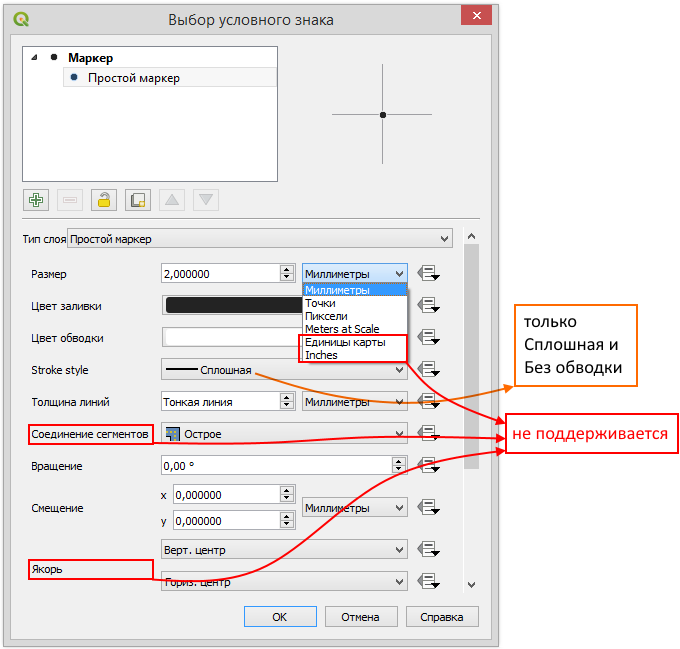 Рисунок 35 - Настройка условного знака для слоя
Масштабозависимость
Размер символов как масштабозависимых единиц задается выбором единиц измерения
Meters as scale
. В размере указывается количество метров в реальности для масштаба 1:1000 (
reference scale
в
CoGIS Server
).
Составной маркер
Для слоя поддерживается возможность собрать один символ из нескольких символов, задавая каждому свои свойства, см.
Рисунок 36
.
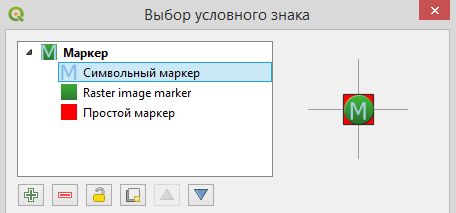 Рисунок 36 - Составной маркер для слоя
Типы символов: маркер
На рисунке ниже представлены типы символов, которые поддерживаются при публикации картографического проекта в виде сервиса в
CoGIS Server
, см.
Рисунок 37
.
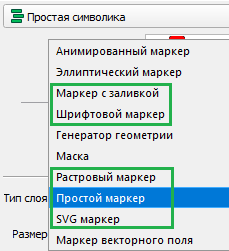 Рисунок 37 - Типы маркеров, которые поддерживаются при публикации картографического проекта в CoGIS Server (выделены зеленым)
Простой маркер
На рисунке ниже представлены типы простых маркеров (простой формы с настраиваемыми размерами и графическими свойствами), которые поддерживаются при публикации картографического проекта в виде сервиса в
CoGIS Server
, см.
Рисунок 38
.
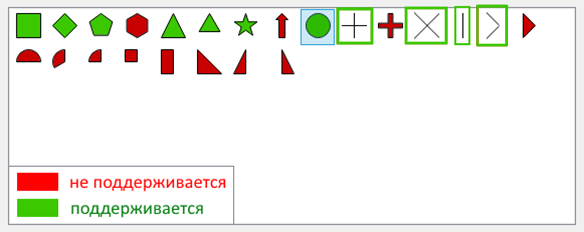 Рисунок 38 - Типы простых маркеров, которые поддерживаются при публикации картографического проекта в CoGIS Server
Шрифтовой маркер
При публикации картографического проекта в виде сервиса в
CoGIS Server
поддерживается использование шрифтовых маркеров (созданных из символа основных шрифтов из системной папки), см.
Рисунок 39
.
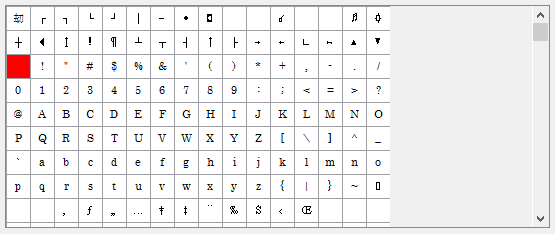 Рисунок 39 - Шрифтовой маркер
Маркер с заливкой
При публикации картографического проекта в виде сервиса в
CoGIS Server
поддерживается использование заливки простого маркера по правилам площадных объектов. Используются все поддерживаемые типы заливки (см. подробнее п.
5.2.6
).
Растровый маркер
При публикации картографического проекта в виде сервиса в
CoGIS Server
поддерживается использование маркерного символа, составленного из одного графического файла формата PNG (*.png), JPEG (*.jpg,*.jpeg), GIF (*.gif), Windows bitmap (.bmp) или Windows enhanced metafile (.emf), см.
Рисунок 40
.
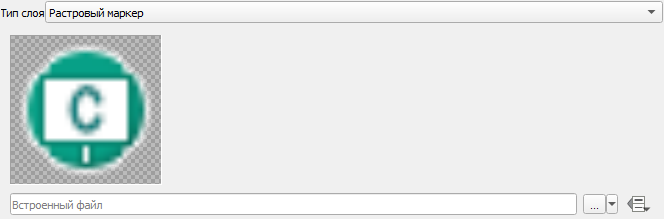 Рисунок 40 - Растровый маркер
Примечание: Растровый маркер сохраняет относительный или абсолютный путь до файла, в зависимости от настройки, описанной в п.
3.1
(рекомендуется сохранять относительный путь). Файл должен быть скопирован на сервер.
При настройке картографического проекта для создания в дальнейшем мобильного приложения на базе CoGIS вы также можете использовать растровый маркер в качестве символа объекта. Следует учитывать, что мобильные устройства имеют разрешение экрана 300-600 dpi (точек на дюйм), и для корректного отображения символа в мобильном приложении рекомендуется загружать растровые файлы в 3-6 раз больше по размеру, чем для использования в настольных веб-приложениях.
SVG-маркер
При публикации картографического проекта в виде сервиса в
CoGIS Server
поддерживается использование SVG-маркера на основе графического файла формата SVG (*.svg), см.
Рисунок 41
.
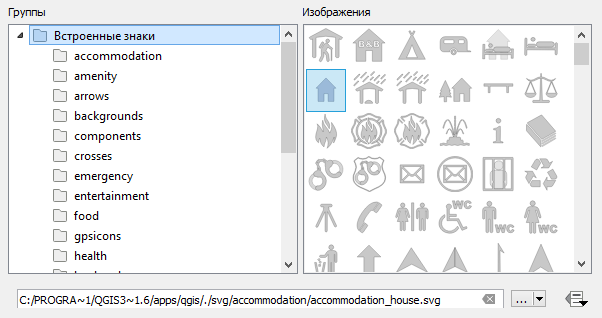 Рисунок 41 - SVG-маркер
Типы символов: линия
На рисунке ниже представлены типы символов для линий, которые поддерживаются при публикации картографического проекта в виде сервиса в
CoGIS Server
, см.
Рисунок 42
.
 Рисунок 42 - Типы символов для линий, которые поддерживаются при публикации картографического проекта в CoGIS Server
Простая линия
На рисунке ниже представлены параметры для простой линии, которые поддерживаются при публикации картографического проекта в виде сервиса в
CoGIS Server
, см.
Рисунок 43
.
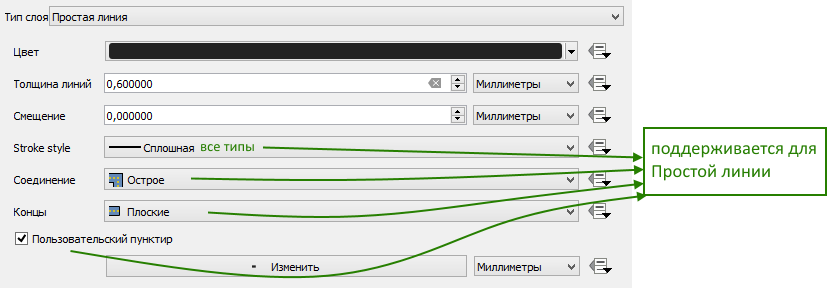 Рисунок 43 - Простая линия
Маркерная линия
На рисунке ниже представлены параметры для маркерной линии, которые поддерживаются при публикации картографического проекта в виде сервиса в
CoGIS Server
, см.
Рисунок 44
.
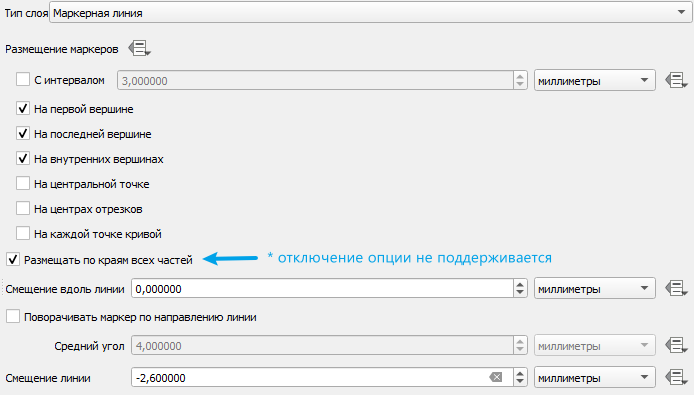 Рисунок 44 - Маркерная линия
Типы символов: заливка
На рисунке ниже представлены типы заливки, которые поддерживаются при публикации картографического проекта в виде сервиса в
CoGIS Server
(см.
Рисунок 45
).
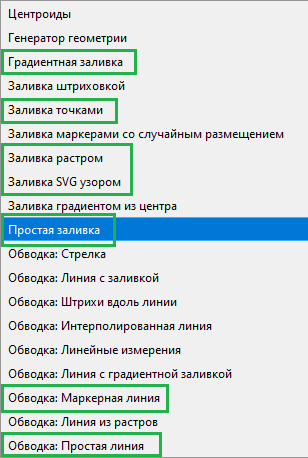 Рисунок 45 - Типы заливки, которые поддерживаются при публикации проекта в CoGIS Server
Простая заливка
На рисунке ниже представлены параметры для простой заливки, которые поддерживаются при публикации картографического проекта в виде сервиса в
CoGIS Server
(см.
Рисунок 46
).
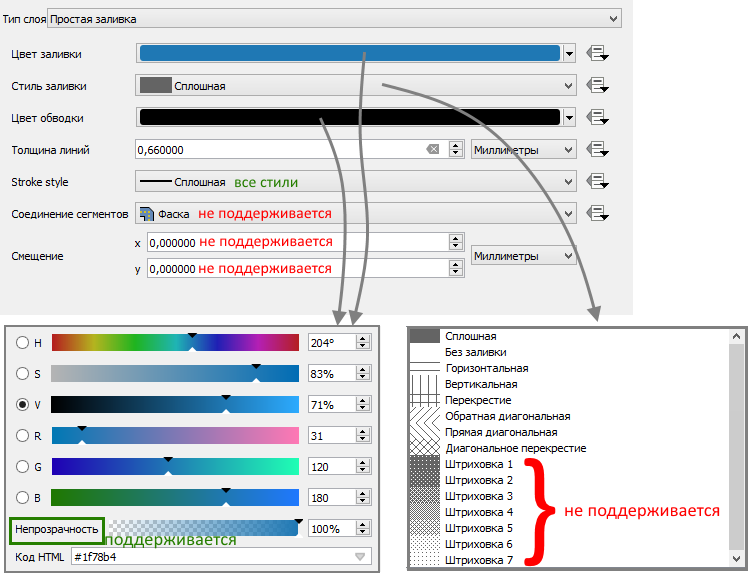 Рисунок 46 - Простая заливка
Рисунок 46 - Простая заливка
Заливка точками
При публикации картографического проекта в виде сервиса в
CoGIS Server
поддерживается заливка точками (см.
Рисунок 47
).
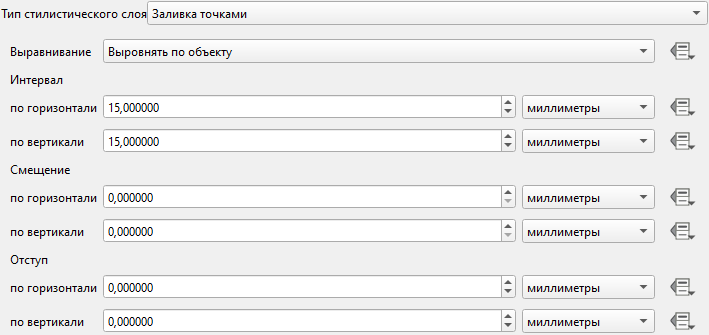 Рисунок 47 - Заливка точками
Заливка растром
При публикации картографического проекта в виде сервиса в
CoGIS Server
поддерживается заливка растром (см.
Рисунок 48
).
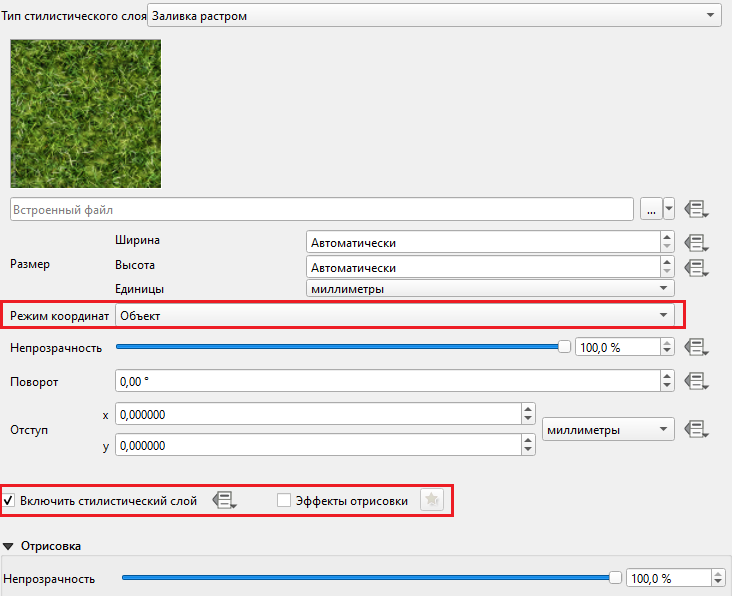 Рисунок 48 - Заливка растром (красной рамкой выделены неподдерживаемые опции: Режим координат используется всегда Объект)
Заливка SVG узором
При публикации картографического проекта в виде сервиса в
CoGIS Server
поддерживается заливка SVG узором (см.
Рисунок 49
).
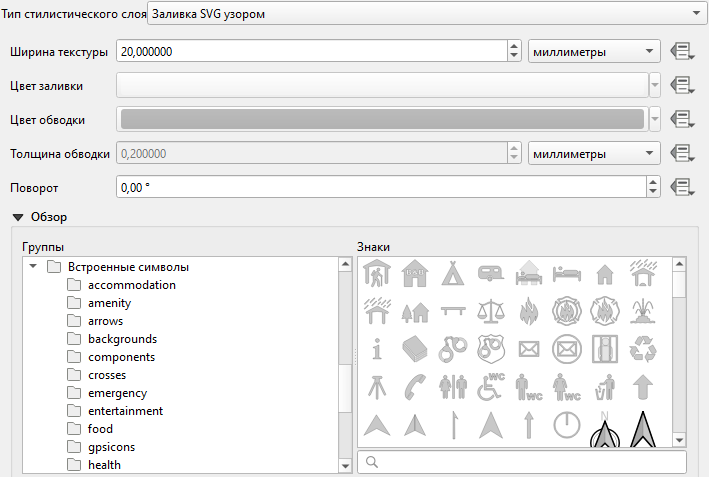 Рисунок 49 - Заливка SVG узором
Градиентная заливка
При публикации картографического проекта в виде сервиса в
CoGIS Server
поддерживается градиентная заливка, см.
Рисунок 50
.
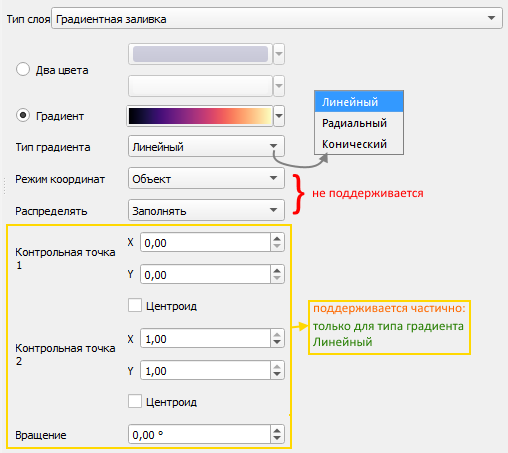 Рисунок 50 - Градиентная заливка
Обводка: маркерная линия
Обводка: простая линия
Типы символов: изображение
На рисунке ниже представлены типы символов для растровых слоев, в том числе слоев мозаик, которые поддерживаются при публикации в виде отдельного сервиса или в составе картографического проекта в
CoGIS Server
(см.
Рисунок 51
):
- Многоканальное цветное;
- Палитра / Уникальные значения;
- Одноканальное серое.
Для типа
Уникальные значения
поддерживается также цветовой ряд и настроенные подписи цветов.
Другие свойства символов изображений не поддерживаются.
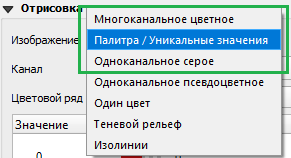 Рисунок 51 - Поддерживаемые типы отрисовки для изображений
Переопределение данных (Data defined override)
CoGIS Server
поддерживает заданные на уровне QGS-проекта параметры символики и подписывания объектов на основе значений определенных полей или SQL-выражений.
Возможность переопределения данных поддерживается для параметров: размер, угол разворота, см.
Рисунок 52
.
 Рисунок 52 - Настройка размера и угла поворота
Список функций, поддерживаемых в SQL-выражениях (Expression Dialog в QGIS)
CoGIS Server
поддерживает SQL-выражения, заданные на уровне QGS-проекта (см.
Рисунок 53
) с помощью следующих функций:
sin, cos, tan, atan, abs, asin, acos, log, log10, cailing, floor, round, exp, sqrt, ltrim, rtrim, substr, substring, concat, lower, upper, pow, power, andbits, len, length, coalesce, mod, scale_exp, scale_linear, to_string, tostring, var, min, max, now, interval, date_part, replace
.
Для нумерации узлов объектов дополнительно можно использовать функции:
geometry_part_count
,
geometry_part_num
,
geometry_point_count
,
geometry_point_num
,
geometry_point_order
,
geometry_ring_num
(см. п.
6.20
).
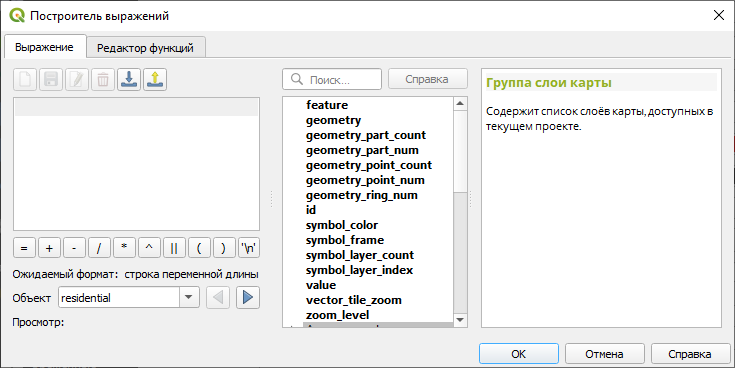 Рисунок 53 - SQL-выражения, заданные на уровне QGS-проекта
Основные установки символики
На рисунке ниже представлены основные установки символики, которые поддерживаются при публикации картографического проекта в виде сервиса в
CoGIS Server
(см.
Рисунок 54
).
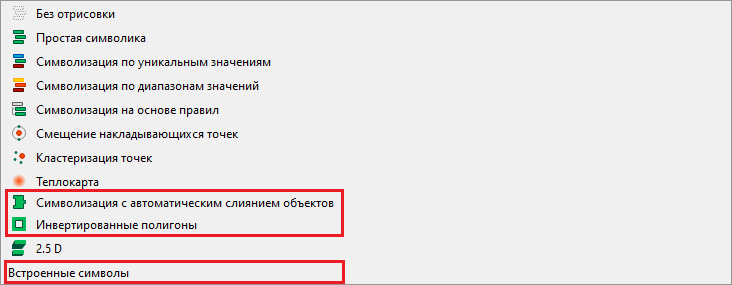 Рисунок 54 - Основные установки символики (красной рамкой выделены неподдерживаемые при публикации картографического сервиса в CoGIS Server)
Без отрисовки
Установка доступна для векторных слоев всех типов геометрии.
Символы для объектов данного слоя не будут отрисованы.
Простая символика
Установка доступна для векторных слоев всех типов геометрии.
Единый знак для всех объектов слоя.
Символизация по уникальным значениям
Установка доступна для векторных слоев всех типов геометрии.
Установка символов в соответствии с уникальным значением выбранного поля данного объекта (см.
Рисунок 55
).
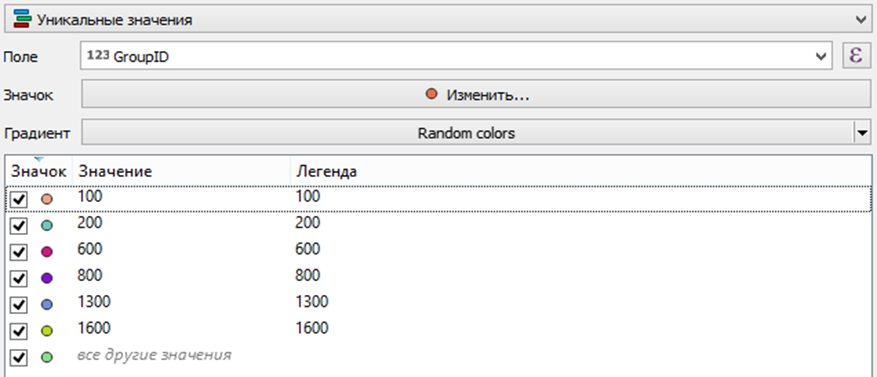 Рисунок 55 - Символика: уникальные значения
При этом если в проекте QGIS выключить видимость одного из значений (см.
Рисунок 56
), то в опубликованном сервисе (в
CoGIS Server
и
CoGIS Portal
) это значение не будет отображаться в легенде и на карте. При этом подпись будет отображаться, если она задана. Также будет возможность идентифицировать объект на карте. И, если задан стиль для категории
все другие значения
, то объекты из категории выключенного стиля попадут в эту категорию.
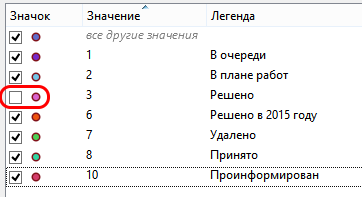 Рисунок 56 - Выключение видимости для одного из значений на уровне проекта
Примечание: Выключать определённый стиль в проекте не рекомендуется. Если стиль не нужен, то его можно не задавать.
Когда задан стиль для
Всех других значений
, то в эту категорию попадут все объекты, не описанные отдельно. Для этого стиля будет невозможно отключить видимость в легенде.
С помощью настройки
Объединенные категории
есть возможность объединить несколько категорий в одну, см.
Рисунок 57
.
При установке символов по уникальным значениям вы также можете использовать символы на основе всех поддерживаемых типов маркеров (простой, шрифтовой, с заливкой, растровый, SVG). См. подробнее о типах маркеров п.
5.2.4
.
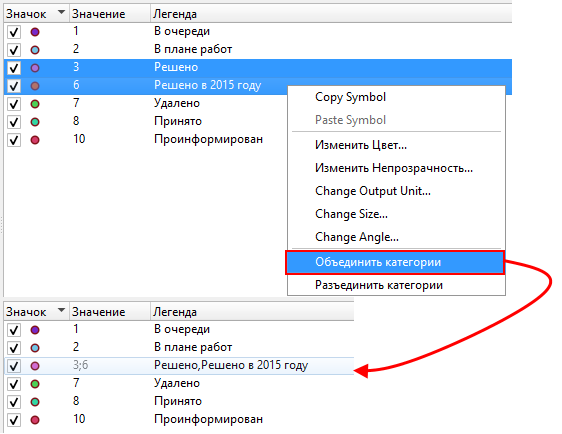 Рисунок 57 - Объединенные категории для уникальных значений
Символизация по диапазонам значений
Установка доступна для векторных слоев всех типов геометрии.
Градуированный знак устанавливается для отображения количественных различий между картографируемыми объектами посредством изменения цвета или размера символов. Данные классифицируются на диапазоны, каждому из которых назначается свой цвет цветовой схемы или размер, см.
Рисунок 58
.
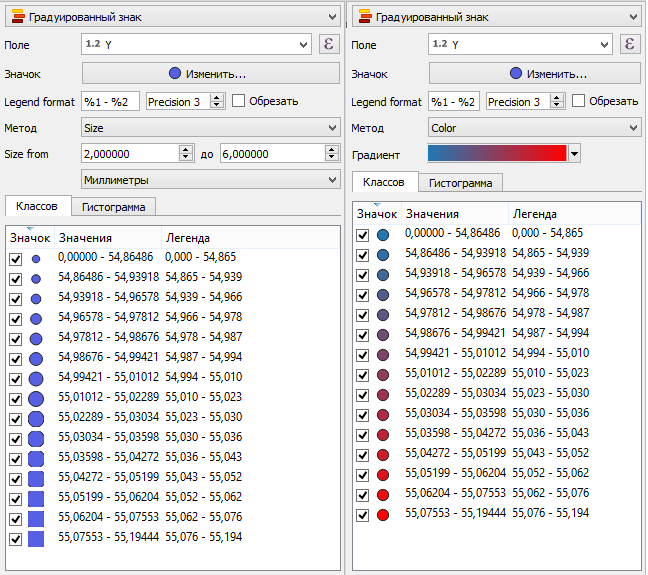 Рисунок 58 - Градуированный знак
Символизация на основе правил
Установка доступна для векторных слоев всех типов геометрии.
CoGIS Server
поддерживает символы, установленные для слоя в QGS-проекте с помощью SQL-фильтра, см.
Рисунок 59
.
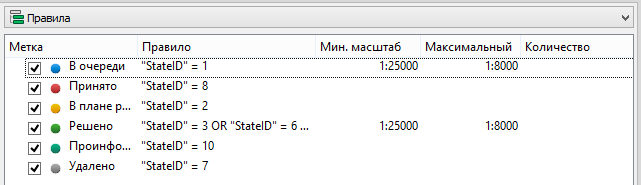 Рисунок 59 - SQL-фильтры для отображения слоя
Для каждого символа кроме sql-фильтра можно указать также диапазон масштабов, и установить каскадность правил, для наглядного разделения раскраски для разных масштабов. Дочерние правила применяются в отрисовки только когда подходит все родительские правила (вверх по иерархии) - как с точки зрения масштабов, так и по sql-фильтру. Чтобы групповой символ не отображался в легенде и на карте, его необходимо выключить (см.
Рисунок 60
).
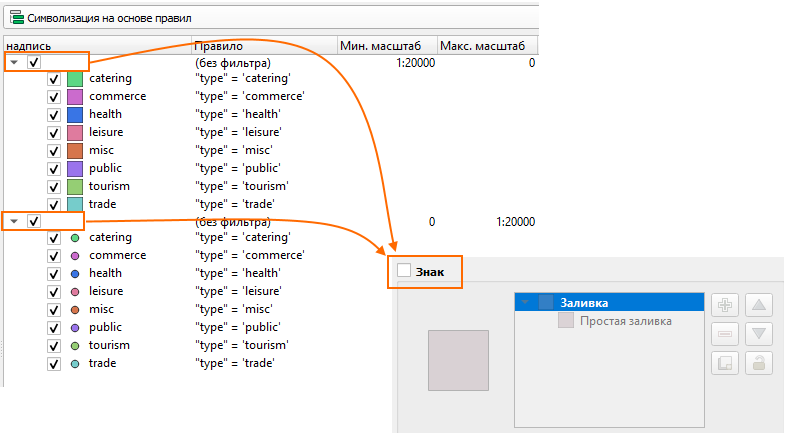 Рисунок 60 - Настройка правил отображения символов на разных масштабах
Кластеризация точек
Установка доступна только для точечных слоев.
CoGIS Server
поддерживает заданную на уровне QGS-проекта группировку объектов и отображение групп в центроиде группы (см.
Рисунок 61
).
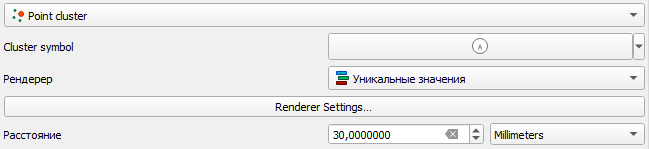 Рисунок 61 - Кластеризация
Смещение накладывающихся точек
Установка доступна только для точечных слоев.
CoGIS Server
поддерживает заданное на уровне QGS-проекта распределение накладывающихся точечных объектов по окружности вокруг центроида группы. При этом поддерживаются все настройки, кроме метода размещения
Сетка
(см.
Рисунок 62
). Для размера символа в центре поддерживается формула для расчета, аналогичная формуле расчета размера кластера (см. подробнее п.
6.2
).
Алгоритм отображения распределенных по окружности объектов при публикации картографического сервиса на CoGIS Server аналогичен кластеризации - поддерживаются те же переменные, что и для формирования кластеров (см. подробнее п.
6.2
).
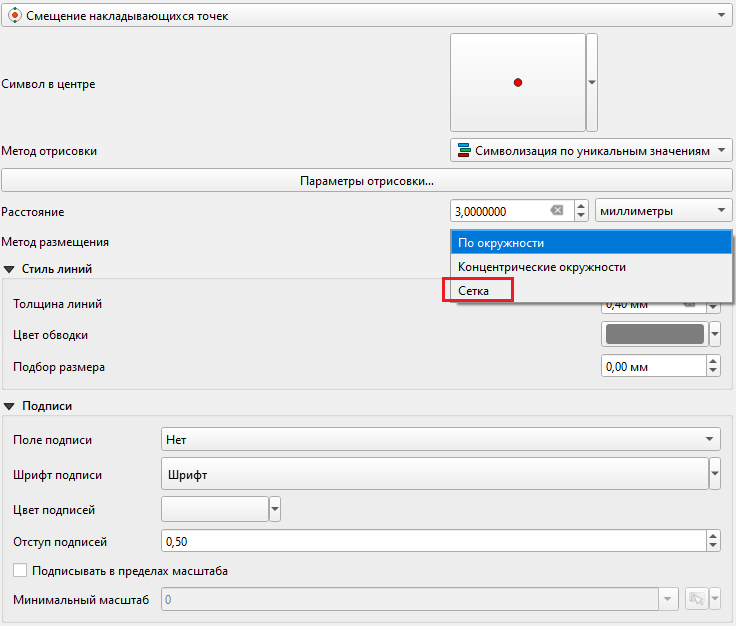 Рисунок 62 - Смещение накладывающихся точек (красной рамкой выделена неподдерживаемая опция)
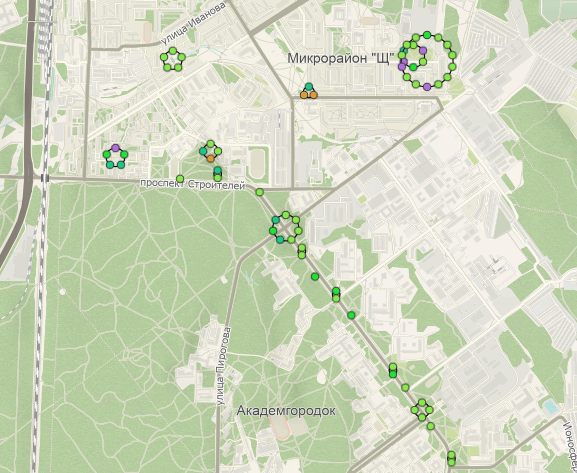 Рисунок 63 - Пример отображения распределенных по окружности точек
Теплокарта
Установка доступна только для точечных слоев.
Тепловые карты используются для визуализации скоплений точечных данных и идентификации высокой концентрации деятельности (см.
Рисунок 64
).
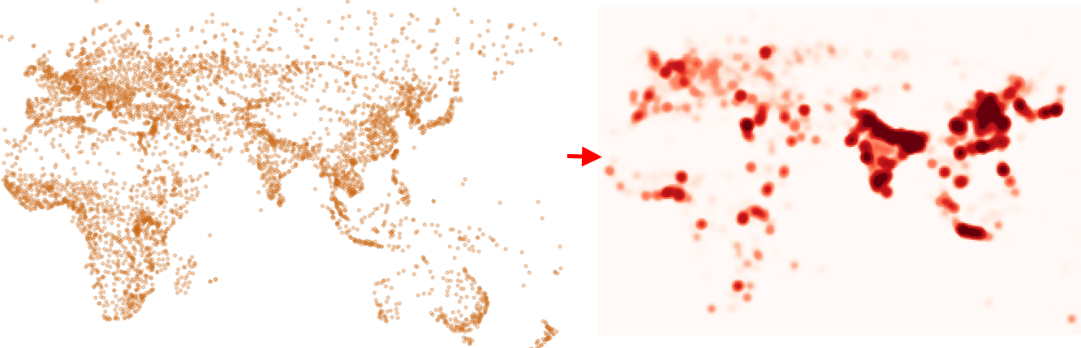 Рисунок 64 - Пример тепловой карты
CoGIS Server
поддерживает заданную на уровне QGS-проекта символику слоя в виде тепловых карт (см.
Рисунок 65
).
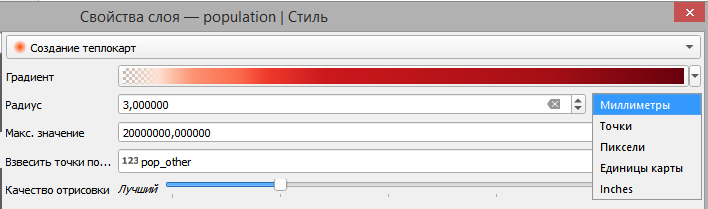 Рисунок 65 - Настройка символики слоя в виде тепловой карты
Для дополнительной настройки отображения тепловых карт в
CoGIS Server
возможно задать свойства в настройках переменных (см. подробнее п.
6.8
).
2.5D (Псевдообъем)
Установка доступна только для полигональных слоев.
CoGIS Server
поддерживает заданную на уровне QGS-проекта символику слоя в виде псевдообъема. Это возможность отображать псевдо 3D-фигуры на основании площадных объектов с заданной высотой. Основное применение - отображение 3D-зданий на основе их высоты (этажности), см.
Рисунок 66
.
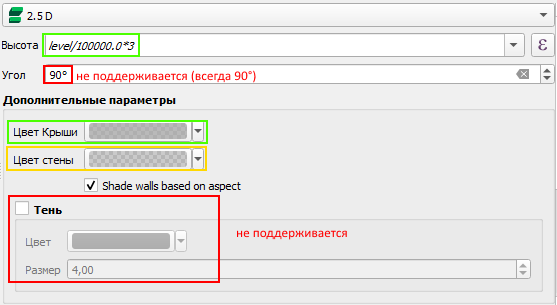 Рисунок 66 - 2.5(D) Псевдообъем
Высота определяется в единицах карты, поддерживаются простые формулы. Если целое число делить на целое, то по стандарту это всегда будет 0, поэтому рекомендуется делить на дробное число (100000.0 в примере). Цвет крыши поддерживается, из цвета стены берется только её прозрачность, а цвет у стен берется из цвета крыши.
Примечание: данная стандартная настройка QGIS является упрощенным аналогом настройки с применением переменных, описанной в п.
6.9
.
Уровни знака
Уровни знака используются для установки порядка отрисовки символик:
Уникальные значения, Градуированный знак, Правила
, см.
Рисунок 67
.
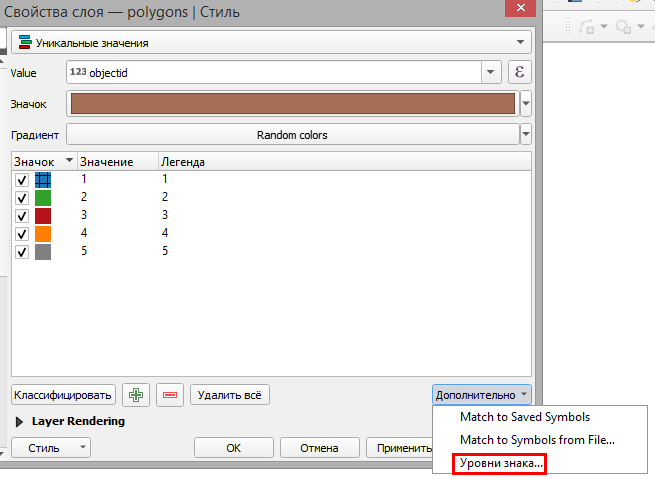 Рисунок 67 - Уровни знака для символик (1)
Порядок отрисовки может быть задан не только для уникальных значений, но и для всех слоёв символики, таким образом «перемешиваются» разные уровни символов в разных уникальных значениях, см.
Рисунок 68
.
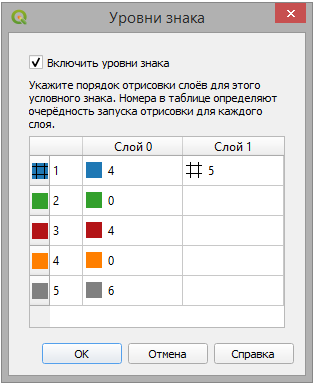 Рисунок 68 - Уровни знака для символик (2)
Отрисовка слоя (Layer Rendering)
CoGIS Server
поддерживает некоторые параметры отрисовки для всего слоя, заданные на уровне картографического проекта в QGIS, см.
Рисунок 69
.
 Рисунок 69 - Параметры отрисовки слоя
Непрозрачность
- это свойство задается для всех слоёв символики (частей составного символа).
Порядок отрисовки объектов
- позволяет задать сортировку объектов слоя по определенному полю или выражению, см.
Рисунок 70
.
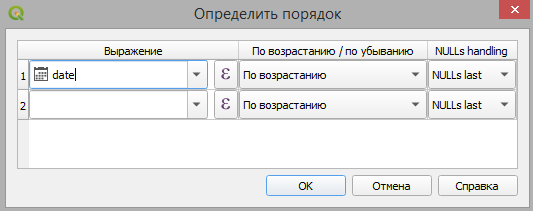 Рисунок 70 - Порядок сортировки объектов слоя
Сортировка объектов возможна для числового значения, текста, даты. Также поддерживаются переменные
$area
для полигонального слоя и
$length
для линейного, для того чтобы сортировать порядок отрисовки объектов слоя по площади/длине соответственно, см.
Рисунок 71
.
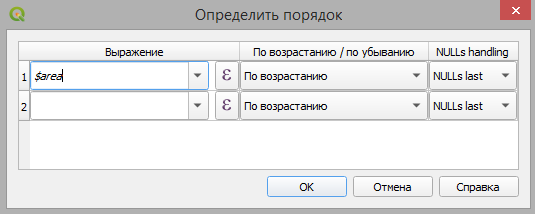 Рисунок 71 - Пример сортировки объектов по площади
-
Стиль слоя
- Выбор условного знака
- Масштабозависимость
- Составной маркер
- Типы символов: маркер
- Типы символов: линия
- Типы символов: заливка
- Типы символов: изображение
- Переопределение данных (Data defined override)
- Список функций, поддерживаемых в SQL-выражениях (Expression Dialog в QGIS)
- Основные установки символики
- Отрисовка слоя (Layer Rendering)