
-
Описание платформы
- Общие сведения о CoGIS
- Компоненты и функциональные возможности платформы
- Возможности интеграции
- Технологии
- Импортонезависимость
- Полезные ссылки
- О разработчике
- Приложение А – CoGIS как корпоративная ГИС – Система для использования маркшейдерами и геологами нефтедобывающих предприятий
- Приложение Б – CoGIS как региональная ГИС – Единая картографическая система Ямало-Ненецкого автономного округа (ЕКС ЯНАО)
- Приложение В – CoGIS как муниципальная ГИС – Муниципальный портал «Мой Новосибирск»
- Приложение Г – CoGIS как муниципальная или региональная ГИС – Портал «Терраскоп»
- Руководство администратора по установке и настройке
-
Руководство по созданию картографических приложений
- Введение
- Основные принципы работы в Конструкторе
- Настройка Каталога карт
- Сервисы
-
Шаблоны Карточки объекта
- Настройки отображения Карточки объекта
- Настройки шаблона Карточки объекта
- Блоки. Общие настройки
- Блок Атрибуты
- Блок Связанные объекты
- Блок Дочерние объекты
- Блок Связанные объекты с атрибутами
- Блок Слабо связанные объекты
- Блок Файлы
- Блок Координаты
- Блок История изменений
- Блок HTML-код
- Блок Набор значений в строковом поле
- Кнопки. Доступные инструменты
- Кнопки. Дополнительные инструменты
- Кнопки. Элемент Стандартный инструмент
- Кнопки. Элемент Создание/сохранение
- Кнопки. Элемент Генерация отчета
- Кнопки. Элемент Вызов задачи сервиса геообработки
- Кнопки. Элемент Создание связанного объекта
- Кнопки. Элемент Создание объекта в другом слое
- Кнопки. Элемент Вызов JavaScript-кода
- Кнопки. Элемент HTML-блок
- Настройки условий видимости
- Настройка сообщения для недоступных элементов
- Использование созданного шаблона
-
Статистика, виджеты и плагины
- Виджет. Общие положения
- Виджет. Настройки отображения
- Виджет. Общие настройки блоков
- Виджет. Отображение содержимого блоков
- Виджет. Блок График
- Виджет. Блок Круговая диаграмма по строкам
- Виджет. Блок Круговая диаграмма по столбцам
- Виджет. Блок Диаграмма XY
- Виджет. Блок Расчетное значение
- Виджет. Блок Таблица с исходными данными
- Виджет. Настройки пересчета блока
- Виджет. Интерактив блока с картой
- Виджет. Блок HTML-код
- Виджет. Блок Страница со ссылкой
- Виджет. Блок Фильтрация слоя
- Виджет. Блок Кнопки фильтрации
- Виджет. Блок Генерация отчета
- Виджет. Блок Фильтр блоков
- Виджет. Блок Импорт данных из файла
- Виджет. Блок Кнопки создания объектов
- Виджет. Блок 3D-панорама из 360-градусных фотографий
- Виджет. Блок Вызов ИИ-агента
- Виджет. Блок Управление видимостью слоев
- Виджет. Блок Запуск инструмента геообработки
- Переход на сайт
- JavaScript-плагин
- Группа/список
- Отчеты
- Инструменты и настройка карты
-
Расположение инструментов на странице
- Использование панели инструментов Редактирование
- Использование панели инструментов Измерение
- Использование панели инструментов Рисование
- Использование инструмента Переход по координатам
- Использование инструмента Поделиться ссылкой
- Использование инструмента Загрузка данных из файла
- Использование инструмента Выгрузка данных
- Использование настроек карты
- Использование инструмента Печать карты
- Использование инструмента Избранное
- Использование инструмента Показать моё местоположение
- Использование инструмента Мини-карта
- Использование инструмента Шторка
- Использование инструментов сетевого анализа
-
HTML-кастомизация
- Отображение Каталога карт
- Скрытие меток и линий в 3D KML моделях
- Отображение виджета с помощью CSS-стилей
- Условная видимость виджета с помощью JavaScript
- Интерактив блока виджета с картой
- Скрытие названия слоя из заголовка Карточки объекта
- Кнопка Сохранить в Карточке объекта
- Настраиваемые кнопки в Карточке объекта
- Геопривязка 3D модели на основе GLB файла
- Дополнительные функции ИИ-ассистента
- ИИ-ассистенты
- API
- Настройка карты для мобильного приложения
-
Правила SOE
- Назначение
- Управление возможностями SOE
- Добавление файла правил SOE
- Поиск правила SOE
- Плагины. Общие сведения
- Редактирование объектов. Плагин Редактирование.
- Плагин Ограничение на просмотр
- Плагин История изменений
- Плагин Загрузка и выгрузка данных
- Плагин Галерея изображений
- Плагин Подсчет количества объектов
- Плагин Расширенный поиск объектов. Гибкий поиск и ближайшие объекты.
- Запуск задач по расписанию
- Приложение А - Макросы, используемые в настройках
-
Руководство по публикации ГИС-сервисов
- Введение
- Начало работы в CoGIS Server Manager
-
Каталог сервисов
- Общие принципы
- Просмотр сведений о сервисе или папке
- Изменение статуса сервиса
- Панель инструментов сервиса
- Получение описания и адреса REST API для выбранного сервиса
- Навигация по Каталогу
- Добавление новой папки
- Удаление и копирование сервиса или папки
- Запуск и останов нескольких сервисов одновременно
- Поиск по Каталогу
- Фильтрация в Каталоге
- Настройка прав доступа к папкам
- Настройки папки
- Цветовые схемы и размер шрифта CoGIS Server Manager
- Публикация картографических сервисов
- Публикация сервисов изображений
- Публикация картографических сервисов мозаики
- Сервис высот
- Публикация сервисов с 3D тайлами
- Публикация сервисов с 3D моделью
- Публикация сервисов геокодирования
- Публикация сервисов геообработки
- Публикация сервисов сетевого анализа
- Геометрический сервис
- Приложение А – Перечень готовых инструментов геообработки в CoGIS Server
-
Руководство по созданию картографических проектов
- Введение
- Настройки подключения к базе данных
- Свойства QGS-проекта
- Слои и таблицы
- Свойства слоя
-
Настройки переменных
- Отслеживание изменений (Edit Tracker)
- Кластеризация и смещение накладывающихся объектов
- Подтипы
- Полумасштабозависимость
- Отношение «многие-ко-многим»
- Статичные подписи
- Представление на основе SQL-запроса (SQL-based view)
- Тепловые карты
- Псевдо 3D
- Номера слоев
- Обрезка карты по слою (MaskLayer)
- Символ ЛЭП
- Подмена источника для отображения
- Фильтр на слой с возможностью использования макросов
- Диаграммы 3D
- Сортировка объектов слоя по полю для выдачи в запросе
- Выключение слоя из картографического сервиса
- Выключение стороннего тайлового сервиса из картографического сервиса
- Отображение видимой наблюдателем области
- Нумерация узлов линейных и полигональных объектов
- Проверка фильтров на слой по регулярному выражению
- Ограничение использования подзапросов в SQL-фильтрах
- Указание шага временно́й шкалы
- Подмена атрибутивного поля для сортировки по значениям домена
- Создание сервиса геокодирования
- Вложения (Attachments)
- История изменений
- Автообновляемость тайлов
- Шаблоны печати на основе макетов QGIS (формат qpt)
- Руководство по работе в мобильных приложениях
- Руководство по установке и настройке SOE for ArcGIS
- Требования к аппаратному обеспечению
Кластеризация и смещение накладывающихся объектов
На уровне картографического проекта можно настроить кластеризацию близко расположенных объектов (группировку объектов и отображение групп в центроиде группы) и смещение накладывающихся объектов (распределение их по окружности вокруг центроида), которые будут поддерживаться при публикации проекта в
CoGIS Server
и добавлении такого сервиса к карте в
CoGIS Portal
.
Алгоритм отрисовки кластеров и распределенных по окружности объектов одинаков. Для накладывающихся объектов также формируется кластер. Для распределенных по окружности объектов также поддерживается формула размера кластера (для размера центрального символа), идентификация, аналогично идентификации кластеров. Поэтому поддерживаются одни и те же переменные.
Далее переменные расписаны в применении к кластерам.
Кластерный символ
Раскраска кластеру задается по всем правилам настройки условного знака. Маркер может быть
Простой
,
Символьный
,
Растровый
,
SVG
и составной, см.
Рисунок 125
.
 Рисунок 125 - Выбор маркера для кластера
 Рисунок 126 - Настройка размера кластерного символа (1)
Для этого в контекстном меню Data defined override expression выбирается пункт Assistant, см.
Рисунок 127
.
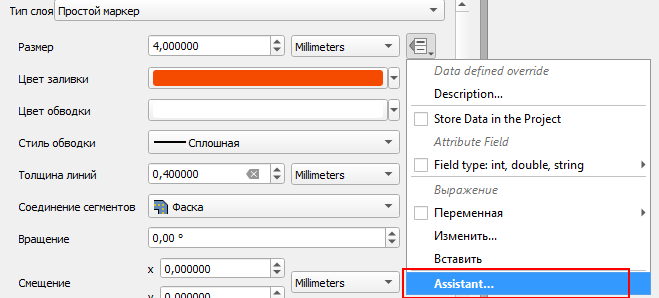 Рисунок 127 - Настройка размера кластерного символа (2)
В окне
Размер символа
настраивается размер.
Источник значений для расчета размера
- переменная
@cluster_size
, которая содержит количество объектов, попавших в кластер.
Поля
Values from
(от) и
To
(до) обозначают количество объектов, которые могут попасть в кластер, см.
Рисунок 128
.
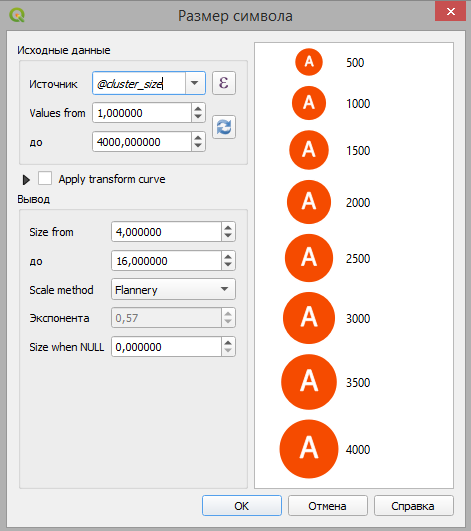 Рисунок 128 - Настройка размера кластерного символа (3)
Таким образом через инструмент
Assistant
создается формула для расчета размера кластерного символа следующего вида:
coalesce(scale_linear(@cluster_size, 1, 4000, 4, 16), 0)
Формулу размера можно отредактировать или задать минуя
Assistant
, выбрав в контекстном меню
Data defined override expression
пункт
Изменить,
см.
Рисунок 129
.
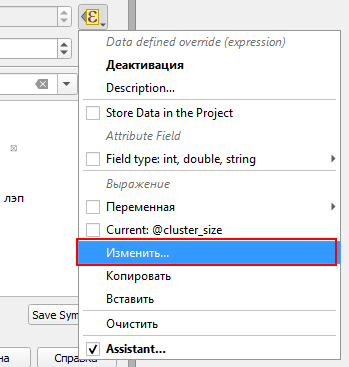
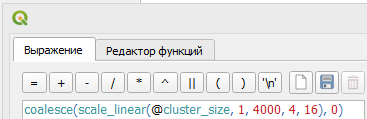
Рисунок 129 - Настройка размера кластерного символа (4)
Подпись кластера
Подпись количества объектов, попавших в кластер, задается в раскраске кластерного символа составным маркером, слоем
Символьный маркер
, см.
Рисунок 130
.
Примечание: При выборе установки символики Point cluster Символьный маркер есть по умолчанию.
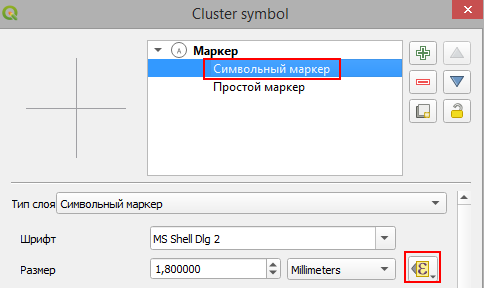 Рисунок 130 - Настройка подписи количества объектов в кластере
Размер символьного маркера задается по умолчанию аналогично размеру всего символа для кластера: такой же формулой, но с добавлением коэффициента:
0.5
*(coalesce(scale_linear(@cluster_size, 1, 4000, 4, 16), 0))
Таблица 2 - Параметры для дополнительной настройки подписи
|
Переменная
|
Описание
|
Значения
|
|
elitegis_clustering_need_to_scale_labels
|
масштабирование текста вместе с символом
|
true/false
|
|
elitegis_clustering_show_small_label
|
отображение мелкого текста
|
true/false
|
|
elitegis_clustering_need_to_round_cluster_size
|
Округление в подписи количества объектов в кластере (не более 4 символов)
|
true/false
|
Отрисовка исходных объектов (Renderer Settings)
Исходные объекты могут быть отрисованы следующими типами символик:
Нет символов
,
Обычный знак
,
Уникальные значения
,
Градуированный знак
и
Правила
.
В настройке
Renderer Settings
устанавливается раскраска для каждого из типов символик соответственно, как и для обычных не кластерных объектов (см. подробнее п.
5.2.10
), см.
Рисунок 131
.
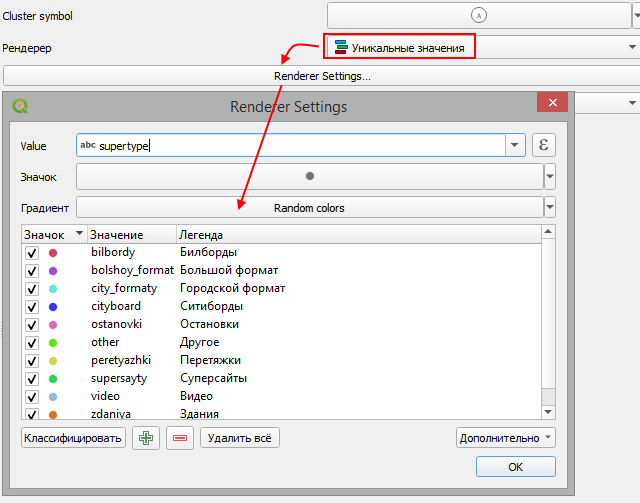 Рисунок 131 - Отрисовка исходных объектов кластера
Расстояние
В этом блоке настроек выполняется настройка радиуса охвата для группировки объектов.
В качестве единицы измерения поддерживаются только миллиметры.
Видимость в пределах масштаба
Видимость в пределах масштаба в настройках QGIS влияет на видимость кластера.
Для настройки видимости исходных объектов используются дополнительные параметры, без указания которых, исходные объекты отображаться на карте не будут (см.
Таблица 3
).
Таблица 3 - Параметры для настройки видимости исходных объектов кластера
|
Переменная
|
Описание
|
|
elitegis_feature_min_scale
|
Значение минимального масштаба
|
|
elitegis_feature_max_scale
|
Значение максимального масштаба
|
Тип кластеризации
CoGIS Server
поддерживает несколько алгоритмов для объединения объектов в кластер. Для выбора алгоритма используется дополнительный параметр:
elitegis_clustering_clusterizer_type
Параметр может принимать следующие возможные значения:
HexagonedSimple
(по умолчанию),
HexagonedDelaunay
,
Simple
,
Delaunay
.
Символика ребра (Edge)
Для настройки символики ребра используется дополнительный слой (временный слой в QGIS) (см.
Рисунок 132
).
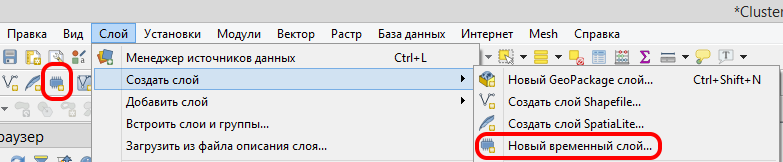 Рисунок 132 - Новый временный слой для ребер кластера
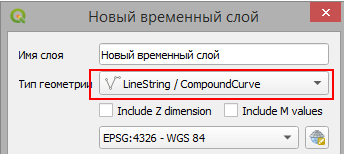 Рисунок 133 - Тип геометрии для временного слоя с ребрами кластера
Расположить созданный временный слой необходимо непосредственно ниже основного кластерного слоя (см.
Рисунок 134
).
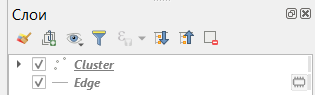 Рисунок 134 - Расположение слоя ребер кластера в дереве слоев проекта
В свойствах слоя во вкладке
Переменные
необходимо указать параметр
elitegis_clustering_layer_type
со значением
edge
(см.
Рисунок 135
)
 Рисунок 135 - Переменная для создания ребер кластера
Также необходимо настроить стиль (раскраску) ребра.
Возможно задать видимость в пределах масштаба для слоя. Если видимость в пределах масштаба не задана, это свойство берется от основного кластерного слоя.
Круговые диаграммы для кластера (Chart-диаграммы)
С помощью дополнительных слоев и параметров можно задать отображение кластера объектов в виде круговой диаграммы, динамически изменяющейся в зависимости от типов объектов, входящих в кластер. Пример такого отображения представлен на рисунке ниже, см.
Рисунок 136
.
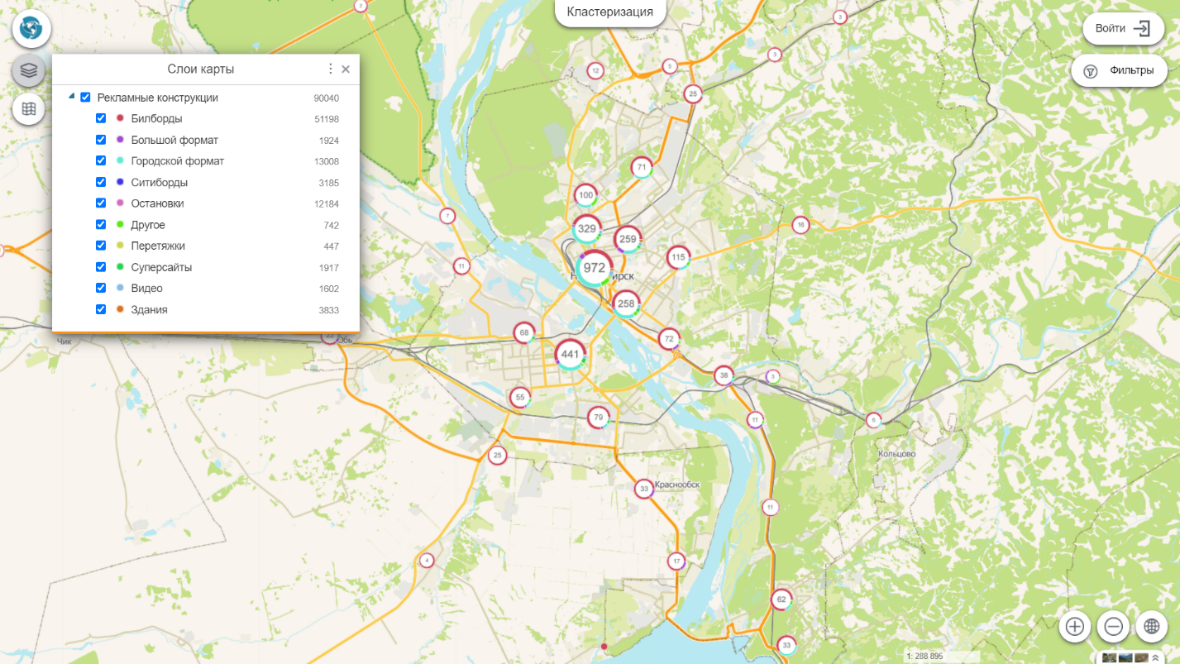 Рисунок 136 - Кластера рекламных конструкций на территории г. Новосибирска: каждый кластер представляет собой круговую диаграмму по распределению типов конструкций в кластере
Для настройки круговых диаграмм используются дополнительные постоянные слои.
Для создания такого слоя (настроечного слоя) можно дублировать основной кластерный слой, см.
Рисунок 137
.
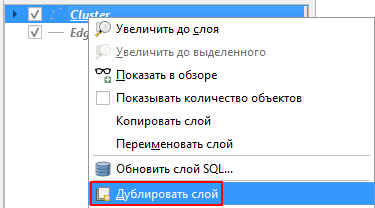 Рисунок 137 - Дублирование основного кластерного слоя для создания круговой диаграммы
При таком способе создания в настроечном слое сразу сохраняется необходимый источник данных и формула размера кластера.
Так же возможно добавить такой слой заново, воссоздав все настройки вручную.
Расположить настроечный слой необходимо под основным кластерным слоем.
 Рисунок 138 - Расположение настроечного слоя для круговых диаграмм относительно основного кластерного слоя и слоя ребер
В свойствах настроечного слоя во вкладке
Переменные
необходимо указать свойство:
elitegis_clustering_layer_type
со значением
pie
(см.
Рисунок 139
).
 Рисунок 139 - Переменная для формирования диаграмм
Примечание: таким образом указывается, что данный слой будет восприниматься
CoGIS Server
как настроечный и публиковаться в сервисе не будет.
Порядок отрисовки символов в кластере (может быть много уровней) представлен на рисунке ниже (см.
Рисунок 140
).
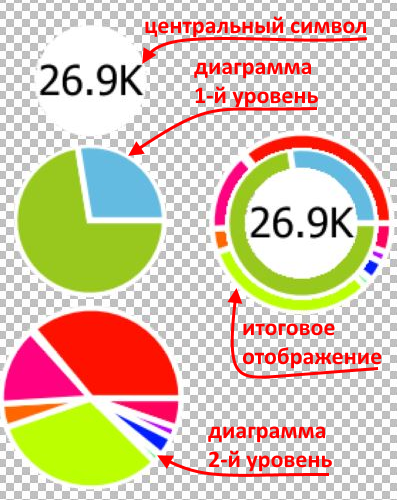 Рисунок 140 - Порядок отрисовки символов в кластере
Раскраска сегментов (pies) в круговой диаграмме
Для настройки раскраски сегментов круговой диаграммы нужно убедиться, что в свойствах слоя в разделе
Стиль
указан тип символики
Point cluster
.
Далее в настройках
Cluster symbol
настраивается символ и размер диаграммы.
Для символа должно быть указано значение
Простой маркер
(символьный маркер необходимо удалить, в случае если он остался при дублировании исходного слоя).
Размер задаётся аналогичной формулой, как и в исходном слое, с добавлением коэффициента больше на единицу, для того чтобы круговая диаграмма была больше центрального символа, см.
Рисунок 141
.
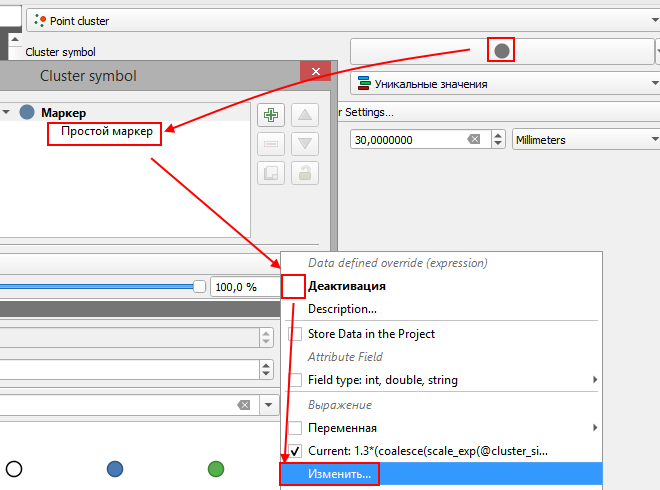 Рисунок 141 - Настройка символа для круговой диаграммы
Таким образом создается формула для расчета размера кластерного символа следующего вида:
1.3
*(coalesce(scale_linear(@cluster_size, 1, 4000, 4, 16), 0))
Для раскраски сегментов диаграммы используется тип отрисовки
Уникальные значения
. Каждому значению задается свой символ, из которого берется цвет сегмента для этого значения в круговой диаграмме, см.
Рисунок 142
.
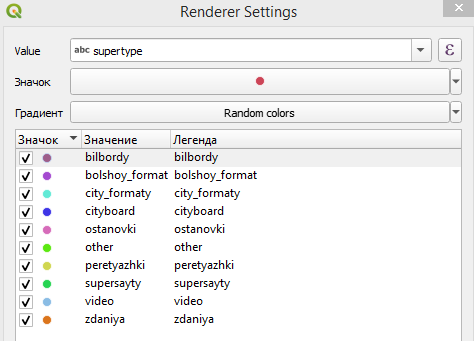 Рисунок 142 - Настройка цветов для сегментов круговой диаграммы на основе уникальных значений
Для определения значений для каждого сегмента также возможно использовать SQL-выражение. Это, например, позволяет объединить категории, см.
Рисунок 143
.
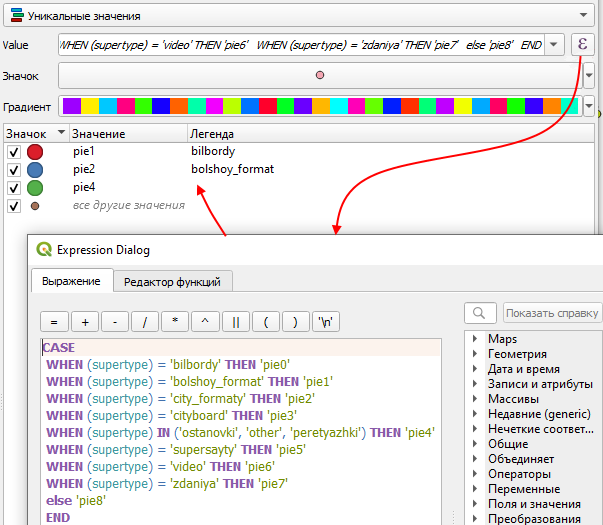 Рисунок 143 - Настройка цветов для сегментов круговой диаграммы с помощью SQL-выражений
Видимость в пределах масштаба для каждого элемента по умолчанию берется из основного слоя. Но её так же можно задать и отдельно для каждого уровня круговой диаграммы.
Круговая диаграмма для одиночного кластера
Символика для отображения круговой диаграммы для одиночного кластера (объекта, который не попал ни в один кластер) задается через параметр
elitegis_clustering_single_feature_draw_mode
.
Параметр может принимать следующие значения:
- Simple - используется символ из раскраски исходных объектов без «подсветки»;
- Cluster - используется символ как у кластера с подписью «1» и подсветкой из chart-диаграммы;
- Simplechart - используется символ из раскраски исходных объектов и подсветкой из круговой диаграммы.
Группировка кластеров по атрибуту
CoGIS Server
поддерживает возможность группировать кластеры по значению из определенного поля, то есть не объединять объекты в один кластер, если у них разный атрибут.
Задается через параметр:
elitegis_clustering_group_by: <Имя поля>

Для группировки по масштабу существует возможность задать диапазон масштабов, в котором применяется группировка.
Параметры:
elitegis_clustering_group_min_scale
и
elitegis_clustering_group_max_scale.
Размер кластера по сумме значений из числового поля
По умолчанию размер кластера и значение в подписи зависят от количества объектов, попавших в кластер. Существует возможность задавать размер кластера на основе суммы значений из указанного поля всех объектов, попавших в кластер, и выводить это значение в подпись кластера.
Задается через параметр со значением имени поля, из которого берется значение для определения размера кластера:
elitegis_clustering_value_expression: <Имя поля>

Настройка идентификации кластера
Возможность настроить результат идентификации кластера задается через параметр
elitegis_clustering_identify_mode
со следующими значениями:
- features - выдается список все объектов попавших в кластер;
- cluster - выдается информация о кластере с экстентом для приближения;
-
mixed
(по умолчанию) - смешанный.
Для смешанного типа идентификации можно настроить дополнительные параметры:
-
Кластеризация и смещение накладывающихся объектов
- Кластерный символ
- Подпись кластера
- Отрисовка исходных объектов (Renderer Settings)
- Расстояние
- Видимость в пределах масштаба
- Тип кластеризации
- Символика ребра (Edge)
- Круговые диаграммы для кластера (Chart-диаграммы)
- Группировка кластеров по атрибуту
- Размер кластера по сумме значений из числового поля
- Настройка идентификации кластера