
-
Описание платформы
- Общие сведения о CoGIS
- Компоненты и функциональные возможности платформы
- Возможности интеграции
- Технологии
- Импортонезависимость
- Полезные ссылки
- О разработчике
- Приложение А – CoGIS как корпоративная ГИС – Система для использования маркшейдерами и геологами нефтедобывающих предприятий
- Приложение Б – CoGIS как региональная ГИС – Единая картографическая система Ямало-Ненецкого автономного округа (ЕКС ЯНАО)
- Приложение В – CoGIS как муниципальная ГИС – Муниципальный портал «Мой Новосибирск»
- Приложение Г – CoGIS как муниципальная или региональная ГИС – Портал «Терраскоп»
- Руководство администратора по установке и настройке
-
Руководство по созданию картографических приложений
- Введение
- Основные принципы работы в Конструкторе
- Настройка Каталога карт
- Сервисы
-
Шаблоны Карточки объекта
- Настройки отображения Карточки объекта
- Настройки шаблона Карточки объекта
- Блоки. Общие настройки
- Блок Атрибуты
- Блок Связанные объекты
- Блок Дочерние объекты
- Блок Связанные объекты с атрибутами
- Блок Слабо связанные объекты
- Блок Файлы
- Блок Координаты
- Блок История изменений
- Блок HTML-код
- Блок Набор значений в строковом поле
- Кнопки. Доступные инструменты
- Кнопки. Дополнительные инструменты
- Кнопки. Элемент Стандартный инструмент
- Кнопки. Элемент Создание/сохранение
- Кнопки. Элемент Генерация отчета
- Кнопки. Элемент Вызов задачи сервиса геообработки
- Кнопки. Элемент Создание связанного объекта
- Кнопки. Элемент Создание объекта в другом слое
- Кнопки. Элемент Вызов JavaScript-кода
- Кнопки. Элемент HTML-блок
- Настройки условий видимости
- Настройка сообщения для недоступных элементов
- Использование созданного шаблона
-
Статистика, виджеты и плагины
- Виджет. Общие положения
- Виджет. Настройки отображения
- Виджет. Общие настройки блоков
- Виджет. Отображение содержимого блоков
- Виджет. Блок График
- Виджет. Блок Круговая диаграмма по строкам
- Виджет. Блок Круговая диаграмма по столбцам
- Виджет. Блок Диаграмма XY
- Виджет. Блок Расчетное значение
- Виджет. Блок Таблица с исходными данными
- Виджет. Настройки пересчета блока
- Виджет. Интерактив блока с картой
- Виджет. Блок HTML-код
- Виджет. Блок Страница со ссылкой
- Виджет. Блок Фильтрация слоя
- Виджет. Блок Кнопки фильтрации
- Виджет. Блок Генерация отчета
- Виджет. Блок Фильтр блоков
- Виджет. Блок Импорт данных из файла
- Виджет. Блок Кнопки создания объектов
- Виджет. Блок 3D-панорама из 360-градусных фотографий
- Виджет. Блок Вызов ИИ-агента
- Виджет. Блок Управление видимостью слоев
- Виджет. Блок Запуск инструмента геообработки
- Переход на сайт
- JavaScript-плагин
- Группа/список
- Отчеты
- Инструменты и настройка карты
-
Расположение инструментов на странице
- Использование панели инструментов Редактирование
- Использование панели инструментов Измерение
- Использование панели инструментов Рисование
- Использование инструмента Переход по координатам
- Использование инструмента Поделиться ссылкой
- Использование инструмента Загрузка данных из файла
- Использование инструмента Выгрузка данных
- Использование настроек карты
- Использование инструмента Печать карты
- Использование инструмента Избранное
- Использование инструмента Показать моё местоположение
- Использование инструмента Мини-карта
- Использование инструмента Шторка
- Использование инструментов сетевого анализа
-
HTML-кастомизация
- Отображение Каталога карт
- Скрытие меток и линий в 3D KML моделях
- Отображение виджета с помощью CSS-стилей
- Условная видимость виджета с помощью JavaScript
- Интерактив блока виджета с картой
- Скрытие названия слоя из заголовка Карточки объекта
- Кнопка Сохранить в Карточке объекта
- Настраиваемые кнопки в Карточке объекта
- Геопривязка 3D модели на основе GLB файла
- Дополнительные функции ИИ-ассистента
- ИИ-ассистенты
- API
- Настройка карты для мобильного приложения
-
Правила SOE
- Назначение
- Управление возможностями SOE
- Добавление файла правил SOE
- Поиск правила SOE
- Плагины. Общие сведения
- Редактирование объектов. Плагин Редактирование.
- Плагин Ограничение на просмотр
- Плагин История изменений
- Плагин Загрузка и выгрузка данных
- Плагин Галерея изображений
- Плагин Подсчет количества объектов
- Плагин Расширенный поиск объектов. Гибкий поиск и ближайшие объекты.
- Запуск задач по расписанию
- Приложение А - Макросы, используемые в настройках
-
Руководство по публикации ГИС-сервисов
- Введение
- Начало работы в CoGIS Server Manager
-
Каталог сервисов
- Общие принципы
- Просмотр сведений о сервисе или папке
- Изменение статуса сервиса
- Панель инструментов сервиса
- Получение описания и адреса REST API для выбранного сервиса
- Навигация по Каталогу
- Добавление новой папки
- Удаление и копирование сервиса или папки
- Запуск и останов нескольких сервисов одновременно
- Поиск по Каталогу
- Фильтрация в Каталоге
- Настройка прав доступа к папкам
- Настройки папки
- Цветовые схемы и размер шрифта CoGIS Server Manager
- Публикация картографических сервисов
- Публикация сервисов изображений
- Публикация картографических сервисов мозаики
- Сервис высот
- Публикация сервисов с 3D тайлами
- Публикация сервисов с 3D моделью
- Публикация сервисов геокодирования
- Публикация сервисов геообработки
- Публикация сервисов сетевого анализа
- Геометрический сервис
- Приложение А – Перечень готовых инструментов геообработки в CoGIS Server
-
Руководство по созданию картографических проектов
- Введение
- Настройки подключения к базе данных
- Свойства QGS-проекта
- Слои и таблицы
- Свойства слоя
-
Настройки переменных
- Отслеживание изменений (Edit Tracker)
- Кластеризация и смещение накладывающихся объектов
- Подтипы
- Полумасштабозависимость
- Отношение «многие-ко-многим»
- Статичные подписи
- Представление на основе SQL-запроса (SQL-based view)
- Тепловые карты
- Псевдо 3D
- Номера слоев
- Обрезка карты по слою (MaskLayer)
- Символ ЛЭП
- Подмена источника для отображения
- Фильтр на слой с возможностью использования макросов
- Диаграммы 3D
- Сортировка объектов слоя по полю для выдачи в запросе
- Выключение слоя из картографического сервиса
- Выключение стороннего тайлового сервиса из картографического сервиса
- Отображение видимой наблюдателем области
- Нумерация узлов линейных и полигональных объектов
- Проверка фильтров на слой по регулярному выражению
- Ограничение использования подзапросов в SQL-фильтрах
- Указание шага временно́й шкалы
- Подмена атрибутивного поля для сортировки по значениям домена
- Создание сервиса геокодирования
- Вложения (Attachments)
- История изменений
- Автообновляемость тайлов
- Шаблоны печати на основе макетов QGIS (формат qpt)
- Руководство по работе в мобильных приложениях
- Руководство по установке и настройке SOE for ArcGIS
- Требования к аппаратному обеспечению
Подготовка проекта в QGIS
Для публикации сервиса геокодирования в
CoGIS Server
необходимо создать картографический проект с данными геокодера.
Для этого необходимо добавить в картографический проект слои зданий и улиц (или с другими данными), созданные на предыдущем этапе (см.
Рисунок 202
).
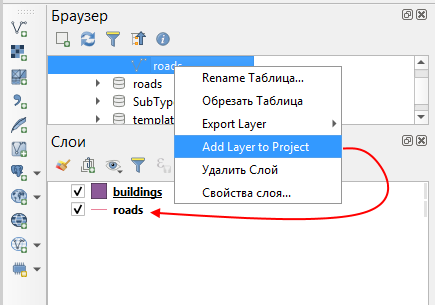 Рисунок 202 - Добавление слоев для геокодера в картографический проект QGIS
Далее для каждого слоя необходимо задать наличие и правильный порядок полей. Для этого из контекстного меню слоя нужно открыть таблицу атрибутов (см.
Рисунок 203
).
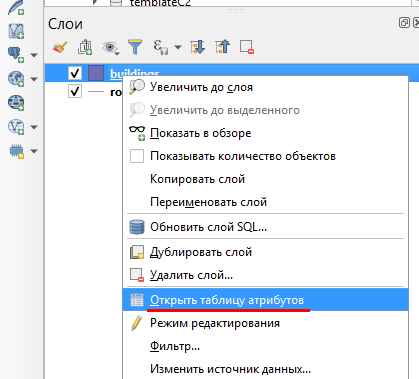 Рисунок 203 - Таблица атрибутов слоя
Далее в таблице атрибутов из контекстного меню для заголовков колонок необходимо выбрать пункт
Organize Columns
(см.
Рисунок 204
).
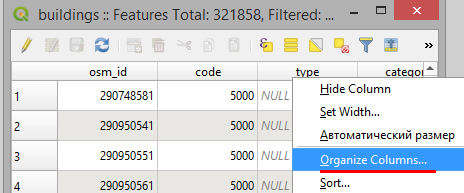 Рисунок 204 - Настройка состава полей
И затем в появившемся окне
Organize Table columns
необходимо оставить включёнными только поле
primary_key
и те поля, которые будут использованы в геокодировании (см.
Рисунок 205
), нажать
ОК.
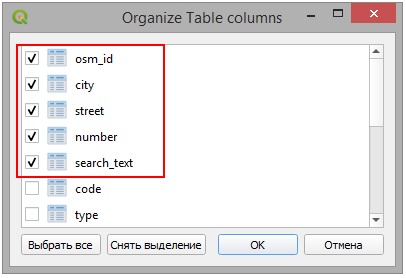 Рисунок 205 - Выбор полей слоя для использования в сервисе геокодирования
Таким образом в таблице будет настроен порядок полей. Эти действия необходимо повторить для всех остальных слоёв.
Затем нужно задать каждому слою поле, которое будет использоваться в качестве вывода для поиска (
Display Field
). Для этого в свойствах слоя необходимо выбрать пункт
Вывод
и задать в нем соответствующее поле (см.
Рисунок 206
).
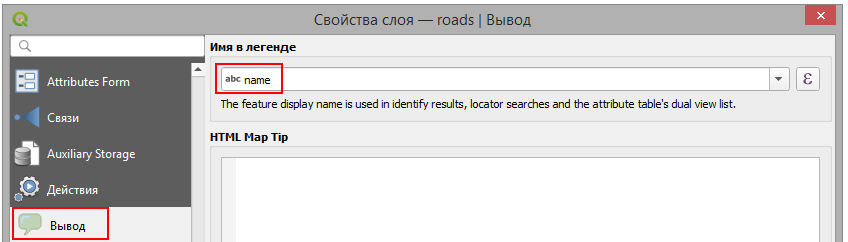 Рисунок 206 - Настройка поля для вывода
Если необходимо сделать вывод по нескольким полям, то можно задать
Display expression
. Например для слоя зданий выражение может выглядеть следующим образом
: concat("postcode", ' ', "city",' ',"street",' ',"number")
, см.
Рисунок 207
.
 Рисунок 207 - Вывод по нескольким полям
Примечание: поддерживаются только следующие функции "sin", "cos", "tan", "atan", "abs", "asin", "acos", "log", "log10", "cailing", "floor", "round", "exp", "sqrt", "ltrim", "rtrim", "substr", "substring", "concat", "lower", "upper", "pow", "power", "andbits", "len", "length", "coalesce", "mod", "scale_exp", "scale_linear", "to_string", "tostring", "var", "min", "max", "now", "interval", "date_part","format_date"
По умолчанию freetext-поиск происходит по полю, указанному в параметре
Отображаемое имя
(DisplayField).
Если там указано выражение, freetext-поиск работать не будет. В таком случае необходимо отдельным свойством в настройках слоя указать поле, по которому выполнять поиск (см. далее).
Дополнительные переменные для тонкой настройки геокодирования:
-
elitegis_geocode_search_fields
- cписок полей для поиска.
По умолчанию freetext-поиск выполняется по полю, указанному в DisplayField. Если там указано выражение, freetext работать не будет. В таком случае необходимо данным свойством указать поля, по которым будет производиться поиск (т. е. которые были указаны при создании freetext-индекса и в том же порядке).
-
elitegis_geocode_replacement_exact
- строка из набора пар по формуле
<что_заменить>=<на_что_заменить>;
для замены символов или групп символов в поисковом запросе на то, как они встречаются в атрибутах.
По умолчанию ничего не меняется. Используется до обращения к поиску в базе данных, чтобы убрать особые символы (точки и запятые), развернуть слэш под данные и прочие "точные" замены символа или набора символов, где бы они ни встретились в исходной строке.Например, ‘\=/;,= ;.= ;’ - запись обозначает, что в поисковом запросе обратные слеши будут заменены на прямые, запятые и точки будут заменены на пробелы (пары записываются без пробелов, точка с запятой используется как разделитель между парами для замены).
-
elitegis_geocode_replacement_words
- строка из набора пар по формуле
<что_заменить>=<на_что_заменить>;
для замены слов или части слов в поисковом запросе на то, как они встречаются в атрибутах.
По умолчанию ничего не меняется. Используется до обращения к поиску в базе данных, чтобы заменить сокращённый вариант " ул " на " улица ", вариант " м-ль " на " магистраль " и т. д., чтобы запрос соответствовал данным и работал fulltext-поиск.Например, ‘б-р=бульвар;ж/м=жилмассив;м-ль=магистраль;’
- elitegis_geocode_score - минимальный показатель, который будет использован при поиске через fulltext-индекс, целочисленное число, по умолчанию 100 .
- elitegis_geocode_score_bonuses - возможность повысить показатель сравнением значений в полях найденного кандидата с искомой строкой (без учета регистра), строка из набора пар "<имя_поля>=<бонус_за_содержит_в_слове>/<бонус_за_слово_начинается_с>/<бонус_за_совпадение_слов>;"
-
elitegis_geocode_coordinates_search
- переменная указывается у специальных (одного или нескольких) полигональных слоев, которые через геометрию своих объектов, будут задавать область поиска по координатам.
Задайте одно из значений:
-
elitegis_geocode_coordinates_spatial_reference
- через переменную определяется система координат для поиска по координатам.
По умолчанию (если параметр не задан) это система координат проекта.Систему координат можно указать в форматах WKID, WKT или proj4.
-
elitegis_geocode_replacement_regexes_
<пара>
_from
- переменная позволяет подстроить строку поиска под шаблон; в качестве значения переменной задается с помощью выражения (regex), какую часть строки поиска надо заменить.
Переменная используется в паре с переменной elitegis_geocode_replacement_regexes_ <пара> _to . При этом <пара> выступает в качестве идентификатора пары. Идентификатором пары может быть число или строка, не содержащая знака подчеркивания.
-
elitegis_geocode_replacement_regexes_
<пара>
_to
- переменная позволяет подстроить строку поиска под шаблон; в качестве значения переменной задается с помощью выражения (regex), на какую строку надо заменить часть строки поиска.
Переменная используется в паре с переменной elitegis_geocode_replacement_regexes_ <пара> _from . При этом <пара> выступает в качестве идентификатора пары. Идентификатором пары может быть число или строка, не содержащая знака подчеркивания.
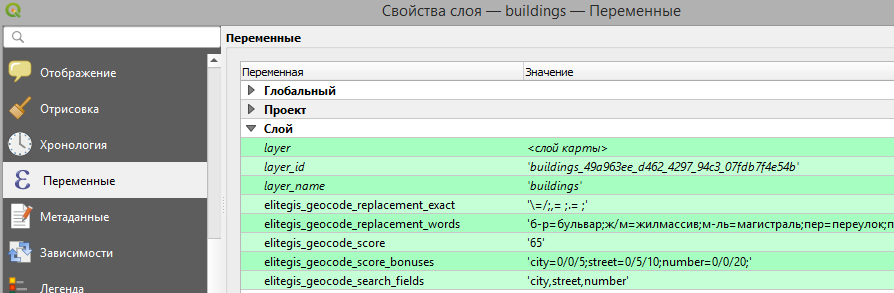 Рисунок 208 - Настройка «тонкого» поиска адреса
Таблица 20 - Пример значений для свойств геокодера
|
Параметр
|
Пример значения
|
|
elitegis_geocode_replacement_exact
|
\=/;,= ;.= ;
|
|
elitegis_geocode_replacement_words
|
б-р=бульвар;ж/м=жилмассив;м-ль=магистраль;пер=переулок;пл=площадь;пос=поселок;пр-д=проезд;пр-т=проспект;сп=спуск;ул=улица;ш=шоссе;
|
|
elitegis_geocode_score
|
65
|
|
elitegis_geocode_score_bonuses
|
street_type=0/0/5;street_name=0/5/10;house_number=0/0/20;
|
|
elitegis_geocode_search_fields
|
district_name,full_address
|
|
elitegis_geocode_coordinates_search
|
full_search
|
|
elitegis_geocode_replacement_regexes_korpus_from
|
([ ,0-9])[ ]?к([0-9])
|
|
elitegis_geocode_replacement_regexes_korpus_to
|
\1 корпус \2
|
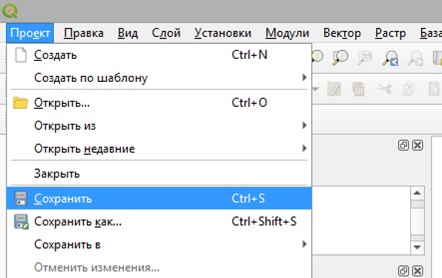 Рисунок 209 - Сохранение QGS-проекта
Подготовка данных и проекта для публикации сервиса геокодирования завершена.