
-
Описание платформы
- Общие сведения о CoGIS
- Компоненты и функциональные возможности платформы
- Возможности интеграции
- Технологии
- Импортонезависимость
- Полезные ссылки
- О разработчике
- Приложение А – CoGIS как корпоративная ГИС – Система для использования маркшейдерами и геологами нефтедобывающих предприятий
- Приложение Б – CoGIS как региональная ГИС – Единая картографическая система Ямало-Ненецкого автономного округа (ЕКС ЯНАО)
- Приложение В – CoGIS как муниципальная ГИС – Муниципальный портал «Мой Новосибирск»
- Приложение Г – CoGIS как муниципальная или региональная ГИС – Портал «Терраскоп»
- Руководство администратора по установке и настройке
-
Руководство по созданию картографических приложений
- Введение
- Основные принципы работы в Конструкторе
- Настройка Каталога карт
- Сервисы
-
Шаблоны Карточки объекта
- Настройки отображения Карточки объекта
- Настройки шаблона Карточки объекта
- Блоки. Общие настройки
- Блок Атрибуты
- Блок Связанные объекты
- Блок Дочерние объекты
- Блок Связанные объекты с атрибутами
- Блок Слабо связанные объекты
- Блок Файлы
- Блок Координаты
- Блок История изменений
- Блок HTML-код
- Блок Набор значений в строковом поле
- Кнопки. Доступные инструменты
- Кнопки. Дополнительные инструменты
- Кнопки. Элемент Стандартный инструмент
- Кнопки. Элемент Создание/сохранение
- Кнопки. Элемент Генерация отчета
- Кнопки. Элемент Вызов задачи сервиса геообработки
- Кнопки. Элемент Создание связанного объекта
- Кнопки. Элемент Создание объекта в другом слое
- Кнопки. Элемент Вызов JavaScript-кода
- Кнопки. Элемент HTML-блок
- Настройки условий видимости
- Настройка сообщения для недоступных элементов
- Использование созданного шаблона
-
Статистика, виджеты и плагины
- Виджет. Общие положения
- Виджет. Настройки отображения
- Виджет. Общие настройки блоков
- Виджет. Отображение содержимого блоков
- Виджет. Блок График
- Виджет. Блок Круговая диаграмма по строкам
- Виджет. Блок Круговая диаграмма по столбцам
- Виджет. Блок Диаграмма XY
- Виджет. Блок Расчетное значение
- Виджет. Блок Таблица с исходными данными
- Виджет. Настройки пересчета блока
- Виджет. Интерактив блока с картой
- Виджет. Блок HTML-код
- Виджет. Блок Страница со ссылкой
- Виджет. Блок Фильтрация слоя
- Виджет. Блок Кнопки фильтрации
- Виджет. Блок Генерация отчета
- Виджет. Блок Фильтр блоков
- Виджет. Блок Импорт данных из файла
- Виджет. Блок Кнопки создания объектов
- Виджет. Блок 3D-панорама из 360-градусных фотографий
- Виджет. Блок Вызов ИИ-агента
- Виджет. Блок Управление видимостью слоев
- Виджет. Блок Запуск инструмента геообработки
- Переход на сайт
- JavaScript-плагин
- Группа/список
- Отчеты
- Инструменты и настройка карты
-
Расположение инструментов на странице
- Использование панели инструментов Редактирование
- Использование панели инструментов Измерение
- Использование панели инструментов Рисование
- Использование инструмента Переход по координатам
- Использование инструмента Поделиться ссылкой
- Использование инструмента Загрузка данных из файла
- Использование инструмента Выгрузка данных
- Использование настроек карты
- Использование инструмента Печать карты
- Использование инструмента Избранное
- Использование инструмента Показать моё местоположение
- Использование инструмента Мини-карта
- Использование инструмента Шторка
- Использование инструментов сетевого анализа
-
HTML-кастомизация
- Отображение Каталога карт
- Скрытие меток и линий в 3D KML моделях
- Отображение виджета с помощью CSS-стилей
- Условная видимость виджета с помощью JavaScript
- Интерактив блока виджета с картой
- Скрытие названия слоя из заголовка Карточки объекта
- Кнопка Сохранить в Карточке объекта
- Настраиваемые кнопки в Карточке объекта
- Геопривязка 3D модели на основе GLB файла
- Дополнительные функции ИИ-ассистента
- ИИ-ассистенты
- API
- Настройка карты для мобильного приложения
-
Правила SOE
- Назначение
- Управление возможностями SOE
- Добавление файла правил SOE
- Поиск правила SOE
- Плагины. Общие сведения
- Редактирование объектов. Плагин Редактирование.
- Плагин Ограничение на просмотр
- Плагин История изменений
- Плагин Загрузка и выгрузка данных
- Плагин Галерея изображений
- Плагин Подсчет количества объектов
- Плагин Расширенный поиск объектов. Гибкий поиск и ближайшие объекты.
- Запуск задач по расписанию
- Приложение А - Макросы, используемые в настройках
-
Руководство по публикации ГИС-сервисов
- Введение
- Начало работы в CoGIS Server Manager
-
Каталог сервисов
- Общие принципы
- Просмотр сведений о сервисе или папке
- Изменение статуса сервиса
- Панель инструментов сервиса
- Получение описания и адреса REST API для выбранного сервиса
- Навигация по Каталогу
- Добавление новой папки
- Удаление и копирование сервиса или папки
- Запуск и останов нескольких сервисов одновременно
- Поиск по Каталогу
- Фильтрация в Каталоге
- Настройка прав доступа к папкам
- Настройки папки
- Цветовые схемы и размер шрифта CoGIS Server Manager
- Публикация картографических сервисов
- Публикация сервисов изображений
- Публикация картографических сервисов мозаики
- Сервис высот
- Публикация сервисов с 3D тайлами
- Публикация сервисов с 3D моделью
- Публикация сервисов геокодирования
- Публикация сервисов геообработки
- Публикация сервисов сетевого анализа
- Геометрический сервис
- Приложение А – Перечень готовых инструментов геообработки в CoGIS Server
-
Руководство по созданию картографических проектов
- Введение
- Настройки подключения к базе данных
- Свойства QGS-проекта
- Слои и таблицы
- Свойства слоя
-
Настройки переменных
- Отслеживание изменений (Edit Tracker)
- Кластеризация и смещение накладывающихся объектов
- Подтипы
- Полумасштабозависимость
- Отношение «многие-ко-многим»
- Статичные подписи
- Представление на основе SQL-запроса (SQL-based view)
- Тепловые карты
- Псевдо 3D
- Номера слоев
- Обрезка карты по слою (MaskLayer)
- Символ ЛЭП
- Подмена источника для отображения
- Фильтр на слой с возможностью использования макросов
- Диаграммы 3D
- Сортировка объектов слоя по полю для выдачи в запросе
- Выключение слоя из картографического сервиса
- Выключение стороннего тайлового сервиса из картографического сервиса
- Отображение видимой наблюдателем области
- Нумерация узлов линейных и полигональных объектов
- Проверка фильтров на слой по регулярному выражению
- Ограничение использования подзапросов в SQL-фильтрах
- Указание шага временно́й шкалы
- Подмена атрибутивного поля для сортировки по значениям домена
- Создание сервиса геокодирования
- Вложения (Attachments)
- История изменений
- Автообновляемость тайлов
- Шаблоны печати на основе макетов QGIS (формат qpt)
- Руководство по работе в мобильных приложениях
- Руководство по установке и настройке SOE for ArcGIS
- Требования к аппаратному обеспечению
SOE для картографического сервиса
SOE для картографического сервиса. Общие положения
SOE для картографического сервиса позволяет редактировать пространственные объекты, используя инструменты редактирования, согласно заданным правам доступа. Кроме того, CoGIS SOE решает задачи пространственного поиска, позволяет использовать геометрические сети для построения маршрутов, выполнять топологическую корректировку объектов и многое другое.
Для установления подключения к CoGIS SOE нажмите на кнопку
 . Для перехода к SOE сервису нажмите
 . Чтобы перейти к правилам SOE, нажмите на кнопку
 , отобразится страница правила SOE с фильтром по текущему сервису. Чтобы переименовать сервис, нажмите
 .
.
. Для перехода к SOE сервису нажмите
. Чтобы перейти к правилам SOE, нажмите на кнопку
, отобразится страница правила SOE с фильтром по текущему сервису. Чтобы переименовать сервис, нажмите
.
По умолчанию заданные настройки CoGIS SOE будут применяться ко всем слоям картографического сервиса. Вы можете выбрать слои и групповые слои соответствующего картографического сервиса, к которым будут применяться заданные настройки, для этого укажите их номера в
 .
.
.
Для управления настройками CoGIS SOE, заданными при его публикации на ГИС-сервере, предназначены следующие вкладки, см.
Рисунок 129
:
- Редактирование;
- Поиск;
- Галерея изображений;
- Данные;
- Легенда;
- Построение маршрута.
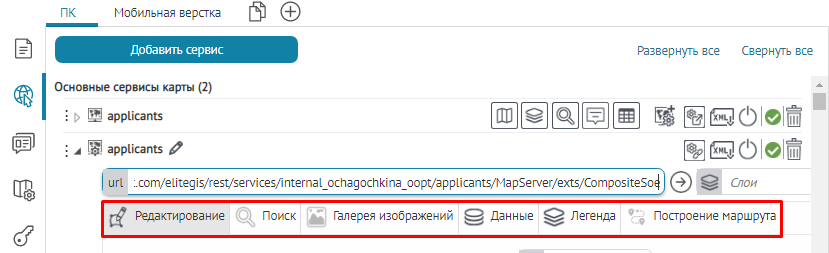
Рисунок 129 - Вкладки для управления SOE для картографического сервиса
Вкладка Редактирование
-
 Использовать в редактировании
- опция отмечена по умолчанию, все слои картографического сервиса будут использоваться в редактировании. Если нужно использовать определенные слои или групповой слой, укажите их номера в поле
Использовать в редактировании
- опция отмечена по умолчанию, все слои картографического сервиса будут использоваться в редактировании. Если нужно использовать определенные слои или групповой слой, укажите их номера в поле
 Слои
.
Слои
.
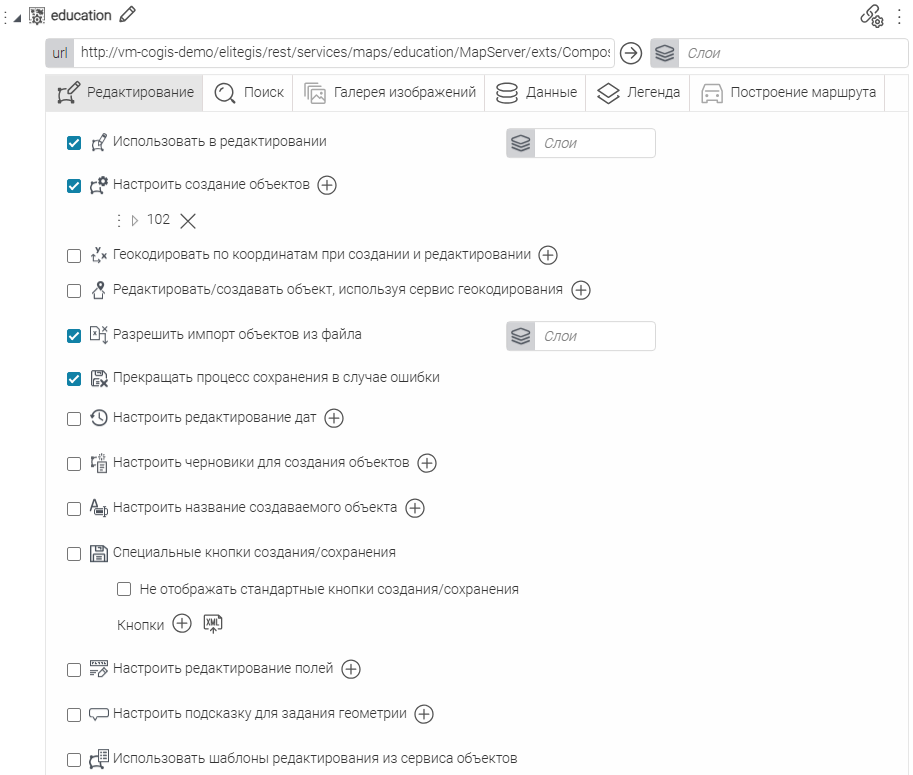
Рисунок 130 - Вид вкладки Редактирование настроек SOE для картографического сервиса
Настройка создания объектов
 Настроить создание объектов
- опция позволяет настроить шаблоны создания объектов.
Настроить создание объектов
- опция позволяет настроить шаблоны создания объектов.
Инструменты, предназначенные для создания объектов, могут отображаться на карте:
- в окне Создание объектов во всплывающей панели инструментов;
- в виде отдельных кнопок.
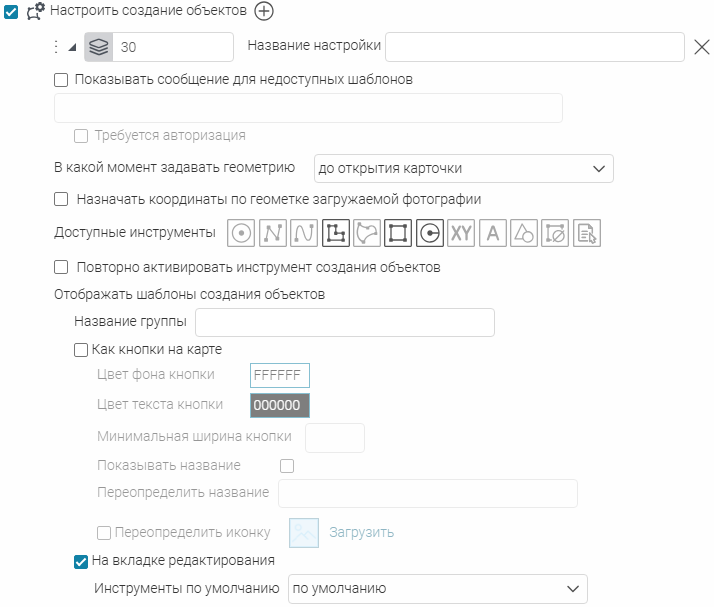
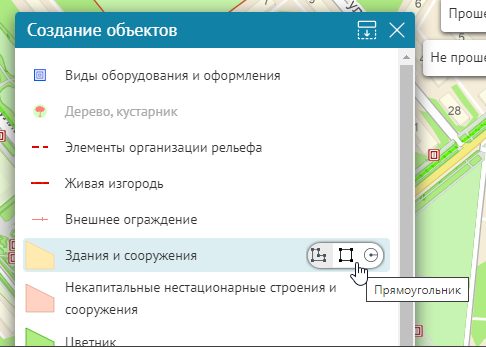 Рисунок 131 - Настройка вида инструментов создания объектов
Укажите номер слоя, в котором будут создаваться объекты (параметр
 Слои
).
Слои
).
Слои
).
При сворачивании настроек шаблона создания объектов по кнопке
 в
Конструкторе
будут отображаться только номера слоев.
в
Конструкторе
будут отображаться только номера слоев.
в
Конструкторе
будут отображаться только номера слоев.
Чтобы ориентироваться в большом количестве настроенных шаблонов создания объектов, вы можете задать название каждому из них (параметр
Название настройки
). В таком случае при сворачивании настроек шаблона по кнопке
в
Конструкторе
будет отображаться строка вида
<номера_слоев> (<название_шаблона>)
. См. пример -
Рисунок 132
.
в
Конструкторе
будет отображаться строка вида
<номера_слоев> (<название_шаблона>)
. См. пример -
Рисунок 132
.
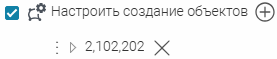
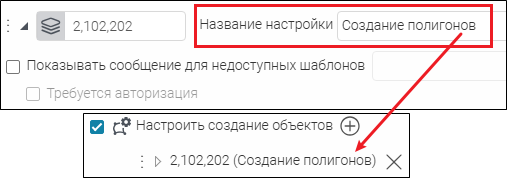
Рисунок 132 - Отображение свернутых настроек шаблонов создания объекта (слева - без названия, справа - с заданным названием)
Опция
Показывать сообщения для недоступных шаблонов
позволяет показать сообщение пользователю в том случае, если ему недоступно редактирование в силу каких-то ограничений (см.
Рисунок 133
). Например, для анонимных пользователей кнопки редактирования не отображаются. Если активировать эту опцию и добавить сообщение
Авторизуйтесь для создания объектов
, то анонимные пользователи будут видеть кнопки редактирования, а при нажатии на кнопку отобразится сообщение, заданное в опции администратором.
Если при этом будет отмечена опция
Требуется авторизация
, то для неавторизованных пользователей в окне сообщения будет отображаться дополнительная кнопка
Авторизоваться
, по нажатию на которую откроется окно ввода логина и пароля.

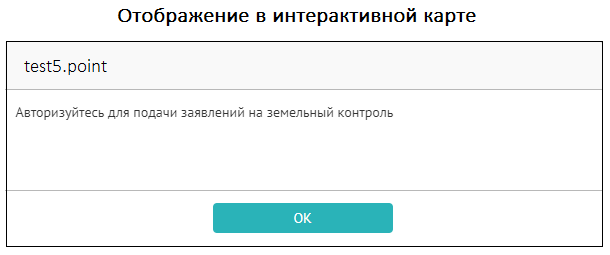 Рисунок 133 - Пример активированной опции Показывать сообщения для недоступных шаблонов с заданным текстовым сообщением при создании объекта
- до открытия карточки - задано по умолчанию, Карточка объекта откроется только после того, как пользователь нарисует геометрию объекта;
- активировать тул при открытии карточки - Карточка объекта откроется сразу по кнопке создания объекта, и автоматически активируется инструмент по умолчанию для создания геометрии;
- только вручную пользователем из карточки - Карточка объекта откроется сразу, пользователь должен выбрать нужный инструмент геообработки для задания геометрии в блоке Координаты (см. п. 5.10 );
- без открытия карточки - геометрию объекта можно задавать по кнопке создания объекта без открытия Карточки объекта . Опция удобна в том случае, когда нужно создавать объекты с предустановленными атрибутами или без атрибутов.
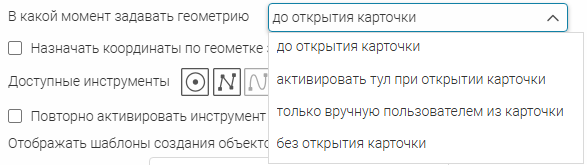
Рисунок 134 - Варианты настройки В какой момент задавать геометрию
При создании объекта пользователь также может сразу добавлять и вложения к нему (если вложения для слоя разрешены и если в
Карточку объекта
добавлен блок
Файлы
, см. п.
5.9
). Фотографии-вложения могут иметь геометки. По умолчанию опция
Назначать координаты по геометке загружаемой фотографии
отмечена, поэтому при добавлении к новому точечному объекту вложения с геометкой координаты объекта по умолчанию определятся (если еще не были заданы) или переопределятся (если координаты объекта уже были определены) по геометке. Если одновременно было загружено несколько фотографий с геометкой, точечному объекту присвоятся координаты первой загруженной. При этом в правом верхнем углу картографического приложения будет показано сообщение
Координаты объекта определены по загруженному фото
(см.
Рисунок 135
).
Отключите опцию, если определять (или переопределять) координаты точечного объекта не требуется. Включение и отключение опции
Назначать координаты по геометке загружаемой фотографии
применимо при создании только точечных объектов любыми доступными инструментами (см. ниже), кроме инструмента
Через загрузку файла
(с этим инструментом координаты точечного объекта всегда определяются по загруженной фотографии-вложению с геометкой).
Обратите внимание, что включение и отключение опции
Назначать координаты по геометке загружаемой фотографии
также применимо при загрузке фотографий-вложений с геометкой и для существующего точечного объекта (см. п.
5.9
).
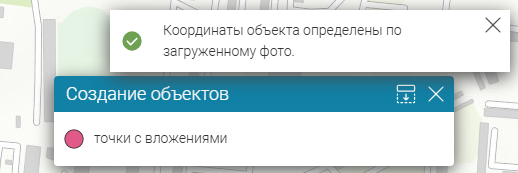 Рисунок 135 - Сообщение при определении координат точечного объекта по геометке загружаемой фотографии-вложению
В панели
Доступные инструменты
выберите инструменты для создания объектов из
Карточки объектов
(см.
Рисунок 136
):
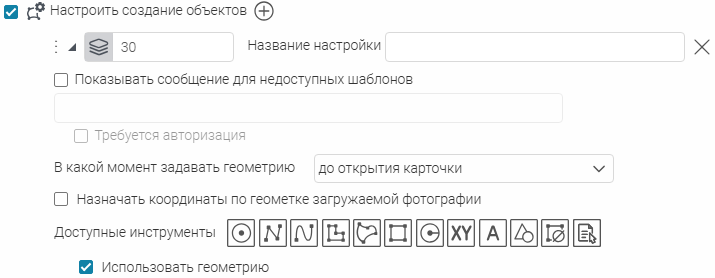 Рисунок 136 - Панель Доступные инструменты в опции Настроить создание объектов
-
 Точка
- создает точку кликом по карте;
Точка
- создает точку кликом по карте;
-
 По
адресу
- создает точку по адресу из сервиса геокодирования, для этого в режиме создания объекта в
Карточке объекта
введите соответствующий адрес для геокодирования. Убедитесь, что установлено подключение к сервису геокодирования (см. п.
4.10
);
По
адресу
- создает точку по адресу из сервиса геокодирования, для этого в режиме создания объекта в
Карточке объекта
введите соответствующий адрес для геокодирования. Убедитесь, что установлено подключение к сервису геокодирования (см. п.
4.10
);
-
 Ломаная линия
- создает ломаную линию на карте;
Ломаная линия
- создает ломаную линию на карте;
-
 Линия от руки
- создает произвольную линию на карте;
Линия от руки
- создает произвольную линию на карте;
-
 Полигон
- создает ломаный полигон на карте;
Полигон
- создает ломаный полигон на карте;
-
 Полигон от руки -
создает на карте полигон произвольной формы;
Полигон от руки -
создает на карте полигон произвольной формы;
-
 Прямоугольник -
создает прямоугольный полигон на карте;
Прямоугольник -
создает прямоугольный полигон на карте;
-
 Круг
- создает объект в виде окружности;
Круг
- создает объект в виде окружности;
-
 По координатам
- создает объект по координатам. Для этого в
Конструкторе
в шаблоне
Карточки объекта
добавьте блок
Координаты,
тогда на интерактивной карте при создании объекта при нажатии на инструмент
По координатам
будет доступен ввод координат в блоке
Координаты Карточки объекта
(см.
Рисунок 137
, о блоке
Координаты
см. п.
5.10
)
.
По координатам
- создает объект по координатам. Для этого в
Конструкторе
в шаблоне
Карточки объекта
добавьте блок
Координаты,
тогда на интерактивной карте при создании объекта при нажатии на инструмент
По координатам
будет доступен ввод координат в блоке
Координаты Карточки объекта
(см.
Рисунок 137
, о блоке
Координаты
см. п.
5.10
)
.
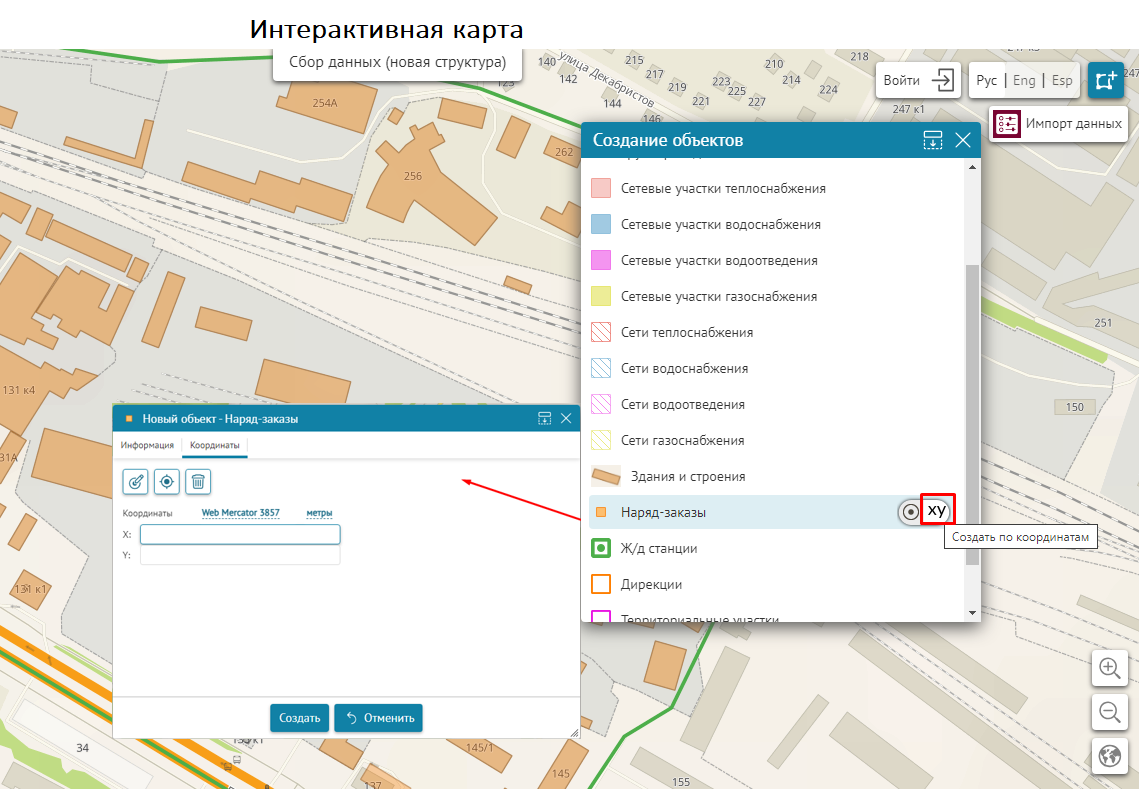
- Рисунок 137 - Пример создания объекта по координатам в блоке Координаты Карточки объекта
-
 По другим объектам
- позволяет создать объект, указав на карте существующий объект.
Инструмент работает в совокупности с опцией Использовать для задания геометрии и атрибутов (вкладка Данные картографического сервиса, см. п. 4.1.2 ), в которой указываются слои, существующие объекты которых могут использоваться для создания по ним новых объектов.Чтобы использовать геометрию существующих объектов, отметьте вложенную опцию Использовать геометрию . Чтобы скопировать атрибуты из другого объекта, тогда в опции Соответствие атрибутов задайте, из какого атрибутивного поля в какое атрибутивное поле скопировать значения атрибутов.При создании объекта для слоя отобразится инструмент
По другим объектам
- позволяет создать объект, указав на карте существующий объект.
Инструмент работает в совокупности с опцией Использовать для задания геометрии и атрибутов (вкладка Данные картографического сервиса, см. п. 4.1.2 ), в которой указываются слои, существующие объекты которых могут использоваться для создания по ним новых объектов.Чтобы использовать геометрию существующих объектов, отметьте вложенную опцию Использовать геометрию . Чтобы скопировать атрибуты из другого объекта, тогда в опции Соответствие атрибутов задайте, из какого атрибутивного поля в какое атрибутивное поле скопировать значения атрибутов.При создании объекта для слоя отобразится инструмент Получить из других объектов карты
, после нажатия на который будет доступен выбор существующего объекта на карте, чья геометрия и/или атрибуты будут использованы для создаваемого объекта (см.
Рисунок 138
).
Если при выборе объекта с карты было обнаружено несколько объектов других слоев, то в отдельном окне инструмента будет отображаться список обнаруженных в месте клика объектов. В этом окне вы можете удалить ненужные объекты, геометрия которых не должна использоваться, геометрия остальных объектов будет объединена.
Получить из других объектов карты
, после нажатия на который будет доступен выбор существующего объекта на карте, чья геометрия и/или атрибуты будут использованы для создаваемого объекта (см.
Рисунок 138
).
Если при выборе объекта с карты было обнаружено несколько объектов других слоев, то в отдельном окне инструмента будет отображаться список обнаруженных в месте клика объектов. В этом окне вы можете удалить ненужные объекты, геометрия которых не должна использоваться, геометрия остальных объектов будет объединена. - Например, в одном картографическом сервисе можно включить опцию и указать слой Здания для использования его геометрии и атрибутов, а в другом картографическом сервисе в редактируемом слое Здания1 создать новый объект, используя заданную геометрию и атрибуты слоя Здания .
-
 Без геометрии
- позволяет создать объект без геометрии;
Без геометрии
- позволяет создать объект без геометрии;
-
 Через загрузку файла
- позволяет создать точечный объект, используя координаты-геопозицию загружаемой фотографии.
При клике на инструмент открывается окно выбора файлов с диска. Можно загрузить несколько файлов одновременно, не только фотографий. Если загружено несколько файлов фотографий с сохраненными координатами, то создастся точечный объект с координатами первого загруженного файла. Загруженные файлы добавляются к объекту, как вложения.Если ни один из загружаемых файлов не содержит информации о геопозиции, откроется Карточка объекта для создания геометрии объекта другими способами. При этом отобразится сообщение Выбранное фото не содержит информацию о геопозиции .Инструмент удобно использовать в сочетании с опцией В какой момент задавать геометрию , заданной как до открытия карточки .
Через загрузку файла
- позволяет создать точечный объект, используя координаты-геопозицию загружаемой фотографии.
При клике на инструмент открывается окно выбора файлов с диска. Можно загрузить несколько файлов одновременно, не только фотографий. Если загружено несколько файлов фотографий с сохраненными координатами, то создастся точечный объект с координатами первого загруженного файла. Загруженные файлы добавляются к объекту, как вложения.Если ни один из загружаемых файлов не содержит информации о геопозиции, откроется Карточка объекта для создания геометрии объекта другими способами. При этом отобразится сообщение Выбранное фото не содержит информацию о геопозиции .Инструмент удобно использовать в сочетании с опцией В какой момент задавать геометрию , заданной как до открытия карточки . - Инструмент доступен только для точечных объектов при условии, что для слоя, где создается объект, добавлена таблица вложений и разрешено редактирование в Правилах SOE (см. п. 14.6 ).
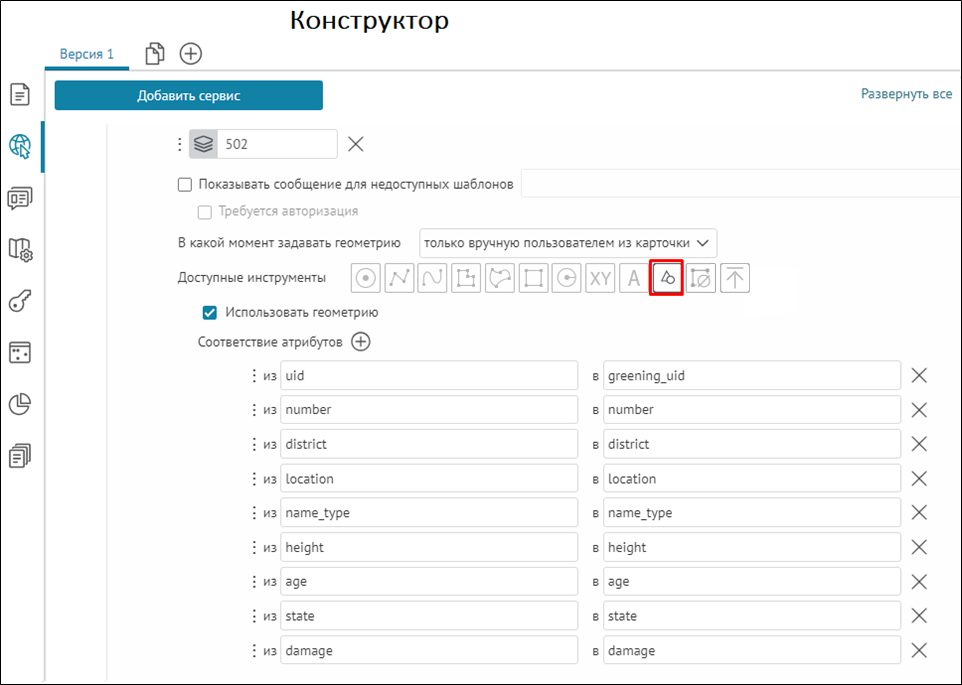
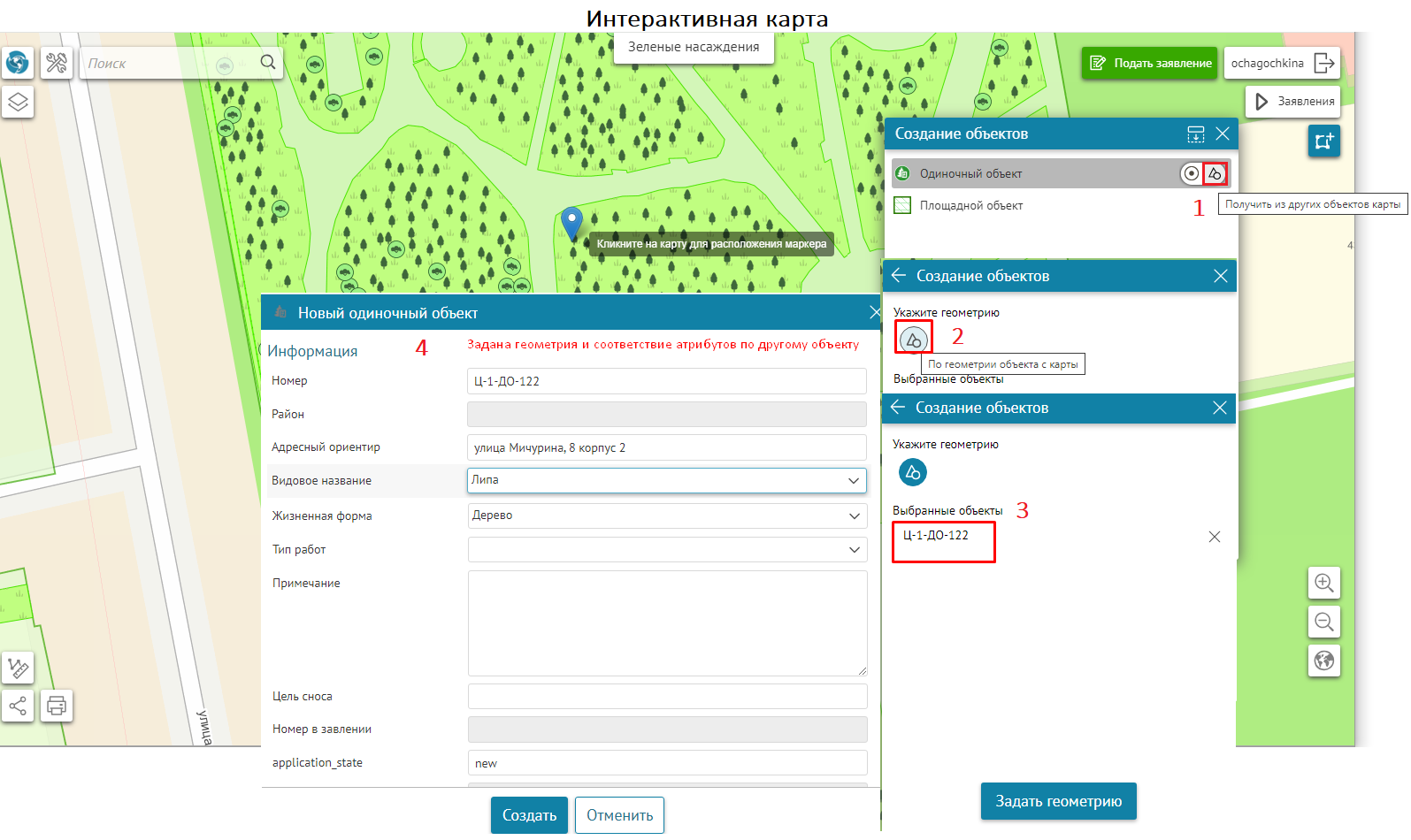
- Рисунок 138 - Пример создания объекта по другому объекту с копированием геометрии и соответствием атрибутивных полей
Опция
Повторно активировать инструмент создания объекта
позволяет создавать ряд объектов без дополнительного нажатия на кнопку создания объекта. Сразу после создания одного объекта (сохранения или отмены его создания) пользователь сможет создать следующий объект. Опция по умолчанию отключена.
Слои в окне
Создание объектов
можно сгруппировать. В разделе
Отображать шаблоны создания объектов
задайте
Название группы
. Обратите внимание, что вложенные группы не поддерживаются.
На карте окно
Создание объектов
вызывается кнопкой
 . Убедитесь, что кнопка добавлена на карту (см. п.
9
).
. Убедитесь, что кнопка добавлена на карту (см. п.
9
).
. Убедитесь, что кнопка добавлена на карту (см. п.
9
).
Чтобы инструмент для создания объектов отображался на карте в виде отдельной кнопки, отметьте опцию
Как кнопки на карте
(см.
Рисунок 139
).
Чтобы на кнопке отображалось название слоя, указанного в поле
Слои
 , отметьте
Показывать название
. Название кнопки можно переопределить, если требуется, в параметре
Переопределить название
. При переопределении названия можно использовать макрос
{name}
(название шаблона создания объектов из
Правил SOE
(см. п.
14.6
) для сервиса).
, отметьте
Показывать название
. Название кнопки можно переопределить, если требуется, в параметре
Переопределить название
. При переопределении названия можно использовать макрос
{name}
(название шаблона создания объектов из
Правил SOE
(см. п.
14.6
) для сервиса).
, отметьте
Показывать название
. Название кнопки можно переопределить, если требуется, в параметре
Переопределить название
. При переопределении названия можно использовать макрос
{name}
(название шаблона создания объектов из
Правил SOE
(см. п.
14.6
) для сервиса).
Выберите цвет фона и текста кнопки. Вы также можете переопределить иконку кнопки: отметьте опцию
Переопределить иконку
и загрузите нужный файл. Обратите внимание, что если опция
Переопределить иконку
отмечена, но файл не загружен, то на кнопке будет отображаться только ее название.
При необходимости задайте параметр
Минимальная ширина кнопки
. Ширина задается в пикселях (без указания единиц измерения) или через CSS-выражение. Единицы измерения в CSS-выражении указываются латиницей и без пробела. Кнопка отображается заданной ширины или большей, чтобы вместить текст кнопки. Если параметр не задан, то ширина кнопки зависит от длины текста и наличия иконки.
Кнопка будет отображаться на карте, если во вкладке настроек
Расположение кнопок на карте
вы отметите
Частично переопределить и дополнить размещение кнопок
или
Переопределить размещение кнопок полностью
и добавите кнопку
 .
.
.
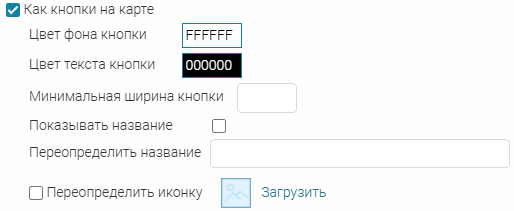 Рисунок 139 - Настройки кнопки создания объектов
Чтобы инструменты для создания объектов отображались на карте в окне
Создание объектов
во всплывающей панели инструментов, отметьте опцию
На вкладке редактирования
(см.
Рисунок 140
). Выберите инструмент, который будет активироваться при нажатии на название слоя, для этого выберите в
Инструменты по умолчанию
нужный вариант.
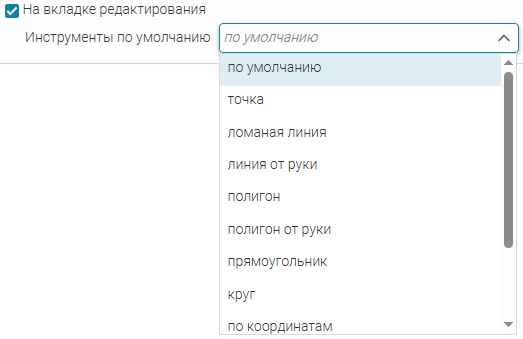 Рисунок 140 - Настройка инструмента создания объектов в панели инструментов
Обратите внимание, что в момент создания объектов у слоя, в котором создаются объекты, должна быть включена видимость, и слой должен быть виден на карте текущего масштаба. В противном случае при попытке создать объект появятся следующие сообщения:
-
Видимость слоя выключена, включить видимость?
Сообщение появляется, если видимость слоя отключена.Нажмите Да , чтобы включить видимость и продолжить создание объекта.
-
Слой не виден на текущем масштабе, приблизить в слою?
Сообщение появляется, если слой не виден на карте текущего масштаба.Нажмите Да , чтобы приблизиться к масштабу, при котором слой становится виден, и продолжить создание объекта.
-
Слой не виден на текущем масштабе, и видимость слоя выключена. Приблизить к слою и включить видимость?
Сообщение появляется, если видимость слоя отключена и слой не виден на карте текущего масштаба (см. Рисунок 141 ).Нажмите Да , чтобы включить видимость слоя и приблизиться к масштабу, при котором слой становится виден, и продолжить создание объекта.
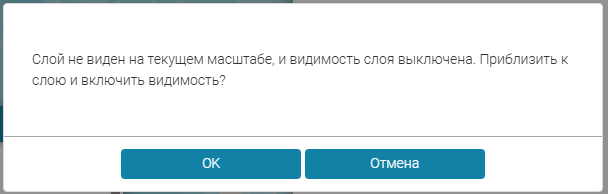
- Рисунок 141 - Сообщение при попытке создать объект в слое, который не виден на карте текущего масштаба и видимость которого отключена
Настройка создания/редактирования объектов с учетом геокодирования
Для создания и редактирования объектов с учетом геокодирования доступны следующие настройки:
-
 Геокодировать по координатам при создании и редактировании
- убедитесь, что установлено подключение к сервису геокодирования. Чтобы адрес определялся по координатам, отметьте опцию, нажмите на кнопку
Добавить
Геокодировать по координатам при создании и редактировании
- убедитесь, что установлено подключение к сервису геокодирования. Чтобы адрес определялся по координатам, отметьте опцию, нажмите на кнопку
Добавить
 и задайте настройки. Укажите номер слоя, адресное поле, в которое будут записаны адресные атрибуты. Вы можете создать шаблон в виде макроса, используя результат работы сервиса геокодирования, например см.
Рисунок 142
.
и задайте настройки. Укажите номер слоя, адресное поле, в которое будут записаны адресные атрибуты. Вы можете создать шаблон в виде макроса, используя результат работы сервиса геокодирования, например см.
Рисунок 142
.
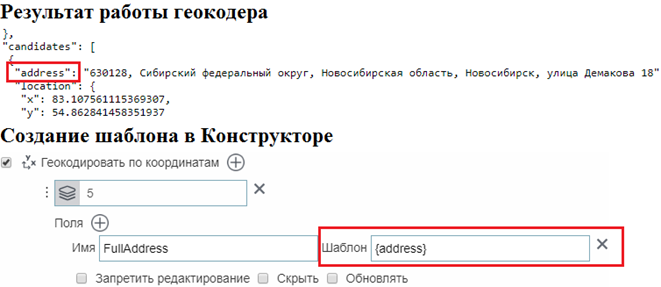
Рисунок 142 - Определение адреса по координатам
- Чтобы адресное поле было недоступно для изменения, отметьте Запретить редактирование . Чтобы скрыть поле от пользователей, отметьте Скрыть , но запись в поле все равно будет отправлена на ГИС-сервер.
- В ситуации, когда пользователь изменил координаты в процессе создания объекта, и нужно перезаписать адресные атрибуты в адресном поле, отметьте опцию Обновлять .
-
 Редактировать/создавать объект, используя сервис геокодирования
- при создании объекта или его редактировании опция позволяет использовать результат работы сервиса геокодирования, а именно:
Редактировать/создавать объект, используя сервис геокодирования
- при создании объекта или его редактировании опция позволяет использовать результат работы сервиса геокодирования, а именно:

Рисунок 143 - Шаблон подсказки сервиса геокодирования
При создании объекта его геометрия может быть записана по адресу. Для этого нажмите на кнопку
 Устанавливать соответствующую геометрию при создании по адресу.
В окне
Создание объектов
во всплывающей панели инструментов нажмите
Устанавливать соответствующую геометрию при создании по адресу.
В окне
Создание объектов
во всплывающей панели инструментов нажмите
 , откроется карточка с полем для ввода адреса. По введенному адресу будут определены координаты.
Устанавливать соответствующую геометрию при создании по адресу.
В окне
Создание объектов
во всплывающей панели инструментов нажмите
, откроется карточка с полем для ввода адреса. По введенному адресу будут определены координаты.
Задайте автоматическую запись значений адресного атрибутивного поля по результатам работы сервиса геокодирования, например, запись значения атрибутивного поля
Index
по результатам работы сервиса геокодирования
Postcode
. Для этого нажмите на кнопку
Добавить
, выделенную ниже, см.
Рисунок 144
.
, выделенную ниже, см.
Рисунок 144
.

Рисунок 144 - Запись значений атрибутивных полей по результатам работы сервиса геокодирования
Введите имя атрибутивного поля слоя картографического сервиса в поле
Поле слоя
и в поле
Шаблон результата
оформите шаблон с использованием макросов с результатом работы сервиса геокодирования. В шаблоне результата атрибут геокодера указывается в фигурных скобках:
{Region}.
Настройка разрешения импорта объектов из файла
Разрешить импорт объектов из файла
- опция позволяет определить те слои, для которых будет доступен импорт объектов в данном картографическом приложении.
Обратите внимание, что также необходимо, чтобы для этих слоев был настроен плагин
Загрузка и выгрузка данных
в Правилах SOE (см. подробнее п.
14.9
).
Отметьте, какие действия будут доступны пользователю для загружаемых объектов в окне
Загрузка данных из файла
(см. п.
9.6.2
):
- Добавить новые объекты ;
- Обновить объекты ;
- Удалить объекты, которых нет в загружаемом файле ;
- Записывать геометрию .
Неотмеченные действия будут скрыты в окне
Загрузка данных из файла
.
Для каждого действия, которое для пользователя должно быть отмечено по умолчанию, отметьте вложенную опцию
Включено по умолчанию
.
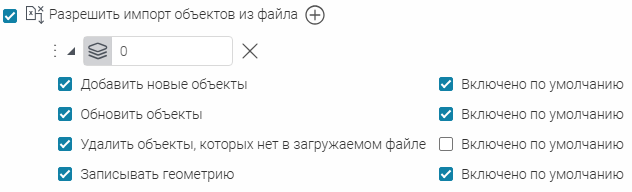 Рисунок 145 - Настройка загрузки объектов из файла
Настройка прекращения процесса сохранения в случае ошибки
 Прекращать процесс сохранения в случае ошибки
- при активации данной опции, если в процессе сохранения произойдет какая-либо ошибка, то процесс сохранения будет прерван и пользователю будет показано диалоговое окно с вопросом, должно ли сохранение быть прервано или продолжено.
Прекращать процесс сохранения в случае ошибки
- при активации данной опции, если в процессе сохранения произойдет какая-либо ошибка, то процесс сохранения будет прерван и пользователю будет показано диалоговое окно с вопросом, должно ли сохранение быть прервано или продолжено.
Настройка редактирования дат
 Настроить редактирование дат
- опция позволяет определить, как будет редактироваться поле с типом
Дата.
При открытии карточки объекта в режиме редактирования можно настроить три варианта в зависимости от потребности пользователя:
Настроить редактирование дат
- опция позволяет определить, как будет редактироваться поле с типом
Дата.
При открытии карточки объекта в режиме редактирования можно настроить три варианта в зависимости от потребности пользователя:
- Не задано - поле даты будет пустое,
- Текущая дата - в поле дата будет установлена текущая дата,
- Фиксированная дата - в поле дата будет установлена дата, заданная в Конструкторе.
Если при редактировании объектов необходимо учесть исторические диапазоны времени, например для исторических карт, учета архивных данных, включите опцию
Настроить редактирование дат
, задайте необходимый слой и укажите атрибутивное поле с типом
Дата
, а в опции
Диапазон лет
укажите
от
начала какого периода и
до
конца какого периода, пример ниже, см.
Рисунок 146
. При этом можно использовать макросы
{CurrentYear}
(текущий год),
{CurrentYear-
N
y}
(за
N
лет до текущего года),
{CurrentYear+
N
y}
(через
N
лет после текущего года). Назначенные настройки в режиме редактирования будут отображаться по умолчанию.
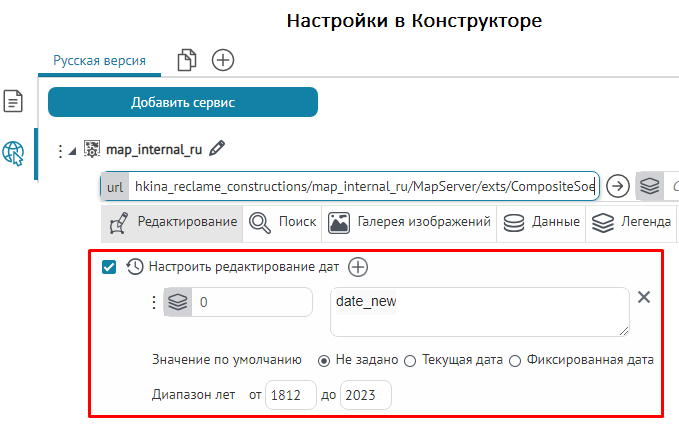
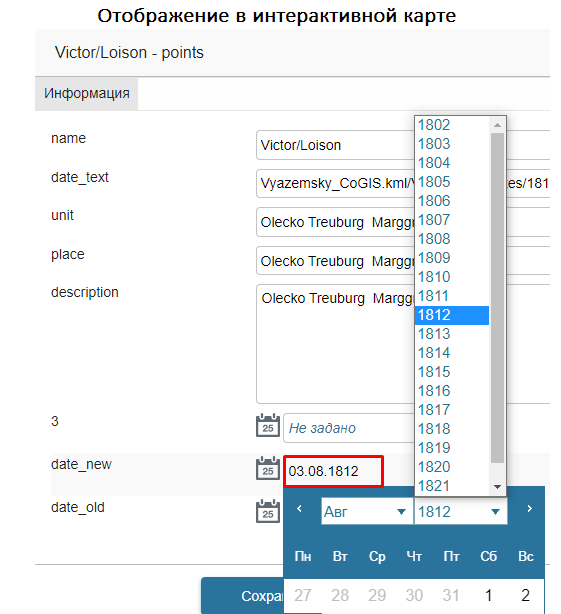 Рисунок 146 - Настройка редактирования дат
Настроить черновики для создания объектов
 Настроить черновики для создания объектов
- данная опция позволяет настроить предзаполнение атрибутивных полей при создании объекта на основе уже существующих объектов. В ячейке «Слои» укажите, для каких слоев будет создаваться объект на основе черновика. Укажите Сервис и Слой с определяющим запросом, в котором хранится черновик. Настройте сортировку и определите, из какого поля, в какое должно подставляться значение, см.
Рисунок 147
.
Настроить черновики для создания объектов
- данная опция позволяет настроить предзаполнение атрибутивных полей при создании объекта на основе уже существующих объектов. В ячейке «Слои» укажите, для каких слоев будет создаваться объект на основе черновика. Укажите Сервис и Слой с определяющим запросом, в котором хранится черновик. Настройте сортировку и определите, из какого поля, в какое должно подставляться значение, см.
Рисунок 147
.
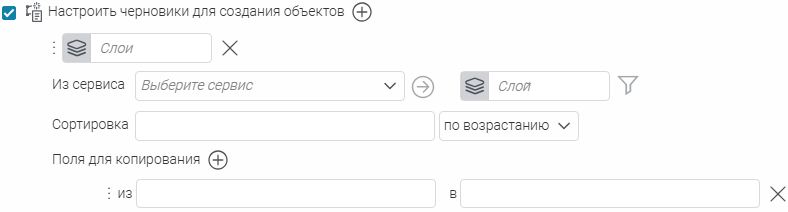 Рисунок 147 - Настройка черновика для создания объекта
Настроить название создаваемого объекта
По умолчанию заголовок
Карточки объекта
строится вида
<название_объекта> - <название_слоя>
.
Опция
 Настроить название создаваемого объекта
позволяет переопределить заголовок
Карточки объекта
при создании объекта (см.
Рисунок 148
).
Настроить название создаваемого объекта
позволяет переопределить заголовок
Карточки объекта
при создании объекта (см.
Рисунок 148
).
Настроить название создаваемого объекта
позволяет переопределить заголовок
Карточки объекта
при создании объекта (см.
Рисунок 148
).
Отметьте опцию, нажмите на кнопку
Добавить
 и укажите один или несколько слоев (параметр
 Слои
), при создании объектов которых будет изменен заголовок
Карточки объекта
.
Слои
), при создании объектов которых будет изменен заголовок
Карточки объекта
.
и укажите один или несколько слоев (параметр
Слои
), при создании объектов которых будет изменен заголовок
Карточки объекта
.
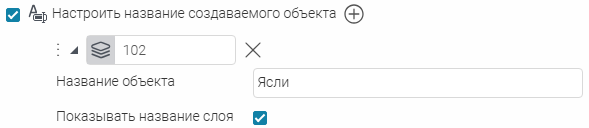 Рисунок 148 - Настройка названия создаваемого объекта
Часть заголовка
<название_объекта>
для создаваемого объекта задается в параметре
Название объекта
. Заданное название объекта также будет отображаться и при сворачивании настроек по кнопке
в
Конструкторе
в строке вида
<номера_слоев>: <название_объекта>
(см. пример -
Рисунок 149
).
в
Конструкторе
в строке вида
<номера_слоев>: <название_объекта>
(см. пример -
Рисунок 149
).

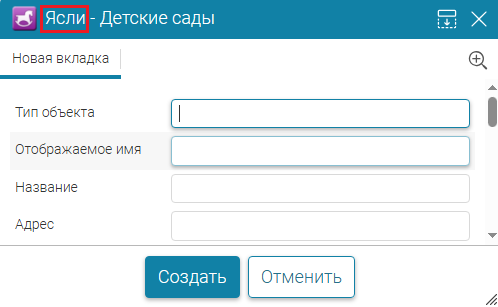 Рисунок 149 - Отображение заданного названия создаваемого объекта (сверху - при сворачивании настроек в Конструкторе, снизу - в заголовке Карточки объекта при его создании)
В параметре
Показывать название слоя
управляется, показывать ли часть заголовка
<название_слоя>
. Параметр отмечен по умолчанию, т. е. название слоя отображается. Чтобы убрать название слоя из заголовка, отключите опцию (см.
Рисунок 150
).
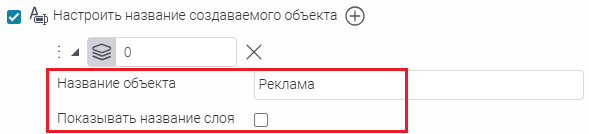
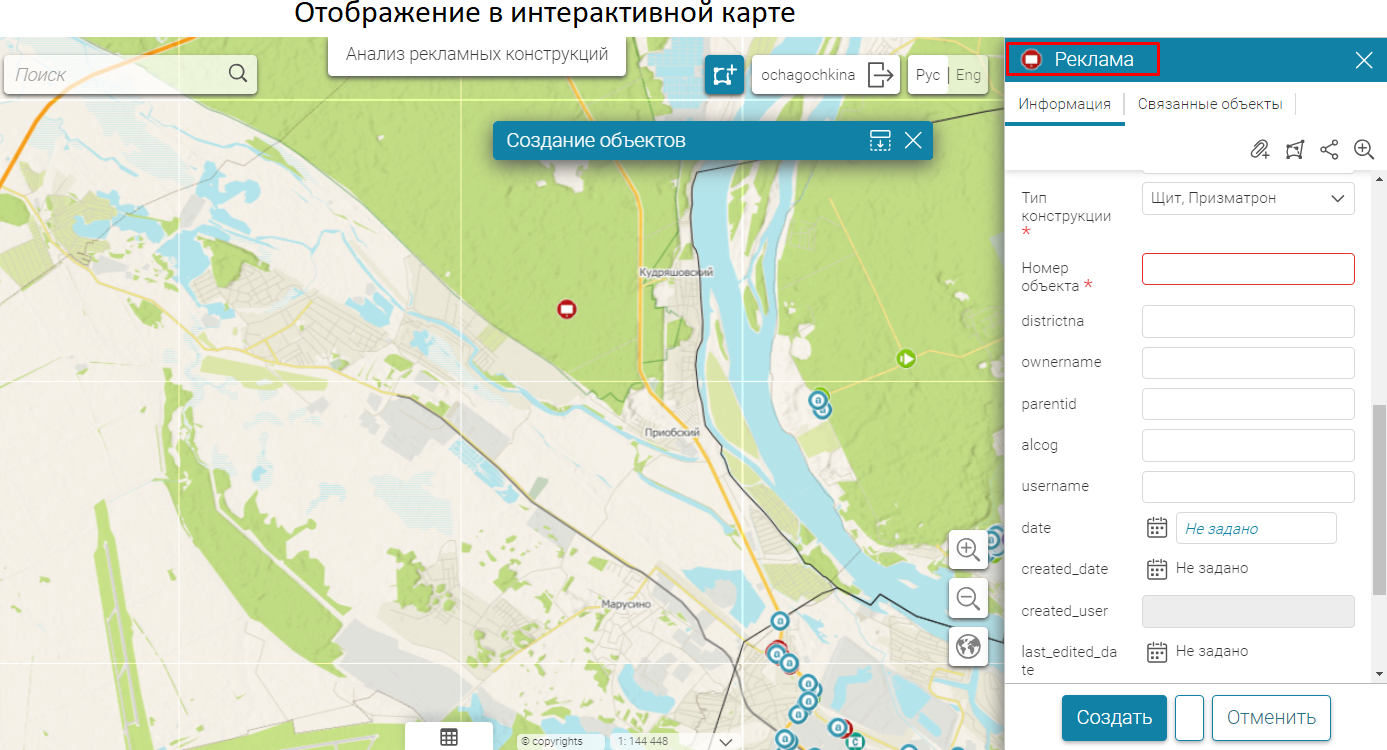 Рисунок 150 - Пример настройки опции Настроить название создаваемого объекта
Специальные кнопки создания/сохранения
Опция
Специальные кнопки создания/сохранения
позволяет переопределить заданные настройки кнопки/группы кнопок при создании/сохранении объектов в
Карточке объектов
(см.
Рисунок 151
).
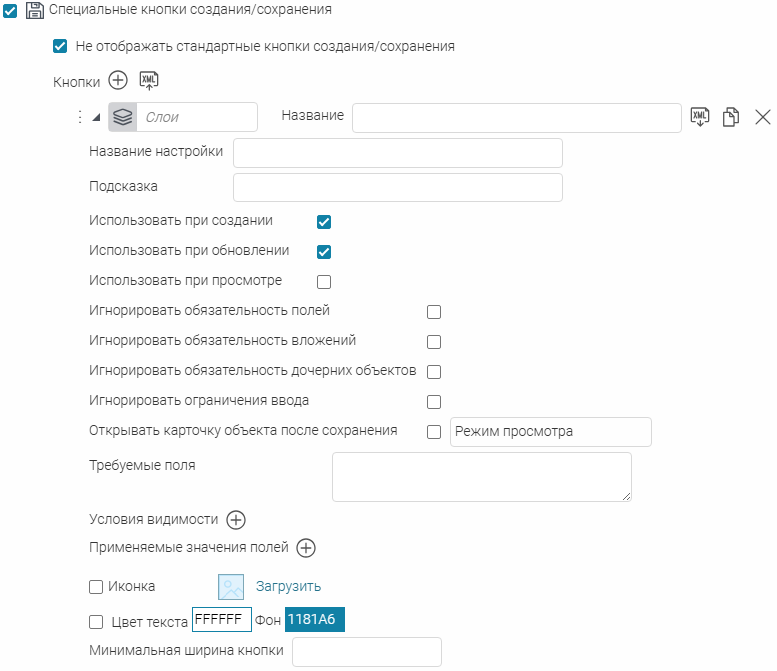 Рисунок 151 - Настройки опции Специальные кнопки создания/сохранения
Следует учесть, что видимость кнопки/группы кнопок
Создание/сохранение
полностью зависит от приоритета настройки раздела
Правила SOE
, подробнее см. п.
14
. Например, если в настройках плагина
Редактирование
в
Правилах SOE
для указанного слоя задан определяющий запрос к существующим объектам слоя
construction_type=11
, то кнопка/группа кнопок
Создание/сохранение
в
Карточке объекта
будет доступна при редактировании существующих объектов с заданным определяющим запросом
construction_type=11
(см.
Рисунок 152
).
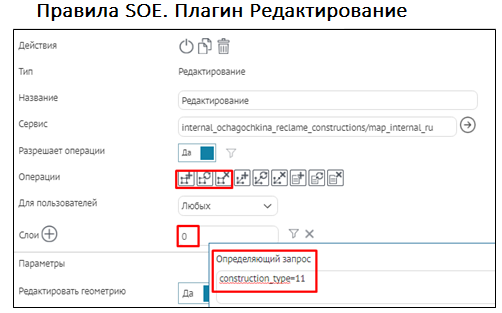
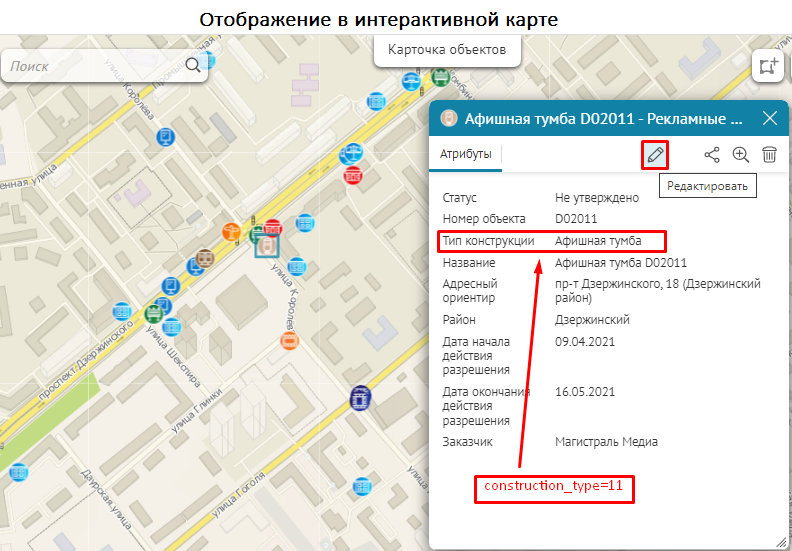 Рисунок 152 - Пример настройки плагина Редактирование с определяющим запросом к слою
Опцию
Специальные кнопки для создания/сохранения объектов
можно использовать, например, когда нужно задать разные настройки при создании объектов с применением разных статусов в одном и том же слое. В таком случае для создания нового объекта можно назначить несколько кнопок (см.
Рисунок 153
):
- 1 кнопка Отправить заявление с одними заданными атрибутивными полями и их значениями, и с применяемым значением в поле по умолчанию вида draft=0 (Отправлено) ;
- 2 дополнительная кнопка Сохранить как черновик , также создаёт новый объект с теми же заданными атрибутивными полями и их значениями, и с применяемым значением в поле по умолчанию вида draft= 1 (Черновик) .
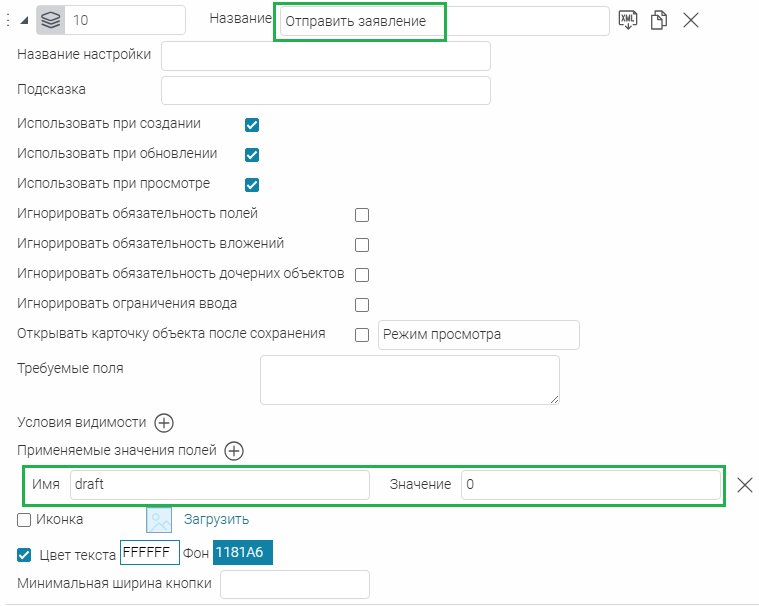
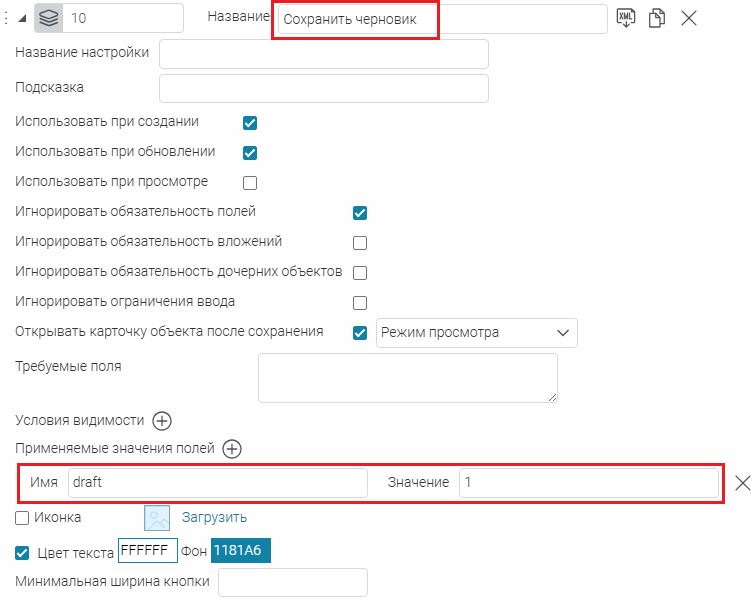
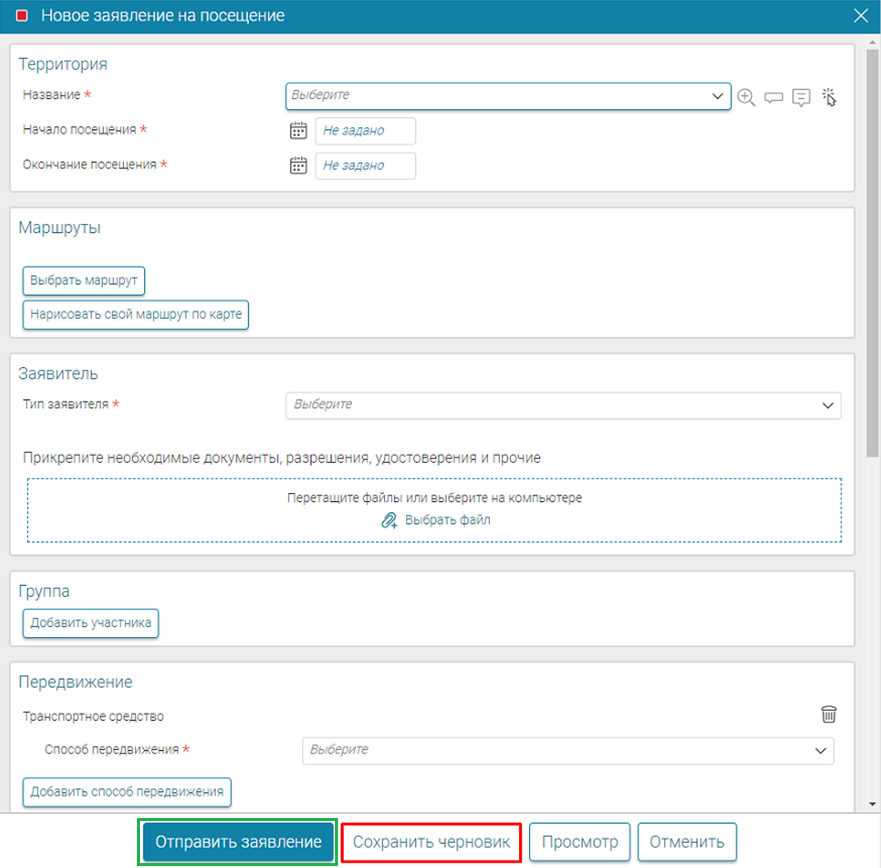
Рисунок 153 - Пример использования опции Специальные кнопки создания/сохранения объекта и кнопки в карточке
Отметьте опцию
Специальные кнопки создания/сохранения
, чтобы использовать новые настроенные кнопки.
По умолчанию все настроенные специальные кнопки создания/сохранения отображаются в подвале
Карточки объекта
. Помимо них, также отображаются и стандартные кнопки создания/сохранения. Чтобы стандартные кнопки не дублировали новые созданные кнопки, отметьте опцию
Не отображать стандартные кнопки создания/сохранения
.
Обратите внимание, что если вы переопределяете местоположение настроенных кнопок в элементе
Создание/сохранение
в шаблоне
Карточки объекта
, набор кнопок, которые будут отображаться в
Карточке объекта
, включая стандартные, регулируется в опции
Кнопки
(см. п.
5.17
).
Для добавления новой кнопки в
Карточку объекта
нажмите
 . Вы можете импортировать ранее сохраненные настройки кнопки из файла XML, нажав на
 .
.
. Вы можете импортировать ранее сохраненные настройки кнопки из файла XML, нажав на
.
Настройки ранее созданной кнопки можно также склонировать, нажав на
 , при этом добавится новая кнопка с такими же настройками, или экспортировать в файл XML, нажав на
 .
.
, при этом добавится новая кнопка с такими же настройками, или экспортировать в файл XML, нажав на
.
Чтобы настроить новую кнопку создания/сохранения в
Карточке объекта
, отметьте необходимые опции:
-
Слои
- задайте, для каких слоев в
Карточке объекта
должна отображаться новая кнопка.
Если параметр оставить пустым, кнопка будет отображаться в Карточке объекта для всех слоев.
- Название - задайте название кнопки. Именно под этим названием отображается настроенная кнопка в выпадающем списке в настройках элемента Создание/сохранение в шаблоне Карточки объекта (см. п. 5.17 ).
-
Название настройки
- задайте описание настроенной кнопке, чтобы ориентироваться в большом списке настроенных кнопок.
Заданное описание будет отображаться в строке вида <номера_слоев>: <название_кнопки> (<название_настройки>) при сворачивании настроек кнопки по нажатии
. См. пример -
Рисунок 154
.


- Рисунок 154 - Отображение описания кнопки при сворачивании настроек
- Подсказка - задайте текст, который будет отображаться во всплывающей подсказке при наведении на кнопку.
- Использовать при создании - кнопка будет отображаться в Карточке объекта при создании объекта. Опция включена по умолчанию.
- Использовать при обновлении - кнопка будет отображаться в Карточке объекта при редактировании объекта. Опция включена по умолчанию.
- Использовать при просмотре - кнопка будет отображаться в Карточке объекта при просмотре объекта.
- Игнорировать обязательность полей - по умолчанию опция отключена . Включите опцию, если необходимо игнорировать настройки обязательности полей , когда при создании/сохранении объекта требуется обязательное заполнение атрибутивных значений в Карточке объекта , пример ниже, см. Рисунок 155 . Включенная опция Игнорировать обязательность полей применительна только к назначенным настройкам в Конструкторе (опция Значение обязательно, подробнее см. п. 4.2.2.10 ), при этом данная настройка не действует на заданные обязательные поля, назначенные в Правилах SOE (см. п. 14.6.2 ).
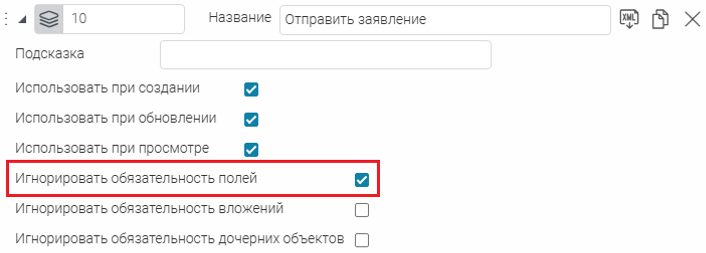
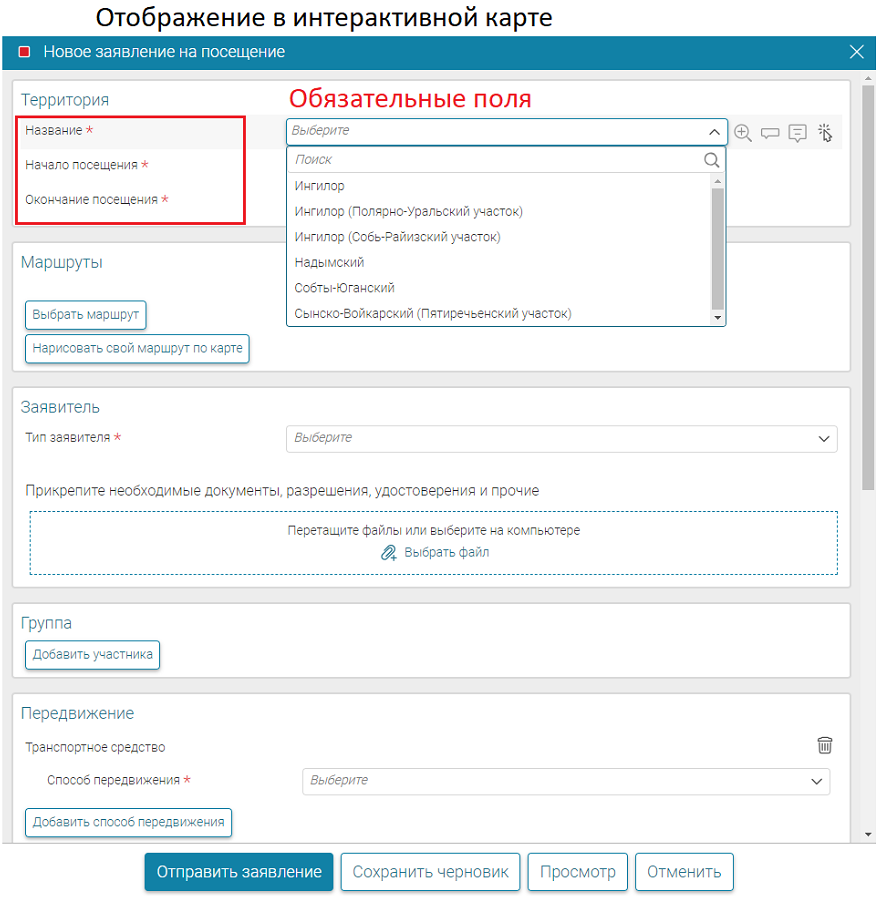 Рисунок 155 - Пример включенной опции по умолчанию Игнорировать обязательность полей для кнопки Создание/сохранение объекта
- Игнорировать обязательность вложений - по умолчанию опция отключена. Включите опцию, если необходимо, чтобы при создании/сохранении объекта игнорировались настройки обязательности добавления вложений в Карточке объекта . Данная опция применима только к назначенным настройкам в Конструкторе , ее можно назначить в настройке Обязательное файловое вложение для объекта, подробнее см. п. 5.9 .
- Игнорировать обязательность дочерних объектов - по умолчанию опция отключена. Включите опцию, если необходимо, чтобы при создании/сохранении объекта игнорировались настройки обязательности добавления дочерних объектов в Карточке объекта . Данная опция применима только к назначенным настройкам в Конструкторе , ее можно назначить в настройке Обязательный объект, подробнее см. п. 5.6 .
- Игнорировать ограничения ввода - по умолчанию опция отключена. Включите опцию, если необходимо, чтобы при создании/сохранении объекта игнорировались все заданные настройки по ограничениям ввода в Карточке объекта . Например, если вам нужно задать две кнопки с разными статусами, чтобы для статуса одной кнопки даты были введены верно, а для статуса второй вводимые даты значения не имели, пример ниже, см. Рисунок 156 . Данная опция применима только к назначенным настройкам в Конструкторе , ее можно назначить в настройке Контрол/Ограничения ввода, подробнее см. п. 4.2.2.10 .
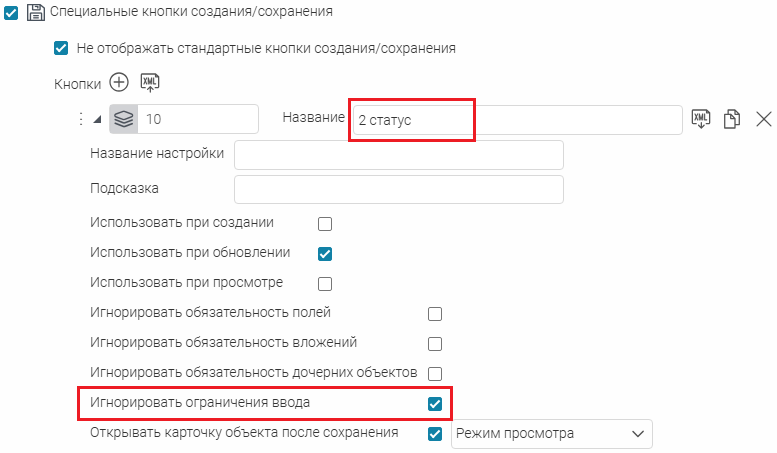
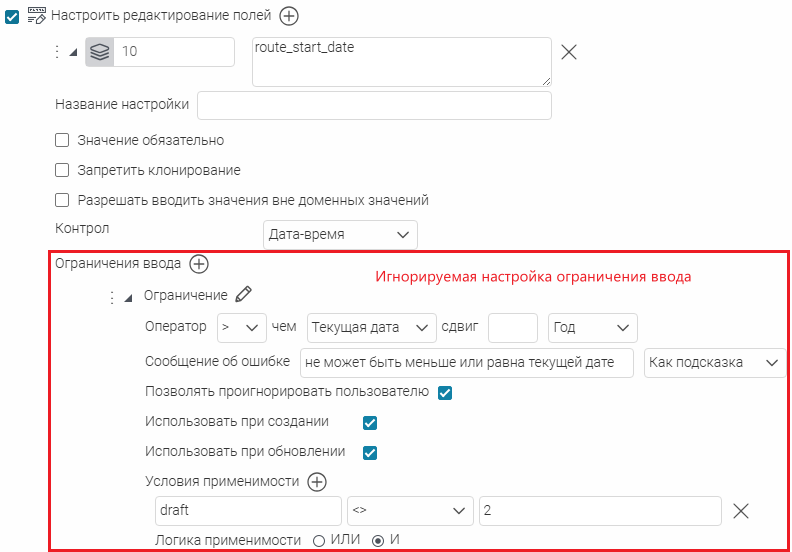
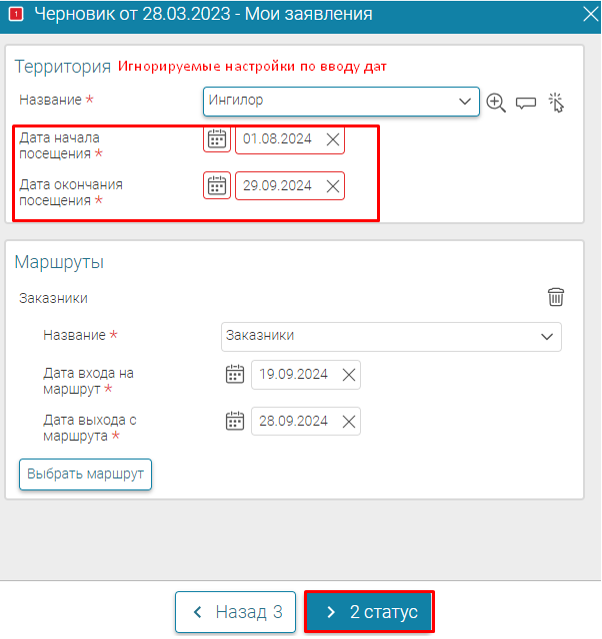
- Рисунок 156 - Пример настройки Игнорировать ограничения ввода по датам
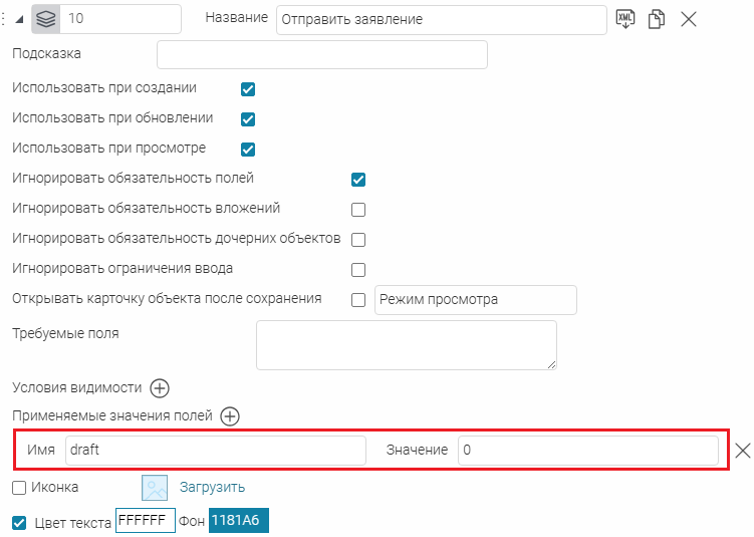
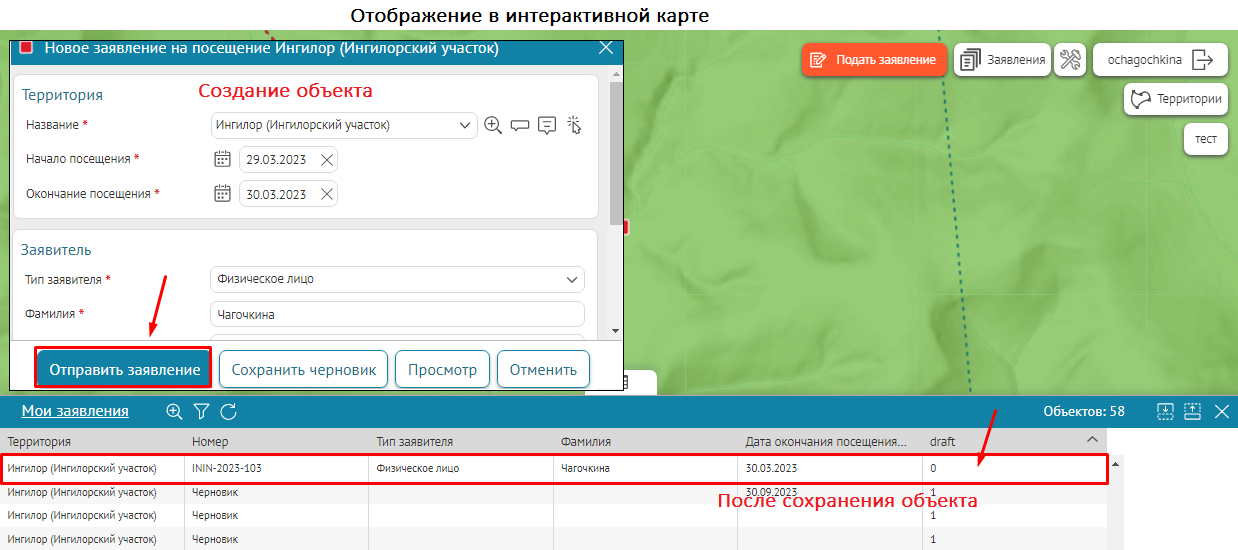
Рисунок 157 - Пример заданной опции Применяемые значения полей для одного атрибутивного поля при создании/сохранении объекта
Проверки при редактировании
Проверки при редактировании
- опция позволяет проверить геометрию или введенную атрибутивную информацию в
Карточке объекта
.
Вы можете импортировать ранее сохраненные проверки из файла XML, нажав на
. Настроенные проверки можно также склонировать, нажав на
, при этом добавится новая проверка с такими же настройками, или экспортировать настройки в файл XML, нажав на
. Чтобы удалить настроенную проверку, нажмите
 .
.
. Настроенные проверки можно также склонировать, нажав на
, при этом добавится новая проверка с такими же настройками, или экспортировать настройки в файл XML, нажав на
. Чтобы удалить настроенную проверку, нажмите
.
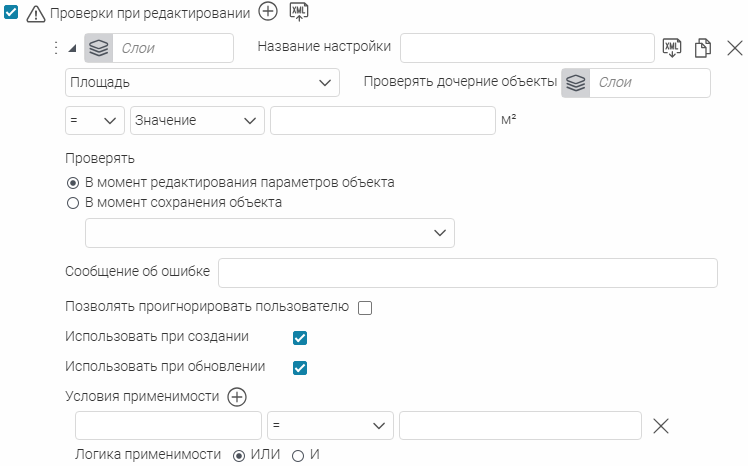 Рисунок 158 - Настройки опции Проверки при редактировании
Выберите из выпадающего списка один или несколько редактируемых слоев или впишите их номера вручную (параметр
Слои
).
Слои
).
Задайте
Название настройки
. Опция актуальна при большом количестве настроенных проверок. Заданное название будет отображаться в строке вида
<номера_слоев>: <название_настройки>
при сворачивании настроек проверки по нажатии
(см.
Рисунок 159
).
(см.
Рисунок 159
).

 Рисунок 159 - Сворачивание настроек проверки (сверху - развернутые настройки проверки, снизу - свернутые)
Выберите из выпадающего списка необходимый тип проверки:
-
Площадь
- анализируется площадь полигонального объекта;
Объект прошел проверку, если его площадь удовлетворяет заданному условию.По умолчанию проверяется геометрия объектов слоя, для которого настраивается проверка. Если необходимо выполнить проверку геометрии при создании или редактировании дочерних/связанных объектов к родительскому слою, в опции Проверять дочерние объекты укажите один или несколько дочерних/связанных слоев.Выберите оператор сравнения - равно , больше , больше или равно , меньше , меньше или равно .Укажите, с чем сравнивать площадь объектов - с фиксированным значением (параметр Значение ), со значением атрибутивного поля выбранного слоя (параметр Поле ), со значением атрибутивного поля родительского слоя (для выбранных дочерних слоев, параметр Поле родителя ). Значения принимаются в квадратных метрах.
-
Длина
- анализируется длина линейного объекта или периметр полигонального объекта;
Объект прошел проверку, если его длина (периметр) удовлетворяет заданному условию.По умолчанию проверяется геометрия объектов слоя, для которого настраивается проверка. Если необходимо выполнить проверку геометрии при создании или редактировании дочерних/связанных объектов к родительскому слою, в опции Проверять дочерние объекты укажите один или несколько дочерних/связанных слоев.Выберите оператор сравнения - равно , больше , больше или равно , меньше , меньше или равно .Укажите, с чем сравнивать длину или периметр объектов - с фиксированным значением (параметр Значение ), со значением атрибутивного поля выбранного слоя (параметр Поле ), со значением атрибутивного поля родительского слоя (для выбранных дочерних слоев, параметр Поле родителя ). Значения принимаются в метрах.
-
Размер экстента
- анализируется экстент объекта;
Объект прошел проверку, если его экстент удовлетворяет заданному условию.По умолчанию проверяется геометрия объектов слоя, для которого настраивается проверка. Если необходимо выполнить проверку геометрии при создании или редактировании дочерних/связанных объектов к родительскому слою, в опции Проверять дочерние объекты укажите один или несколько дочерних/связанных слоев.Выберите оператор сравнения - равно , больше , больше или равно , меньше , меньше или равно .Укажите Ширину (размер по оси X) и Высоту (размер по оси Y), с чем сравнивать экстент проверяемого объекта. Значения принимаются в метрах.
-
Пересечение только с одним объектом
- анализируется пересечение проверяемого объекта с указанными объектами для сравнения;
Взаимное расположение двух объектов является пересечением, если объекты имеют хотя бы одну общую точку. Объект прошел проверку, если обнаружено пересечение только с одним объектом из указанных объектов для сравнения.По умолчанию проверяется геометрия объектов слоя, для которого настраивается проверка. Если необходимо выполнить проверку геометрии при создании или редактировании дочерних/связанных объектов к родительскому слою, в опции Проверять дочерние объекты укажите один или несколько дочерних/связанных слоев.Добавьте Объекты для сравнения по кнопке
 . Выберите из выпадающего списка картографический сервис и один или несколько слоев, с объектами которого будет проверяться пересечение проверяемого объекта. Чтобы ограничить количество объектов для сравнения, задайте определяющий запрос по кнопке
 . Можно добавить наборы слоев нескольких картографических сервисов.
В качестве объектов для сравнения можно выбрать тот же слой (или слои), геометрия объектов которого проверяется. В таком случае будет анализироваться пересечение проверяемого объекта со всеми объектами слоя (удовлетворяющими определяющему запросу, если задан), кроме него самого.Обратите внимание, что картографические сервисы, с объектами слоев которых должна выполняться проверка, должны быть добавлены в картографическое приложение.
. Можно добавить наборы слоев нескольких картографических сервисов.
В качестве объектов для сравнения можно выбрать тот же слой (или слои), геометрия объектов которого проверяется. В таком случае будет анализироваться пересечение проверяемого объекта со всеми объектами слоя (удовлетворяющими определяющему запросу, если задан), кроме него самого.Обратите внимание, что картографические сервисы, с объектами слоев которых должна выполняться проверка, должны быть добавлены в картографическое приложение. -
Пересекает объект
- анализируется пересечение проверяемого объекта с указанными объектами для сравнения;
Взаимное расположение двух объектов является пересечением, если объекты имеют хотя бы одну общую точку. Объект прошел проверку, если обнаружено пересечение хотя бы с одним объектом из указанных объектов для сравнения.По умолчанию проверяется геометрия объектов слоя, для которого настраивается проверка. Если необходимо выполнить проверку геометрии при создании или редактировании дочерних/связанных объектов к родительскому слою, в опции Проверять дочерние объекты укажите один или несколько дочерних/связанных слоев.Добавьте Объекты для сравнения по кнопке
. Выберите из выпадающего списка картографический сервис и один или несколько слоев, с объектами которого будет проверяться пересечение проверяемого объекта. Чтобы ограничить количество объектов для сравнения, задайте определяющий запрос по кнопке
. Можно добавить наборы слоев нескольких картографических сервисов.
В качестве объектов для сравнения можно выбрать тот же слой (или слои), геометрия объектов которого проверяется. В таком случае будет анализироваться пересечение проверяемого объекта со всеми объектами слоя (удовлетворяющими определяющему запросу, если задан), кроме него самого.Обратите внимание, что картографические сервисы, с объектами слоев которых должна выполняться проверка, должны быть добавлены в картографическое приложение.
-
Содержится в объекте
- анализируется содержание проверяемого объекта в указанных объектах для сравнения;
Считается, что первый объект содержится во втором объекте, если все точки первого объекта принадлежат второму объекту. Объект прошел проверку, если все его точки принадлежат хотя бы одному объекту из указанных объектов для сравнения.По умолчанию проверяется геометрия объектов слоя, для которого настраивается проверка. Если необходимо выполнить проверку геометрии при создании или редактировании дочерних/связанных объектов к родительскому слою, в опции Проверять дочерние объекты укажите один или несколько дочерних/связанных слоев.Добавьте Объекты для сравнения по кнопке
. Выберите из выпадающего списка картографический сервис и один или несколько слоев, в объектах которого будет проверяться содержание проверяемого объекта. Чтобы ограничить количество объектов для сравнения, задайте определяющий запрос по кнопке
. Можно добавить наборы слоев нескольких картографических сервисов.
В качестве объектов для сравнения можно выбрать тот же слой (или слои), геометрия объектов которого проверяется. В таком случае будет анализироваться содержание проверяемого объекта во всех объектах слоя (удовлетворяющих определяющему запросу, если задан), кроме него самого.Обратите внимание, что картографические сервисы, с объектами слоев которых должна выполняться проверка, должны быть добавлены в картографическое приложение.
-
Вне объекта
- анализируется расположение проверяемого объекта относительно расположения указанных объектов для сравнения;
Считается, что объект находится вне другого объекта, если эти объекты не имеют общих точек. Объект прошел проверку, если он находится вне всех указанных объектов для сравнения.По умолчанию проверяется геометрия объектов слоя, для которого настраивается проверка. Если необходимо выполнить проверку геометрии при создании или редактировании дочерних/связанных объектов к родительскому слою, в опции Проверять дочерние объекты укажите один или несколько дочерних/связанных слоев.Добавьте Объекты для сравнения по кнопке
. Выберите из выпадающего списка картографический сервис и один или несколько слоев, относительно объектов которого будет проверяться расположение проверяемого объекта. Чтобы ограничить количество объектов для сравнения, задайте определяющий запрос по кнопке
. Можно добавить наборы слоев нескольких картографических сервисов.
В качестве объектов для сравнения можно выбрать тот же слой (или слои), геометрия объектов которого проверяется. В таком случае будет анализироваться расположение проверяемого объекта относительно всех объектов слоя (удовлетворяющих определяющему запросу, если задан), кроме него самого.Обратите внимание, что картографические сервисы, с объектами слоев которых должна выполняться проверка, должны быть добавлены в картографическое приложение.
-
Наличие геометрии
- анализируется наличие геометрии у проверяемого объекта; Объект прошел проверку, если его геометрия не нулевая (была создана).
По умолчанию проверяется геометрия объектов слоя, для которого настраивается проверка. Если необходимо выполнить проверку геометрии при создании или редактировании дочерних/связанных объектов к родительскому слою, в опции Проверять дочерние объекты укажите один или несколько дочерних/связанных слоев.
-
Наличие объекта
- анализируется наличие объекта (без учета геометрии);
Проверка успешна, если объект существует.По умолчанию при создании или редактировании объекта основного слоя проверяется существование объектов слоев, указанных в параметре Объекты для сравнения . Если необходимо выполнить проверку при создании или редактировании дочерних/связанных объектов, в опции Проверять дочерние объекты укажите один или несколько дочерних/связанных слоев.Добавьте Объекты для сравнения по кнопке
. Выберите из выпадающего списка картографический сервис и один или несколько слоев. Чтобы задать выборку объектов для проверки, задайте определяющий запрос по кнопке
. Можно добавить наборы слоев нескольких картографических сервисов.
Обратите внимание, что картографические сервисы, объекты слоев которых должны проверяться, должны быть добавлены в картографическое приложение.
-
Отсутствие объекта
- анализируется отсутствие объекта.
Проверка успешна, если объект отсутствует.По умолчанию при создании или редактировании объекта основного слоя проверяется существование объектов слоев, указанных в параметре Объекты для сравнения . Если необходимо выполнить проверку при создании или редактировании дочерних/связанных объектов, в опции Проверять дочерние объекты укажите один или несколько дочерних/связанных слоев.Добавьте Объекты для сравнения по кнопке
. Выберите из выпадающего списка картографический сервис и один или несколько слоев. Чтобы задать выборку объектов для проверки, задайте определяющий запрос по кнопке
. Можно добавить наборы слоев нескольких картографических сервисов.
Обратите внимание, что картографические сервисы, объекты слоев которых должны проверяться, должны быть добавлены в картографическое приложение.
При указании определяющих запросов можно использовать макросы (см. п.
16
). При этом в макросе
{CurrentFeature.
myfield
}
учитывается текущее значение атрибутивного поля
myfield
объекта, введенное или отредактированное только что, до сохранения.
Обратите внимание, что в проверках для дочерних/связанных объектов (т. е. заполнен параметр
Проверять дочерние объекты
) макрос
{CurrentFeature.
myfield
}
обозначает значение атрибутивного поля
myfield
текущего дочернего объекта. Если нужно задать определяющий запрос с использованием значения основного (родительского) слоя, используйте макрос
{CurrentParentFeature.
myfield
}
.
Выберите, в каком случае выполнять проверку (параметр
Проверять
):
-
В момент редактирования параметров объекта
- проверка будет выполняться непосредственно в момент редактирования, «на лету», а также при сохранении изменений по кнопке;
При проверке геометрии «на лету»:
-
В момент сохранения объекта
- проверка будет выполняться непосредственно при сохранении изменений по кнопке.
Выберите из выпадающего списка, по нажатии на какие кнопки следует выполнять проверку. Можно выбрать несколько кнопок.Выпадающий список формируется из настроенных специальных кнопок создания/сохранения (см. п. 4.2.2.8 ). Помимо настроенных кнопок создания/сохранения, в выпадающем списке можно выбрать и стандартные кнопки.
Задайте
Сообщение об ошибке
, которое будет показано пользователю, если объект не прошел проверку. Можно использовать HTML-код.
Если выполнение проверки настроено
В момент редактирования параметров объекта
, то сообщение об ошибке может быть выведено в модальное окно или непосредственно в
Карточку объекта
(см. подробнее п.
5.16.4
, см.
Рисунок 160
). При этом пользователь может только ознакомиться с текстом, нажав
ОК
.
Если выполнение проверки настроено
В момент сохранения объекта
, то после нажатия на кнопку создания/сохранения также будет показано модальное окно с текстом ошибки, при этом пользователь не сможет сохранить проверяемый объект, если он не прошел проверку (см.
Рисунок 160
).
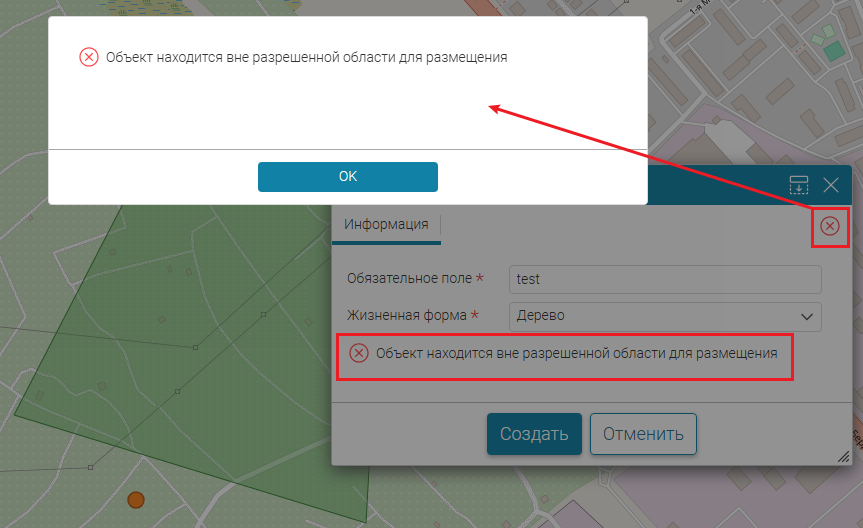
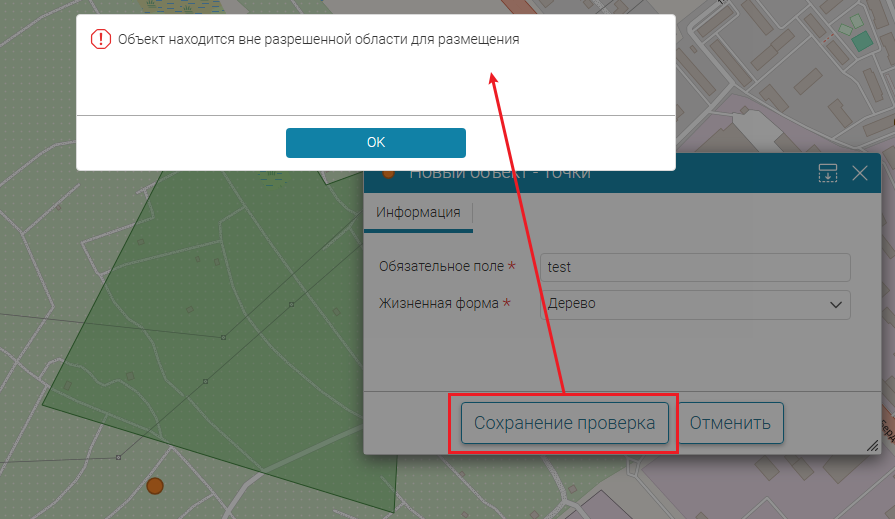 Рисунок 160 - Сообщение об ошибке при неуспешной проверке (сверху - варианты отображения при проверке «на лету», снизу - при проверке по кнопке)
Если требуется дать возможность пользователю сохранить объект, несмотря на ошибку проверки, отметьте опцию
Позволять проигнорировать пользователю
. В таком случае после нажатия на кнопку создания/сохранения в модальном окне с текстом ошибки появится дополнительная кнопка
Проигнорировать и сохранить
, что позволит пользователю проигнорировать ошибку проверки геометрии и сохранить объект в любом случае (см.
Рисунок 161
).
Если в процессе редактирования объекта было обнаружено несколько ошибок, дополнительная кнопка
Проигнорировать и сохранить
появится, только если все эти ошибки могут быть проигнорированы.
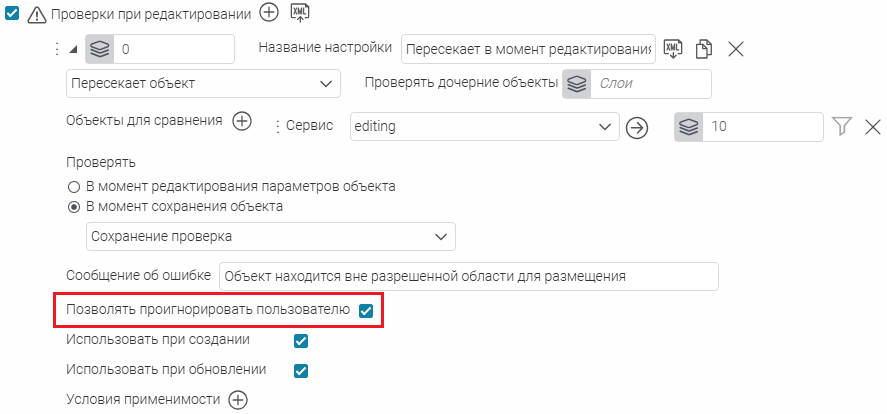
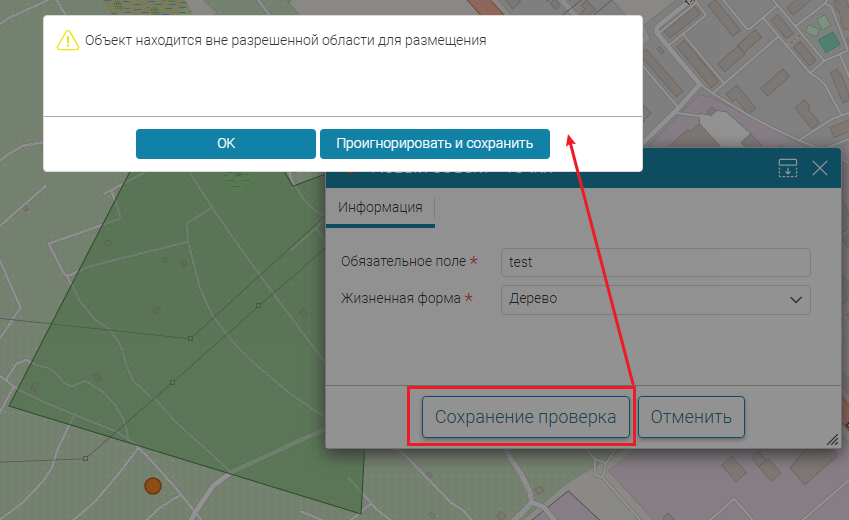 Рисунок 161 - Возможность проигнорировать ошибку проверки
Отметьте, когда применять проверку:
- Использовать при создании - проверка будет выполняться при создании объекта. Опция включена по умолчанию.
- Использовать при обновлении - проверка будет выполняться при редактировании объекта. Опция включена по умолчанию.
Условия применимости
определяют дополнительные условия, когда выполнять проверку. Нажмите
, чтобы добавить условие (см.
Рисунок 162
). Выберите из выпадающего списка атрибутивное поле, оператор сравнения (
равно
,
не равно
,
начинается с
,
содержит
,
не содержит
,
больше
,
больше или равно
,
меньше
,
меньше или равно
,
пустое значение
или
непустое значение
). Определите значение, с которым сравнивать (можно использовать макросы - см. п.
16
). Если выбранному атрибутивному полю назначен домен предопределенных значений, то значение для сравнения в условии можно задать, выбрав одно из предопределенных значений из выпадающего списка. В таком случае при указании значения для сравнения используйте код домена.
, чтобы добавить условие (см.
Рисунок 162
). Выберите из выпадающего списка атрибутивное поле, оператор сравнения (
равно
,
не равно
,
начинается с
,
содержит
,
не содержит
,
больше
,
больше или равно
,
меньше
,
меньше или равно
,
пустое значение
или
непустое значение
). Определите значение, с которым сравнивать (можно использовать макросы - см. п.
16
). Если выбранному атрибутивному полю назначен домен предопределенных значений, то значение для сравнения в условии можно задать, выбрав одно из предопределенных значений из выпадающего списка. В таком случае при указании значения для сравнения используйте код домена.
Можно задавать несколько условий применимости. В таком случае определите логику применимости заданных условий (параметр
Логика применимости
) -
И
(все заданные условия должны выполняться),
ИЛИ
(хотя бы одно из заданных условий выполняется).
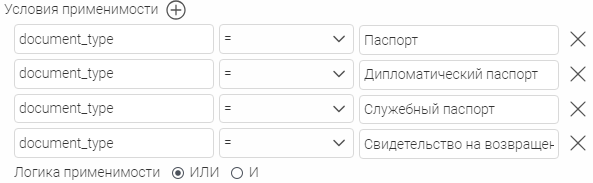 Рисунок 162 - Условия применимости проверки
Настроить редактирование полей
 Настроить редактирование полей
- опция позволяет задать различные настройки редактирования полей, доступные в процессе создания/редактирования объекта в
Карточке объекта
(см.
Рисунок 163
).
Настроить редактирование полей
- опция позволяет задать различные настройки редактирования полей, доступные в процессе создания/редактирования объекта в
Карточке объекта
(см.
Рисунок 163
).
Отметьте опцию, нажмите
.
.
Выберите из выпадающего списка один или несколько редактируемых слоев или впишите их номера вручную (параметр
Слои
).
Слои
).
Обратите внимание, что помимо слоев объектов, вы также можете указать слой таблицы вложений (с постфиксом
__ATTACH
), если требуется настроить редактирование ее полей.
Укажите одно или несколько атрибутивных полей (далее - настраиваемых полей), редактирование которых настраивается.
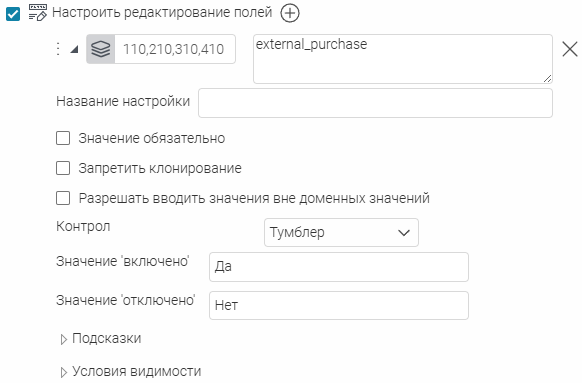 Рисунок 163 - Пример настройки опции Настроить редактирование полей
Определите следующие настройки:
-
Значение обязательно
;
По умолчанию опция отключена. Отметьте опцию, чтобы при создании или редактировании объекта в Карточке объекта требовалось обязательное заполнение настраиваемых полей.Обязательное поле в Карточке объекта отмечается * (см. Рисунок 164 ). Если обязательное поле не заполнено, то при попытке сохранить изменения пользователю будет показано сообщение об ошибке Не заполнены обязательные поля , а само обязательное поле будет подсвечено красной рамкой .Обратите внимание, что включенная опция Значение обязательно игнорируется, если сохранение происходит с помощью специальной кнопки сохранения, в настройках которой отмечена опция Игнорировать обязательность полей (см. п. 4.2.2.8 ).
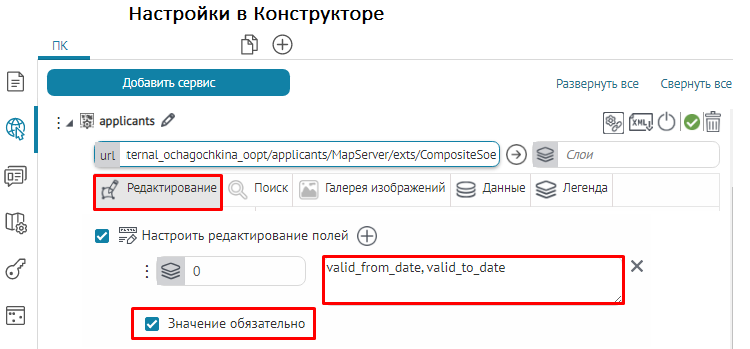
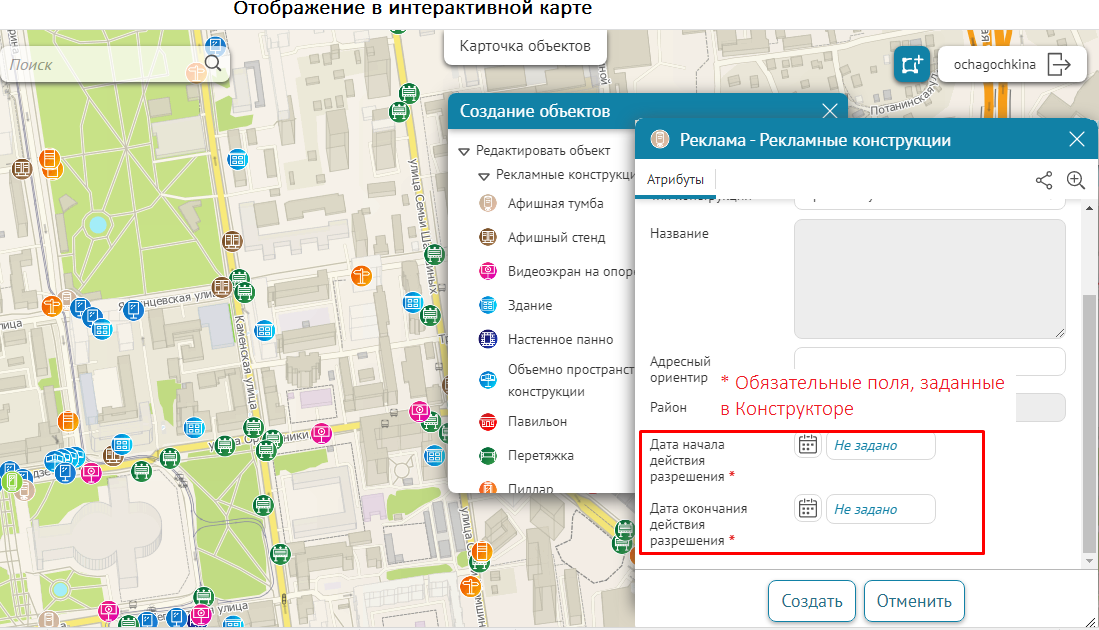
Рисунок 164 - Пример настройки обязательных полей с помощью опции Настроить редактирование полей
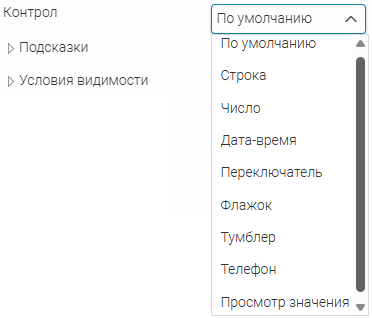
Рисунок 165 - Выбор контрола для настраиваемых полей

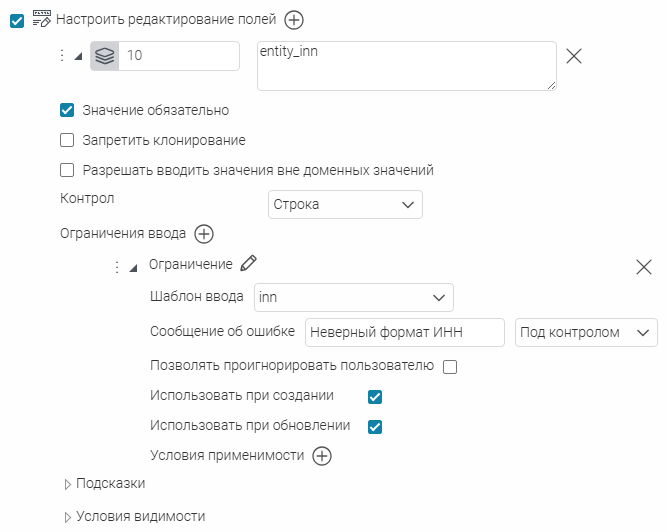

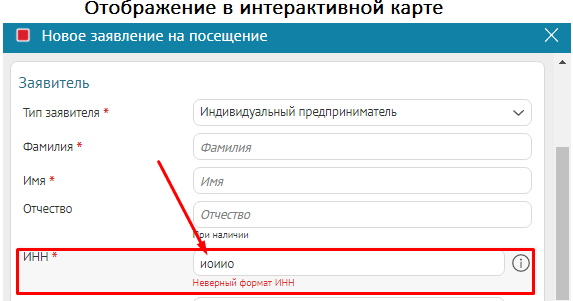
Рисунок 168 - Пример отображения сообщения об ошибке с опцией Под контролом для контрола Строка
Использовать при создании
- отметьте опцию, чтобы настроенное ограничение использовалось при создании объекта.
Использовать при обновлении
- отметьте опцию, чтобы настроенное ограничение использовалось при обновлении записи об объекте.
Условия применимости
определяют дополнительные условия, когда применять ограничения ввода. Нажмите
, чтобы добавить условие (см.
Рисунок 169
). Выберите из выпадающего списка атрибутивное поле, оператор сравнения (
равно
,
не равно
,
начинается с
,
содержит
,
не содержит
,
больше
,
больше или равно
,
меньше
,
меньше или равно
,
пустое значение
или
непустое значение
). Определите значение, с которым сравнивать (можно использовать макросы - см. п.
16
). Если выбранному атрибутивному полю назначен домен предопределенных значений, то значение для сравнения в условии можно задать, выбрав одно из предопределенных значений из выпадающего списка.
, чтобы добавить условие (см.
Рисунок 169
). Выберите из выпадающего списка атрибутивное поле, оператор сравнения (
равно
,
не равно
,
начинается с
,
содержит
,
не содержит
,
больше
,
больше или равно
,
меньше
,
меньше или равно
,
пустое значение
или
непустое значение
). Определите значение, с которым сравнивать (можно использовать макросы - см. п.
16
). Если выбранному атрибутивному полю назначен домен предопределенных значений, то значение для сравнения в условии можно задать, выбрав одно из предопределенных значений из выпадающего списка.
Можно задавать несколько условий применимости. В таком случае определите логику применимости заданных условий (параметр
Логика применимости
) -
И
(все заданные условия должны выполняться),
ИЛИ
(хотя бы одно из заданных условий выполняется).
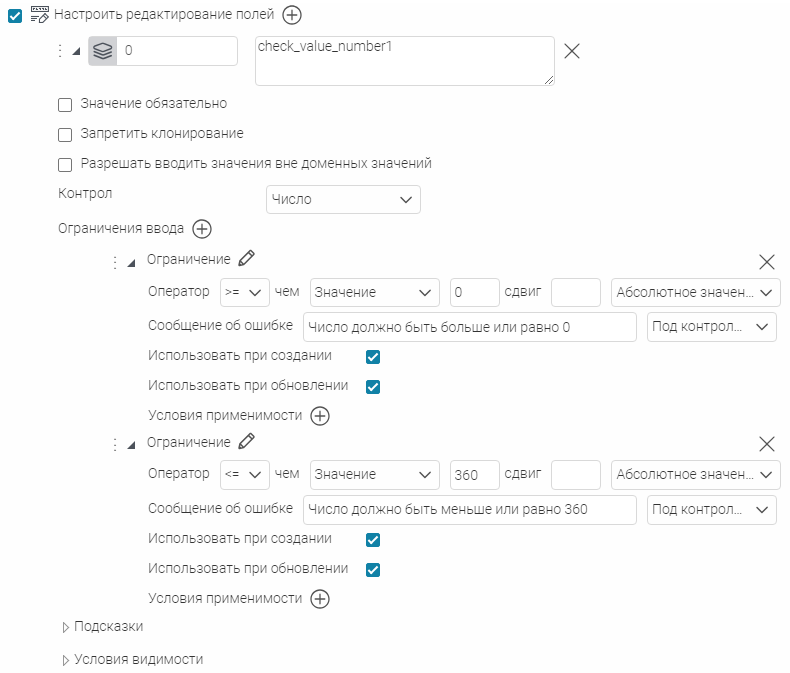
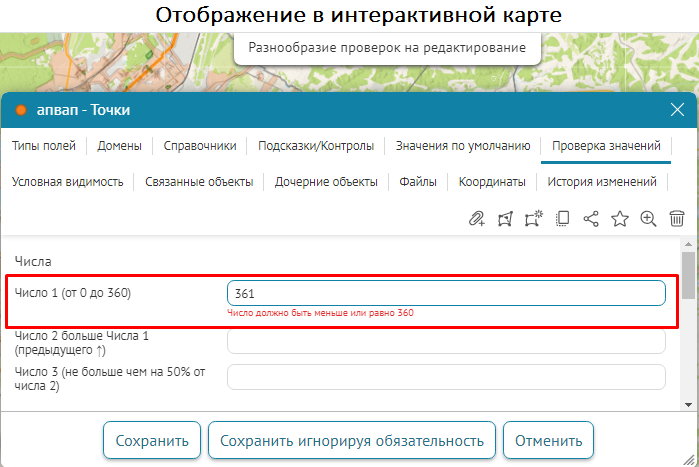
Рисунок 171 - Пример использования ограничений ввода для контрола Число
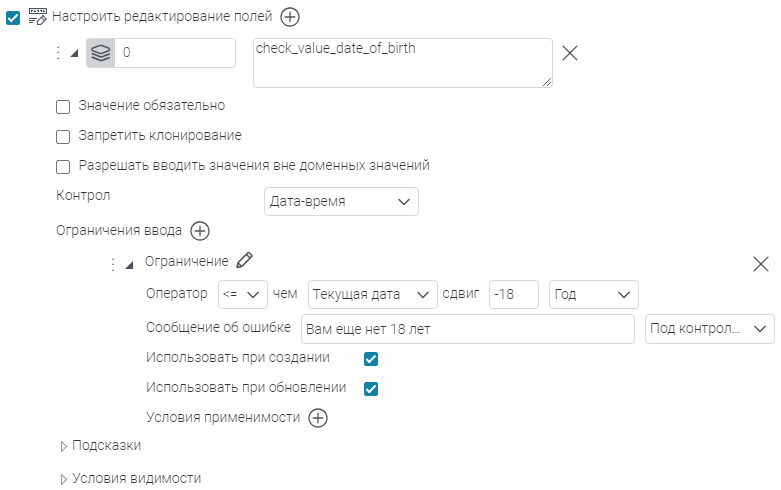
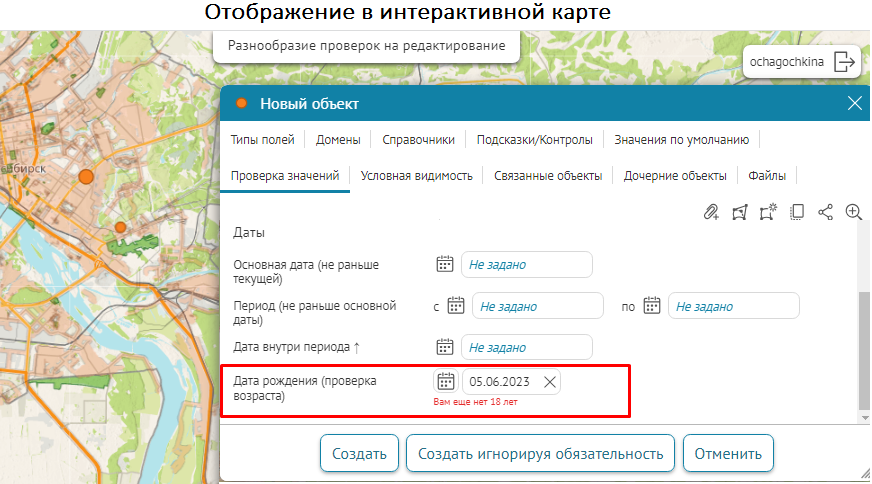
Рисунок 173 - Пример использования проверок контрола Дата-время
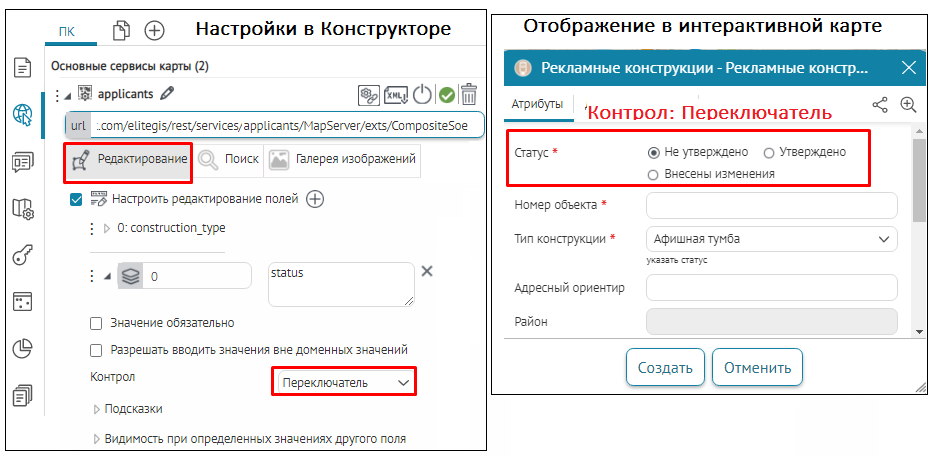 Рисунок 174 - Пример контрола Переключатель к указанному полю с заданным доменом предопределенных значений в Карточке объекта
По умолчанию значения с
Контролом Переключатель
располагаются в
Карточке объекта
в строку. Отметьте опцию
В столбик
, чтобы располагать значения в столбик (см.
Рисунок 175
).
Отметьте опцию
Поиск по справочнику
, чтобы добавить строку поиска над списком значений справочника в
Карточке объекта
(см.
Рисунок 175
).
Чтобы пользователь мог отфильтровать список значений справочника и просмотреть только выбранные значения, отметьте опцию
Возможность отображения только выбранных объектов
. В таком случае в
Карточке объекта
в режиме
Редактирования
для поля с
Контролом Переключатель
будет доступна кнопка
 Отображать только выбранные
, при нажатии на которую отобразится список только выбранных значений.
Отображать только выбранные
, при нажатии на которую отобразится список только выбранных значений.
Отображать только выбранные
, при нажатии на которую отобразится список только выбранных значений.
Если в поле, на которое определили
Контрол Переключатель
, содержались значения, отсутствующие в таблице справочника, то по умолчанию такие значения сохраняются в поле. С включенной опцией
Не сохранять значения, отсутствующие в справочнике
при редактировании новые выбранные значения из справочника перезапишут имеющиеся значения, не попадающие в справочник.
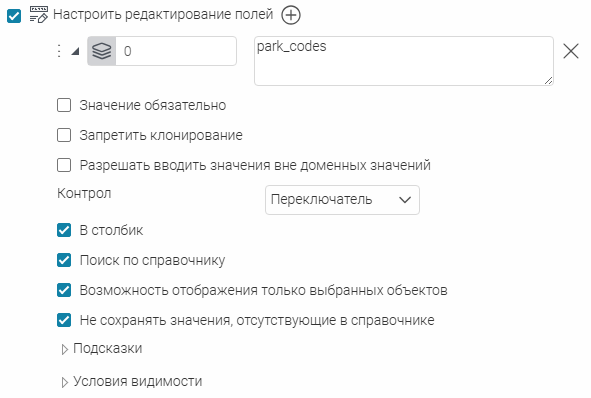
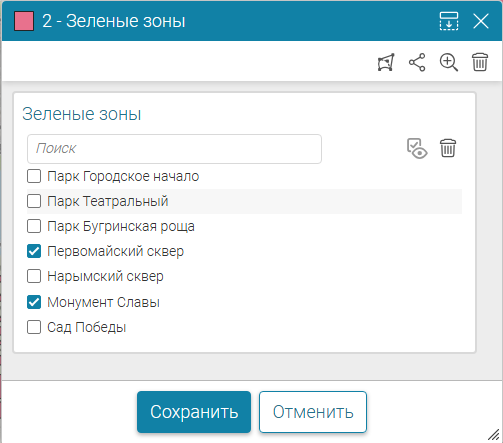 Рисунок 175 - Пример использования в Карточке объекта настроек контрола Переключатель в совокупности с опцией Множественный выбор в строковом поле
- Флажок - данный тип Контрола позволяет выбрать только одно из доступных состояний: Значение включено ☑ или Значение отключено ☐. Если выбранному атрибутивному полю назначен домен, то значение можно задать, выбрав одно из предопределенных доменных значений из выпадающего списка.
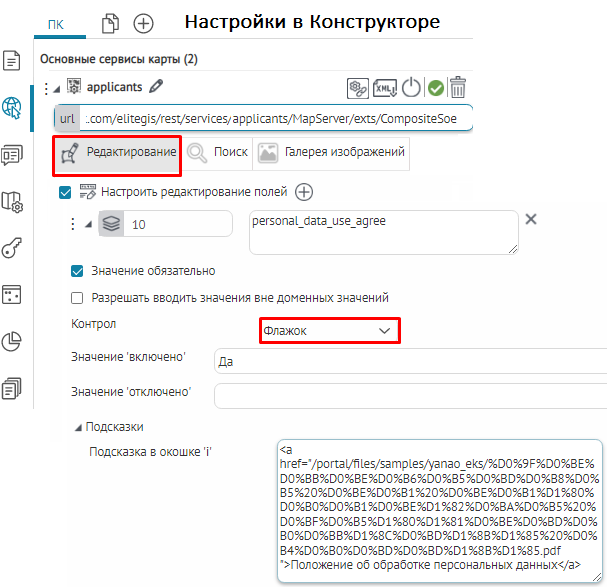
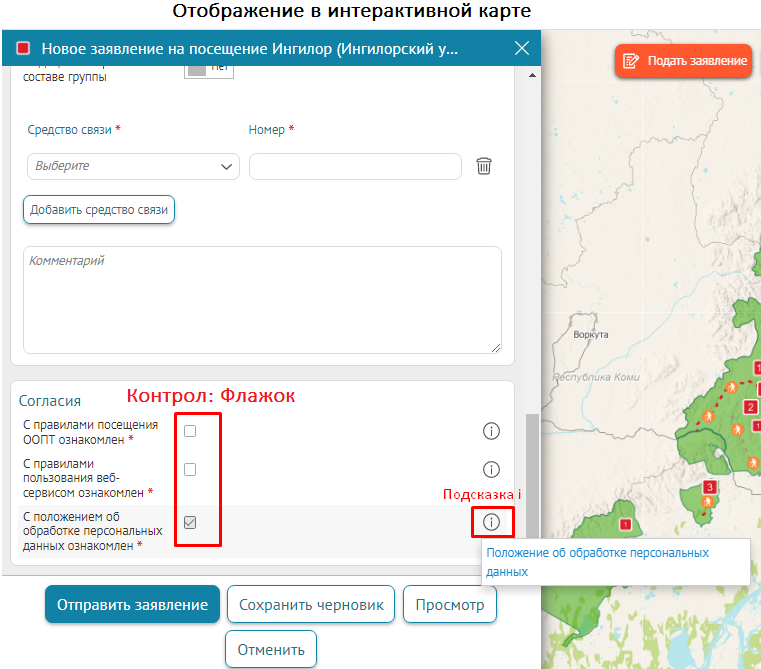 Рисунок 176 - Пример контрола Флажок с опцией Значение включено и добавленной подсказкой i для указанного поля в Карточке объекта
-
Тумблер
- данный тип
Контрола
позволяет выбрать только одно из доступных состояний:
Значение включено
 или
Значение отключено
или
Значение отключено
 .
Если выбранному атрибутивному полю назначен домен, то значение можно задать, выбрав одно из предопределенных доменных значений из выпадающего списка.
.
Если выбранному атрибутивному полю назначен домен, то значение можно задать, выбрав одно из предопределенных доменных значений из выпадающего списка.
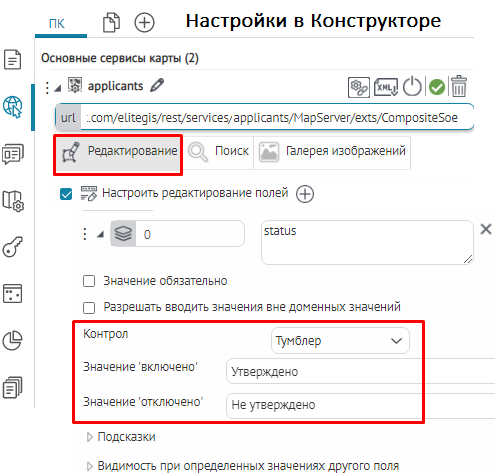
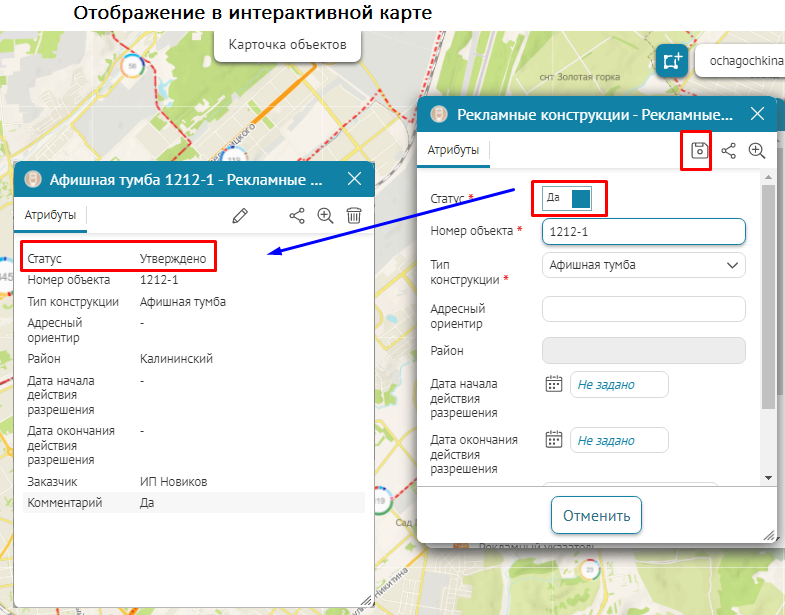
Рисунок 177 - Пример настройки контрола Тумблер к атрибутивному полю слоя с назначенным доменом предопределенных значений в Карточке объекта
-
Телефон
- при выборе этого типа
Контрола
отобразится дополнительная настройка
Ограничения ввода
, нажмите на кнопку
Добавить
 . Добавленное ограничение можно переименовать, нажав на кнопку
 .
Выберите необходимый Шаблон ввода номера телефона из выпадающего списка (см. Рисунок 178 ). Список шаблонов формируется отдельно - см. Руководство администратора по установке и настройке > Настройка CoGIS Portal > Пользовательский интерфейс > Шаблоны ввода (см. Рисунок 179 ).Введите номер телефона по умолчанию в опции Шаблон значения для указанного поля. Номер телефона по умолчанию может также отображать необходимый формат записи телефона, например, +7(999) 999-99-99 (см. Рисунок 178 ).
.
Выберите необходимый Шаблон ввода номера телефона из выпадающего списка (см. Рисунок 178 ). Список шаблонов формируется отдельно - см. Руководство администратора по установке и настройке > Настройка CoGIS Portal > Пользовательский интерфейс > Шаблоны ввода (см. Рисунок 179 ).Введите номер телефона по умолчанию в опции Шаблон значения для указанного поля. Номер телефона по умолчанию может также отображать необходимый формат записи телефона, например, +7(999) 999-99-99 (см. Рисунок 178 ). - Для опции Сообщение об ошибке введите текст, который будет отображаться для пользователя в случае ошибочного ввода номера телефона (см. Рисунок 180 ). В сообщении об ошибке допустимо использовать макросы типа {CurrentFeature. myfield } (значение атрибутивного поля myfield текущего объекта) и {CurrentYear} (текущий год).
- Выберите из выпадающего списка, где и каким образом отображать заданное сообщение об ошибке: мелким шрифтом красного цвета под редактируемым полем (опция Под контролом ) или как всплывающая подсказка при наведении на редактируемое поле (опция Как подсказка ).
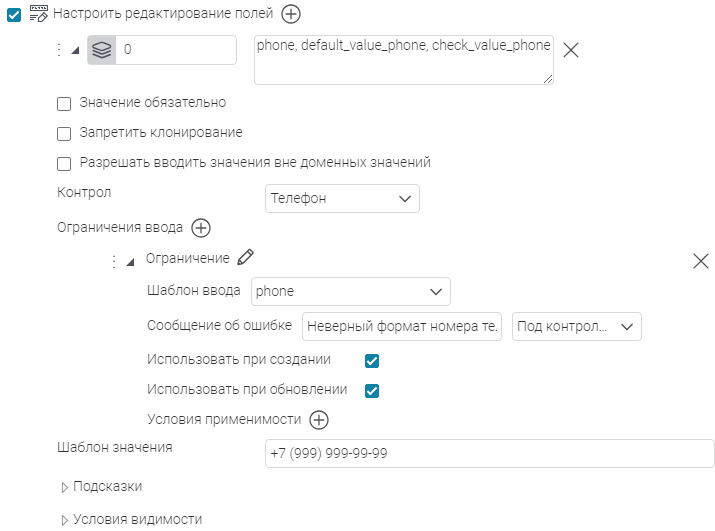
- Рисунок 178 - Настройка контрола Телефон. Выбор шаблона ввода

-
Рисунок 179 - Шаблон ввода номера телефона в Настройках CoGIS Portal
Если требуется дать возможность пользователю сохранить отредактированное значение, несмотря на ошибку ввода, отметьте опцию Позволять проигнорировать пользователю . В таком случае при попытке сохранить изменения в Карточке объекта в модальном окне с текстом ошибки появится дополнительная кнопка Проигнорировать и сохранить , что позволит пользователю проигнорировать ошибку ввода и сохранить отредактированное значение в любом случае.Если в процессе редактирования объекта было обнаружено несколько ошибок, дополнительная кнопка Проигнорировать и сохранить появится, только если все эти ошибки могут быть проигнорированы.Отметьте, когда использовать заданное ограничение: при создании объекта (опция Использовать при создании ), при обновлении записи об объекте (опция Использовать при обновлении ) или в обоих случаях.Задайте условия применимости данного ограничения, нажав на
(см.
Рисунок 169
). Выберите из выпадающего списка атрибутивное поле, оператор сравнения (
равно
,
не равно
,
начинается с
,
содержит
,
не содержит
,
больше
,
больше или равно
,
меньше
,
меньше или равно
,
пустое значение
или
непустое значение
). Определите значение, с которым сравнивать (можно использовать макросы - см. п.
16
).
Можно задавать несколько условий применимости. В таком случае определите логику применимости заданных условий (параметр Логика применимости ) - И (все заданные условия должны выполняться), ИЛИ (хотя бы одно из заданных условий выполняется).
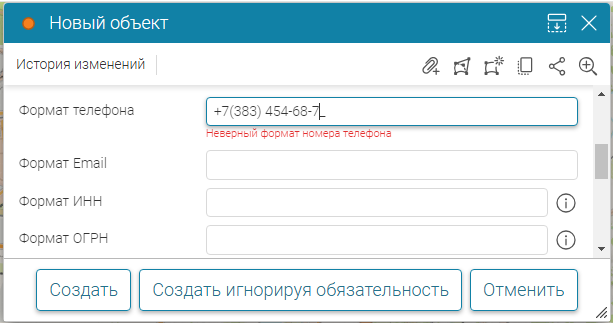
Рисунок 180 - Пример использования проверок контрола Телефон
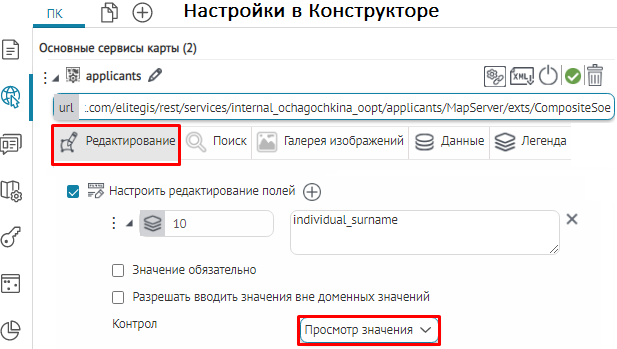
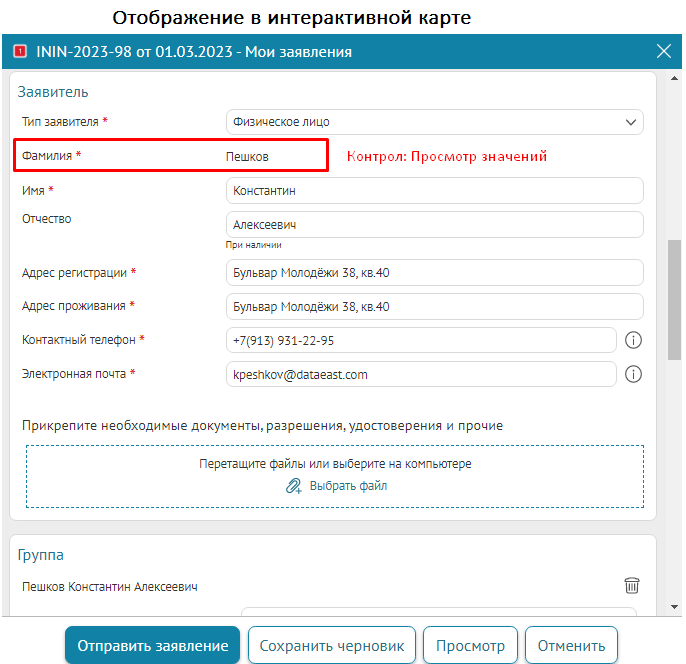
Рисунок 181 - Пример контрола Просмотр значений в Карточке объекта при редактировании объекта
Определите настройки
Подсказки
. Нажмите
 и добавьте подсказку нужного типа:
и добавьте подсказку нужного типа:
-
Подсказка в окошке ‘I’
- текст подсказки, который будет отображаться в отдельном окне по кнопке
 напротив атрибутивного поля в
Карточке объекта
(см.
Рисунок 182
).
Введите необходимый текст подсказки. Можно использовать HTML-код. Помимо этого, вы можете в тексте подсказки использовать значения атрибутивных полей текущего объекта, задавая их в квадратных скобках, вида [ myfield ] , где myfield - имя атрибутивного поля текущего объекта.
напротив атрибутивного поля в
Карточке объекта
(см.
Рисунок 182
).
Введите необходимый текст подсказки. Можно использовать HTML-код. Помимо этого, вы можете в тексте подсказки использовать значения атрибутивных полей текущего объекта, задавая их в квадратных скобках, вида [ myfield ] , где myfield - имя атрибутивного поля текущего объекта.

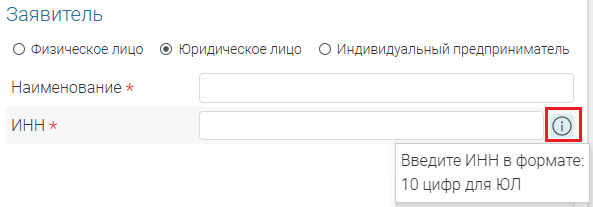
Рисунок 182 - Пример настройки подсказки в окошке i при редактировании указанного поля в Карточке объекта
-
Подсказка под контролом ввода
- текст подсказки, который будет отображаться мелким черным шрифтом под контролом ввода значения в
Карточке объекта
(см.
Рисунок 183
).
Введите необходимый текст подсказки. Можно использовать HTML-код. Помимо этого, вы можете в тексте подсказки использовать значения атрибутивных полей текущего объекта, задавая их в квадратных скобках, вида [ myfield ] , где myfield - имя атрибутивного поля текущего объекта.

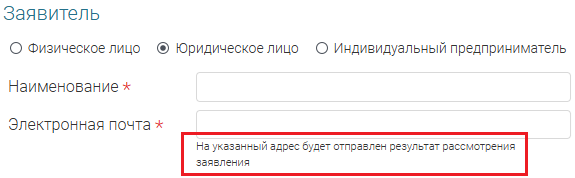
Рисунок 183 - Пример настройки подсказки под контролом ввода при редактировании указанного поля в Карточке объекта
-
Подсказка в текстовом контроле
- текст подсказки, который будет отображаться серым курсивом как водяной знак в текстовом контроле ввода значения в
Карточке объекта
(см.
Рисунок 184
).
Введите необходимый текст подсказки. Можно использовать HTML-код. Помимо этого, вы можете в тексте подсказки использовать значения атрибутивных полей текущего объекта, задавая их в квадратных скобках, вида [ myfield ] , где myfield - имя атрибутивного поля текущего объекта.


Рисунок 184 - Пример настройки подсказки в текстовом контроле при редактировании указанного поля в Карточке объекта
Для каждой добавленной подсказки вы можете настроить условия ее видимости.
Условия видимости
подсказки аналогичны условиям видимости кнопок или блоков в
Карточке объекта
(см. п.
5.24
). Вы можете настроить несколько подсказок одного типа с разными условиями видимости (см. пример -
Рисунок 185
).
При наличии большого количества добавленных подсказок одного типа вы можете переименовать название настроек в Конструкторе, чтобы легко в них ориентироваться. Для этого нажмите
 справа от наименования типа подсказки и введите нужное название.
справа от наименования типа подсказки и введите нужное название.
Настройки подсказок можно свернуть, нажав на кнопку
, и развернуть, нажав на кнопку
 .
.
, и развернуть, нажав на кнопку
.
Настройки всех подсказок отображаются в Конструкторе в порядке их добавления. Вы можете изменить порядок отображения подсказок, удерживая
 и перетаскивая настройки подсказки в нужное место.
и перетаскивая настройки подсказки в нужное место.
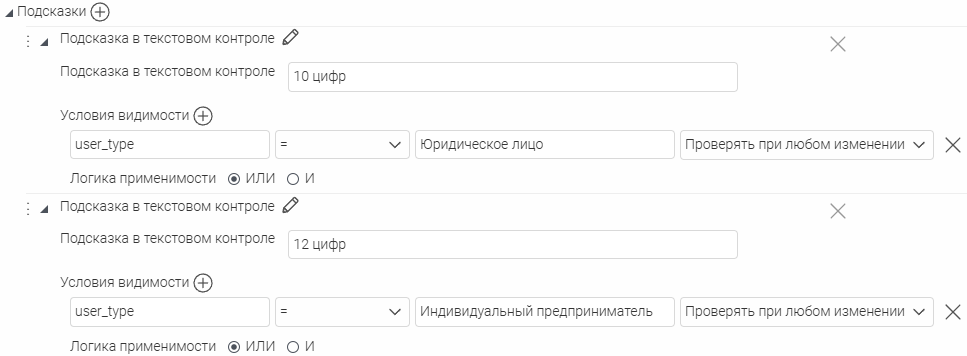
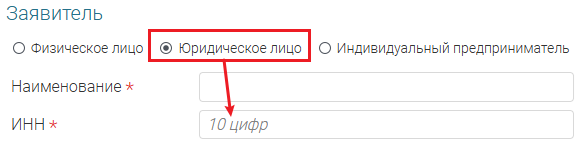
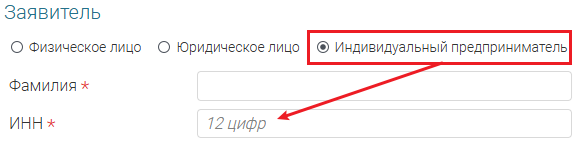 Рисунок 185 - Пример настройки нескольких подсказок с разными условиями видимости
Вы также можете задать
Условия видимости
в
Карточке объекта
выбранного редактируемого поля.
Условия видимости
редактируемого поля также аналогичны условиям видимости кнопок и блоков в
Карточке объекта
(см. подробнее п.
5.24
).
Вы можете свернуть заданные настройки полей, нажав на кнопку
, или развернуть их по кнопке
.
, или развернуть их по кнопке
.
При сворачивании настроек полей в
Конструкторе
будет отображаться строка вида
<номера_слоев>: <имена_полей>
. Чтобы ориентироваться в большом количестве настроек полей, вы можете задать описание каждым из них (параметр
Название настройки
). В таком случае при сворачивании настроек полей в
Конструкторе
будет отображаться строка вида
<номера_слоев>: <имена_полей> (<описание_настройки>)
. См. пример -
Рисунок 186
.
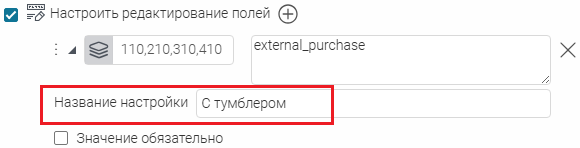
 Рисунок 186 - Отображение свернутых настроек редактирования полей
Настроить подсказку для задания геометрии
 Настроить подсказку для задания геометрии
- отметьте опцию, чтобы использовать собственные подсказки при создании/изменении объекта. Укажите необходимый слой/слои и добавьте текст для подсказок (см.
Рисунок 187
). Тексты подсказок для создания и изменения геометрии могут быть разные. Если оставить поле пустым, подсказка не будет отображаться.
Настроить подсказку для задания геометрии
- отметьте опцию, чтобы использовать собственные подсказки при создании/изменении объекта. Укажите необходимый слой/слои и добавьте текст для подсказок (см.
Рисунок 187
). Тексты подсказок для создания и изменения геометрии могут быть разные. Если оставить поле пустым, подсказка не будет отображаться.
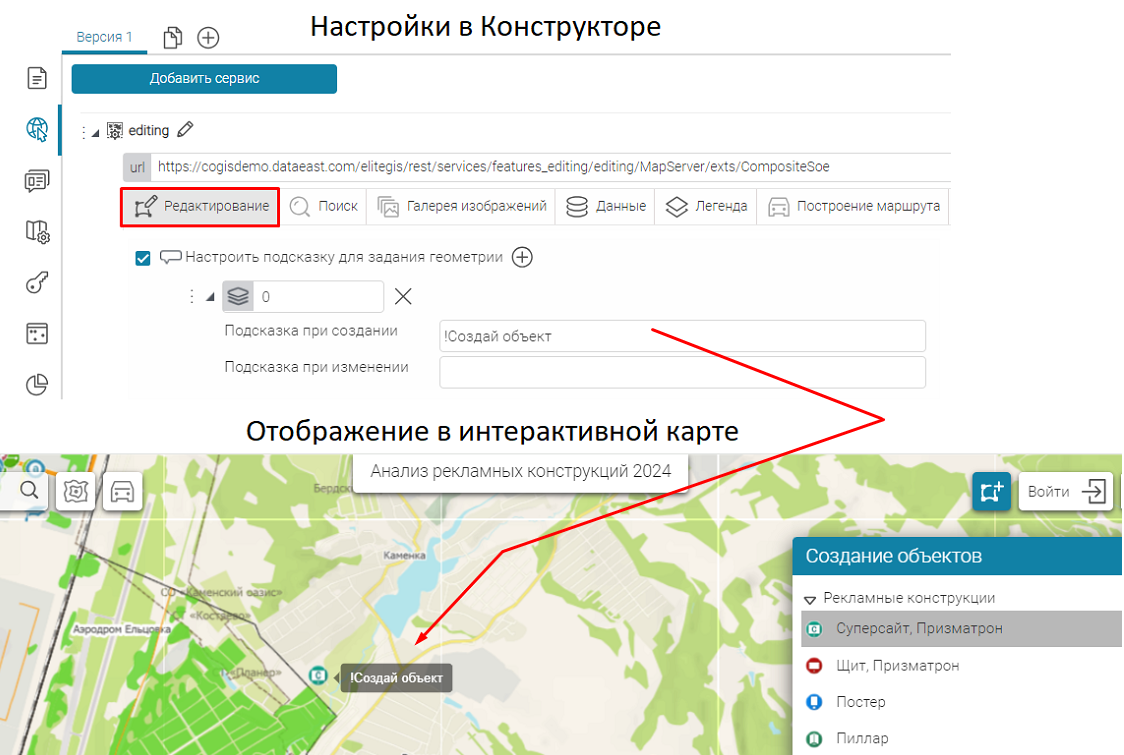 Рисунок 187 - Пример настройки опции Подсказка при создании объекта
При сворачивании настроек по кнопке
в
Конструкторе
будет отображаться строка вида
<номера_слоев>: <подсказка_при_создании>/<подсказка_при_изменении>
(см.
Рисунок 188
).
в
Конструкторе
будет отображаться строка вида
<номера_слоев>: <подсказка_при_создании>/<подсказка_при_изменении>
(см.
Рисунок 188
).
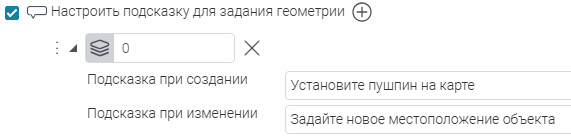
 Рисунок 188 - Отображение свернутых настроек подсказок
Использование шаблонов редактирования из сервиса объектов
 Использовать шаблоны редактирования из сервиса объектов
- отметьте опцию, чтобы использовались шаблоны создания объектов, опубликованные в сервисе объектов.
Использовать шаблоны редактирования из сервиса объектов
- отметьте опцию, чтобы использовались шаблоны создания объектов, опубликованные в сервисе объектов.
Вкладка Поиск
Опция
Использовать в поиске
 отмечена по умолчанию, тем самым осуществляется пространственный поиск.
отмечена по умолчанию, тем самым осуществляется пространственный поиск.
Вкладка Галерея изображений
Вкладка предназначена для управления настройками
Галереи изображений
и приведена ниже, см.
Рисунок 189
.
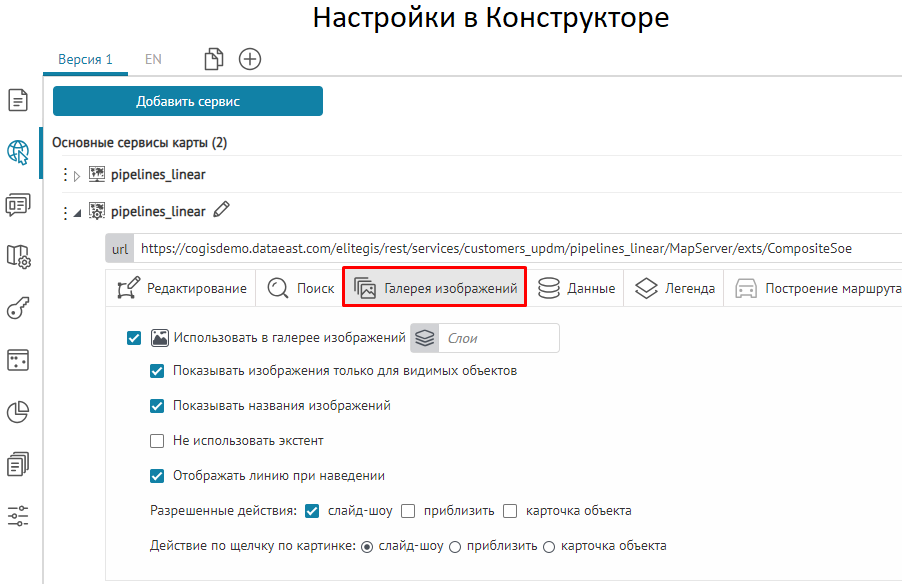 Рисунок 189 - Галерея изображений
Управление настройками
Галереи изображений
будет доступно, если в разделе
Расширения сервисов
для нее заданы следующие правила:
-
 Использовать в галерее изображений
- опция отмечена по умолчанию.
Галерея изображений
отображается на карте. CoGIS SOE передает информацию об изображениях соответствующего ему картографического сервиса.
Использовать в галерее изображений
- опция отмечена по умолчанию.
Галерея изображений
отображается на карте. CoGIS SOE передает информацию об изображениях соответствующего ему картографического сервиса.
-
Вы можете выбрать слои и групповые слои, изображения которых будут отображаться в
Галерее изображений
. Для этого укажите их номера в
.
- Показывать картинки только для видимых объектов - в Галерее изображений будут отображаться картинки объектов видимых слоев с учетом экстента.
- Показывать названия картинок - картинки будут отображаться с названием.
- Не использовать экстент - картинки будут запрашиваться один раз, без указания экстента и не будут обновляться при смене экстента. Если опции Показывать картинки только для видимых объектов и Не использовать экстент отмечены, Галерея изображений будет обновляться только при смене видимости слоев.
- Отображать линию при наведении - отметьте эту опцию, чтобы визуально было понятно, какая картинка к какому объекту прикреплена. На карте при наведении курсора на картинку отобразится связывающая красная линия, и объект будет выделен красным цветом, например, как показано ниже, см. Рисунок 190 .
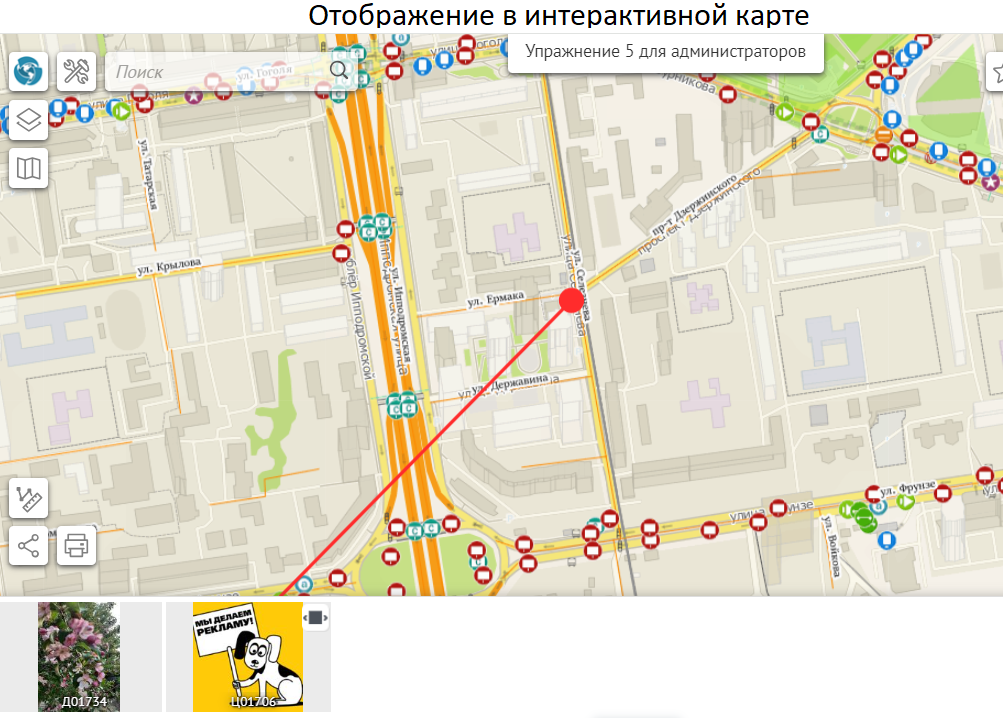
Рисунок 190 - Линия, связывающая объект и картинку
- На картинке могут отображаться кнопки вызова Карточки объекта , окна просмотра картинок и кнопка приближения к объекту. Для этого в Разрешенные действия отметьте соответствующие опции карточка объекта , слайд-шоу и приблизить .
- По щелчку на картинку может открываться окно просмотра картинок или осуществляться приближение к объекту, или открываться Карточка объекта . Для этого отметьте соответствующие опции - слайд-шоу , приблизить или карточка объекта .
Вкладка Данные
 Разрешить выгрузку данных
- разрешите выгрузку данных
с геометрией
или
без геометрии
, например, чтобы у пользователей была возможность при работе с картой создавать отчеты по выбранному слою
Атрибутивной таблицы
. Если вы хотите ограничиться определенными слоями, укажите их номера в
.
Разрешить выгрузку данных
- разрешите выгрузку данных
с геометрией
или
без геометрии
, например, чтобы у пользователей была возможность при работе с картой создавать отчеты по выбранному слою
Атрибутивной таблицы
. Если вы хотите ограничиться определенными слоями, укажите их номера в
.
Вкладка Легенда
Количество объектов в слое будет отображаться в
Легенде
согласно настройкам, описанным в разделе
Картографический сервис
, см. п.
4.1
, в пункте
Легенда
, если отмечена опция
 Разрешить подсчет объектов
. Чтобы количество объектов отображалось для определенных слоев, укажите их номера в
. Отметьте опцию
Разрешить подсчет для символик
, тогда подсчет объектов будет производиться по каждой символике. Если в легенде отображается один слой, а редактирование этих же данных идет через другой слой или, например, изменения данных в одном слое влечет изменение данных в другом, тогда укажите опцию
Пересчитывать количество объектов во всех слоях при изменении данных
и количество объектов будет пересчитываться при любом изменении данных в этом сервисе.
Разрешить подсчет объектов
. Чтобы количество объектов отображалось для определенных слоев, укажите их номера в
. Отметьте опцию
Разрешить подсчет для символик
, тогда подсчет объектов будет производиться по каждой символике. Если в легенде отображается один слой, а редактирование этих же данных идет через другой слой или, например, изменения данных в одном слое влечет изменение данных в другом, тогда укажите опцию
Пересчитывать количество объектов во всех слоях при изменении данных
и количество объектов будет пересчитываться при любом изменении данных в этом сервисе.
Разрешить подсчет объектов
. Чтобы количество объектов отображалось для определенных слоев, укажите их номера в
. Отметьте опцию
Разрешить подсчет для символик
, тогда подсчет объектов будет производиться по каждой символике. Если в легенде отображается один слой, а редактирование этих же данных идет через другой слой или, например, изменения данных в одном слое влечет изменение данных в другом, тогда укажите опцию
Пересчитывать количество объектов во всех слоях при изменении данных
и количество объектов будет пересчитываться при любом изменении данных в этом сервисе.
Вкладка Построение маршрута
 Использовать для построения маршрута
- CoGIS SOE будет использоваться для расчета и построения маршрута. Если сам SOE настроен на использование геометрической сети, то CoGIS SOE для картографического сервиса может быть использован для построения маршрутов на небольшой сети.
Использовать для построения маршрута
- CoGIS SOE будет использоваться для расчета и построения маршрута. Если сам SOE настроен на использование геометрической сети, то CoGIS SOE для картографического сервиса может быть использован для построения маршрутов на небольшой сети.
Задайте
Имя сети
и
Типы расчета
.
-
SOE для картографического сервиса
- SOE для картографического сервиса. Общие положения
-
Вкладка Редактирование
- Настройка создания объектов
- Настройка создания/редактирования объектов с учетом геокодирования
- Настройка разрешения импорта объектов из файла
- Настройка прекращения процесса сохранения в случае ошибки
- Настройка редактирования дат
- Настроить черновики для создания объектов
- Настроить название создаваемого объекта
- Специальные кнопки создания/сохранения
- Проверки при редактировании
- Настроить редактирование полей
- Настроить подсказку для задания геометрии
- Использование шаблонов редактирования из сервиса объектов
- Вкладка Поиск
- Вкладка Галерея изображений
- Вкладка Данные
- Вкладка Легенда
- Вкладка Построение маршрута