
-
Описание платформы
- Общие сведения о CoGIS
- Компоненты и функциональные возможности платформы
- Возможности интеграции
- Технологии
- Импортонезависимость
- Полезные ссылки
- О разработчике
- Приложение А – CoGIS как корпоративная ГИС – Система для использования маркшейдерами и геологами нефтедобывающих предприятий
- Приложение Б – CoGIS как региональная ГИС – Единая картографическая система Ямало-Ненецкого автономного округа (ЕКС ЯНАО)
- Приложение В – CoGIS как муниципальная ГИС – Муниципальный портал «Мой Новосибирск»
- Приложение Г – CoGIS как муниципальная или региональная ГИС – Портал «Терраскоп»
- Руководство администратора по установке и настройке
-
Руководство по созданию картографических приложений
- Введение
- Основные принципы работы в Конструкторе
- Настройка Каталога карт
- Сервисы
-
Шаблоны Карточки объекта
- Настройки отображения Карточки объекта
- Настройки шаблона Карточки объекта
- Блоки. Общие настройки
- Блок Атрибуты
- Блок Связанные объекты
- Блок Дочерние объекты
- Блок Связанные объекты с атрибутами
- Блок Слабо связанные объекты
- Блок Файлы
- Блок Координаты
- Блок История изменений
- Блок HTML-код
- Блок Набор значений в строковом поле
- Кнопки. Доступные инструменты
- Кнопки. Дополнительные инструменты
- Кнопки. Элемент Стандартный инструмент
- Кнопки. Элемент Создание/сохранение
- Кнопки. Элемент Генерация отчета
- Кнопки. Элемент Вызов задачи сервиса геообработки
- Кнопки. Элемент Создание связанного объекта
- Кнопки. Элемент Создание объекта в другом слое
- Кнопки. Элемент Вызов JavaScript-кода
- Кнопки. Элемент HTML-блок
- Настройки условий видимости
- Настройка сообщения для недоступных элементов
- Использование созданного шаблона
-
Статистика, виджеты и плагины
- Виджет. Общие положения
- Виджет. Настройки отображения
- Виджет. Общие настройки блоков
- Виджет. Отображение содержимого блоков
- Виджет. Блок График
- Виджет. Блок Круговая диаграмма по строкам
- Виджет. Блок Круговая диаграмма по столбцам
- Виджет. Блок Диаграмма XY
- Виджет. Блок Расчетное значение
- Виджет. Блок Таблица с исходными данными
- Виджет. Настройки пересчета блока
- Виджет. Интерактив блока с картой
- Виджет. Блок HTML-код
- Виджет. Блок Страница со ссылкой
- Виджет. Блок Фильтрация слоя
- Виджет. Блок Кнопки фильтрации
- Виджет. Блок Генерация отчета
- Виджет. Блок Фильтр блоков
- Виджет. Блок Импорт данных из файла
- Виджет. Блок Кнопки создания объектов
- Виджет. Блок 3D-панорама из 360-градусных фотографий
- Виджет. Блок Вызов ИИ-агента
- Виджет. Блок Управление видимостью слоев
- Виджет. Блок Запуск инструмента геообработки
- Переход на сайт
- JavaScript-плагин
- Группа/список
- Отчеты
- Инструменты и настройка карты
-
Расположение инструментов на странице
- Использование панели инструментов Редактирование
- Использование панели инструментов Измерение
- Использование панели инструментов Рисование
- Использование инструмента Переход по координатам
- Использование инструмента Поделиться ссылкой
- Использование инструмента Загрузка данных из файла
- Использование инструмента Выгрузка данных
- Использование настроек карты
- Использование инструмента Печать карты
- Использование инструмента Избранное
- Использование инструмента Показать моё местоположение
- Использование инструмента Мини-карта
- Использование инструмента Шторка
- Использование инструментов сетевого анализа
-
HTML-кастомизация
- Отображение Каталога карт
- Скрытие меток и линий в 3D KML моделях
- Отображение виджета с помощью CSS-стилей
- Условная видимость виджета с помощью JavaScript
- Интерактив блока виджета с картой
- Скрытие названия слоя из заголовка Карточки объекта
- Кнопка Сохранить в Карточке объекта
- Настраиваемые кнопки в Карточке объекта
- Геопривязка 3D модели на основе GLB файла
- Дополнительные функции ИИ-ассистента
- ИИ-ассистенты
- API
- Настройка карты для мобильного приложения
-
Правила SOE
- Назначение
- Управление возможностями SOE
- Добавление файла правил SOE
- Поиск правила SOE
- Плагины. Общие сведения
- Редактирование объектов. Плагин Редактирование.
- Плагин Ограничение на просмотр
- Плагин История изменений
- Плагин Загрузка и выгрузка данных
- Плагин Галерея изображений
- Плагин Подсчет количества объектов
- Плагин Расширенный поиск объектов. Гибкий поиск и ближайшие объекты.
- Запуск задач по расписанию
- Приложение А - Макросы, используемые в настройках
-
Руководство по публикации ГИС-сервисов
- Введение
- Начало работы в CoGIS Server Manager
-
Каталог сервисов
- Общие принципы
- Просмотр сведений о сервисе или папке
- Изменение статуса сервиса
- Панель инструментов сервиса
- Получение описания и адреса REST API для выбранного сервиса
- Навигация по Каталогу
- Добавление новой папки
- Удаление и копирование сервиса или папки
- Запуск и останов нескольких сервисов одновременно
- Поиск по Каталогу
- Фильтрация в Каталоге
- Настройка прав доступа к папкам
- Настройки папки
- Цветовые схемы и размер шрифта CoGIS Server Manager
- Публикация картографических сервисов
- Публикация сервисов изображений
- Публикация картографических сервисов мозаики
- Сервис высот
- Публикация сервисов с 3D тайлами
- Публикация сервисов с 3D моделью
- Публикация сервисов геокодирования
- Публикация сервисов геообработки
- Публикация сервисов сетевого анализа
- Геометрический сервис
- Приложение А – Перечень готовых инструментов геообработки в CoGIS Server
-
Руководство по созданию картографических проектов
- Введение
- Настройки подключения к базе данных
- Свойства QGS-проекта
- Слои и таблицы
- Свойства слоя
-
Настройки переменных
- Отслеживание изменений (Edit Tracker)
- Кластеризация и смещение накладывающихся объектов
- Подтипы
- Полумасштабозависимость
- Отношение «многие-ко-многим»
- Статичные подписи
- Представление на основе SQL-запроса (SQL-based view)
- Тепловые карты
- Псевдо 3D
- Номера слоев
- Обрезка карты по слою (MaskLayer)
- Символ ЛЭП
- Подмена источника для отображения
- Фильтр на слой с возможностью использования макросов
- Диаграммы 3D
- Сортировка объектов слоя по полю для выдачи в запросе
- Выключение слоя из картографического сервиса
- Выключение стороннего тайлового сервиса из картографического сервиса
- Отображение видимой наблюдателем области
- Нумерация узлов линейных и полигональных объектов
- Проверка фильтров на слой по регулярному выражению
- Ограничение использования подзапросов в SQL-фильтрах
- Указание шага временно́й шкалы
- Подмена атрибутивного поля для сортировки по значениям домена
- Создание сервиса геокодирования
- Вложения (Attachments)
- История изменений
- Автообновляемость тайлов
- Шаблоны печати на основе макетов QGIS (формат qpt)
- Руководство по работе в мобильных приложениях
- Руководство по установке и настройке SOE for ArcGIS
- Требования к аппаратному обеспечению
Сервис геокодирования
Сервис геокодирования предназначен для:
- определения координат местоположения по заданному почтовому адресу;
- определения почтового адреса, ближайшего к заданным координатам.
Результаты работы сервиса геокодирования могут использоваться при поиске объектов, идентификации объектов, построении оптимального маршрута и зон транспортной доступности.
Для установления подключения к сервису геокодирования введите его адрес в поле url. Для перехода на страницу сервиса геокодирования нажмите
 . Чтобы переименовать сервис, нажмите
 (см.
Рисунок 234
). Для сервиса геокодирования Here укажите APP ID и APP CODE.
(см.
Рисунок 234
). Для сервиса геокодирования Here укажите APP ID и APP CODE.
. Чтобы переименовать сервис, нажмите
(см.
Рисунок 234
). Для сервиса геокодирования Here укажите APP ID и APP CODE.
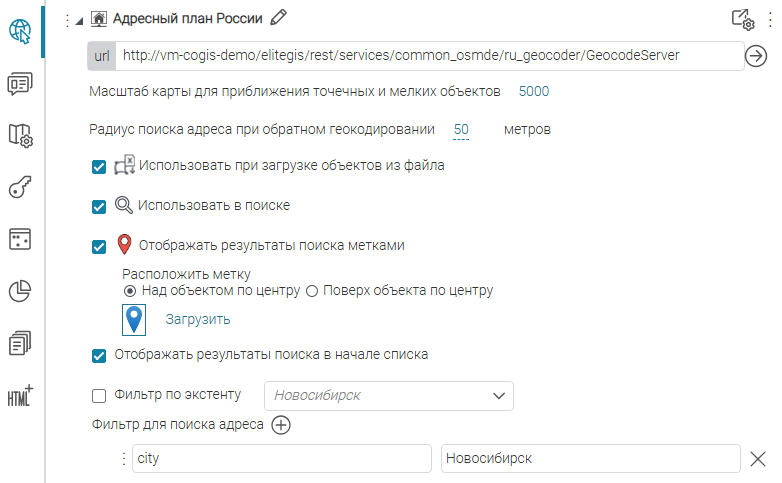
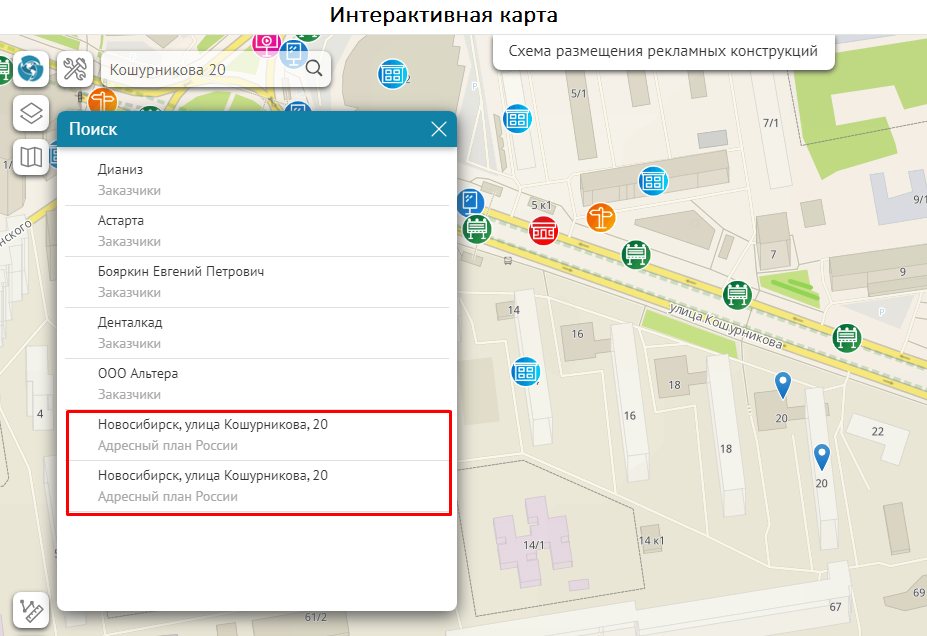 Рисунок 234 - Пример настройки сервиса геокодирования и отображение результатов поиска объекта по адресу
Результаты поиска объекта по адресу отображаются в окне
Поиск
. Карта автоматически приблизится к экстенту, включающем в себя все найденные объекты. По щелчку мыши на найденном объекте в окне
Поиск
карта приблизится к экстенту выбранного объекта. Вы можете задать максимально крупный масштаб для приближения, выбрав нужный из выпадающего списка параметра
Масштаб карты для приближения точечных и мелких объектов
для сервиса геокодирования. В таком случае карта приблизится к указанному масштабу при выборе в окне
Поиск
точечного объекта и объекта, экстент которого требует приближения к более крупному масштабу, чем указанный. Если максимально крупный масштаб не задан, то карта приблизится к масштабу по умолчанию, указанному в параметре
Задать масштаб приближения по умолчанию
во вкладке
Инструменты и настройка карты
(см. п.
8.3.2
).
Для сервиса геокодирования Here масштаб приближения к найденным объектам задается в параметре
Масштаб карты
при поиске местоположения адреса
.
В поле
Радиус поиска адреса при обратном геокодировании
задайте, в каком радиусе от принятых координат сервис геокодирования будет искать ближайший адрес.
Чтобы сервис геокодирования по адресной информации, содержащейся в загруженном файле, осуществлял поиск координат, соответствующих местоположению, отметьте опцию
Использовать при загрузке объектов из файла
 . По окончании работы сервиса геокодирования будет создан объект с координатами.
. По окончании работы сервиса геокодирования будет создан объект с координатами.
По завершении поиска найденные объекты могут быть помечены на карте. Для этого выберите опцию
Отображать результаты поиска метками
 и расположение метки по отношению к объекту -
Над объектом по центру
или
Поверх объекта по центру
. Можете загрузить новое изображение метки.
и расположение метки по отношению к объекту -
Над объектом по центру
или
Поверх объекта по центру
. Можете загрузить новое изображение метки.
и расположение метки по отношению к объекту -
Над объектом по центру
или
Поверх объекта по центру
. Можете загрузить новое изображение метки.
Вы можете задать условия работы сервиса геокодирования, а именно, условия поиска адреса. Часто бывают ситуации, когда в картографическом сервисе задан
Поиск
к конкретному слою, где у объектов в атрибутивных полях содержится также адресная информация, как и в сервисе геокодирования. В таком случае вы можете указать, что поиск результатов сервиса геокодирования приоритетнее стандартного поиска объектов картографического сервиса для слоев, для этого включите опцию
Отображать результаты поиска в начале списка
, тогда результаты сервиса геокодирования, например по адресной информации будут отображены в начале списка окна
Поиск
, пример ниже,
Рисунок 235
. Если опция
Отображать результаты поиска в начале списка
отключена, как задано по умолчанию, тогда результаты сервиса геокодирования будут отображены снизу в окне
Поиск
.
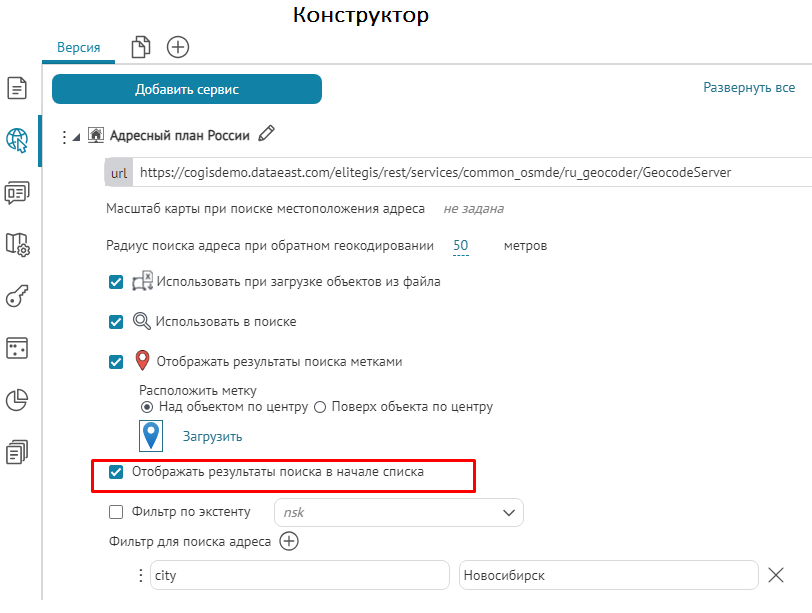
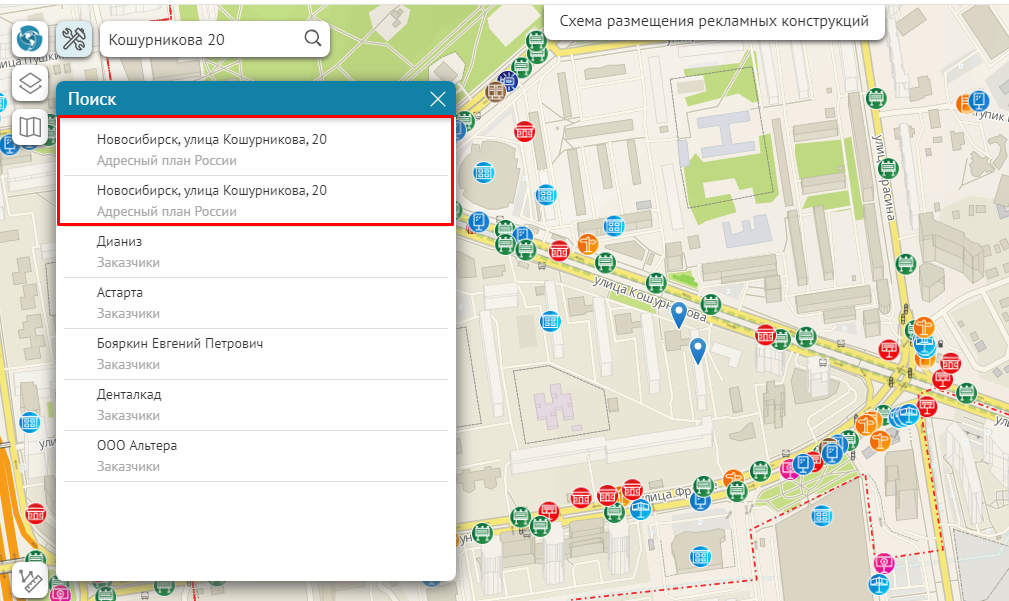 Рисунок 235 - Пример приоритетности поиска результата сервиса геокодирования с включенной опцией Отображать результаты поиска в начале списка
Чтобы поиск по названию улицы и номеру дома производился в определенном городе, в окне
Фильтр для поиска адреса
нажмите
 , укажите
Название параметра
и необходимое значение в
Значение параметра
, например, как показано ниже, см.
Рисунок 236
.
, укажите
Название параметра
и необходимое значение в
Значение параметра
, например, как показано ниже, см.
Рисунок 236
.
, укажите
Название параметра
и необходимое значение в
Значение параметра
, например, как показано ниже, см.
Рисунок 236
.
 Рисунок 236 - Условия поиска адреса