
-
Описание платформы
- Общие сведения о CoGIS
- Компоненты и функциональные возможности платформы
- Возможности интеграции
- Технологии
- Импортонезависимость
- Полезные ссылки
- О разработчике
- Приложение А – CoGIS как корпоративная ГИС – Система для использования маркшейдерами и геологами нефтедобывающих предприятий
- Приложение Б – CoGIS как региональная ГИС – Единая картографическая система Ямало-Ненецкого автономного округа (ЕКС ЯНАО)
- Приложение В – CoGIS как муниципальная ГИС – Муниципальный портал «Мой Новосибирск»
- Приложение Г – CoGIS как муниципальная или региональная ГИС – Портал «Терраскоп»
- Руководство администратора по установке и настройке
-
Руководство по созданию картографических приложений
- Введение
- Основные принципы работы в Конструкторе
- Настройка Каталога карт
- Сервисы
-
Шаблоны Карточки объекта
- Настройки отображения Карточки объекта
- Настройки шаблона Карточки объекта
- Блоки. Общие настройки
- Блок Атрибуты
- Блок Связанные объекты
- Блок Дочерние объекты
- Блок Связанные объекты с атрибутами
- Блок Слабо связанные объекты
- Блок Файлы
- Блок Координаты
- Блок История изменений
- Блок HTML-код
- Блок Набор значений в строковом поле
- Кнопки. Доступные инструменты
- Кнопки. Дополнительные инструменты
- Кнопки. Элемент Стандартный инструмент
- Кнопки. Элемент Создание/сохранение
- Кнопки. Элемент Генерация отчета
- Кнопки. Элемент Вызов задачи сервиса геообработки
- Кнопки. Элемент Создание связанного объекта
- Кнопки. Элемент Создание объекта в другом слое
- Кнопки. Элемент Вызов JavaScript-кода
- Кнопки. Элемент HTML-блок
- Настройки условий видимости
- Настройка сообщения для недоступных элементов
- Использование созданного шаблона
-
Статистика, виджеты и плагины
- Виджет. Общие положения
- Виджет. Настройки отображения
- Виджет. Общие настройки блоков
- Виджет. Отображение содержимого блоков
- Виджет. Блок График
- Виджет. Блок Круговая диаграмма по строкам
- Виджет. Блок Круговая диаграмма по столбцам
- Виджет. Блок Диаграмма XY
- Виджет. Блок Расчетное значение
- Виджет. Блок Таблица с исходными данными
- Виджет. Настройки пересчета блока
- Виджет. Интерактив блока с картой
- Виджет. Блок HTML-код
- Виджет. Блок Страница со ссылкой
- Виджет. Блок Фильтрация слоя
- Виджет. Блок Кнопки фильтрации
- Виджет. Блок Генерация отчета
- Виджет. Блок Фильтр блоков
- Виджет. Блок Импорт данных из файла
- Виджет. Блок Кнопки создания объектов
- Виджет. Блок 3D-панорама из 360-градусных фотографий
- Виджет. Блок Вызов ИИ-агента
- Виджет. Блок Управление видимостью слоев
- Виджет. Блок Запуск инструмента геообработки
- Переход на сайт
- JavaScript-плагин
- Группа/список
- Отчеты
- Инструменты и настройка карты
-
Расположение инструментов на странице
- Использование панели инструментов Редактирование
- Использование панели инструментов Измерение
- Использование панели инструментов Рисование
- Использование инструмента Переход по координатам
- Использование инструмента Поделиться ссылкой
- Использование инструмента Загрузка данных из файла
- Использование инструмента Выгрузка данных
- Использование настроек карты
- Использование инструмента Печать карты
- Использование инструмента Избранное
- Использование инструмента Показать моё местоположение
- Использование инструмента Мини-карта
- Использование инструмента Шторка
- Использование инструментов сетевого анализа
-
HTML-кастомизация
- Отображение Каталога карт
- Скрытие меток и линий в 3D KML моделях
- Отображение виджета с помощью CSS-стилей
- Условная видимость виджета с помощью JavaScript
- Интерактив блока виджета с картой
- Скрытие названия слоя из заголовка Карточки объекта
- Кнопка Сохранить в Карточке объекта
- Настраиваемые кнопки в Карточке объекта
- Геопривязка 3D модели на основе GLB файла
- Дополнительные функции ИИ-ассистента
- ИИ-ассистенты
- API
- Настройка карты для мобильного приложения
-
Правила SOE
- Назначение
- Управление возможностями SOE
- Добавление файла правил SOE
- Поиск правила SOE
- Плагины. Общие сведения
- Редактирование объектов. Плагин Редактирование.
- Плагин Ограничение на просмотр
- Плагин История изменений
- Плагин Загрузка и выгрузка данных
- Плагин Галерея изображений
- Плагин Подсчет количества объектов
- Плагин Расширенный поиск объектов. Гибкий поиск и ближайшие объекты.
- Запуск задач по расписанию
- Приложение А - Макросы, используемые в настройках
-
Руководство по публикации ГИС-сервисов
- Введение
- Начало работы в CoGIS Server Manager
-
Каталог сервисов
- Общие принципы
- Просмотр сведений о сервисе или папке
- Изменение статуса сервиса
- Панель инструментов сервиса
- Получение описания и адреса REST API для выбранного сервиса
- Навигация по Каталогу
- Добавление новой папки
- Удаление и копирование сервиса или папки
- Запуск и останов нескольких сервисов одновременно
- Поиск по Каталогу
- Фильтрация в Каталоге
- Настройка прав доступа к папкам
- Настройки папки
- Цветовые схемы и размер шрифта CoGIS Server Manager
- Публикация картографических сервисов
- Публикация сервисов изображений
- Публикация картографических сервисов мозаики
- Сервис высот
- Публикация сервисов с 3D тайлами
- Публикация сервисов с 3D моделью
- Публикация сервисов геокодирования
- Публикация сервисов геообработки
- Публикация сервисов сетевого анализа
- Геометрический сервис
- Приложение А – Перечень готовых инструментов геообработки в CoGIS Server
-
Руководство по созданию картографических проектов
- Введение
- Настройки подключения к базе данных
- Свойства QGS-проекта
- Слои и таблицы
- Свойства слоя
-
Настройки переменных
- Отслеживание изменений (Edit Tracker)
- Кластеризация и смещение накладывающихся объектов
- Подтипы
- Полумасштабозависимость
- Отношение «многие-ко-многим»
- Статичные подписи
- Представление на основе SQL-запроса (SQL-based view)
- Тепловые карты
- Псевдо 3D
- Номера слоев
- Обрезка карты по слою (MaskLayer)
- Символ ЛЭП
- Подмена источника для отображения
- Фильтр на слой с возможностью использования макросов
- Диаграммы 3D
- Сортировка объектов слоя по полю для выдачи в запросе
- Выключение слоя из картографического сервиса
- Выключение стороннего тайлового сервиса из картографического сервиса
- Отображение видимой наблюдателем области
- Нумерация узлов линейных и полигональных объектов
- Проверка фильтров на слой по регулярному выражению
- Ограничение использования подзапросов в SQL-фильтрах
- Указание шага временно́й шкалы
- Подмена атрибутивного поля для сортировки по значениям домена
- Создание сервиса геокодирования
- Вложения (Attachments)
- История изменений
- Автообновляемость тайлов
- Шаблоны печати на основе макетов QGIS (формат qpt)
- Руководство по работе в мобильных приложениях
- Руководство по установке и настройке SOE for ArcGIS
- Требования к аппаратному обеспечению
Сервис с 3D тайлами
Сервис с 3D тайлами (Tileset3dServer) предназначен для отображения трехмерных моделей данных (облаков точек и 3D mesh) в форматах:
- Batched 3D Model (b3dm);
- Instanced 3D Model (i3dm);
- Point Cloud (pnts);
- Composite (cmpt);
- Binary GL Transmission Format (glb).
Публикация сервиса с 3D тайлами описана в
Руководстве по публикации ГИС-сервисов
.
Заметьте, что трехмерные объекты в интерактивной карте будут отображаться только в режиме 3D. Убедитесь, что кнопка активации 3D режима (кнопка
 3D карта
) в группе инструментов
Управление картой
добавлена на карту (см. п.
9
) или
3D
режим включен по умолчанию (параметр
Переопределить режим по умолчанию
) во вкладке
Инструменты и настройка карты
(см. п.
8.3.1
). Чтобы иметь возможность просмотреть трехмерные объекты сервиса ниже уровня Земли, убедитесь, что включена опция
Разрешить просмотр под поверхностью земли в режиме 3d
(см. п.
8.3.3
).
3D карта
) в группе инструментов
Управление картой
добавлена на карту (см. п.
9
) или
3D
режим включен по умолчанию (параметр
Переопределить режим по умолчанию
) во вкладке
Инструменты и настройка карты
(см. п.
8.3.1
). Чтобы иметь возможность просмотреть трехмерные объекты сервиса ниже уровня Земли, убедитесь, что включена опция
Разрешить просмотр под поверхностью земли в режиме 3d
(см. п.
8.3.3
).
3D карта
) в группе инструментов
Управление картой
добавлена на карту (см. п.
9
) или
3D
режим включен по умолчанию (параметр
Переопределить режим по умолчанию
) во вкладке
Инструменты и настройка карты
(см. п.
8.3.1
). Чтобы иметь возможность просмотреть трехмерные объекты сервиса ниже уровня Земли, убедитесь, что включена опция
Разрешить просмотр под поверхностью земли в режиме 3d
(см. п.
8.3.3
).
Чтобы добавить сервис в картографическое приложение, во вкладке
Сервисы
нажмите на кнопку
Добавить сервис
и выберите
Сервис с 3D тайлами
(см.
Рисунок 215
).
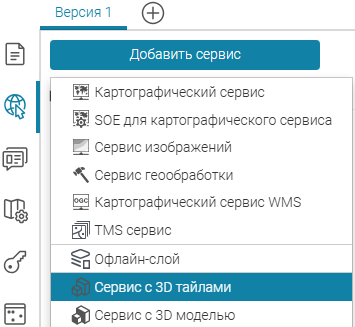 Рисунок 215 - Добавление сервиса с 3D тайлами
Укажите
url
сервиса - url до источника (см. параметр
Источник
в
Настройках
сервиса с 3D тайлами на ГИС-сервере - см.
Руководство по публикации ГИС-сервисов
). По умолчанию подразумевается url до файла tileset.json, лежащий в корне структуры сервиса.
Опция
Корректировка высоты
позволяет задать сдвиг объектов по высоте в метрах. Указанное число добавляется к каждой высотной отметке объекта сервиса. По умолчанию установлено 0, то есть считается, что сдвиг не требуется. Задайте положительное число, чтобы осуществить сдвиг по высоте вверх. Задайте отрицательное число, что сдвинуть объекты по высоте вниз.
Если объекты сервиса с 3D тайлами имеют высотные отметки относительно уровня Земли, то при добавлении трехмерной поверхности (сервиса высот) к карте отметьте опцию
Также использовать в случае сервиса высоты
. В таком случае к каждой высотной отметке объекта добавится и значение, заданное в параметре
Корректировка высоты
, и высотная отметка поверхности сервиса высот.
Если объекты сервиса имеют абсолютные высотные отметки, то при добавлении сервиса высот к карте оставьте опцию
Также использовать в случае сервиса высоты
отключенной, так как в таком случае для корректного отображения объектов сервиса с 3D тайлами на поверхности (с учетом заданной
Корректировки высоты
) дополнительных настроек не требуется.
Опция
Видимость по умолчанию
включает видимость объектов на карте. Опция по умолчанию включена.
Опция
Показывать в легенде
позволяет отображать добавленный сервис в легенде. Опция по умолчанию включена. Для удобства слои разных сервисов можно объединить в групповой слой. Отметьте вложенную опцию
 Группировать в слой
и введите название группового слоя. Чтобы заданный групповой слой при открытии карты был развернут, отметьте дополнительную опцию
Развернуть по умолчанию
.
Группировать в слой
и введите название группового слоя. Чтобы заданный групповой слой при открытии карты был развернут, отметьте дополнительную опцию
Развернуть по умолчанию
.
Группировать в слой
и введите название группового слоя. Чтобы заданный групповой слой при открытии карты был развернут, отметьте дополнительную опцию
Развернуть по умолчанию
.
Опция
Прозрачность слоев при открытии карты
позволяет настроить прозрачность 3D тайлов. По умолчанию отключена. Отметьте опцию и задайте уровень прозрачности от
0
до
100%
, где
0%
- не прозрачные,
100%
- полностью прозрачные.
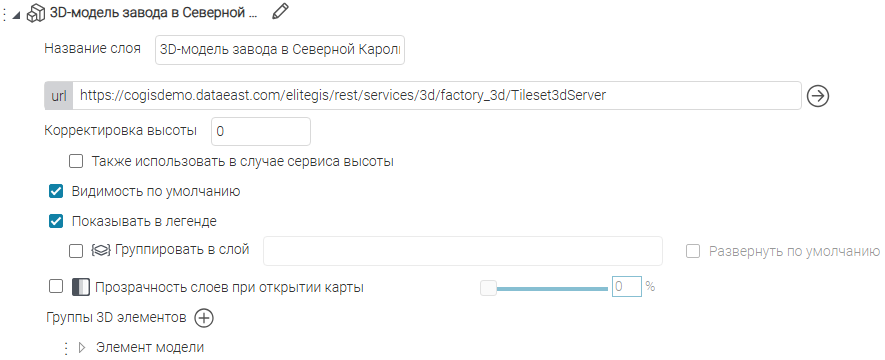 Рисунок 216 - Настройки сервиса с 3D тайлами
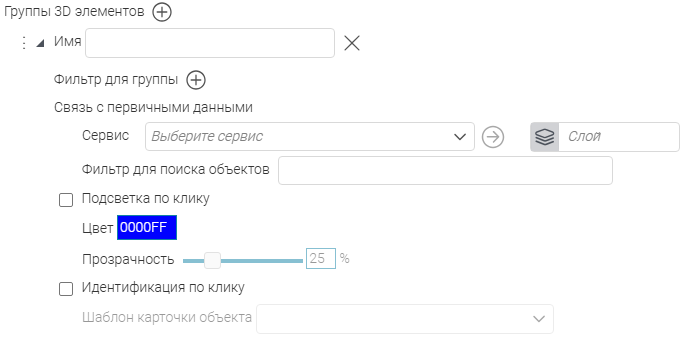
Вы можете настроить идентификацию элементов 3D модели. Для этого в группе настроек
Группы 3D-элементов
нажмите
 и добавьте новую группу.
и добавьте новую группу.
-
Имя
- название группы элементов;
Имя группы отображается в заголовке Карточки объекта при идентификации элемента группы (если для группы не определена Связь с первичными данными ).
-
Фильтр для группы
- условие, ограничивающее набор элементов группы;
Нажмите
, чтобы добавить условие. Укажите свойство 3D моделей, оператор сравнения («равно» (
=
), «не равно» (
<>
),
начинается с
,
содержит
,
не содержит
, «больше» (
>
), «больше или равно» (
>=
), «меньше» (
<
), «меньше или равно» (
<=
),
пустое значение
или
непустое значение
). Задайте значение, с которым сравнивать (можно использовать макросы - см. п. 16).
Можно задавать несколько условий применимости. В таком случае определите логику применимости заданных условий (параметр Логика применимости ) - И (все заданные условия должны выполняться), ИЛИ (хотя бы одно из заданных условий выполняется).Фильтр может быть не задан, в таком случае в группу входят все элементы моделей.Обратите внимание, что набор свойств для каждого типа элементов свой. Узнать набор свойств вы можете, настроив предварительно идентификацию элементов модели без фильтра (т. е. одну группу для всех элементов) и без указания шаблона Карточки объекта (будет применена Карточка объекта по умолчанию). В Карточке объекта по умолчанию отображаются все доступные свойства элемента модели.
-
Связь с первичными данными
;
В параметре задается слой картографического сервиса (MapServer), связанный (ассоциированный) с элементом 3D модели.Выберите нужный картографический сервис (параметр Сервис ). Укажите номер слоя вручную или выберите из выпадающего списка слоев указанного сервиса (параметр Слой ).Обратите внимание, что картографический сервис должен быть добавлен к картографическому приложению.Дополнительно задайте Фильтр для поиска объектов - условие на атрибутивные поля выбранного слоя, по которому определяется объект, соответствующий элементу модели. Имя атрибутивного поля выбранного слоя указывается, как есть, а свойство элемента модели - в квадратных скобках. При этом будет взят один объект выбранного слоя, соответствующий фильтру.Пример фильтра: oid=[element] , где [element] - свойство элемента модели.Когда фильтр задан, при идентификации элемента модели открывается Карточка ассоциированного объекта из указанного слоя.Если фильтр для поиска объектов не задан, то подразумевается, что атрибутивные поля указанного слоя совпадают с именами свойств элемента модели. И в таком случае из указанного слоя для отображения в Карточке объекта (шаблон задается ниже) свойств элемента модели используются алиасы полей и настроенные на них домены.
-
Подсветка по клику
;
По умолчанию опция отключена, идентифицируемый объект не подсвечивается.Отметьте опцию, чтобы при идентификации выбранный объект подсвечивался.Выберите из палитры Цвет подсветки или задайте его шестнадцатеричный код вручную, задайте Прозрачность подсветки (где 0% - не прозрачная, 100% - полностью прозрачная). По умолчанию установлена Прозрачность в 25% .
-
Идентификация по клику
;
Опция по умолчанию отключена. Отметьте опцию, чтобы разрешить идентифицировать элементы группы.
-
Шаблон карточки объекта
.
Если Связь с первичными данными не определена, выберите из выпадающего списка шаблон Карточки объекта , который будет использоваться при идентификации элемента модели. При этом в Карточке объекта будут отображаться свойства элемента модели.Для отображения свойств элемента модели в шаблоне Карточки объекта можно использовать блоки Атрибуты и HTML-код , настраивать условия видимости, вкладки, кнопки и т. д. При этом в блоках и условиях видимости вместо имен атрибутивных полей указываются имена свойств элемента модели.В блоке HTML-код имя свойства элемента указывается в квадратных скобках (например, [subcategory] ), причем для значения свойства через двоеточие можно задавать форматы. В блоке также можно использовать макросы из приложения (см. п. 16 ), а также макросы:
Пример настройки сервиса и отображение объектов сервиса с 3D тайлами на интерактивной карте - см.
Рисунок 218
.
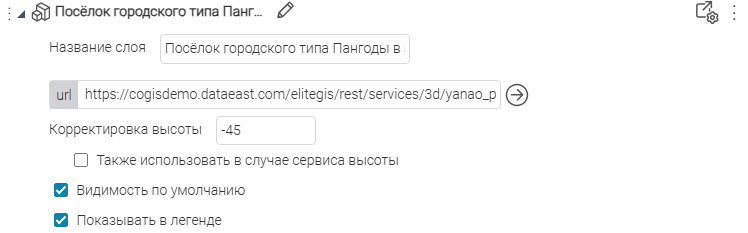
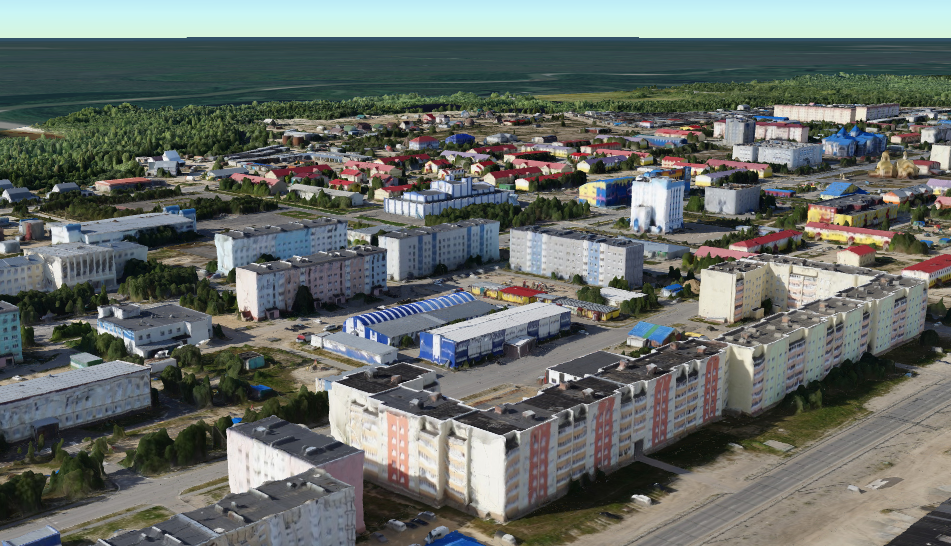 Рисунок 218 - Отображение трехмерных объектов сервиса с 3D тайлами в трехмерном режиме на интерактивной карте
Работа с 3D тайлами в 3D режиме интерактивной карты
В интерактивной карте в 3D режиме поворот, изменение угла наклона всей карты происходит путем удержания правой кнопки мыши и движения влево-вправо, вперед-назад. Для того, чтобы у пользователя карты была возможность вернуть ориентацию карты на север, добавьте на карту кнопку
 Поворот на север
из раздела
Управление картой
(см. п.
9
).
Поворот на север
из раздела
Управление картой
(см. п.
9
).
Поворот на север
из раздела
Управление картой
(см. п.
9
).
В окне
Слои карты
для сервиса доступна кнопка
 Перейти к экстенту слоя
, а также дополнительные свойства слоя (см.
Рисунок 219
).
Перейти к экстенту слоя
, а также дополнительные свойства слоя (см.
Рисунок 219
).
Перейти к экстенту слоя
, а также дополнительные свойства слоя (см.
Рисунок 219
).
Обратите внимание, что в настройках далее поворот, вращение, наклон, сдвиг происходят относительно центра сферы (origin point), описанной вокруг модели слоя. Чаще всего, центр сферы совпадает с центром модели.
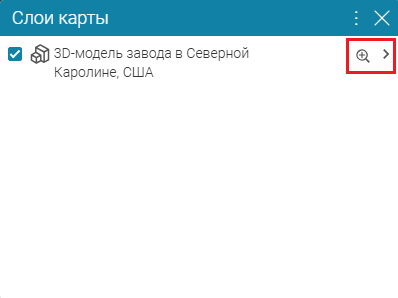
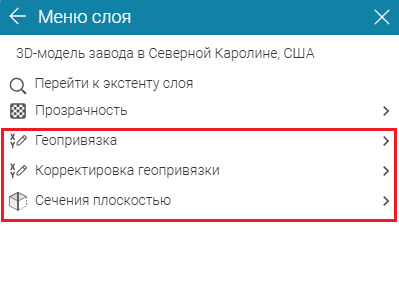 Рисунок 219 - Отображение сервиса в окне Слои интерактивной карты (слева - кнопки приближения к охвату и перехода в контекстное меню слоя, справа - контекстное меню слоя)
-
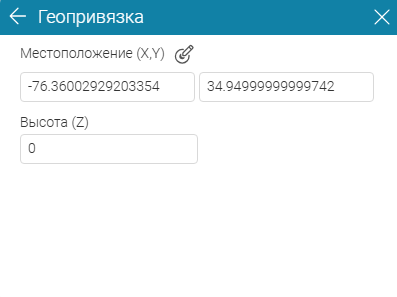
Геопривязка
(см.
Рисунок 220
):
По умолчанию подхватываются настройки геопривязки из сервиса (см. Руководство по публикации сервисов > Публикация сервисов с 3D тайлами > Настройки сервиса ).Пользователь может скорректировать геопривязку модели слоя, если по умолчанию модель отображается некорректно.
-
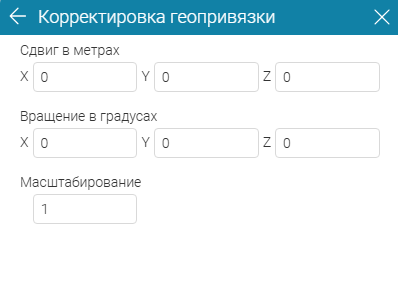
Корректировка геопривязки
(см.
Рисунок 220
):
Если координаты центра верны, но модель по-прежнему отображается некорректно, пользователь может задать дополнительные корректировки.

-
Сечения плоскостью
(см.
Рисунок 221
):
Пользователь может настроить сечения модели плоскостями.


Для каждой добавленной секущей плоскости доступны кнопки предустановленных положений, по нажатии на которую видна:
-
 - правая (восточная) половина модели;
-
 - левая (западная) половина модели;
-
 - северная половина модели;
-
 - южная половина модели;
-
 - верхняя половина модели;
-
 - нижняя половина модели.
В окне
Слои карты
слой, для которого настроены сечения, помечается иконкой
 . Нажав на иконку, пользователь может убрать сечения (см.
Рисунок 222
).
. Нажав на иконку, пользователь может убрать сечения (см.
Рисунок 222
).
. Нажав на иконку, пользователь может убрать сечения (см.
Рисунок 222
).
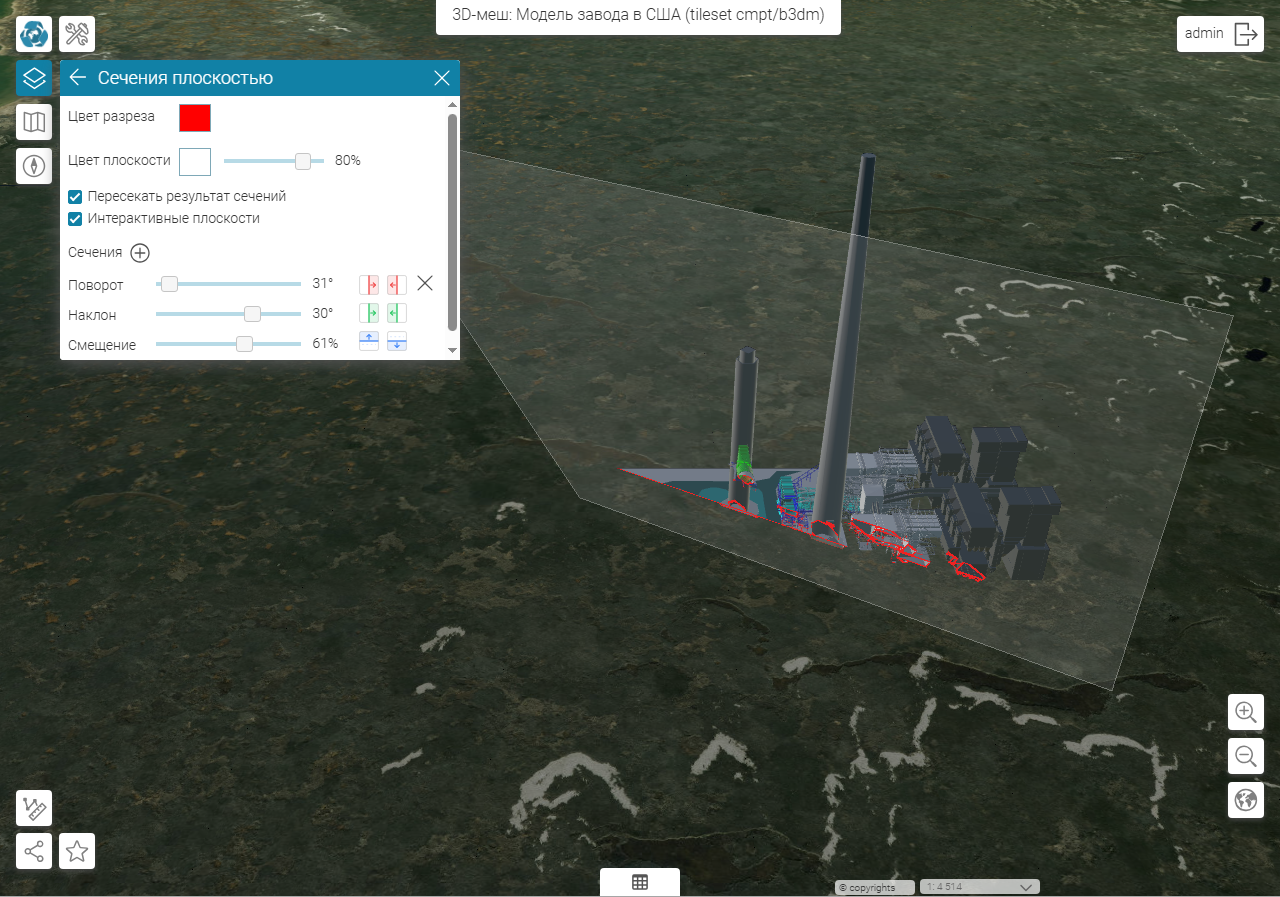 Рисунок 221 - Сечение плоскостями моделей сервиса с 3D тайлами
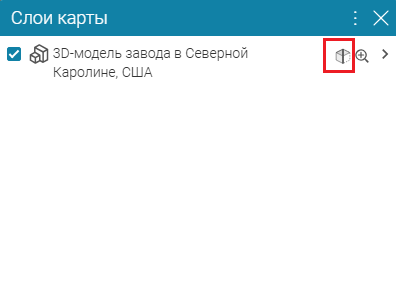 Рисунок 222 - Кнопка сброса сечений слоя с 3D тайлами
Обратите внимание, что:
- контекстное меню слоя доступно, если отключена опция Скрыть меню слоев в горизонтальной вкладке Легенда вкладки Инструменты и настройка карты (см. п. 8.4.1 ).
- в настройках сервиса (см. Руководство по публикации ГИС-сервисов ) может быть задана условная видимость моделей сервиса; в таком случае слой, модели которого на данный момент не видны, будет помечен в окне Слои карты светло-серым цветом.
Кроме того, вы можете настроить:
- просмотр трехмерных объектов под поверхностью земли в горизонтальной вкладке Карта вкладки Инструменты и настройка карты (см. п. 8.3.3 );
- освещенность трехмерных объектов в горизонтальной вкладке Карта вкладки Инструменты и настройка карты (см. п. 8.3.4 );
- производительность отрисовки трехмерных объектов в горизонтальной вкладке Карта вкладки Инструменты и настройка карты (см. п. 8.3.5 ).
В активном 3D режиме интерактивной карты пользователю доступны следующие действия с объектами сервиса с 3D тайлами (Tileset3dServer):
- идентификация;
-
измерение длины, периметра и площади;
Осуществляется инструментами группы Измерение . При переключении режима измерения в 3D (параметр Расчет расстояний в ) расчет расстояний происходит с учетом Z-координаты (см. подробнее п. 9.2 ).
- управление освещенностью объектов;
- управление производительностью отрисовки трехмерных объектов;
- управление детальностью 3D тайлов;
- просмотр 3D тайлов с помощью инструмента Шторка (см. п. 9.13 ).
Чтобы возможности управления освещенностью, отрисовкой и детальностью были доступны пользователю, добавьте кнопку
Настройки
на карту (см. п.
9.8
).
Для работы с 3D-картой предъявляются следующие минимальные технические требования к видеокарте пользователя:
- Nvidia GeForce 8000 серии или новее;
- Intel HD Graphics 4000 или новее;
- AMD Radeon HD 5000 серии или новее.