
-
Описание платформы
- Общие сведения о CoGIS
- Компоненты и функциональные возможности платформы
- Возможности интеграции
- Технологии
- Импортонезависимость
- Полезные ссылки
- О разработчике
- Приложение А – CoGIS как корпоративная ГИС – Система для использования маркшейдерами и геологами нефтедобывающих предприятий
- Приложение Б – CoGIS как региональная ГИС – Единая картографическая система Ямало-Ненецкого автономного округа (ЕКС ЯНАО)
- Приложение В – CoGIS как муниципальная ГИС – Муниципальный портал «Мой Новосибирск»
- Приложение Г – CoGIS как муниципальная или региональная ГИС – Портал «Терраскоп»
- Руководство администратора по установке и настройке
-
Руководство по созданию картографических приложений
- Введение
- Основные принципы работы в Конструкторе
- Настройка Каталога карт
- Сервисы
-
Шаблоны Карточки объекта
- Настройки отображения Карточки объекта
- Настройки шаблона Карточки объекта
- Блоки. Общие настройки
- Блок Атрибуты
- Блок Связанные объекты
- Блок Дочерние объекты
- Блок Связанные объекты с атрибутами
- Блок Слабо связанные объекты
- Блок Файлы
- Блок Координаты
- Блок История изменений
- Блок HTML-код
- Блок Набор значений в строковом поле
- Кнопки. Доступные инструменты
- Кнопки. Дополнительные инструменты
- Кнопки. Элемент Стандартный инструмент
- Кнопки. Элемент Создание/сохранение
- Кнопки. Элемент Генерация отчета
- Кнопки. Элемент Вызов задачи сервиса геообработки
- Кнопки. Элемент Создание связанного объекта
- Кнопки. Элемент Создание объекта в другом слое
- Кнопки. Элемент Вызов JavaScript-кода
- Кнопки. Элемент HTML-блок
- Настройки условий видимости
- Настройка сообщения для недоступных элементов
- Использование созданного шаблона
-
Статистика, виджеты и плагины
- Виджет. Общие положения
- Виджет. Настройки отображения
- Виджет. Общие настройки блоков
- Виджет. Отображение содержимого блоков
- Виджет. Блок График
- Виджет. Блок Круговая диаграмма по строкам
- Виджет. Блок Круговая диаграмма по столбцам
- Виджет. Блок Диаграмма XY
- Виджет. Блок Расчетное значение
- Виджет. Блок Таблица с исходными данными
- Виджет. Настройки пересчета блока
- Виджет. Интерактив блока с картой
- Виджет. Блок HTML-код
- Виджет. Блок Страница со ссылкой
- Виджет. Блок Фильтрация слоя
- Виджет. Блок Кнопки фильтрации
- Виджет. Блок Генерация отчета
- Виджет. Блок Фильтр блоков
- Виджет. Блок Импорт данных из файла
- Виджет. Блок Кнопки создания объектов
- Виджет. Блок 3D-панорама из 360-градусных фотографий
- Виджет. Блок Вызов ИИ-агента
- Виджет. Блок Управление видимостью слоев
- Виджет. Блок Запуск инструмента геообработки
- Переход на сайт
- JavaScript-плагин
- Группа/список
- Отчеты
- Инструменты и настройка карты
-
Расположение инструментов на странице
- Использование панели инструментов Редактирование
- Использование панели инструментов Измерение
- Использование панели инструментов Рисование
- Использование инструмента Переход по координатам
- Использование инструмента Поделиться ссылкой
- Использование инструмента Загрузка данных из файла
- Использование инструмента Выгрузка данных
- Использование настроек карты
- Использование инструмента Печать карты
- Использование инструмента Избранное
- Использование инструмента Показать моё местоположение
- Использование инструмента Мини-карта
- Использование инструмента Шторка
- Использование инструментов сетевого анализа
-
HTML-кастомизация
- Отображение Каталога карт
- Скрытие меток и линий в 3D KML моделях
- Отображение виджета с помощью CSS-стилей
- Условная видимость виджета с помощью JavaScript
- Интерактив блока виджета с картой
- Скрытие названия слоя из заголовка Карточки объекта
- Кнопка Сохранить в Карточке объекта
- Настраиваемые кнопки в Карточке объекта
- Геопривязка 3D модели на основе GLB файла
- Дополнительные функции ИИ-ассистента
- ИИ-ассистенты
- API
- Настройка карты для мобильного приложения
-
Правила SOE
- Назначение
- Управление возможностями SOE
- Добавление файла правил SOE
- Поиск правила SOE
- Плагины. Общие сведения
- Редактирование объектов. Плагин Редактирование.
- Плагин Ограничение на просмотр
- Плагин История изменений
- Плагин Загрузка и выгрузка данных
- Плагин Галерея изображений
- Плагин Подсчет количества объектов
- Плагин Расширенный поиск объектов. Гибкий поиск и ближайшие объекты.
- Запуск задач по расписанию
- Приложение А - Макросы, используемые в настройках
-
Руководство по публикации ГИС-сервисов
- Введение
- Начало работы в CoGIS Server Manager
-
Каталог сервисов
- Общие принципы
- Просмотр сведений о сервисе или папке
- Изменение статуса сервиса
- Панель инструментов сервиса
- Получение описания и адреса REST API для выбранного сервиса
- Навигация по Каталогу
- Добавление новой папки
- Удаление и копирование сервиса или папки
- Запуск и останов нескольких сервисов одновременно
- Поиск по Каталогу
- Фильтрация в Каталоге
- Настройка прав доступа к папкам
- Настройки папки
- Цветовые схемы и размер шрифта CoGIS Server Manager
- Публикация картографических сервисов
- Публикация сервисов изображений
- Публикация картографических сервисов мозаики
- Сервис высот
- Публикация сервисов с 3D тайлами
- Публикация сервисов с 3D моделью
- Публикация сервисов геокодирования
- Публикация сервисов геообработки
- Публикация сервисов сетевого анализа
- Геометрический сервис
- Приложение А – Перечень готовых инструментов геообработки в CoGIS Server
-
Руководство по созданию картографических проектов
- Введение
- Настройки подключения к базе данных
- Свойства QGS-проекта
- Слои и таблицы
- Свойства слоя
-
Настройки переменных
- Отслеживание изменений (Edit Tracker)
- Кластеризация и смещение накладывающихся объектов
- Подтипы
- Полумасштабозависимость
- Отношение «многие-ко-многим»
- Статичные подписи
- Представление на основе SQL-запроса (SQL-based view)
- Тепловые карты
- Псевдо 3D
- Номера слоев
- Обрезка карты по слою (MaskLayer)
- Символ ЛЭП
- Подмена источника для отображения
- Фильтр на слой с возможностью использования макросов
- Диаграммы 3D
- Сортировка объектов слоя по полю для выдачи в запросе
- Выключение слоя из картографического сервиса
- Выключение стороннего тайлового сервиса из картографического сервиса
- Отображение видимой наблюдателем области
- Нумерация узлов линейных и полигональных объектов
- Проверка фильтров на слой по регулярному выражению
- Ограничение использования подзапросов в SQL-фильтрах
- Указание шага временно́й шкалы
- Подмена атрибутивного поля для сортировки по значениям домена
- Создание сервиса геокодирования
- Вложения (Attachments)
- История изменений
- Автообновляемость тайлов
- Шаблоны печати на основе макетов QGIS (формат qpt)
- Руководство по работе в мобильных приложениях
- Руководство по установке и настройке SOE for ArcGIS
- Требования к аппаратному обеспечению
TMS сервис
TMS сервис. Общие положения
TMS сервис - Tile Map Service - тайловый картографический сервис, т. е. упорядоченный набор предварительно «нарезанных» по сетке квадратных изображений (тайлов) исходной карты фиксированного размера на каждый отображаемый масштаб (см.
Рисунок 209
).
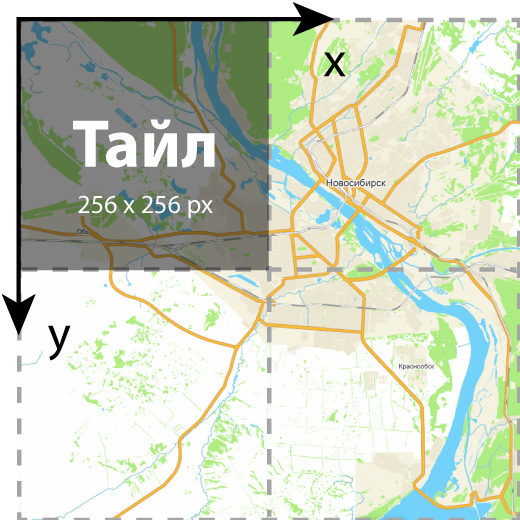 Рисунок 209 - Базовая карта как тайловый картографический сервис
Весь экстент исходной карты делится на тайлы нужного размера, начиная от угловой точки (например, от левого верхнего угла). Каждому тайлу присваивается индекс по порядку по оси X и по оси Y для каждого уровня масштаба. Уровни масштаба также индексируются (чаще, от 0 до 19, но встречаются градации и до 22), где 0 - это самый мелкий масштаб, включающий в себя 1 тайл на весь мир, 22 - максимально крупный.
Тайлы - растровые изображения (формата jpg или png) или векторные. Размер тайла зависит от разрешения исходного изображения базовой карты. Стандартный размер растрового тайла в пикселях -
256
при разрешении исходного изображения в
96
точек на дюйм (dpi). Для изображения с более высоким разрешением размер тайла может быть больше - 512 или 1024. Размер векторного тайла в пикселях -
512
, фиксированный, при разрешении исходного изображения в
96
точек на дюйм.
Для того, чтобы отрисовать карту по видимому экстенту, сервис запрашивает нужные тайлы, обращаясь к серверу по определенному шаблону URL и передавая следующие параметры:
- URL сервера, где хранятся тайлы (с указанием протокола);
- порядковые индексы тайла - {x} по оси X и {y} по оси Y;
- уровень масштаба тайла - индекс {z}.
Часто бывает, что тайлы хранятся на нескольких серверах, поэтому сервису можно задавать и доменные имена дополнительных серверов - параметр {s}.
Тайловый сервис может содержать тайлы на основе данных дистанционного зондирования Земли (ДЗЗ), отснятых в разное время на один и тот же масштаб. В таком случае URL до тайлов будет содержать указание даты (или дополнительно и времени). Для динамического запроса на нужный момент времени тайлов таких тайловых сервисов в шаблоне URL можно использовать макросы в фигурных скобках (см.
Таблица 3
).
Таблица 3 - Макросы для формирования шаблона URL до тайловых сервисов на основе ДЗЗ
|
Макрос с возможным форматом
|
Описание
|
|
{TimeSliderYear}
{TimeSliderYear:YY}
{TimeSliderYear:YYYY}
|
Год
При использовании макроса без указания формата - год будет указан в формате YYYY. Например, 2025.
|
|
{TimeSliderMonth}
{TimeSliderMonth:M}
{TimeSliderMonth:MM}
|
Месяц
При использовании макроса без указания формата - месяц будет указан в формате MM. Например, 02 для февраля.
|
|
{TimeSliderDay}
{TimeSliderDay:D}
{TimeSliderDay:DD}
|
День
При использовании макроса без указания формата - день будет указан в формате DD. Например, 05.
|
|
{TimeSliderHour}
{TimeSliderHour:H}
{TimeSliderHour:HH}
|
Час (в 24-часовом формате)
При использовании макроса без указания формата - час будет указан в формате HH. Например, 09 или 18.
|
|
{TimeSliderMinute}
{TimeSliderMinute:M}
{TimeSliderMinute:MM}
|
Минуты
При использовании макроса без указания формата - минуты будут указаны в формате MM. Например, 03 или 45.
|
|
{TimeSliderSecond}
{TimeSliderSecond:S}
{TimeSliderSecond:SS}
|
Секунды
При использовании макроса без указания формата - секунды будут указаны в формате SS. Например, 07 или 38.
|
|
{TimeSliderTimestamp}
{TimeSliderTimestamp:S}
{TimeSliderTimestamp:MS}
|
Количество секунд (формат S) или миллисекунд (формат MS), прошедших с 00:00:00 UTC 1 января 1970 г
При использовании макроса без указания формата - будет указано количество миллисекунд. Например, 1698235200000 для даты 2023-10-25 12:00:00 (UTC).
|
Вид шаблона URL не стандартизован, специфичен для каждого конкретного тайлового сервиса. Например, для карт OpenStreetMap шаблон URL выглядит так:
https://{s}.tile.openstreetmap.org/{z}/{x}/{y}.png
Для тайлового сервиса MODIS Terra Easy-Sat шаблон URL с применением макросов будет выглядеть таким образом:
https://public.easy-sat.ru/modis_terra/{TimeSliderYear}-{TimeSliderMonth}-{TimeSliderDay}/{z}/{x}/{y}
Таким образом, задавая нужные параметры, вы можете добавить в картографическое приложение любой тайловый сервис. Но при использовании тайловых сервисов следует учитывать и соответственные ограничения:
- Тайловый сервис может отображаться только в той координатной системе, в которой были подготовлены тайлы. Следовательно, для корректного отображения тайлового сервиса его координатная система должна совпадать с координатной системой интерактивной карты картографического приложения.
- Тайловый сервис может отображаться только при фиксированных масштабах, а значит, его масштабный ряд должен совпадать с масштабным рядом картографического приложения.
- Для корректного отображения тайлового сервиса на основе данных дистанционного зондирования Земли с использованием макросов времени в шаблоне URL в картографическом приложении должна быть дополнительно настроена временна́я шкала (см. п. 8.2.1 ).
Чтобы добавить тайловый сервис в картографическое приложение, во вкладке
Сервисы
нажмите на кнопку
Добавить сервис
и выберите
TMS сервис
(см.
Рисунок 210
).
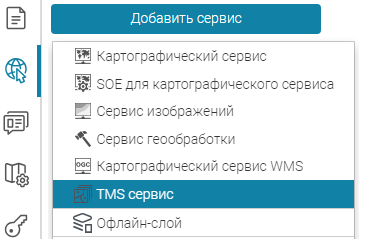 Рисунок 210 - Добавление TMS сервиса
Сервису при добавлении присваивается имя по умолчанию, которое при необходимости можно изменить, нажав на кнопку
 . Как и другой сервис, TMS сервис можно отключить
 , удалить из картографического приложения
 и экспортировать настройки в файл XML
 .
.
. Как и другой сервис, TMS сервис можно отключить
, удалить из картографического приложения
и экспортировать настройки в файл XML
.
Для установления подключения к серверу с тайлами введите нужный шаблон URL в соответствующее поле. Для управления настройками тайлового картографического сервиса предназначены вкладки
Данные
,
Карта
,
Легенда
(см.
Рисунок 211
).
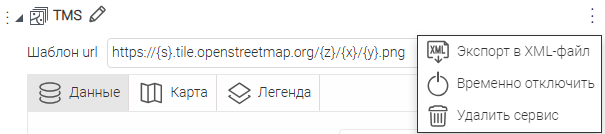 Рисунок 211 - Настройки TMS сервиса
Вкладка Данные
Вкладка
Данные
содержит опцию, которая ограничивает отображение TMS сервиса на карте (см.
Рисунок 212
).
Опция
 Актуальность данных по времени
определяет, для какого периода времени данные TMS сервиса актуальны. Выберите в выпадающем календаре (или впишите в текстовое поле в формате ДД.ММ.ГГГГ) дату начала и конца нужного периода времени. В случае использования временной шкалы слой сервиса будет отображаться на карте только для указанного периода времени.
Актуальность данных по времени
определяет, для какого периода времени данные TMS сервиса актуальны. Выберите в выпадающем календаре (или впишите в текстовое поле в формате ДД.ММ.ГГГГ) дату начала и конца нужного периода времени. В случае использования временной шкалы слой сервиса будет отображаться на карте только для указанного периода времени.
Актуальность данных по времени
определяет, для какого периода времени данные TMS сервиса актуальны. Выберите в выпадающем календаре (или впишите в текстовое поле в формате ДД.ММ.ГГГГ) дату начала и конца нужного периода времени. В случае использования временной шкалы слой сервиса будет отображаться на карте только для указанного периода времени.
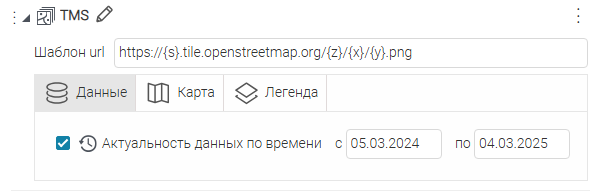 Рисунок 212 - Вкладка Данные TMS сервиса
Вкладка Карта
Вкладка
Карта
содержит настройки, с помощью которых можно управлять отображением TMS сервиса на карте (см.
Рисунок 213
).
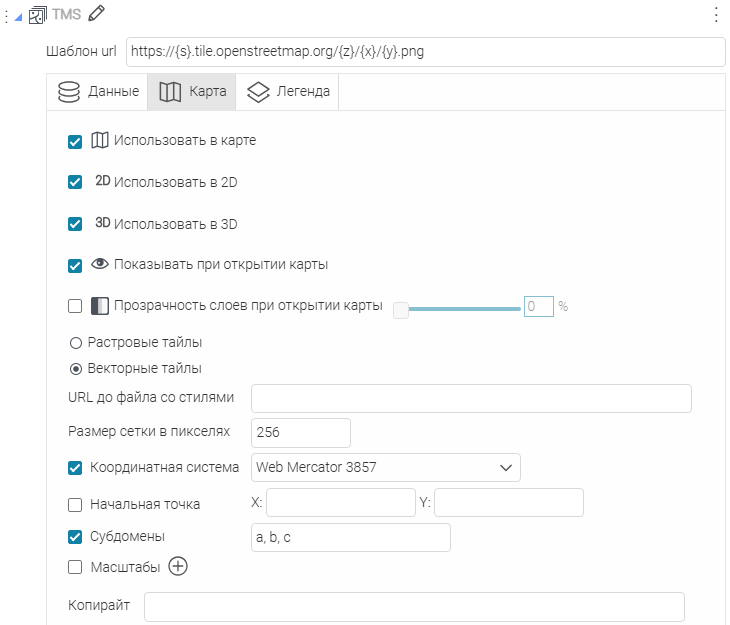 Рисунок 213 - Настройки вкладки Карта TMS сервиса
-
 Использовать в карте
- слой TMS сервиса будет добавлен на карту. Опция отмечена по умолчанию. Если опция отключена, то слой сервиса не добавится на карту.
Использовать в карте
- слой TMS сервиса будет добавлен на карту. Опция отмечена по умолчанию. Если опция отключена, то слой сервиса не добавится на карту.
-
 Использовать в 2D
- опция отмечена по умолчанию, тайлы сервиса отображаются в 2D режиме.
Использовать в 2D
- опция отмечена по умолчанию, тайлы сервиса отображаются в 2D режиме.
-
 Использовать в 3D
- опция отмечена по умолчанию, тайлы сервиса отображаются в 3D режиме.
В 3D режиме тайлы сервиса будут растягиваться («стелиться») по 3D-рельефу (если добавлен сервис высот).
Использовать в 3D
- опция отмечена по умолчанию, тайлы сервиса отображаются в 3D режиме.
В 3D режиме тайлы сервиса будут растягиваться («стелиться») по 3D-рельефу (если добавлен сервис высот). -
 Показывать при открытии карты
- слой TMS сервиса будет отображаться на карте при ее открытии. Опция отмечена по умолчанию. Если опция отключена, то видимость слоя при открытии карты будет отключена.
Показывать при открытии карты
- слой TMS сервиса будет отображаться на карте при ее открытии. Опция отмечена по умолчанию. Если опция отключена, то видимость слоя при открытии карты будет отключена.
-
 Прозрачность слоев при открытии карты
- слой TMS сервиса при открытии карты будет отображаться с указанным уровнем прозрачности, если опция отмечена. Сдвиньте бегунок или впишите нужный уровень прозрачности в текстовое поле. Если опция отключена, слой будет отображаться на карте полностью непрозрачным. Однако, у пользователя остается возможность изменить прозрачность слоя на карте, используя бегунок прозрачности в меню слоя.
Прозрачность слоев при открытии карты
- слой TMS сервиса при открытии карты будет отображаться с указанным уровнем прозрачности, если опция отмечена. Сдвиньте бегунок или впишите нужный уровень прозрачности в текстовое поле. Если опция отключена, слой будет отображаться на карте полностью непрозрачным. Однако, у пользователя остается возможность изменить прозрачность слоя на карте, используя бегунок прозрачности в меню слоя.
-
Растровые тайлы
,
Векторные тайлы
- тип тайлов. По умолчанию выбран тип
Растровые тайлы
.
При выборе типа Векторные тайлы укажите, если необходимо, дополнительно URL до файла со стилями раскраски тайлов формата JSON.По умолчанию файл JSON со стилями формируется автоматически. Но вы можете сформировать собственный файл и затем использовать его, положив на ГИС-сервер и указав путь до него в данной настройке.
- Размер сетки в пикселях - размер тайла. Наиболее распространенный размер для растровых тайлов - 256, возможны также 512 и 1024. Для векторных тайлов допустим только 512.
- Координатная система - координатная система тайлов. По умолчанию используется EPSG:3857 (WGS84 Web Mercator Auxiliary Sphere). Выберите из выпадающего списка координатную систему добавленного TMS сервиса.
-
Начальная точка
- координаты X и Y точки начала отсчета тайлов в координатной системе тайлов. С координатной системой тайлов EPSG:3857 по умолчанию используются следующие координаты начальной точки:
X = -20037508.342787;Y = 20037508.342787.Задайте координаты начальной точки, если выбранная координатная система тайлов отлична от EPSG:3857.
-
Субдомены
- доменные имена дополнительных серверов хранения тайлов. Параметр заполняется в случае, если добавленный TMS сервис подразумевает использование дополнительных серверов для хранения тайлов и шаблон URL содержит параметр {s}. В текстовом поле через запятую указывается только меняющаяся часть доменного имени серверов с тайлами. Например, для карт OpenStreetMap параметр субдоменов {s} принимает значения: a, b, c.
Также в качестве параметра {s} могут быть:0, 1, 2, 3;01, 02, 03, 04 и др.
-
Масштабы
- масштабный ряд TMS сервиса. Нажимая
 , добавьте текстовые поля и впишите нужный масштабный ряд. При необходимости нажмите
 , чтобы удалить добавленный масштаб. По умолчанию используются следующие масштабы:
1:591657527.5915551:295828763.7957771:147914381.8978891:73957190.94894441:36978595.4744721:18489297.7372361:9244648.8686181:4622324.4343091:2311162.2171551:1155581.1085771:577790.5542891:288895.2771441:144447.6385721:72223.8192861:36111.9096431:18055.9548221:9027.9774111:4513.9887051:2256.9943531:1128.497176.
, чтобы удалить добавленный масштаб. По умолчанию используются следующие масштабы:
1:591657527.5915551:295828763.7957771:147914381.8978891:73957190.94894441:36978595.4744721:18489297.7372361:9244648.8686181:4622324.4343091:2311162.2171551:1155581.1085771:577790.5542891:288895.2771441:144447.6385721:72223.8192861:36111.9096431:18055.9548221:9027.9774111:4513.9887051:2256.9943531:1128.497176. - Копирайт - в нижней части карты добавится знак копирайта, если текстовое поле заполнено. Впишите в текстовое поле нужный текст, можно использовать HTML-код. При нажатии на карте на знак копирайта в открывшемся окне будет отображаться введенный текст.
Обратите внимание, что для корректного отображения на карте тайлового сервиса на основе данных дистанционного зондирования Земли с использованием макросов времени в шаблоне URL (см. п.
4.6.1
) в картографическом приложении должна быть дополнительно настроена временна́я шкала (см. п. 7.5.4). Иначе такой тайловый сервис на карте отображаться не будет. Вместо значений макросов в URL до тайлового сервиса подставляются дата и время, выбранные на временно́й шкале. При этом, если тип временно́й шкалы - диапазон, то вместо значений макросов в URL до тайлового сервиса подставляются дата и время максимального значения диапазона, выбранного на временно́й шкале.
Также заметьте, что сервис TMS с векторными тайлами не поддерживается и не отображается в 3D режиме и мобильном приложении.
Вкладка Легенда
Вкладка Легенда содержит опции, регулирующие отображение слоя TMS сервиса в легенде карты (окно
Слои карты
).
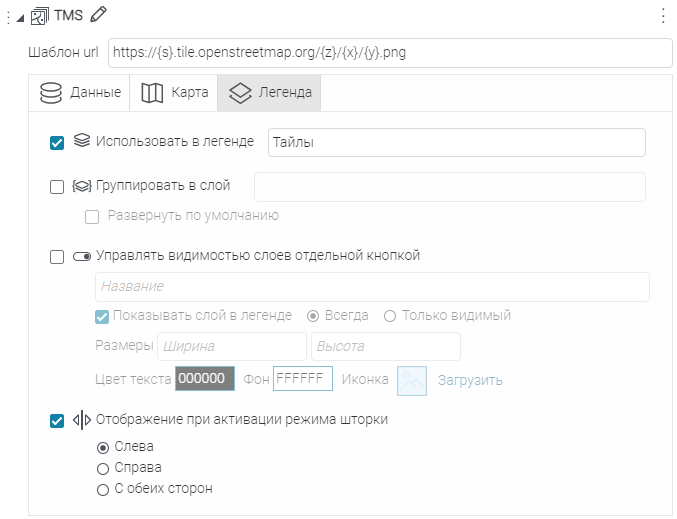 Рисунок 214 - Настройки вкладки Легенда TMS сервиса
-
 Использовать в легенде
- слой TMS сервиса будет отображаться в легенде карты (окно
Слои карты
) с тем именем, которое задано для сервиса. Опция отмечена по умолчанию. Вы можете изменить имя слоя, вписав нужное в текстовое поле. Если опция отключена, слой в списке легенды отображаться не будет.
Использовать в легенде
- слой TMS сервиса будет отображаться в легенде карты (окно
Слои карты
) с тем именем, которое задано для сервиса. Опция отмечена по умолчанию. Вы можете изменить имя слоя, вписав нужное в текстовое поле. Если опция отключена, слой в списке легенды отображаться не будет.
-
 Группировать в слой
- слой TMS сервиса будет добавлен в групповой слой с указанным именем. Если опция отмечена, введите имя группового слоя в текстовое поле. Таким образом в легенде можно группировать слои разных сервисов.
Отметьте опцию Развернуть по умолчанию , если нужно, чтобы указанный групповой слой был развернут при открытии легенды (окна Слои карты ).
Группировать в слой
- слой TMS сервиса будет добавлен в групповой слой с указанным именем. Если опция отмечена, введите имя группового слоя в текстовое поле. Таким образом в легенде можно группировать слои разных сервисов.
Отметьте опцию Развернуть по умолчанию , если нужно, чтобы указанный групповой слой был развернут при открытии легенды (окна Слои карты ). -
 Управлять видимостью слоев отдельной кнопкой
- если опция отмечена, будет создана отдельная кнопка-тумблер, нажатие на которую включает или отключает видимость слоя TMS на карте. Настройте внешний вид кнопки: задайте название, ширину, высоту кнопки, цвет фона и текста, при необходимости загрузите иконку (28*28).
Отметьте опцию Показывать слой в легенде , если нужно, чтобы слой отображался и в легенде, и в виде кнопки на карте. Укажите, в каком случае показывать слой в легенде - Всегда или Только видимый .Добавьте созданную кнопку-тумблер на карту во вкладке Расположение инструментов на странице (см. 9 ) - выберите опцию Размещать кнопки по умолчанию . При выборе опции Полностью переопределить размещение кнопок или Частично переопределить и дополнить размещение кнопок , добавьте в желаемое место на карте кнопку с настроенным названием и иконкой из подгруппы Слои группы Управление картой .
Управлять видимостью слоев отдельной кнопкой
- если опция отмечена, будет создана отдельная кнопка-тумблер, нажатие на которую включает или отключает видимость слоя TMS на карте. Настройте внешний вид кнопки: задайте название, ширину, высоту кнопки, цвет фона и текста, при необходимости загрузите иконку (28*28).
Отметьте опцию Показывать слой в легенде , если нужно, чтобы слой отображался и в легенде, и в виде кнопки на карте. Укажите, в каком случае показывать слой в легенде - Всегда или Только видимый .Добавьте созданную кнопку-тумблер на карту во вкладке Расположение инструментов на странице (см. 9 ) - выберите опцию Размещать кнопки по умолчанию . При выборе опции Полностью переопределить размещение кнопок или Частично переопределить и дополнить размещение кнопок , добавьте в желаемое место на карте кнопку с настроенным названием и иконкой из подгруппы Слои группы Управление картой . -
 Отображение при активации режима шторки
- отмеченная опция определяет, как отображать слой TMS сервиса на карте при активации инструмента
Шторка
-
Слева
,
Справа
или
С обеих сторон
.
Если опция не отмечена, слой будет отображаться слева.
Отображение при активации режима шторки
- отмеченная опция определяет, как отображать слой TMS сервиса на карте при активации инструмента
Шторка
-
Слева
,
Справа
или
С обеих сторон
.
Если опция не отмечена, слой будет отображаться слева.
Обратите внимание, что тайловый сервис может отображаться только в той координатной системе, в которой были подготовлены тайлы. Базовая карта также представляет собой тайловый сервис. Следовательно, для корректного отображения тайлового сервиса поверх базовой карты их координатные системы должны совпадать. Если координатная система выбранной базовой карты картографического приложения не совпадает с координатной системой добавленного тайлового сервиса, то такой тайловый сервис будет отображен в
Легенде
серым цветом (как вне зоны видимости) с иконкой-предупреждением. При наведении на иконку-предупреждение отобразится сообщение
Данный слой не может быть отображен при выбранной базовой карте
. Если таких тайловых сервисов будет более одного, появится общее окно предупреждения
Некоторые слои не могут быть отображены при выбранной базовой карте
.