
-
Описание платформы
- Общие сведения о CoGIS
- Компоненты и функциональные возможности платформы
- Возможности интеграции
- Технологии
- Импортонезависимость
- Полезные ссылки
- О разработчике
- Приложение А – CoGIS как корпоративная ГИС – Система для использования маркшейдерами и геологами нефтедобывающих предприятий
- Приложение Б – CoGIS как региональная ГИС – Единая картографическая система Ямало-Ненецкого автономного округа (ЕКС ЯНАО)
- Приложение В – CoGIS как муниципальная ГИС – Муниципальный портал «Мой Новосибирск»
- Приложение Г – CoGIS как муниципальная или региональная ГИС – Портал «Терраскоп»
- Руководство администратора по установке и настройке
-
Руководство по созданию картографических приложений
- Введение
- Основные принципы работы в Конструкторе
- Настройка Каталога карт
- Сервисы
-
Шаблоны Карточки объекта
- Настройки отображения Карточки объекта
- Настройки шаблона Карточки объекта
- Блоки. Общие настройки
- Блок Атрибуты
- Блок Связанные объекты
- Блок Дочерние объекты
- Блок Связанные объекты с атрибутами
- Блок Слабо связанные объекты
- Блок Файлы
- Блок Координаты
- Блок История изменений
- Блок HTML-код
- Блок Набор значений в строковом поле
- Кнопки. Доступные инструменты
- Кнопки. Дополнительные инструменты
- Кнопки. Элемент Стандартный инструмент
- Кнопки. Элемент Создание/сохранение
- Кнопки. Элемент Генерация отчета
- Кнопки. Элемент Вызов задачи сервиса геообработки
- Кнопки. Элемент Создание связанного объекта
- Кнопки. Элемент Создание объекта в другом слое
- Кнопки. Элемент Вызов JavaScript-кода
- Кнопки. Элемент HTML-блок
- Настройки условий видимости
- Настройка сообщения для недоступных элементов
- Использование созданного шаблона
-
Статистика, виджеты и плагины
- Виджет. Общие положения
- Виджет. Настройки отображения
- Виджет. Общие настройки блоков
- Виджет. Отображение содержимого блоков
- Виджет. Блок График
- Виджет. Блок Круговая диаграмма по строкам
- Виджет. Блок Круговая диаграмма по столбцам
- Виджет. Блок Диаграмма XY
- Виджет. Блок Расчетное значение
- Виджет. Блок Таблица с исходными данными
- Виджет. Настройки пересчета блока
- Виджет. Интерактив блока с картой
- Виджет. Блок HTML-код
- Виджет. Блок Страница со ссылкой
- Виджет. Блок Фильтрация слоя
- Виджет. Блок Кнопки фильтрации
- Виджет. Блок Генерация отчета
- Виджет. Блок Фильтр блоков
- Виджет. Блок Импорт данных из файла
- Виджет. Блок Кнопки создания объектов
- Виджет. Блок 3D-панорама из 360-градусных фотографий
- Виджет. Блок Вызов ИИ-агента
- Виджет. Блок Управление видимостью слоев
- Виджет. Блок Запуск инструмента геообработки
- Переход на сайт
- JavaScript-плагин
- Группа/список
- Отчеты
- Инструменты и настройка карты
-
Расположение инструментов на странице
- Использование панели инструментов Редактирование
- Использование панели инструментов Измерение
- Использование панели инструментов Рисование
- Использование инструмента Переход по координатам
- Использование инструмента Поделиться ссылкой
- Использование инструмента Загрузка данных из файла
- Использование инструмента Выгрузка данных
- Использование настроек карты
- Использование инструмента Печать карты
- Использование инструмента Избранное
- Использование инструмента Показать моё местоположение
- Использование инструмента Мини-карта
- Использование инструмента Шторка
- Использование инструментов сетевого анализа
-
HTML-кастомизация
- Отображение Каталога карт
- Скрытие меток и линий в 3D KML моделях
- Отображение виджета с помощью CSS-стилей
- Условная видимость виджета с помощью JavaScript
- Интерактив блока виджета с картой
- Скрытие названия слоя из заголовка Карточки объекта
- Кнопка Сохранить в Карточке объекта
- Настраиваемые кнопки в Карточке объекта
- Геопривязка 3D модели на основе GLB файла
- Дополнительные функции ИИ-ассистента
- ИИ-ассистенты
- API
- Настройка карты для мобильного приложения
-
Правила SOE
- Назначение
- Управление возможностями SOE
- Добавление файла правил SOE
- Поиск правила SOE
- Плагины. Общие сведения
- Редактирование объектов. Плагин Редактирование.
- Плагин Ограничение на просмотр
- Плагин История изменений
- Плагин Загрузка и выгрузка данных
- Плагин Галерея изображений
- Плагин Подсчет количества объектов
- Плагин Расширенный поиск объектов. Гибкий поиск и ближайшие объекты.
- Запуск задач по расписанию
- Приложение А - Макросы, используемые в настройках
-
Руководство по публикации ГИС-сервисов
- Введение
- Начало работы в CoGIS Server Manager
-
Каталог сервисов
- Общие принципы
- Просмотр сведений о сервисе или папке
- Изменение статуса сервиса
- Панель инструментов сервиса
- Получение описания и адреса REST API для выбранного сервиса
- Навигация по Каталогу
- Добавление новой папки
- Удаление и копирование сервиса или папки
- Запуск и останов нескольких сервисов одновременно
- Поиск по Каталогу
- Фильтрация в Каталоге
- Настройка прав доступа к папкам
- Настройки папки
- Цветовые схемы и размер шрифта CoGIS Server Manager
- Публикация картографических сервисов
- Публикация сервисов изображений
- Публикация картографических сервисов мозаики
- Сервис высот
- Публикация сервисов с 3D тайлами
- Публикация сервисов с 3D моделью
- Публикация сервисов геокодирования
- Публикация сервисов геообработки
- Публикация сервисов сетевого анализа
- Геометрический сервис
- Приложение А – Перечень готовых инструментов геообработки в CoGIS Server
-
Руководство по созданию картографических проектов
- Введение
- Настройки подключения к базе данных
- Свойства QGS-проекта
- Слои и таблицы
- Свойства слоя
-
Настройки переменных
- Отслеживание изменений (Edit Tracker)
- Кластеризация и смещение накладывающихся объектов
- Подтипы
- Полумасштабозависимость
- Отношение «многие-ко-многим»
- Статичные подписи
- Представление на основе SQL-запроса (SQL-based view)
- Тепловые карты
- Псевдо 3D
- Номера слоев
- Обрезка карты по слою (MaskLayer)
- Символ ЛЭП
- Подмена источника для отображения
- Фильтр на слой с возможностью использования макросов
- Диаграммы 3D
- Сортировка объектов слоя по полю для выдачи в запросе
- Выключение слоя из картографического сервиса
- Выключение стороннего тайлового сервиса из картографического сервиса
- Отображение видимой наблюдателем области
- Нумерация узлов линейных и полигональных объектов
- Проверка фильтров на слой по регулярному выражению
- Ограничение использования подзапросов в SQL-фильтрах
- Указание шага временно́й шкалы
- Подмена атрибутивного поля для сортировки по значениям домена
- Создание сервиса геокодирования
- Вложения (Attachments)
- История изменений
- Автообновляемость тайлов
- Шаблоны печати на основе макетов QGIS (формат qpt)
- Руководство по работе в мобильных приложениях
- Руководство по установке и настройке SOE for ArcGIS
- Требования к аппаратному обеспечению
Сервис печати
Сервис печати. Общие положения
Для получения высококачественной печатной формы карты в выпадающем списке сервисов выберите
Сервис печати
. Затем установите подключение, указав адрес сервиса печати в поле
url
, и задайте формат, ориентацию, текстовую область печатной формы карты.
- стандартному сервису печати, опубликованному на ГИС-сервере по умолчанию;
- специально подготовленному сервису.
Сервис печати является одним из типов сервисов геообработки и может содержать несколько задач, для конкретизации укажите задачу.
При формировании печатной формы карты учитываются настройки видимости слоев, атрибутивные и пространственные фильтры, пользовательская графика.
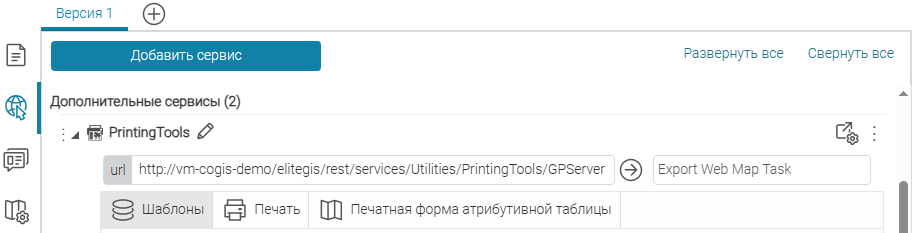 Рисунок 237 - Подключение к сервису печати
Вкладка Печать
Опция
Использовать в печати
 отмечена по умолчанию (см.
Рисунок 238
). Именно этот сервис будет использоваться при подготовке печатной формы фрагмента карты.
отмечена по умолчанию (см.
Рисунок 238
). Именно этот сервис будет использоваться при подготовке печатной формы фрагмента карты.
отмечена по умолчанию (см.
Рисунок 238
). Именно этот сервис будет использоваться при подготовке печатной формы фрагмента карты.
 Рисунок 238 - Сервис печати. Вкладка Печать
Вкладка Шаблоны
Во вкладке
Шаблоны
настраиваются шаблоны печатной формы (см.
Рисунок 239
). Рекомендуется задавать шаблоны печатной формы карты. Шаблон печатной формы карты (далее - шаблон) представляет собой набор параметров, описывающих готовую интерактивную карту. Шаблон определяет размер фрагмента карты на печатном листе, расположение элементов, набор областей, предназначенных для вставки текста.
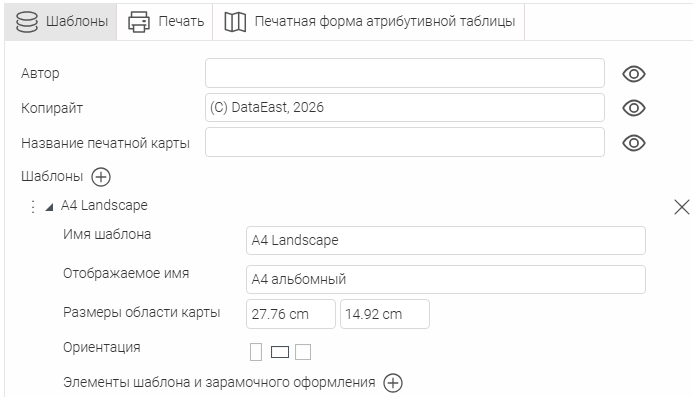 Рисунок 239 - Сервис печати. Вкладка Шаблоны
Шаблоны для сервиса печати формируются на уровне картографического проекта QGIS в формате QPT (см.
Руководство по созданию картографических проектов
>
Шаблоны печати на основе макетов QGIS (формат qpt)
).
Все подготовленные файлы шаблонов на ГИС-сервере располагаются рядом с сервисом печати. Вы можете положить подготовленные шаблоны в отдельную папку на ГИС-сервере, но в таком случае путь до папки с шаблонами необходимо указать в модели сервиса геообработки, который используется в качестве сервиса печати (см.
Руководство по публикации ГИС-сервисов
).
Обратите внимание, что в настройках CoGIS Server (
Глобальные настройки CoGIS Server
>
Главное
>
Веб-доступ
>
Допустимые расширения файлов
) необходимо добавить расширение QPT в список разрешенных для загрузки.
После загрузки нового шаблона на ГИС-сервер необходимо перезапустить опубликованный сервис печати (см.
Руководство по публикации ГИС-сервисов
).
По умолчанию пользователю интерактивной карты будут доступны для выбора в окне
Печать карты
(см. п.
9.9
) все шаблоны, доступные добавленному сервису печати. Вы можете ограничить выбор пользователя только некоторыми из них. В разделе
Шаблоны
добавьте те из подготовленных шаблонов печатных форм, которые будут использоваться в картографическом приложении.
Чтобы добавить подготовленный шаблон, нажмите
 и введите название файла QPT в поле
Имя шаблона
. Названия доступных сервису шаблонов можно просмотреть на странице REST API сервиса печати в параметре
Список значений
раздела
Layout_Template
(см.
Рисунок 240
).
и введите название файла QPT в поле
Имя шаблона
. Названия доступных сервису шаблонов можно просмотреть на странице REST API сервиса печати в параметре
Список значений
раздела
Layout_Template
(см.
Рисунок 240
).
и введите название файла QPT в поле
Имя шаблона
. Названия доступных сервису шаблонов можно просмотреть на странице REST API сервиса печати в параметре
Список значений
раздела
Layout_Template
(см.
Рисунок 240
).
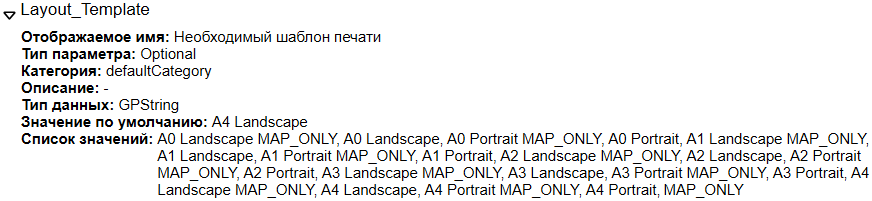 Рисунок 240 - Фрагмент страницы REST API сервиса печати
Если вы установили подключение к стандартному сервису печати, в поле
Размеры области карты
укажите ширину и высоту, соответствующие формату и ориентации. Список форматов приведен ниже, см.
Таблица 4
.
Таблица 4 - Размеры области карты
|
Формат
|
Ориентация
|
Ширина x Высота (в см)
|
|
А3
|
Книжная
|
27,6756 x 29,0002
|
|
А3
|
Альбомная
|
39,998 x 21,1688
|
|
А4
|
Книжная
|
19,024 x 22,285
|
|
А4
|
Альбомная
|
27,7564 x 15,918
|
Если вы установили подключение к специально подготовленному сервису, в поле
Размеры области карты
введите размеры, заданные в картографическом проекте сервиса печати, например, показано ниже, см.
Рисунок 241
.
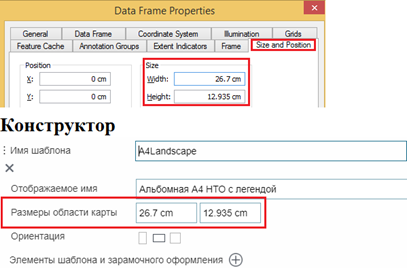 Рисунок 241 - Размеры области карты
Добавленный шаблон будет доступен пользователю интерактивной карты в окне
Печать карты
с названием, которое вводится в параметр
Отображаемое имя
.
При добавлении шаблона с именем
MAP_ONLY
в окне
Печать карты
пользователю будет доступен вариант
Без шаблона
. В таком случае пользователь может ввести размеры выгружаемого фрагмента карты вручную (см.
Рисунок 242
).
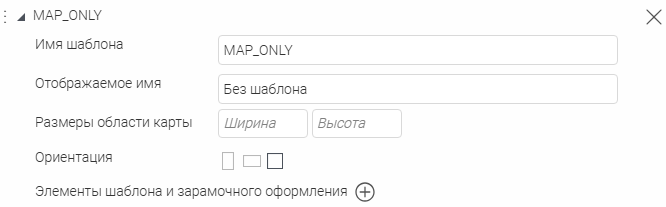 Рисунок 242 - Настройка варианта Без шаблона
Задайте ориентацию листа - книжная, альбомная или не определено. Чтобы пользователи могли выбрать ориентацию, используйте один и тот же шаблон столько раз, сколько ориентаций будет доступно для пользователей. Для каждого шаблона введите одинаковое название в поле
Отображаемое имя
и укажите ориентацию. Тогда в диалоговом окне
Печать карты
будут доступны кнопки выбора ориентации.
При использовании нестандартных форматов масштаб печатной формы карты может отличаться от ожидаемого. Кнопки ориентации листа будут недоступны.
В зависимости от того, как сформирован шаблон печати, он может содержать только фрагмент карты или фрагмент карты и элементы зарамочного оформления:
- изображения;
- надписи (название карты, автор, копирайт и др.);
-
легенду;
При этом в легенде карты при печати будут указаны только те слои, объекты которых попали в область печати.
- масштаб;
- масштабную линейку;
- дополнительные текстовые поля, настроенные в шаблоне печатной формы.
Расположение элементов зарамочного оформления должно быть определено в файле QPT на уровне картографического проекта QGIS.
При этом значения элементов
Название печатной карты
,
Автор
и
Копирайт
могут быть заданы:
- на уровне картографического проекта QGIS;
-
при настройке сервиса печати в
Конструкторе
;
Заполните параметры Автор , Копирайт , Название печатной карты во вкладке Шаблоны сервиса печати.Значение, заданное в Конструкторе , переопределяет значение, заданное в проекте QGIS.
-
пользователем интерактивной карты в окне
Печать карты
.
По умолчанию параметры Автор , Копирайт , Название печатной карты видимы и доступны пользователю карты для заполнения или изменения (кнопка
 доступного параметра отображается темно-серым цветом).
Чтобы какой-либо из параметров стал не доступен пользователю, во вкладке Шаблоны сервиса печати нажмите для этого параметра
. Кнопка недоступного параметра отображается светло-серым цветом.
Параметр в окне Печать карты предзаполняется значением, заданным в Конструкторе (если переопределено) или проекте QGIS.
доступного параметра отображается темно-серым цветом).
Чтобы какой-либо из параметров стал не доступен пользователю, во вкладке Шаблоны сервиса печати нажмите для этого параметра
. Кнопка недоступного параметра отображается светло-серым цветом.
Параметр в окне Печать карты предзаполняется значением, заданным в Конструкторе (если переопределено) или проекте QGIS.
- с помощью переменной в шаблоне печати на уровне картографического проекта QGIS;
-
при настройке сервиса печати в
Конструкторе
;
Во вкладке Шаблоны сервиса печати в разделе Элементы шаблона и зарамочного оформления нажмите
 и в графу
Название
добавьте идентификатор дополнительного текстового поля (
Идентификатор элемента
указывается в шаблоне). В графе
Отображаемое имя
укажите название, с которым дополнительное текстовое поле будет отображаться в окне
Печать карты
для пользователя. В графе
Значение по умолчанию
указывается значение текстового поля, можно использовать макросы (см. п.
16
).
Значение, заданное в Конструкторе , переопределяет значение, заданное в проекте QGIS.
и в графу
Название
добавьте идентификатор дополнительного текстового поля (
Идентификатор элемента
указывается в шаблоне). В графе
Отображаемое имя
укажите название, с которым дополнительное текстовое поле будет отображаться в окне
Печать карты
для пользователя. В графе
Значение по умолчанию
указывается значение текстового поля, можно использовать макросы (см. п.
16
).
Значение, заданное в Конструкторе , переопределяет значение, заданное в проекте QGIS. -
пользователем интерактивной карты в окне
Печать карты
.
По умолчанию добавленные во вкладке Шаблоны сервиса печати дополнительные текстовые поля видимы и доступны пользователю карты для заполнения или изменения (кнопка
для каждого доступного текстового поля отображается темно-серым цветом).
Чтобы какое-либо из полей стало не доступно пользователю, нажмите для этого параметра
. Кнопка недоступного параметра отображается светло-серым цветом.
Текстовое поле в окне Печать карты предзаполняется значением, заданным в Конструкторе (если переопределено) или шаблоне QPT.
Названия доступных в шаблоне дополнительных текстовых полей можно просмотреть на странице REST API по запросу вида
<URL_сервиса_печати>/GPServer/Get%20Layout%20Templates%20Info%20Task/execute
в параметре
customTextElements
раздела
layoutOptions
для нужного шаблона.
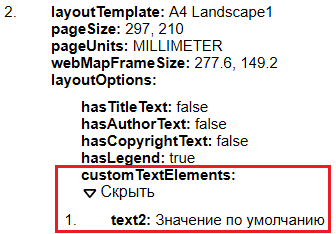 Рисунок 243 - Названия доступных в шаблоне дополнительных текстовых полей на странице REST API сервиса печати
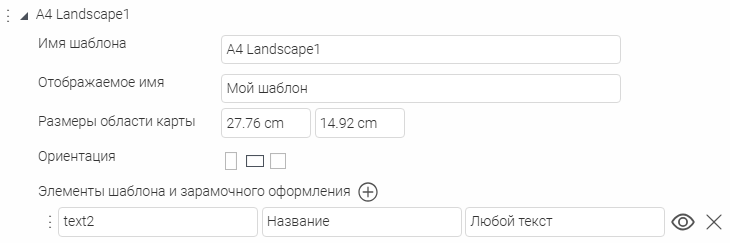
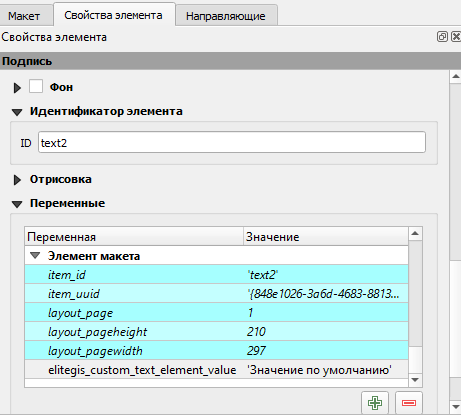
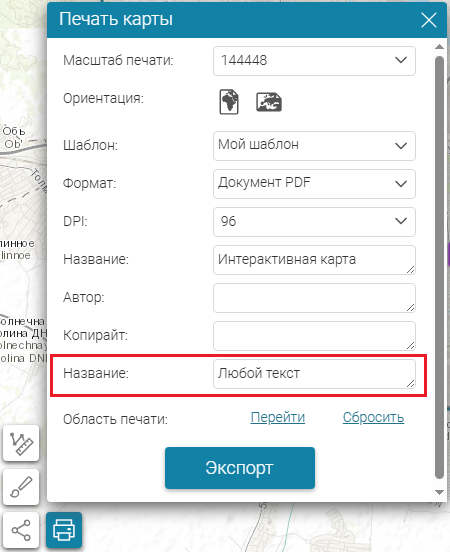
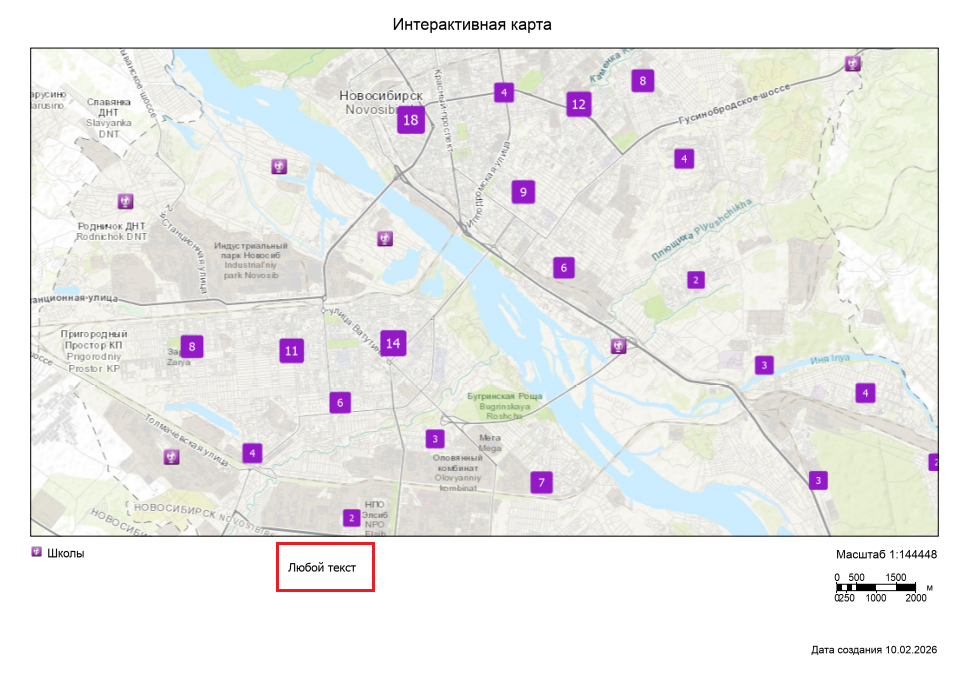 Рисунок 244 - Настройка дополнительного текстового поля на печатной форме карты
Обратите внимание, что шаблон по умолчанию и формат выходного файла (PDF или PNG) для пользователя интерактивной карты задаются в модели задачи сервиса геообработки, который выбран в качестве сервиса печати (см.
Руководство по публикации ГИС-сервисов
). При многостраничной печати каждая страница печатной формы сохраняется в отдельном файле.
Вкладка Печатная форма атрибутивной таблицы
При создании печатной формы
Атрибутивной таблицы
пользователю предоставляется выбор по умолчанию - карта не будет отображаться на печатной форме или будет отображаться динамически. Чтобы пользователи могли обмениваться печатной формой карты, копируя ее без потери данных, отметьте
Использовать в печатной форме атрибутивной таблицы
и задайте размеры в пикселях (см.
Рисунок 245
). Тогда карта будет отображаться в виде статической картинки, доступной для копирования.
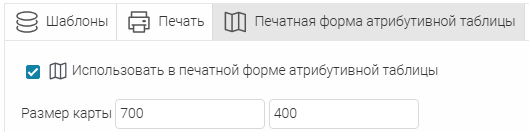 Рисунок 245 - Сервис печати. Вкладка Печатная форма атрибутивной таблицы