
-
Описание платформы
- Общие сведения о CoGIS
- Компоненты и функциональные возможности платформы
- Возможности интеграции
- Технологии
- Импортонезависимость
- Полезные ссылки
- О разработчике
- Приложение А – CoGIS как корпоративная ГИС – Система для использования маркшейдерами и геологами нефтедобывающих предприятий
- Приложение Б – CoGIS как региональная ГИС – Единая картографическая система Ямало-Ненецкого автономного округа (ЕКС ЯНАО)
- Приложение В – CoGIS как муниципальная ГИС – Муниципальный портал «Мой Новосибирск»
- Приложение Г – CoGIS как муниципальная или региональная ГИС – Портал «Терраскоп»
- Руководство администратора по установке и настройке
-
Руководство по созданию картографических приложений
- Введение
- Основные принципы работы в Конструкторе
- Настройка Каталога карт
- Сервисы
-
Шаблоны Карточки объекта
- Настройки отображения Карточки объекта
- Настройки шаблона Карточки объекта
- Блоки. Общие настройки
- Блок Атрибуты
- Блок Связанные объекты
- Блок Дочерние объекты
- Блок Связанные объекты с атрибутами
- Блок Слабо связанные объекты
- Блок Файлы
- Блок Координаты
- Блок История изменений
- Блок HTML-код
- Блок Набор значений в строковом поле
- Кнопки. Доступные инструменты
- Кнопки. Дополнительные инструменты
- Кнопки. Элемент Стандартный инструмент
- Кнопки. Элемент Создание/сохранение
- Кнопки. Элемент Генерация отчета
- Кнопки. Элемент Вызов задачи сервиса геообработки
- Кнопки. Элемент Создание связанного объекта
- Кнопки. Элемент Создание объекта в другом слое
- Кнопки. Элемент Вызов JavaScript-кода
- Кнопки. Элемент HTML-блок
- Настройки условий видимости
- Настройка сообщения для недоступных элементов
- Использование созданного шаблона
-
Статистика, виджеты и плагины
- Виджет. Общие положения
- Виджет. Настройки отображения
- Виджет. Общие настройки блоков
- Виджет. Отображение содержимого блоков
- Виджет. Блок График
- Виджет. Блок Круговая диаграмма по строкам
- Виджет. Блок Круговая диаграмма по столбцам
- Виджет. Блок Диаграмма XY
- Виджет. Блок Расчетное значение
- Виджет. Блок Таблица с исходными данными
- Виджет. Настройки пересчета блока
- Виджет. Интерактив блока с картой
- Виджет. Блок HTML-код
- Виджет. Блок Страница со ссылкой
- Виджет. Блок Фильтрация слоя
- Виджет. Блок Кнопки фильтрации
- Виджет. Блок Генерация отчета
- Виджет. Блок Фильтр блоков
- Виджет. Блок Импорт данных из файла
- Виджет. Блок Кнопки создания объектов
- Виджет. Блок 3D-панорама из 360-градусных фотографий
- Виджет. Блок Вызов ИИ-агента
- Виджет. Блок Управление видимостью слоев
- Виджет. Блок Запуск инструмента геообработки
- Переход на сайт
- JavaScript-плагин
- Группа/список
- Отчеты
- Инструменты и настройка карты
-
Расположение инструментов на странице
- Использование панели инструментов Редактирование
- Использование панели инструментов Измерение
- Использование панели инструментов Рисование
- Использование инструмента Переход по координатам
- Использование инструмента Поделиться ссылкой
- Использование инструмента Загрузка данных из файла
- Использование инструмента Выгрузка данных
- Использование настроек карты
- Использование инструмента Печать карты
- Использование инструмента Избранное
- Использование инструмента Показать моё местоположение
- Использование инструмента Мини-карта
- Использование инструмента Шторка
- Использование инструментов сетевого анализа
-
HTML-кастомизация
- Отображение Каталога карт
- Скрытие меток и линий в 3D KML моделях
- Отображение виджета с помощью CSS-стилей
- Условная видимость виджета с помощью JavaScript
- Интерактив блока виджета с картой
- Скрытие названия слоя из заголовка Карточки объекта
- Кнопка Сохранить в Карточке объекта
- Настраиваемые кнопки в Карточке объекта
- Геопривязка 3D модели на основе GLB файла
- Дополнительные функции ИИ-ассистента
- ИИ-ассистенты
- API
- Настройка карты для мобильного приложения
-
Правила SOE
- Назначение
- Управление возможностями SOE
- Добавление файла правил SOE
- Поиск правила SOE
- Плагины. Общие сведения
- Редактирование объектов. Плагин Редактирование.
- Плагин Ограничение на просмотр
- Плагин История изменений
- Плагин Загрузка и выгрузка данных
- Плагин Галерея изображений
- Плагин Подсчет количества объектов
- Плагин Расширенный поиск объектов. Гибкий поиск и ближайшие объекты.
- Запуск задач по расписанию
- Приложение А - Макросы, используемые в настройках
-
Руководство по публикации ГИС-сервисов
- Введение
- Начало работы в CoGIS Server Manager
-
Каталог сервисов
- Общие принципы
- Просмотр сведений о сервисе или папке
- Изменение статуса сервиса
- Панель инструментов сервиса
- Получение описания и адреса REST API для выбранного сервиса
- Навигация по Каталогу
- Добавление новой папки
- Удаление и копирование сервиса или папки
- Запуск и останов нескольких сервисов одновременно
- Поиск по Каталогу
- Фильтрация в Каталоге
- Настройка прав доступа к папкам
- Настройки папки
- Цветовые схемы и размер шрифта CoGIS Server Manager
- Публикация картографических сервисов
- Публикация сервисов изображений
- Публикация картографических сервисов мозаики
- Сервис высот
- Публикация сервисов с 3D тайлами
- Публикация сервисов с 3D моделью
- Публикация сервисов геокодирования
- Публикация сервисов геообработки
- Публикация сервисов сетевого анализа
- Геометрический сервис
- Приложение А – Перечень готовых инструментов геообработки в CoGIS Server
-
Руководство по созданию картографических проектов
- Введение
- Настройки подключения к базе данных
- Свойства QGS-проекта
- Слои и таблицы
- Свойства слоя
-
Настройки переменных
- Отслеживание изменений (Edit Tracker)
- Кластеризация и смещение накладывающихся объектов
- Подтипы
- Полумасштабозависимость
- Отношение «многие-ко-многим»
- Статичные подписи
- Представление на основе SQL-запроса (SQL-based view)
- Тепловые карты
- Псевдо 3D
- Номера слоев
- Обрезка карты по слою (MaskLayer)
- Символ ЛЭП
- Подмена источника для отображения
- Фильтр на слой с возможностью использования макросов
- Диаграммы 3D
- Сортировка объектов слоя по полю для выдачи в запросе
- Выключение слоя из картографического сервиса
- Выключение стороннего тайлового сервиса из картографического сервиса
- Отображение видимой наблюдателем области
- Нумерация узлов линейных и полигональных объектов
- Проверка фильтров на слой по регулярному выражению
- Ограничение использования подзапросов в SQL-фильтрах
- Указание шага временно́й шкалы
- Подмена атрибутивного поля для сортировки по значениям домена
- Создание сервиса геокодирования
- Вложения (Attachments)
- История изменений
- Автообновляемость тайлов
- Шаблоны печати на основе макетов QGIS (формат qpt)
- Руководство по работе в мобильных приложениях
- Руководство по установке и настройке SOE for ArcGIS
- Требования к аппаратному обеспечению
Картографический сервис
Картографический сервис. Общие положения
Картографический сервис может содержать векторные, табличные и растровые слои. В свою очередь растровые слои могут быть представлены отдельными растрами или мозаиками растров.
Обратите внимание, поскольку мозаики растров могут иметь атрибутивную информацию, для слоев мозаик, как и для векторных и табличных слоев, доступны идентификация (ячейки растра), поиск по атрибутам, фильтрация, просмотр атрибутивной таблицы, назначение справочников, копирование фильтров и т. п., за исключением возможностей редактирования.
Для установления подключения к картографическому сервису введите его адрес в поле url, пример ниже, см.
Рисунок 65
.
 Рисунок 65 - Пример ввода URL-адреса картографического сервиса
Кликните на пустую строку в поле url, если подключение к необходимому сервису не отображается, кликните на кнопку
 Обновить
и выберите его из выпадающего списка, пример ниже, см.
Рисунок 66
.
Обновить
и выберите его из выпадающего списка, пример ниже, см.
Рисунок 66
.
Обновить
и выберите его из выпадающего списка, пример ниже, см.
Рисунок 66
.
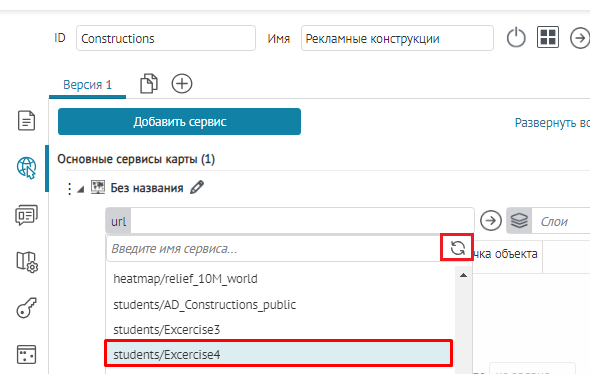 Рисунок 66 - Пример обновления пути подключения к картографическому сервису
Для перехода на страницу картографического сервиса нажмите
 . Чтобы переименовать сервис, нажмите
 . По умолчанию все слои картографического сервиса добавятся на карту. Вы можете выбрать слои и групповые слои картографического сервиса, которые будут добавлены на карту, для этого укажите их номера.
. Чтобы переименовать сервис, нажмите
. По умолчанию все слои картографического сервиса добавятся на карту. Вы можете выбрать слои и групповые слои картографического сервиса, которые будут добавлены на карту, для этого укажите их номера.
Обратите внимание, что объекты мультиточки не поддерживаются в мобильных приложениях.
Для управления настройками картографического сервиса, заданными при его публикации на ГИС-сервере, предназначены вкладки:
Данные
,
Карта
,
Легенда
,
Поиск
,
Карточка объекта
,
Атрибутивная таблица
.
Вкладка Данные
Вкладка содержит опции, позволяющие задавать условия отображения объектов слоя картографического сервиса на карте. Вид вкладки приведен ниже, см.
Рисунок 67
. Макросы, которые можно использовать в настройках вкладки
Данные
, см. в п.
16
.
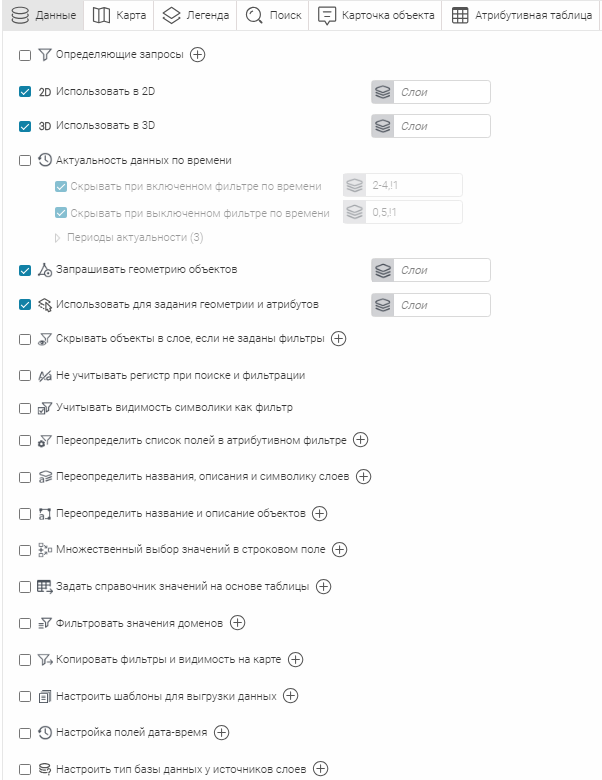 Рисунок 67 - Вкладка Данные картографического сервиса
-
 Определяющие запросы
- опция позволяет задать определяющие запросы: один для всех слоев или несколько для разных слоев или наборов слоев;
Чтобы задать определяющий запрос для всех слоев, отметьте опцию, нажмите
Определяющие запросы
- опция позволяет задать определяющие запросы: один для всех слоев или несколько для разных слоев или наборов слоев;
Чтобы задать определяющий запрос для всех слоев, отметьте опцию, нажмите и введите запрос в многострочное текстовое поле. Например, если вы введете запрос вида
ObjectID>10
(см.
Рисунок 68
), то на вашей карте отобразятся только те объекты, у которых значение атрибутивного поля
ObjectID
больше десяти.
и введите запрос в многострочное текстовое поле. Например, если вы введете запрос вида
ObjectID>10
(см.
Рисунок 68
), то на вашей карте отобразятся только те объекты, у которых значение атрибутивного поля
ObjectID
больше десяти.

Рисунок 68 - Определяющий запрос для всех слоев картографического сервиса
Чтобы запрос применялся к определенному слою или набору слоев, укажите их номера в параметр
 Слои
(см.
Рисунок 69
). Добавляйте столько запросов, сколько требуется.
Слои
(см.
Рисунок 69
). Добавляйте столько запросов, сколько требуется.
Слои
(см.
Рисунок 69
). Добавляйте столько запросов, сколько требуется.
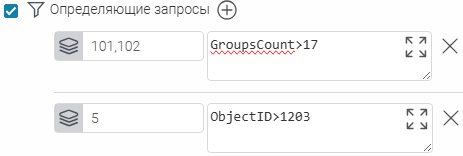
Рисунок 69 - Определяющие запросы для отдельных слоя и набора слоев

- Рисунок 70 - Определяющий запрос с использованием макросов
-
 Использовать в 2D
- опция отмечена по умолчанию, все слои картографического сервиса используются в 2D режиме: отображаются на карте и в легенде, используются при поиске и для идентификации, видны в атрибутивной таблице.
Чтобы использовать в 2D режиме только определенные слои, укажите их номера в
Использовать в 2D
- опция отмечена по умолчанию, все слои картографического сервиса используются в 2D режиме: отображаются на карте и в легенде, используются при поиске и для идентификации, видны в атрибутивной таблице.
Чтобы использовать в 2D режиме только определенные слои, укажите их номера в .
Обратите внимание, что аналогичной опцией во вкладке Карта (см. п. 4.1.3 ) вы можете дополнительно управлять отображением слоев на карте в 2D режиме.
.
Обратите внимание, что аналогичной опцией во вкладке Карта (см. п. 4.1.3 ) вы можете дополнительно управлять отображением слоев на карте в 2D режиме. -
 Использовать в 3D
- опция отмечена по умолчанию, все слои картографического сервиса используются в 3D режиме: отображаются на карте и в легенде, используются при поиске и для идентификации, видны в атрибутивной таблице.
Чтобы использовать в 3D режиме только определенные слои, укажите их номера в
.
Обратите внимание, что аналогичной опцией во вкладке Карта (см. п. 4.1.3 ) вы можете дополнительно управлять отображением слоев на карте в 3D режиме.
Использовать в 3D
- опция отмечена по умолчанию, все слои картографического сервиса используются в 3D режиме: отображаются на карте и в легенде, используются при поиске и для идентификации, видны в атрибутивной таблице.
Чтобы использовать в 3D режиме только определенные слои, укажите их номера в
.
Обратите внимание, что аналогичной опцией во вкладке Карта (см. п. 4.1.3 ) вы можете дополнительно управлять отображением слоев на карте в 3D режиме. -
 Актуальность данных по времени
- опция определяет отображение слоев картографического сервиса на карте при использовании временной шкалы (фильтра по времени, см. п.
8.7.2
). В таком случае выбранные слои картографического сервиса будут отображаться на карте только в указанные периоды времени (см.
Рисунок 71
).
Отметьте соответствующую опцию и укажите слои
Актуальность данных по времени
- опция определяет отображение слоев картографического сервиса на карте при использовании временной шкалы (фильтра по времени, см. п.
8.7.2
). В таком случае выбранные слои картографического сервиса будут отображаться на карте только в указанные периоды времени (см.
Рисунок 71
).
Отметьте соответствующую опцию и укажите слои , которые следует
Cкрывать при включенном фильтре по времени
или
Скрывать при выключенном фильтре по времени
.
Добавьте Периоды актуальности для одного или нескольких слоев, нажимая
, которые следует
Cкрывать при включенном фильтре по времени
или
Скрывать при выключенном фильтре по времени
.
Добавьте Периоды актуальности для одного или нескольких слоев, нажимая . Укажите начало и конец периода одним из способов:

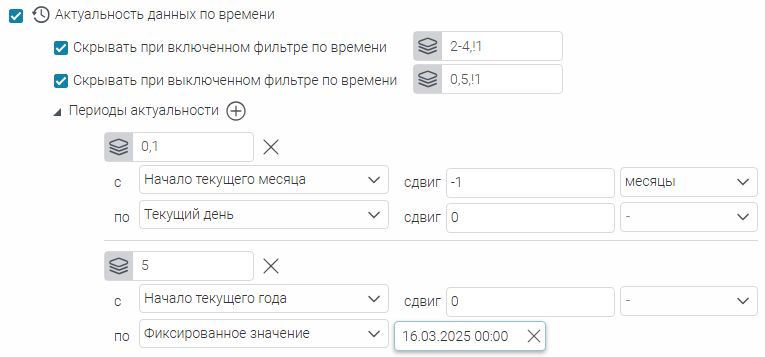
Рисунок 71 - Настройка актуальности данных по времени
-
 Запрашивать геометрию объектов
- опция включена по умолчанию. Рекомендуется отключить опцию для слоев, в которых есть объекты с большим числом поворотных точек (узлов), координаты геометрии которых не требуется просматривать одну за другой.
Запрашивать геометрию объектов
- опция включена по умолчанию. Рекомендуется отключить опцию для слоев, в которых есть объекты с большим числом поворотных точек (узлов), координаты геометрии которых не требуется просматривать одну за другой.
-
 Использовать для задания геометрии и атрибутов
- опция включена по умолчанию и применяется для всех слоев картографического сервиса. Если необходимо, укажите номер слоя картографического сервиса, из которого будет использована заданная геометрия существующего объекта и его атрибуты.
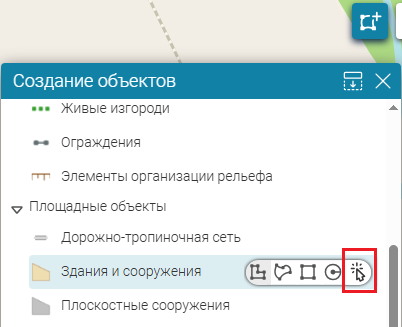
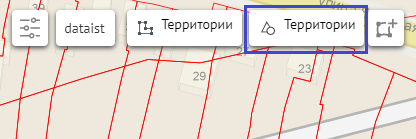
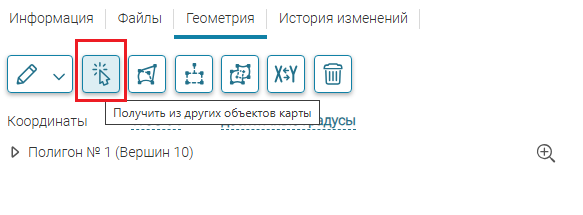
Например, в одном картографическом сервисе можно включить эту опцию и указать слой Здания для использования его геометрии и атрибутов, а в другом картографическом сервисе в редактируемом слое Здания1 создать новый объект, используя геометрию и атрибуты слоя Здания .Обычно опция Использовать для задания геометрии и атрибутов работает с инструментом По другим объектам
Использовать для задания геометрии и атрибутов
- опция включена по умолчанию и применяется для всех слоев картографического сервиса. Если необходимо, укажите номер слоя картографического сервиса, из которого будет использована заданная геометрия существующего объекта и его атрибуты.
Например, в одном картографическом сервисе можно включить эту опцию и указать слой Здания для использования его геометрии и атрибутов, а в другом картографическом сервисе в редактируемом слое Здания1 создать новый объект, используя геометрию и атрибуты слоя Здания .Обычно опция Использовать для задания геометрии и атрибутов работает с инструментом По другим объектам в опции
Настройки создания объектов
, чтобы для редактируемого слоя при создании объектов можно было настроить, использовать ли заданную геометрию, копировать ли существующие атрибуты, указав необходимое соответствие полей, подробнее см. п.
4.2.2.1
.
При наличии соответствующих настроек данная опция используется:
в опции
Настройки создания объектов
, чтобы для редактируемого слоя при создании объектов можно было настроить, использовать ли заданную геометрию, копировать ли существующие атрибуты, указав необходимое соответствие полей, подробнее см. п.
4.2.2.1
.
При наличии соответствующих настроек данная опция используется:
-
 Скрывать объекты в слое, если не заданы фильтры
- опция позволяет скрыть объекты слоя, если к нему не применен атрибутивный фильтр (в атрибутивной таблице или виджете).
Отметьте опцию и по кнопке
добавьте один или несколько наборов слоев (параметр
Слои
), для видимости которых должен быть задан атрибутивный фильтр.
При необходимости отметьте опцию Наборы обязательных полей и по кнопке
задайте набор атрибутивных полей, по которым пользователь обязан отфильтровать данные указанных слоев (см.
Рисунок 75
).
Можно задавать несколько наборов полей, нажимая
Скрывать объекты в слое, если не заданы фильтры
- опция позволяет скрыть объекты слоя, если к нему не применен атрибутивный фильтр (в атрибутивной таблице или виджете).
Отметьте опцию и по кнопке
добавьте один или несколько наборов слоев (параметр
Слои
), для видимости которых должен быть задан атрибутивный фильтр.
При необходимости отметьте опцию Наборы обязательных полей и по кнопке
задайте набор атрибутивных полей, по которым пользователь обязан отфильтровать данные указанных слоев (см.
Рисунок 75
).
Можно задавать несколько наборов полей, нажимая . В таком случае объекты указанных слоев будут отображаться на карте, если хотя бы для одного из заданных наборов полей фильтрация задана.
Пример применения опции - показывать объекты слоев различных правонарушений, только если задан конкретный месяц года.
. В таком случае объекты указанных слоев будут отображаться на карте, если хотя бы для одного из заданных наборов полей фильтрация задана.
Пример применения опции - показывать объекты слоев различных правонарушений, только если задан конкретный месяц года.

- Рисунок 75 - Пример использования опции Скрывать объекты в слое, если не заданы фильтры
-
 Не учитывать регистр при поиске и фильтрации
- отметьте данную опцию, если нужно регистрозависимый поиск сделать нечувствительным к регистру.
Не учитывать регистр при поиске и фильтрации
- отметьте данную опцию, если нужно регистрозависимый поиск сделать нечувствительным к регистру.
-
 Учитывать видимость символики как фильтр
- отметьте данную опцию, если нужно, чтобы видимость символики учитывалась для отображения объектов в атрибутивной таблице.
Учитывать видимость символики как фильтр
- отметьте данную опцию, если нужно, чтобы видимость символики учитывалась для отображения объектов в атрибутивной таблице.
-
 Переопределить список полей в атрибутивном фильтре
- если вы хотите переопределить список и порядок расположения атрибутивных полей, по которым будет доступна фильтрация в слое, отметьте опцию и введите названия атрибутивных полей через запятую. При этом если задан псевдоним атрибутивного поля для слоя картографического сервиса, тогда по умолчанию будет отображен псевдоним поля, а не его название.
Чтобы в атрибутивном фильтре слоя учитывался порядок, в котором вы ввели названия полей, отметьте Учитывать указанный порядок полей . Если нужно исключить атрибутивные поля из списка, по которому будет доступна фильтрация в слое, введите их названия через запятую и отметьте Все, кроме перечисленных . Чтобы переопределить список атрибутивных полей, по которым будет доступна фильтрация только для определенных слоев, укажите номера слоев, как показано ниже, см. Рисунок 76 .
Переопределить список полей в атрибутивном фильтре
- если вы хотите переопределить список и порядок расположения атрибутивных полей, по которым будет доступна фильтрация в слое, отметьте опцию и введите названия атрибутивных полей через запятую. При этом если задан псевдоним атрибутивного поля для слоя картографического сервиса, тогда по умолчанию будет отображен псевдоним поля, а не его название.
Чтобы в атрибутивном фильтре слоя учитывался порядок, в котором вы ввели названия полей, отметьте Учитывать указанный порядок полей . Если нужно исключить атрибутивные поля из списка, по которому будет доступна фильтрация в слое, введите их названия через запятую и отметьте Все, кроме перечисленных . Чтобы переопределить список атрибутивных полей, по которым будет доступна фильтрация только для определенных слоев, укажите номера слоев, как показано ниже, см. Рисунок 76 .
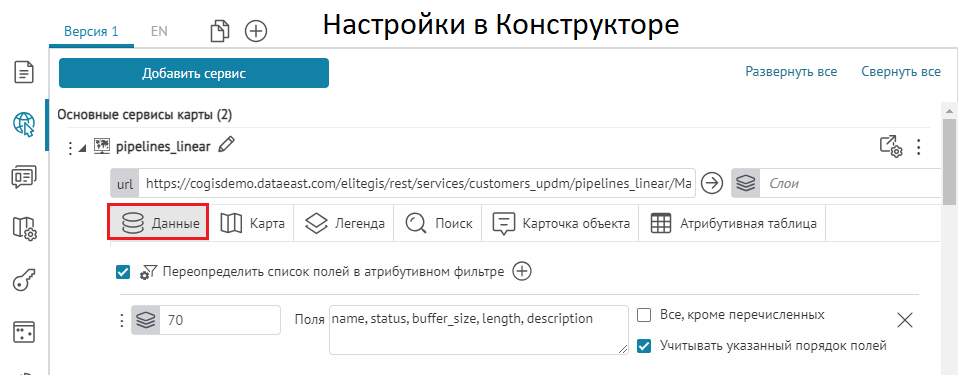
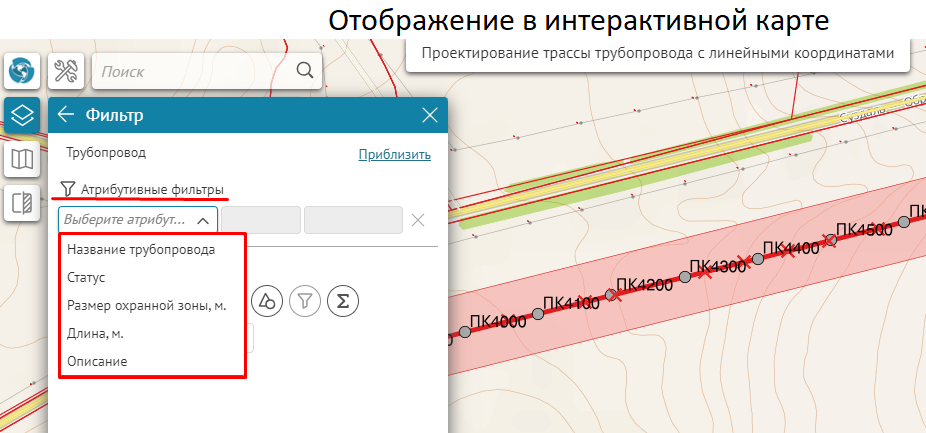
Рисунок 76 - Переопределение списка полей в атрибутивном фильтре
-
 Переопределить названия, описания и символику слоев
- чтобы переопределить название и описание слоя, отметьте опцию, нажмите
Переопределить названия, описания и символику слоев
- чтобы переопределить название и описание слоя, отметьте опцию, нажмите
 , укажите номер слоя, введите новое название и описание. Название слоя будет переопределено в
Легенде
,
Карточке объекта
и
Атрибутивной таблице
. Описание слоя - в меню слоя
Легенды
и
Атрибутивной таблице
. Чтобы переопределить символику объектов слоя в
Легенде
, отметьте опцию и загрузите файл (допустимые форматы - PNG, JPG, GIF, SVG). Чтобы скрыть слои группового слоя в
Легенде
, отметьте
Скрывать дочерние слои
, как показано ниже, см.
Рисунок 77
.
, укажите номер слоя, введите новое название и описание. Название слоя будет переопределено в
Легенде
,
Карточке объекта
и
Атрибутивной таблице
. Описание слоя - в меню слоя
Легенды
и
Атрибутивной таблице
. Чтобы переопределить символику объектов слоя в
Легенде
, отметьте опцию и загрузите файл (допустимые форматы - PNG, JPG, GIF, SVG). Чтобы скрыть слои группового слоя в
Легенде
, отметьте
Скрывать дочерние слои
, как показано ниже, см.
Рисунок 77
.
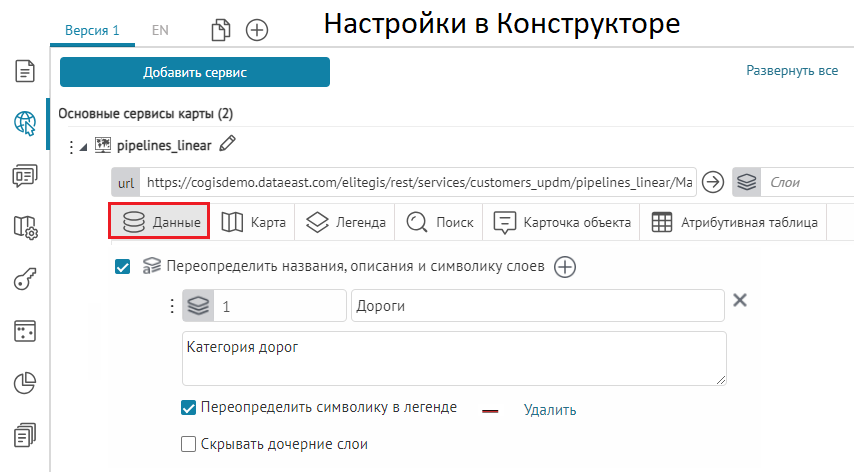
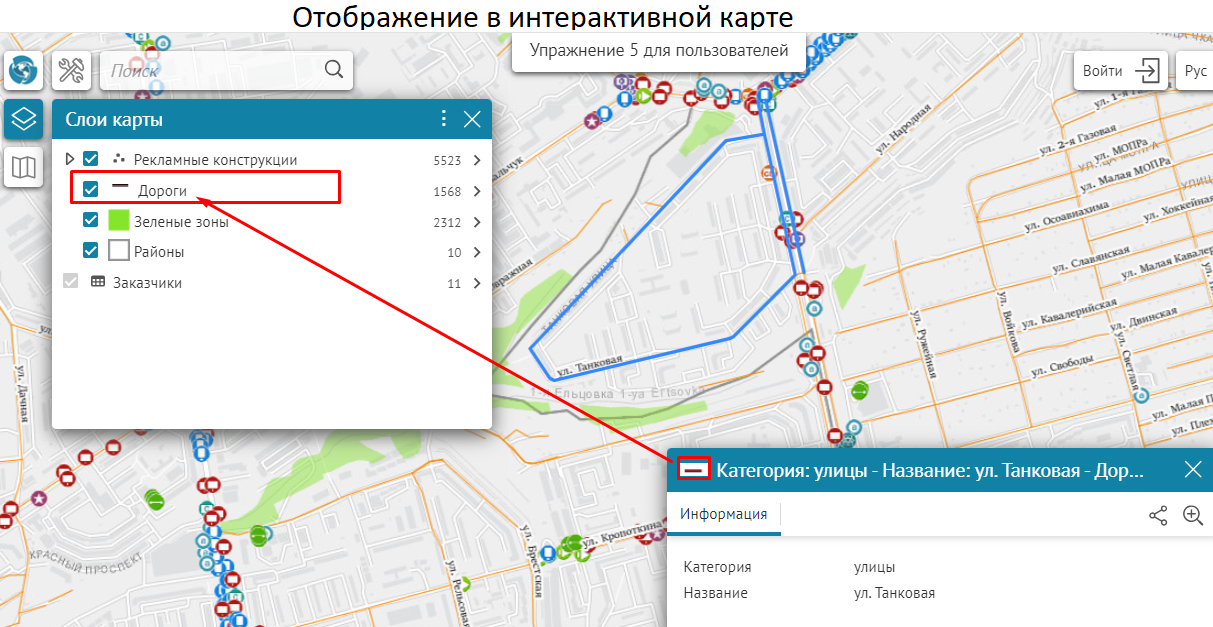
Рисунок 77 - Переопределение названия и описания слоя. Скрытие слоев группового слоя.
-
 Переопределить название и описание объектов
- чтобы переопределить название и описание объектов слоя, отметьте опцию, нажмите
, укажите номер слоя, введите новое название или описание объектов. Название объекта будет переопределено в
Карточке объекта
, описание - в результатах поиска объекта.
Чтобы использовать выражение, настроенное для отображаемого имени в картографическом проекте (см. Руководство по созданию картографических проектов QGIS ), используйте макрос {DisplayName} .
Переопределить название и описание объектов
- чтобы переопределить название и описание объектов слоя, отметьте опцию, нажмите
, укажите номер слоя, введите новое название или описание объектов. Название объекта будет переопределено в
Карточке объекта
, описание - в результатах поиска объекта.
Чтобы использовать выражение, настроенное для отображаемого имени в картографическом проекте (см. Руководство по созданию картографических проектов QGIS ), используйте макрос {DisplayName} . -
 Множественный выбор значений в строковом поле
- опция позволяет пользователю выбирать несколько значений для текстового (строкового) поля при создании или редактировании объекта указанного слоя.
Опция подразумевает наличие заданного домена предопределенных значений или справочника значений для редактируемого текстового (строкового) поля.С включенной опцией в процессе создания или редактирования объекта в Карточке объекта пользователю будет доступен по умолчанию выпадающий список, из которого можно выбрать несколько атрибутивных значений (см. Рисунок 78 ).Отметьте опцию. Нажмите
Множественный выбор значений в строковом поле
- опция позволяет пользователю выбирать несколько значений для текстового (строкового) поля при создании или редактировании объекта указанного слоя.
Опция подразумевает наличие заданного домена предопределенных значений или справочника значений для редактируемого текстового (строкового) поля.С включенной опцией в процессе создания или редактирования объекта в Карточке объекта пользователю будет доступен по умолчанию выпадающий список, из которого можно выбрать несколько атрибутивных значений (см. Рисунок 78 ).Отметьте опцию. Нажмите и укажите номер слоя (параметр
Слои
) и название атрибутивного поля (параметр
Поле
), для которого будет разрешен множественный выбор значений. Задайте символ (параметр
Разделитель
), который будет разделять выбранные значения в поле.
Обратите внимание, что данная опция будет доступна в Карточке объекта при создании или редактировании объекта только в том случае, если во вкладке Сервисы добавлено SOE для картографического сервиса, а также настроен плагин Редактирование на странице Правила SOE (см. п. 14.6 ).
и укажите номер слоя (параметр
Слои
) и название атрибутивного поля (параметр
Поле
), для которого будет разрешен множественный выбор значений. Задайте символ (параметр
Разделитель
), который будет разделять выбранные значения в поле.
Обратите внимание, что данная опция будет доступна в Карточке объекта при создании или редактировании объекта только в том случае, если во вкладке Сервисы добавлено SOE для картографического сервиса, а также настроен плагин Редактирование на странице Правила SOE (см. п. 14.6 ).
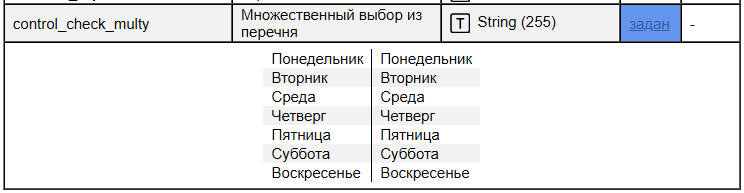

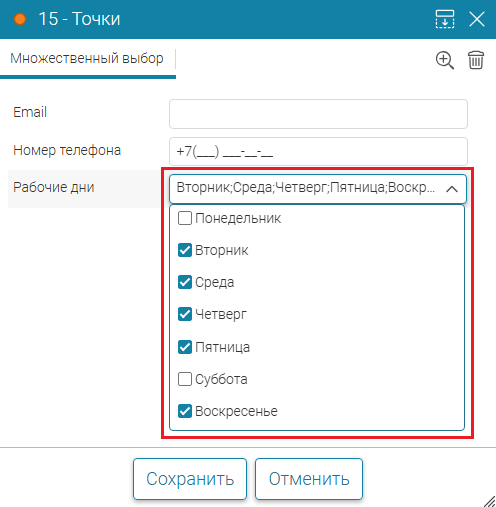
Рисунок 78 - Пример заданных настроек опции Множественный выбор в строковом поле
- Опцию Множественный выбор в строковом поле также можно использовать, если в настройках редактирования для выбранного строкового поля выбран контрол Переключатель , (см. п. 4.2.2.10 и см. Рисунок 79 ).
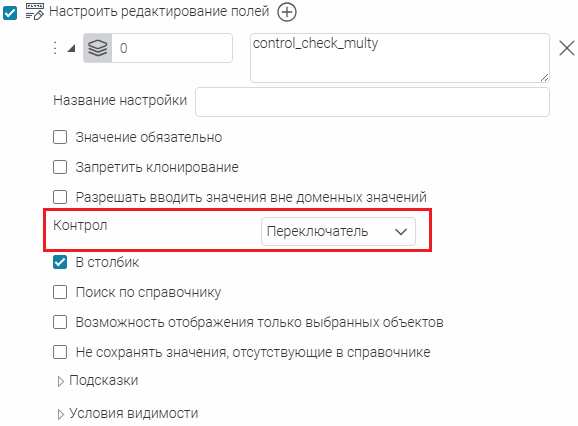
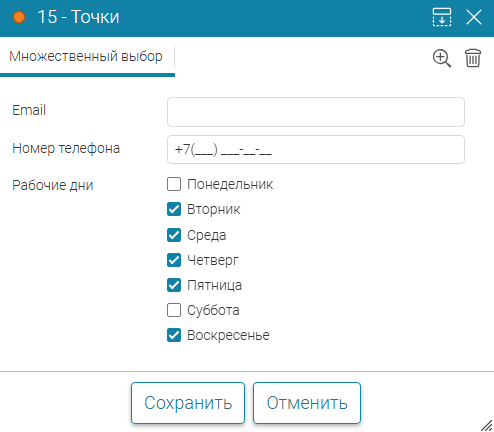
Рисунок 79 - Пример настройки опции Множественный выбор значений в строковом поле с контролом Переключатель
- По умолчанию выбранные несколько значений в режиме просмотра в Карточке объекта или в виджете отображаются в строку, разделенные указанным символом (см. Рисунок 80 ). Чтобы выбранные значения отображались в виде маркированного списка, отметьте опцию Отображать списком (см. Рисунок 81 ).
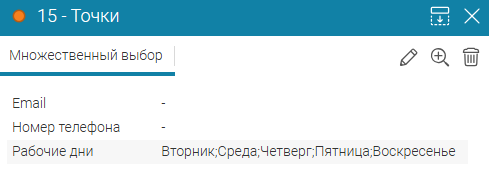
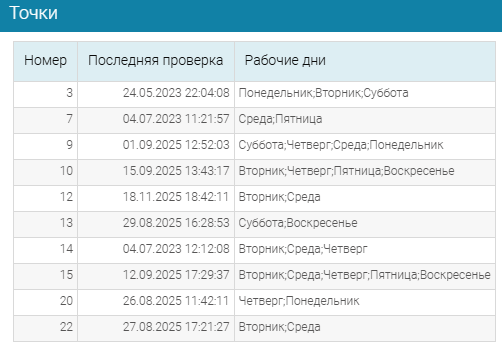
- Рисунок 80 - Отображение выбранных значений в режиме просмотра по умолчанию (слева - в Карточке объекта, справа - в виджете)

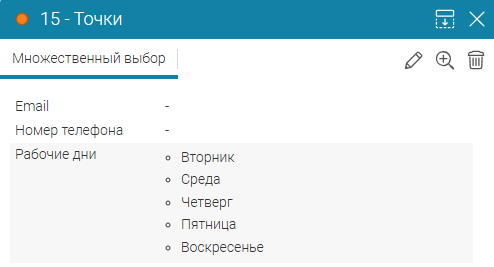
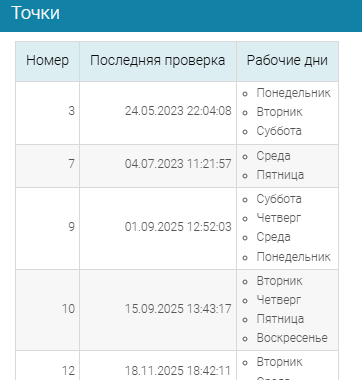
- Рисунок 81 - Отображение выбранных значений в режиме просмотра в виде маркированного списка (слева - в Карточке объекта, справа - в виджете)
-
 Задать справочник значений на основе таблицы
- опция позволяет вместо домена предопределенных значений или в случае его отсутствия использовать таблицу-справочник, опубликованную в картографическом сервисе.
Задать справочник значений на основе таблицы
- опция позволяет вместо домена предопределенных значений или в случае его отсутствия использовать таблицу-справочник, опубликованную в картографическом сервисе.
- В таком случае при создании и редактировании объекта и в атрибутивном фильтре значение такого поля выбирается из выпадающего списка значений домена.
- Для настройки каскада справочников см. п. 4.1.2.1 .
-
Отметьте опцию, укажите в
номер слоя и атрибутивное поле (параметр
Поле
), к которому будет задан справочник атрибутивных значений на основе таблицы (см.
Рисунок 82
).
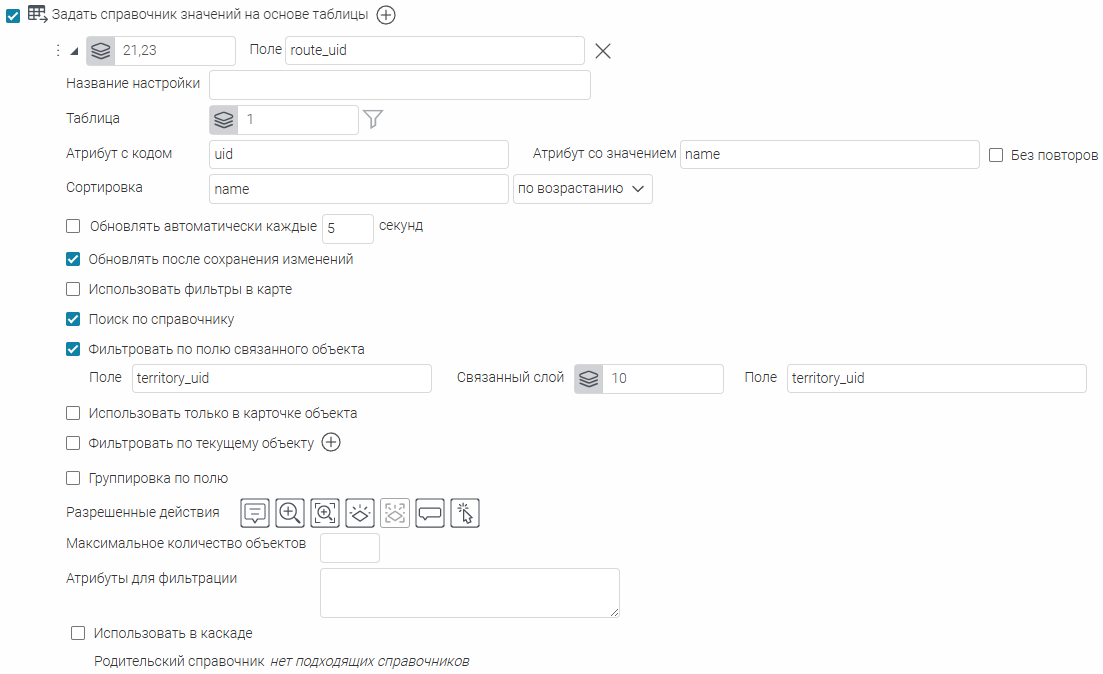
Рисунок 82 - Пример настройки справочника значений на основе таблицы
-
При сворачивании настроек справочника по кнопке
 в
Конструкторе
будет отображаться строка вида
<номера_слоев>: <имя_поля>
.
в
Конструкторе
будет отображаться строка вида
<номера_слоев>: <имя_поля>
.
-
Чтобы ориентироваться в большом количестве настроенных справочников, вы можете задать название каждому из них (параметр
Название настройки
). В таком случае при сворачивании настроек справочника по кнопке
в
Конструкторе
будет отображаться строка вида
<номера_слоев>: <имя_поля> (<название_справочника>)
. См. пример -
Рисунок 83
.

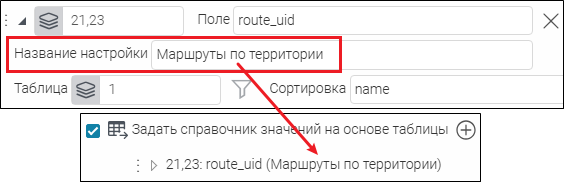
- Рисунок 83 - Отображение свернутых настроек справочника (слева - без названия, справа - с заданным названием)
-
Выберите из выпадающего списка таблицу, на основе которой будет сформирован справочник значений (параметр
Таблица
)
.
-
Чтобы ограничить список атрибутивных значений, задайте SQL-фильтр
 для таблицы-справочника, который будет доступен в режиме создания, редактирования и просмотра в
Карточке объекта
(см.
Рисунок 84
). Для выражения SQL-фильтра можно использовать макросы (см.
Таблица 1
). Макросы указываются в фигурных скобках.
для таблицы-справочника, который будет доступен в режиме создания, редактирования и просмотра в
Карточке объекта
(см.
Рисунок 84
). Для выражения SQL-фильтра можно использовать макросы (см.
Таблица 1
). Макросы указываются в фигурных скобках.
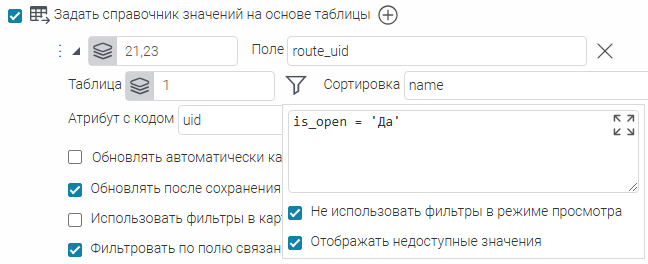
Рисунок 84 - Пример настройки SQL-фильтра для ограничения списка атрибутивных значений в таблице-справочнике
Таблица 1 - Макросы для использования в SQL-фильтре
|
Макрос
|
Описание
|
|
{CurrentUser}
|
Текущий пользователь
|
|
{CurrentGroups}
|
Группа пользователей, в которую входит текущий пользователь
|
|
{CurrentDate}
|
Текущая дата
|
|
{CurrentYear}
|
Текущий год
|
|
{CurrentMonth}
|
Текущий месяц
|
|
{CurrentDay}
|
Текущий день
|
|
{CurrentDateTime}
|
Текущая дата и время
|
|
{CurrentFeature.
myfield
}
{CurrentFeature.
myfield
::code}, где
myfield
- имя атрибутивного поля
|
Значение указанного атрибутивного поля для текущего объекта.
Код домена, наложенного на указанное атрибутивное поле, для текущего объекта
|
-
Включите опцию
Не использовать фильтры в режиме просмотра
, если необходимо, чтобы только в режиме просмотра
Карточки объекта
были доступны все атрибутивные значения из таблицы-справочника, несмотря на заданный SQL-фильтр
. При этом в режиме создания/редактирования в
Карточке объекта
будет задан SQL-фильтр
и отфильтрованные значения будут недоступны.
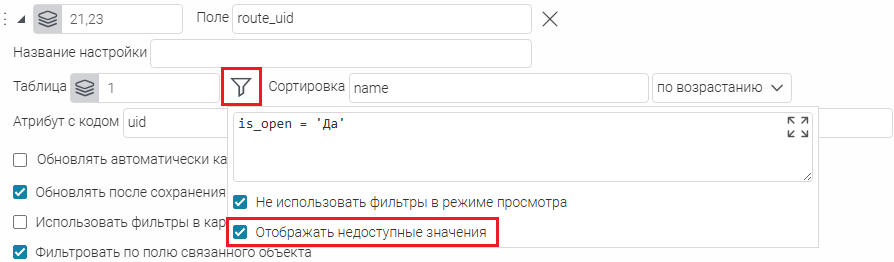
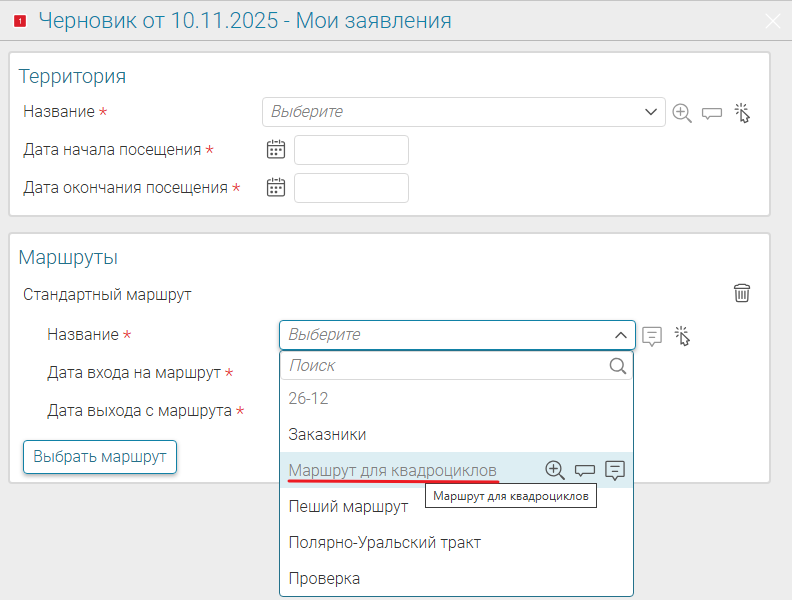
Рисунок 85 - Пример включенной опции Отображать недоступные значения для справочника в режиме создания объекта в Карточке объекта

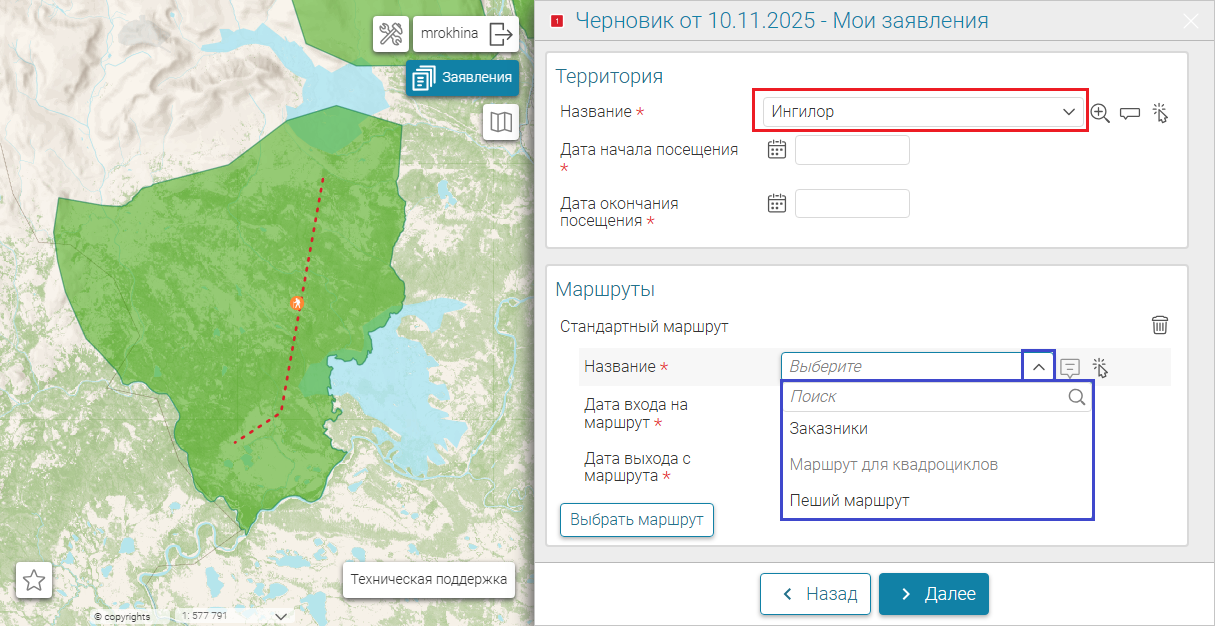
Рисунок 86 - Пример настройки опции Фильтровать по полю связанного объекта для справочника (красным - выбранный объект родительского слоя, синим - отфильтрованный список справочника)
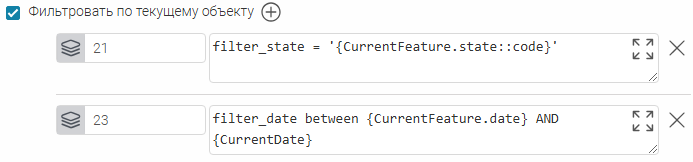
- коды и названия групп должны содержаться в тех же полях Таблицы справочника, что выбраны для параметров справочника Атрибут с кодом и Атрибут со значением соответственно;
- в атрибутивном поле для группировки должны содержаться либо только коды групп, либо только названия групп, соответствующие каждому значению группы;
- для формирования вложенных групп запись с кодом и названием вложенной группы также должна иметь в поле для группировки значение - код или название родительской группы (см. Рисунок 88 );
- запись с кодом и названием корневой группы в поле для группировки должна иметь значение Null .
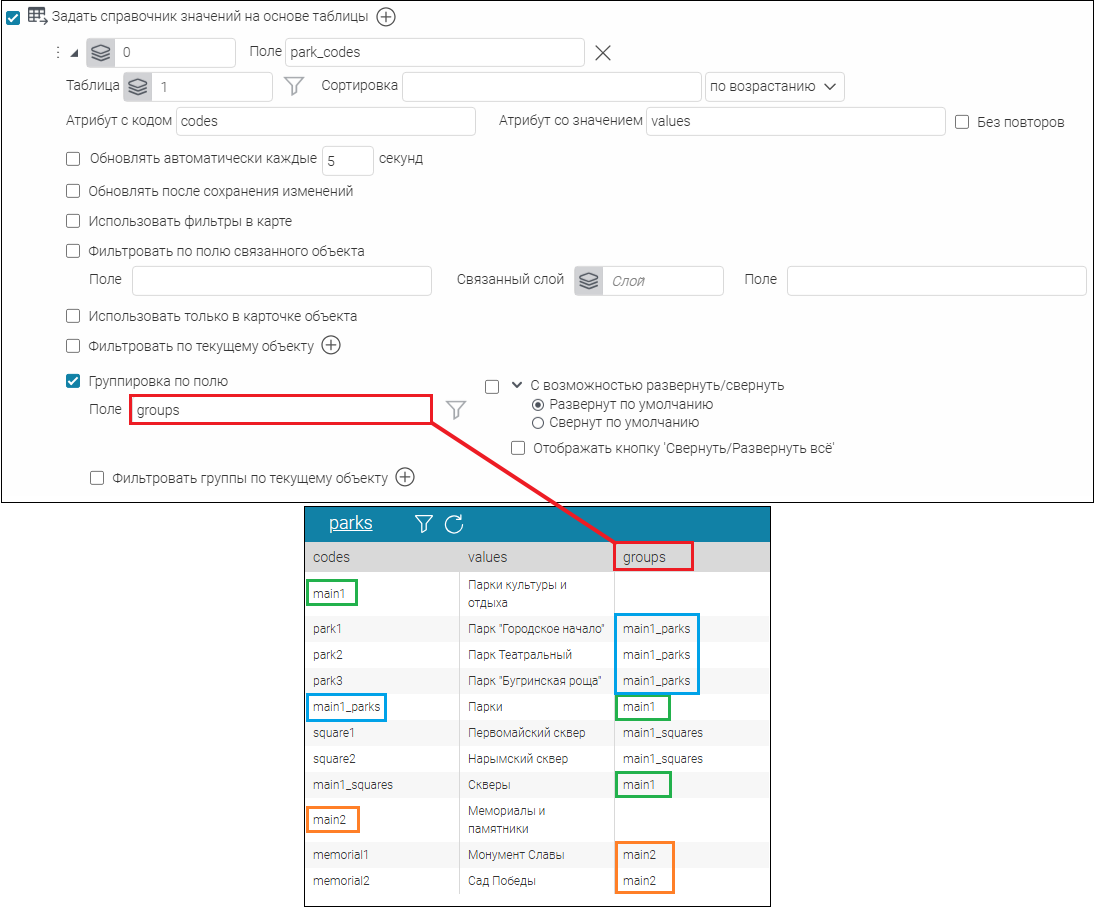
- Рисунок 88 - Пример настройки справочника с группировкой по полю (цветом в таблице помечены коды: main1 и main2 - коды корневых групп, main1_parks - код группы, вложенной в группу main1)
- Для формирования групп справочника включите опцию Группировка по полю и укажите необходимое атрибутивное Поле для группировки . Тогда сформируется дерево с визуальным оформлением каждой группы и возможностью выбора соответствующих справочных значений:


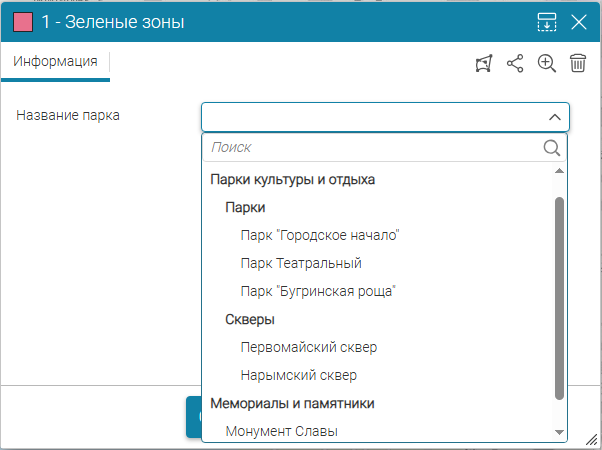
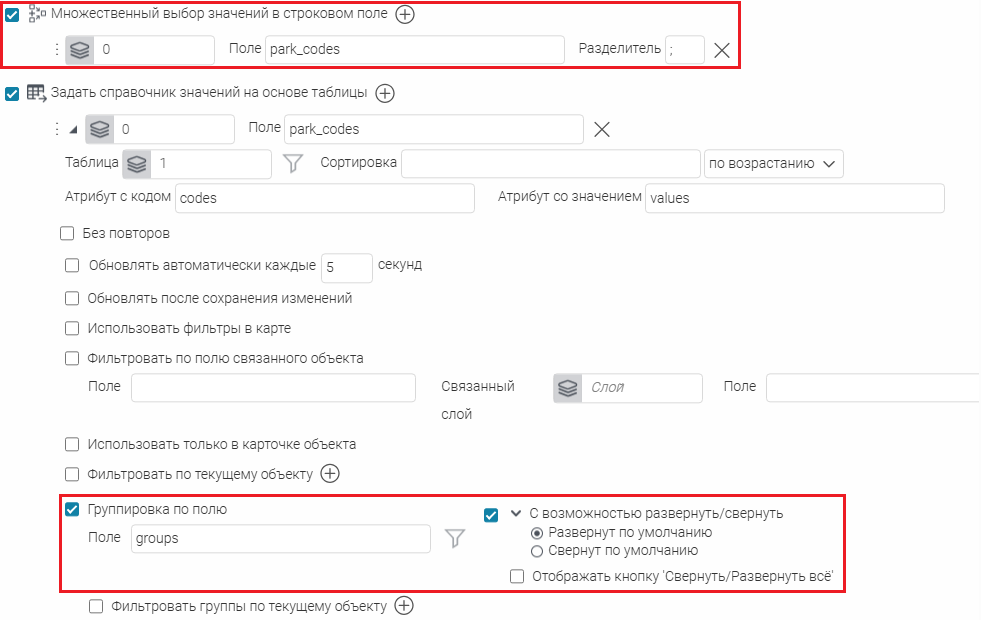
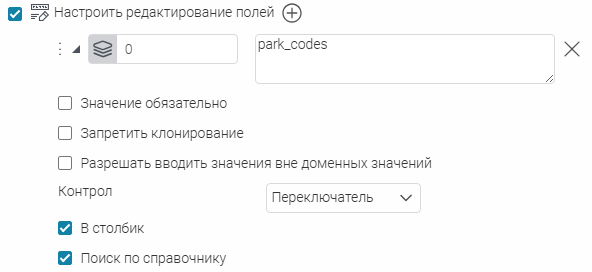 Рисунок 90 - Пример настройки справочника с опцией Группировка по полю с переключателем и возможным выбором нескольких значений для каждой группы
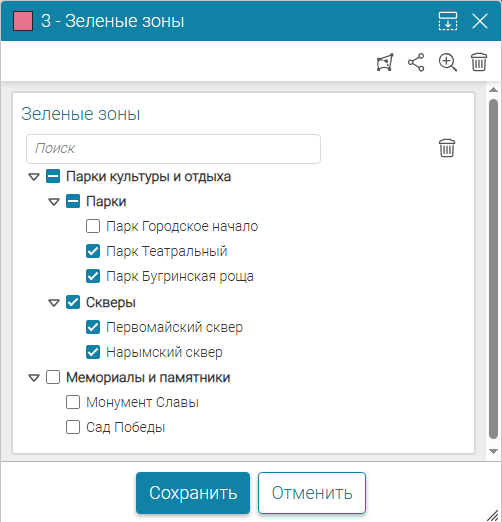 Рисунок 91 - Пример применения справочника с опцией Группировка по полю с переключателем и возможным выбором нескольких значений для каждой группы
При необходимости задайте SQL-фильтр для поля для группировки значений справочника. Для SQL-фильтра можно использовать макросы (см.
Таблица 1
). В таком случае будут созданы только группы по определенным значениям поля для группировки. При этом записи таблицы-справочника, не попавшие в группы, будут не видны в справочнике.
Выберите, в каком виде должен открываться группированный справочник значений - группы по умолчанию развернуты или свернуты (состояние по умолчанию). Отметьте опцию
С возможностью развернуть/свернуть
и выберите необходимый вариант отображения. Чтобы у пользователя в карте была возможность для справочника свернуть и развернуть все группы справочника сразу, отметьте опцию
Отображать кнопку «Свернуть/Развернуть все»
. По умолчанию опция не отмечена.
Чтобы при поиске по группированному справочнику результат поиска так же был сгруппирован, отметьте вложенную опцию
Группировать результат поиска
(см.
Рисунок 92
).
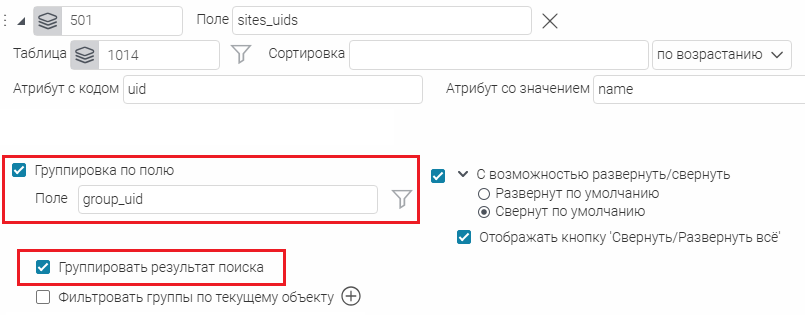
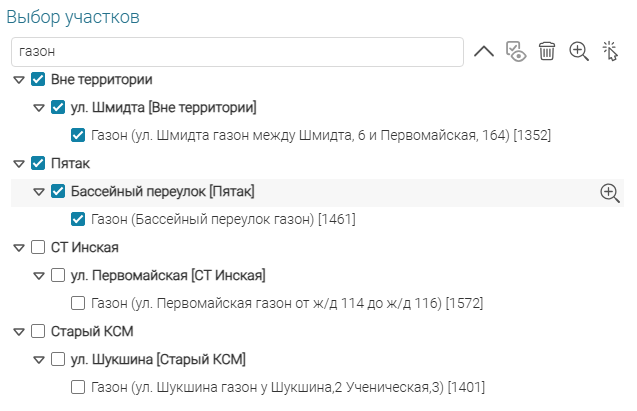 Рисунок 92 - Группировка результата поиска по сгруппированному справочнику
Вложенная опция
Фильтровать по текущему объекту
для группированного справочника позволяет фильтровать группы справочника значений в контексте текущего объекта. Задайте для слоя (слоев), для которого настраивается справочник значений, SQL-фильтр (см.
Рисунок 87
). Для SQL-фильтров можно использовать макросы (см.
Таблица 1
).
Настроенный справочник с группировкой значений будет отображаться для указанного поля не только в
Карточке объекта
, но и в атрибутивном фильтре слоя, и в блоке виджета
Фильтрация по атрибутам слоя
.
В настройках опции
Задать справочник значений на основе таблицы
к таблице-справочнику в режиме создания/редактирования/просмотра справочного объекта и его дочерних объектов в
Карточке объекта
можно включить интерактивные кнопки в опции
Разрешенные действия
(см.
Рисунок 93
)
.
По умолчанию кнопки отключены, включите при необходимости в опции
Разрешенные действия
следующие интерактивные кнопки:
-
 Открыть карточку справочного объекта
в режиме создания/редактирования/просмотра - при нажатии на кнопку
напротив указанного значения к справочному объекту в
Карточке объекта
на интерактивной карте откроется
Карточка справочного объекта
. Следует учесть, что если в режиме создания/редактирования к объекту применялось какое-либо действие, например ввод новой информации при создании нового объекта в
Карточке объекта
, то при нажатии на кнопку
Открыть карточку справочного объекта
отобразится
Предупреждение: «Введенная информация будет потеряна. Продолжить?
» с кнопками
Да
и
Нет
. При выборе кнопки
Да
введенная информация будет потеряна и откроется
Карточка справочного объекта
, при выборе кнопки
Нет
будет произведен возврат к предыдущему шагу без потери введенной информации в
Карточке объекта;
Открыть карточку справочного объекта
в режиме создания/редактирования/просмотра - при нажатии на кнопку
напротив указанного значения к справочному объекту в
Карточке объекта
на интерактивной карте откроется
Карточка справочного объекта
. Следует учесть, что если в режиме создания/редактирования к объекту применялось какое-либо действие, например ввод новой информации при создании нового объекта в
Карточке объекта
, то при нажатии на кнопку
Открыть карточку справочного объекта
отобразится
Предупреждение: «Введенная информация будет потеряна. Продолжить?
» с кнопками
Да
и
Нет
. При выборе кнопки
Да
введенная информация будет потеряна и откроется
Карточка справочного объекта
, при выборе кнопки
Нет
будет произведен возврат к предыдущему шагу без потери введенной информации в
Карточке объекта;
-
 Приблизиться к справочному объекту
в режиме создания/редактирования/просмотра - нажатие на кнопку
в
Карточке объекта
позволяет приблизиться к геометрии указанного справочного объекта на интерактивной карте, но не ближе, чем масштаб, заданный в опции
Масштаб для приближения к объектам на карте
(вкладка
Карта
картографического сервиса, см. п.
4.1.3
);
Приблизиться к справочному объекту
в режиме создания/редактирования/просмотра - нажатие на кнопку
в
Карточке объекта
позволяет приблизиться к геометрии указанного справочного объекта на интерактивной карте, но не ближе, чем масштаб, заданный в опции
Масштаб для приближения к объектам на карте
(вкладка
Карта
картографического сервиса, см. п.
4.1.3
);
-
 Автоматически приблизиться к выбранному объекту
в режиме создания/редактирования - при выборе определенного справочного значения справочного объекта в
Карточке объекта
интерактивная карта автоматически будет приближена к геометрии выбранного справочного объекта, даже если информация в
Карточке объекта
, заполняемая для выбранного объекта, еще не сохранена на ГИС-сервере;
Автоматически приблизиться к выбранному объекту
в режиме создания/редактирования - при выборе определенного справочного значения справочного объекта в
Карточке объекта
интерактивная карта автоматически будет приближена к геометрии выбранного справочного объекта, даже если информация в
Карточке объекта
, заполняемая для выбранного объекта, еще не сохранена на ГИС-сервере;
-
 Подсветить справочный объект из списка на карте
в режиме создания/редактирования - при наведении курсора на определенное справочное значение из списка значений справочного объекта в
Карточке объекта
на интерактивной карте подсветится геометрия этого справочного объекта;
Подсветить справочный объект из списка на карте
в режиме создания/редактирования - при наведении курсора на определенное справочное значение из списка значений справочного объекта в
Карточке объекта
на интерактивной карте подсветится геометрия этого справочного объекта;
-
 Подсветить выбранный справочный объект на карте
- в режиме создания/редактирования при выборе значения в справочнике будет подсвечена геометрия объекта из источника справочника, соответствующего выбранному значению. Подсвечивание будет сохраняться до сохранения изменений или закрытия
Карточки объекта
.
Подсветить выбранный справочный объект на карте
- в режиме создания/редактирования при выборе значения в справочнике будет подсвечена геометрия объекта из источника справочника, соответствующего выбранному значению. Подсвечивание будет сохраняться до сохранения изменений или закрытия
Карточки объекта
.
-
 Показать подсказку справочного объекта
в режиме создания/редактирования/просмотра справочного объекта - при нажатии на кнопку
в
Карточке объекта
интерактивная карта будет приближена к геометрии указанного справочного объекта, а рядом с ним отобразится подсказка, которая задается в опции
Отображать информацию при наведении
(вкладка
Карточка объекта
картографического сервиса, см. п.
4.1.6
);
Показать подсказку справочного объекта
в режиме создания/редактирования/просмотра справочного объекта - при нажатии на кнопку
в
Карточке объекта
интерактивная карта будет приближена к геометрии указанного справочного объекта, а рядом с ним отобразится подсказка, которая задается в опции
Отображать информацию при наведении
(вкладка
Карточка объекта
картографического сервиса, см. п.
4.1.6
);
-
 Выбрать справочный объект кликом с карты
в режиме создания/редактирования справочного объекта - при нажатии кнопки в
Карточке объекта
на интерактивной карте отобразится маркер
Выбрать справочный объект кликом с карты
в режиме создания/редактирования справочного объекта - при нажатии кнопки в
Карточке объекта
на интерактивной карте отобразится маркер
 Кликните на карту для расположения маркера
, выберите на карте геометрию справочного объекта, и его атрибутивные значения отобразятся в
Карточке объекта
. Кнопка
Выбрать справочный объект кликом с карты
поддерживает заданный фильтр связанных объектов относительно родительского поля в настройках таблицы-справочника.
Кликните на карту для расположения маркера
, выберите на карте геометрию справочного объекта, и его атрибутивные значения отобразятся в
Карточке объекта
. Кнопка
Выбрать справочный объект кликом с карты
поддерживает заданный фильтр связанных объектов относительно родительского поля в настройках таблицы-справочника.
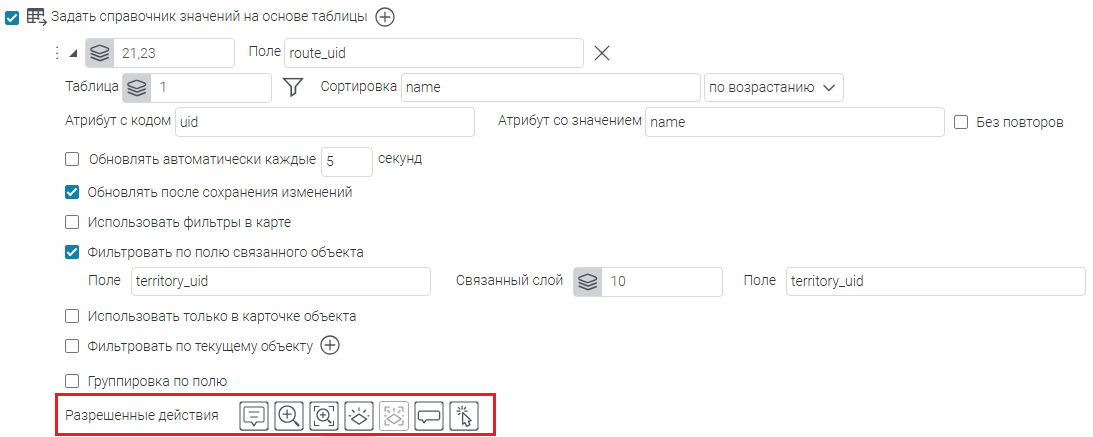
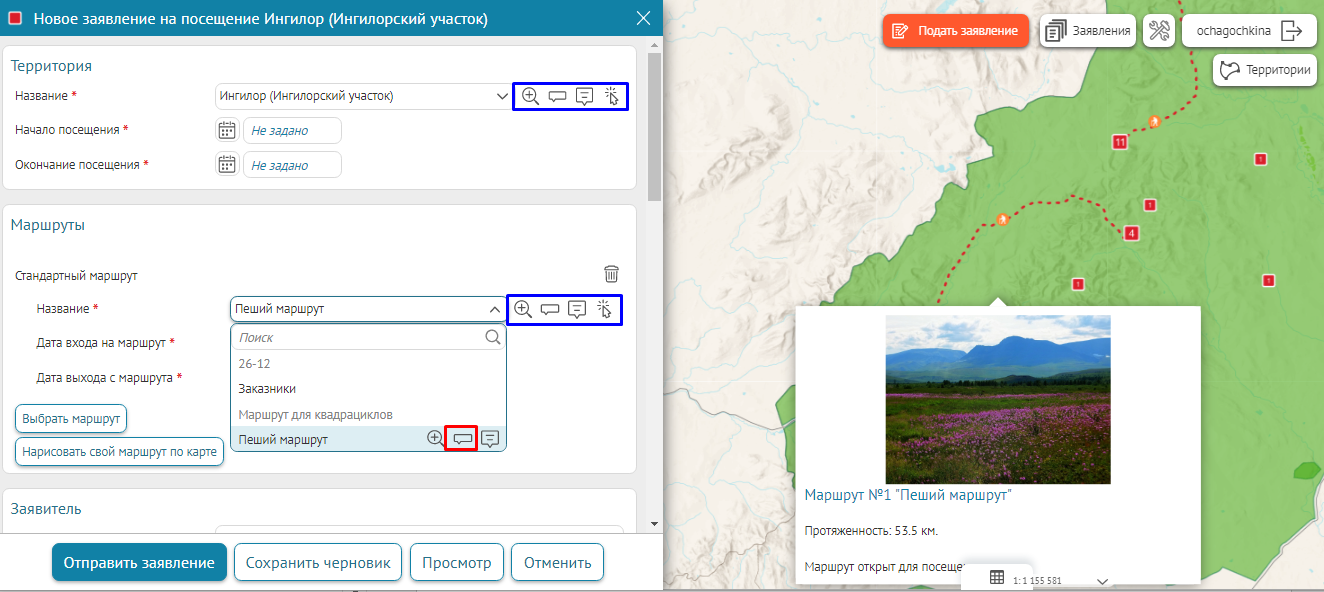 Рисунок 93 - Пример настройки интерактивных опций Разрешенные действия в Карточке объекта к основным и дочерним объектам таблицы-справочника
Задайте параметр
Максимальное количество объектов
для ограничения количества значений справочника в выпадающем списке. В таком случае в выпадающем списке будет отображаться не более указанного количества значений. При этом вы можете вручную вписать значение справочника, которое не попало в указанное количество.
В выпадающем списке справочника можно использовать поиск. По умолчанию поиск осуществляется по содержанию введенного текста в значениях справочника. Для возможности поиска по другим атрибутам
Таблицы
справочника задайте эти атрибуты через запятую в параметре
Атрибуты для фильтрации
. Вы также можете выбрать нужные атрибутивные поля из выпадающего списка полей. В таком случае поиск будет осуществляться только по значениям указанных полей (см.
Рисунок 94
).
Чтобы настроить каскад справочников, используется опция
Использовать в каскаде
. Более подробно о каскаде справочников см. п.
4.1.2.1
.
Настройки справочника в
Конструкторе
можно свернуть, используя кнопку
 . В таком случае будут отображаться только номера слоев и атрибутивное поле, где настроен справочник.
. В таком случае будут отображаться только номера слоев и атрибутивное поле, где настроен справочник.
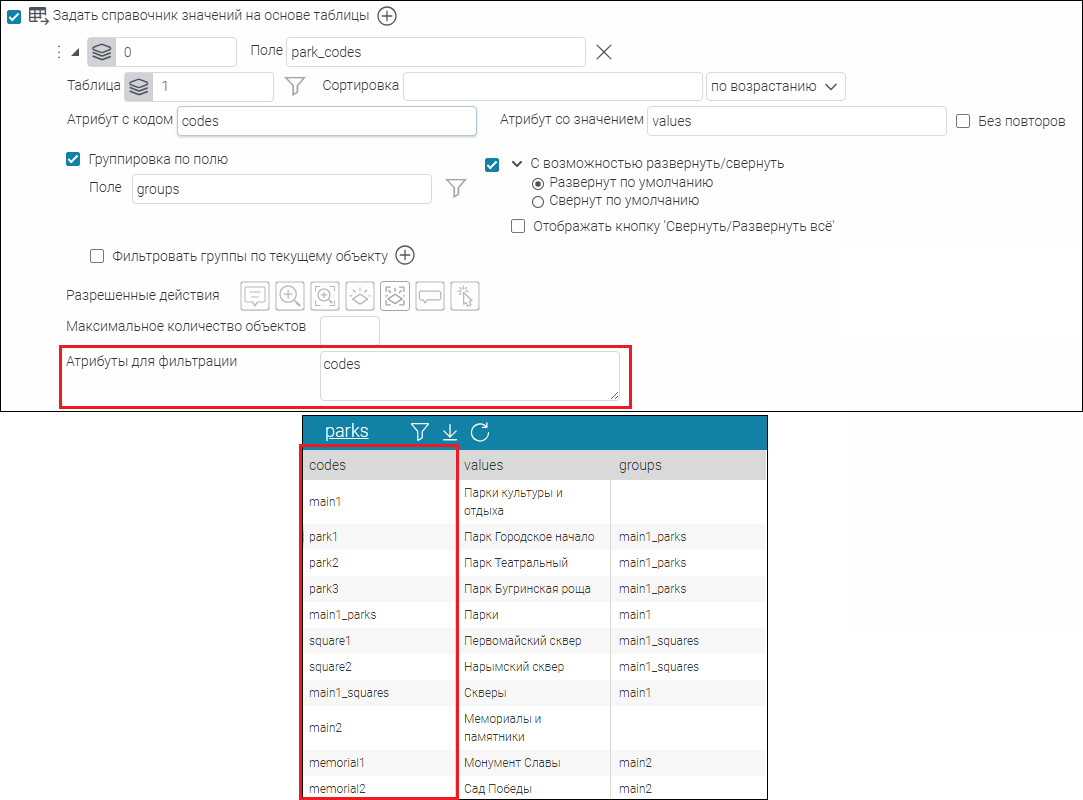
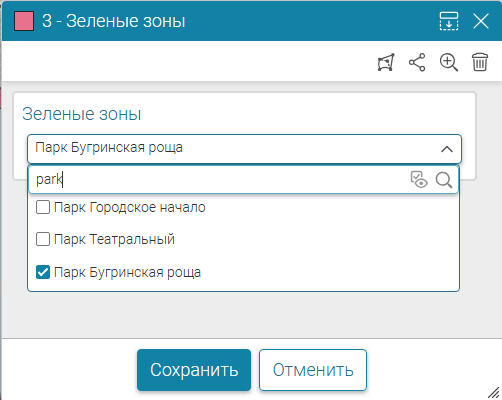 Рисунок 94 - Настройка поиска по справочнику с использованием опции Атрибуты для фильтрации
-
 Фильтровать значения доменов
- в случае, когда доменных значений очень много, можно добавить возможность фильтровать значения доменов при заполнении атрибутивного поля. Отметьте опцию, укажите номер слоя и название атрибутивного поля, где необходимо добавить возможность фильтрации. В результате у пользователя появится поле для ввода текста, и при вводе части доменного значения будут отображаться значения, содержащие введенный текст.
Фильтровать значения доменов
- в случае, когда доменных значений очень много, можно добавить возможность фильтровать значения доменов при заполнении атрибутивного поля. Отметьте опцию, укажите номер слоя и название атрибутивного поля, где необходимо добавить возможность фильтрации. В результате у пользователя появится поле для ввода текста, и при вводе части доменного значения будут отображаться значения, содержащие введенный текст.
-
 Копировать фильтры и видимость на карте
- чтобы уже заданные настройки атрибутивного и пространственного фильтров, определяющих запросов SQL-фильтров или видимости слоя можно было применить для других слоев, отметьте опцию. Нажмите
Копировать фильтры и видимость на карте
- чтобы уже заданные настройки атрибутивного и пространственного фильтров, определяющих запросов SQL-фильтров или видимости слоя можно было применить для других слоев, отметьте опцию. Нажмите
 , укажите номер слоя, настройки которого нужно скопировать, и отметьте, настройки каких фильтров и видимости будут скопированы. Укажите сервис и номера слоев, для которых будут скопированы эти настройки (см.
Рисунок 95
).
Обратите внимание, что копирование фильтров возможно как между векторными и табличными слоями, так и между векторным (табличным) и слоем мозаики растров (в обе стороны), и между слоями мозаики растров.
, укажите номер слоя, настройки которого нужно скопировать, и отметьте, настройки каких фильтров и видимости будут скопированы. Укажите сервис и номера слоев, для которых будут скопированы эти настройки (см.
Рисунок 95
).
Обратите внимание, что копирование фильтров возможно как между векторными и табличными слоями, так и между векторным (табличным) и слоем мозаики растров (в обе стороны), и между слоями мозаики растров.
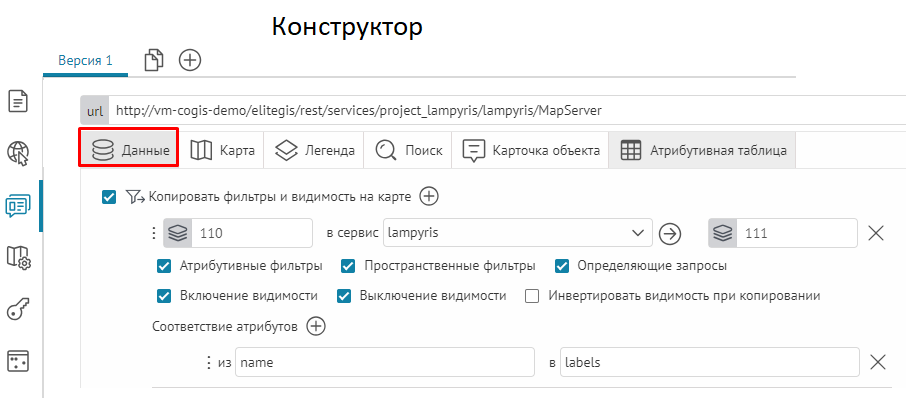
Рисунок 95 - Копирование настроек фильтров и видимости слоев
- В случае, если названия атрибутивных полей отличаются друг от друга в слоях, откуда и куда копируются фильтры, укажите их соответствие в опции Соответствие атрибутов . Если соответствие атрибутов не задано, то поля будут сопоставляться по названию.
- Включите опцию Инвертировать видимость при копировании , если необходимо выполнить взаимное копирование видимости с инвертированием для нескольких слоев. Например, на рисунке ниже для двух слоев задано взаимное копирование видимости с инвертированием, то есть при включении видимости объектов для 1 слоя видимость объектов слоя 2 будет отключена, и наоборот (см. Рисунок 96 ).
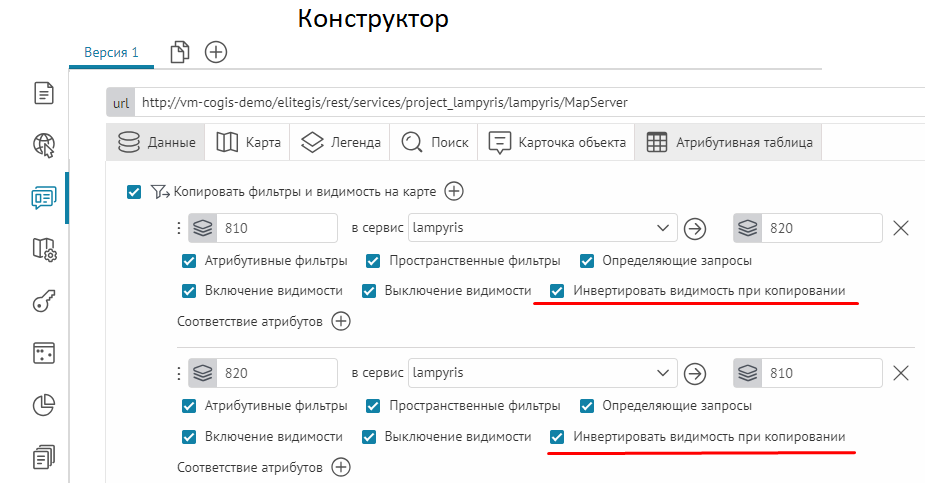
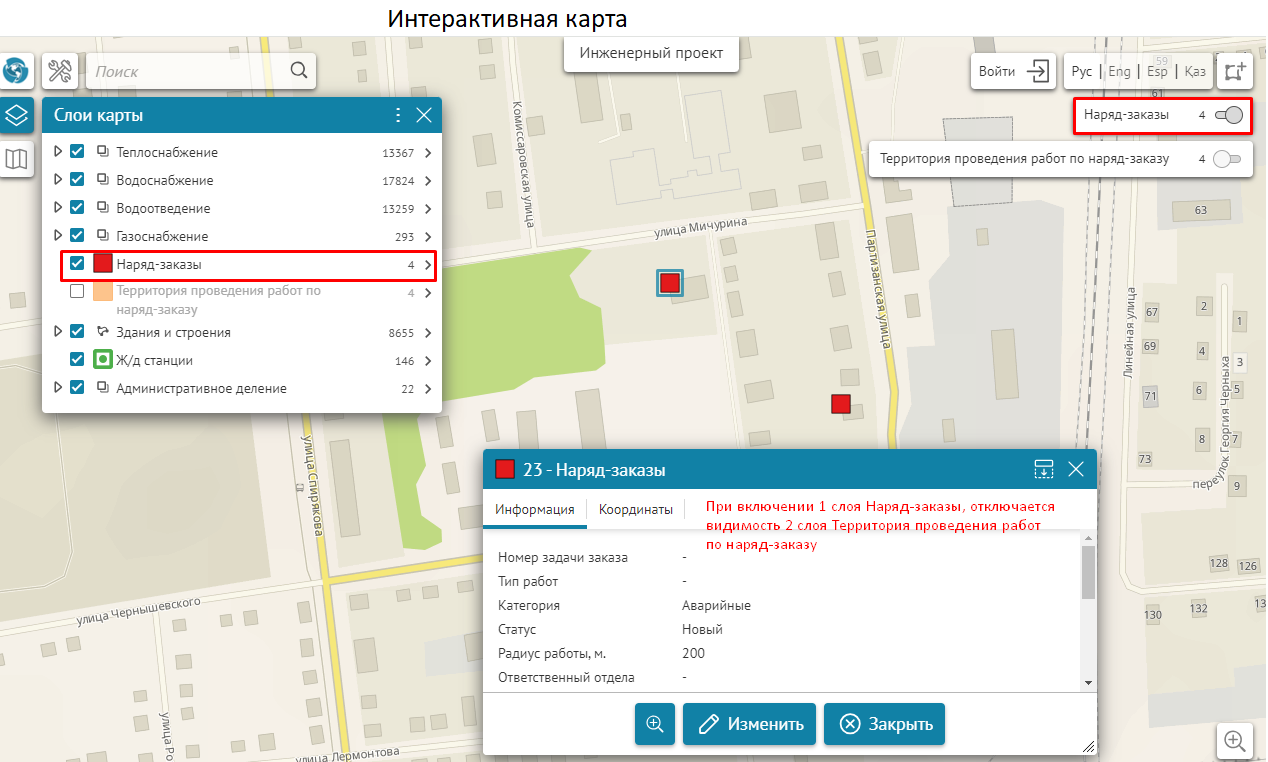
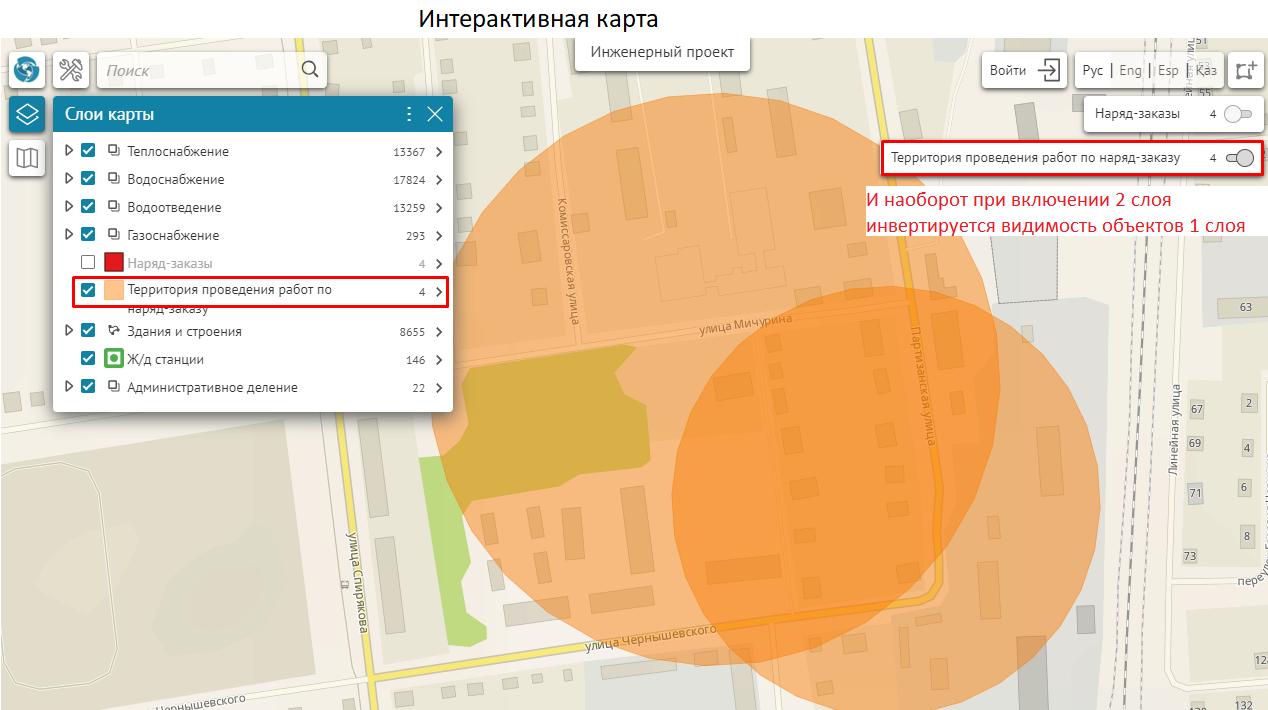
- Рисунок 96 - Пример настройки взаимного копирования видимости с инвертированием для двух слоев
-
 Настроить шаблоны для выгрузки данных
- опция позволяет во время работы с картой формировать отчет, то есть выгружать данные по определенному шаблону.
Отметьте опцию и укажите номер слоя. Отчет формируется в виде XLSX-файла по заданному шаблону. Чтобы добавить ваш шаблон к списку доступных для выбора шаблонов, поместите его в папку шаблонов. Выберите шаблон отчета из выпадающего списка. Список шаблонов будет доступен, если вы прошли подготовку к работе с отчетами, описание которой приведено в п. 6.25 . Данная опция применима, если для CoGIS SOE для картографического сервиса разрешена выгрузка данных и правилах для расширений сервисов задана выгрузка данных картографического сервиса. Описание CoGIS SOE приведено в разделе CoGIS SOE для картографического сервиса , см. п. 13.3 . На карте в Атрибутивной таблице в меню заданного слоя будет доступно подменю Создание отчетов
Настроить шаблоны для выгрузки данных
- опция позволяет во время работы с картой формировать отчет, то есть выгружать данные по определенному шаблону.
Отметьте опцию и укажите номер слоя. Отчет формируется в виде XLSX-файла по заданному шаблону. Чтобы добавить ваш шаблон к списку доступных для выбора шаблонов, поместите его в папку шаблонов. Выберите шаблон отчета из выпадающего списка. Список шаблонов будет доступен, если вы прошли подготовку к работе с отчетами, описание которой приведено в п. 6.25 . Данная опция применима, если для CoGIS SOE для картографического сервиса разрешена выгрузка данных и правилах для расширений сервисов задана выгрузка данных картографического сервиса. Описание CoGIS SOE приведено в разделе CoGIS SOE для картографического сервиса , см. п. 13.3 . На карте в Атрибутивной таблице в меню заданного слоя будет доступно подменю Создание отчетов .
.
-
 Настройка полей типа дата-время
- опция применима для атрибутивных полей типа дата-время.
Нажмите
Настройка полей типа дата-время
- опция применима для атрибутивных полей типа дата-время.
Нажмите , укажите номера слоев и задайте список полей, для которых будет применяться настройка.
В Настройках отображения выберите, как отображать значения полей:
, укажите номера слоев и задайте список полей, для которых будет применяться настройка.
В Настройках отображения выберите, как отображать значения полей:

Настройка каскада справочников
Если поле вашего слоя подразумевает фиксированный набор значений, при подготовке данных слоя вы можете использовать кодированные домены. В таком случае, например, при редактировании атрибутов объекта пользователю будет доступен выпадающий список фиксированных значений поля. Средствами CoGIS Конструктор вы также можете создать список фиксированных значений для поля. Для этого необходимо настроить справочник значений (параметр
Задать справочник значений на основе таблицы
во вкладке
Данные
картографического сервиса).
Более того, если нужно, например, чтобы при выборе значения для одного атрибутивного поля фильтровался список фиксированных значений другого поля, а при выборе в другом поле значения фильтровался список значений в третьем поле, вы можете настроить каскад справочников.
Рассмотрим следующий пример. Есть слой «Адреса» с объектами зданий из разных городов. При создании или редактировании объекта нужно задать его адрес: город, район города и улицу. Слой «Адреса» содержит поля: «Город» с кодами-идентификаторами городов, «Район» с кодами-идентификаторами районов этих городов и «Улица» кодами идентификаторами улиц районов этих городов (см.
Рисунок 97
).
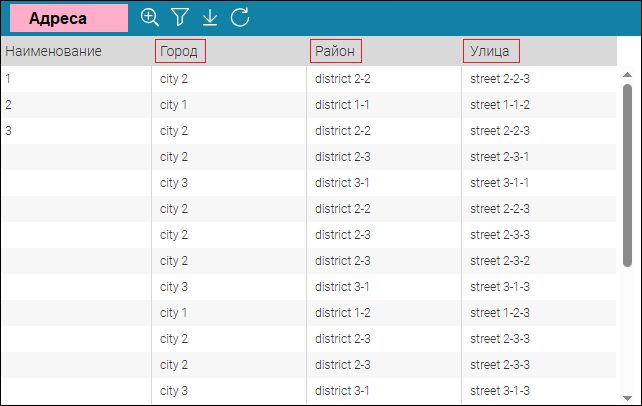 Рисунок 97 - Слой Адреса, для полей которого настраиваются справочники значений
- «Города» - с полем, содержащим коды-идентификаторы городов, и полем, содержащим соответствующие кодам названия городов;
- «Районы» - с полем, содержащим коды-идентификаторы городов, полем, содержащим коды-идентификаторы районов, и полем, содержащим соответствующие кодам названия районов городов;
- «Улицы» - с полем, содержащим коды-идентификаторы городов, полем, содержащим коды-идентификаторы районов, полем, содержащим коды-идентификаторы улиц, и полем, содержащим соответствующие кодам названия улиц городов.
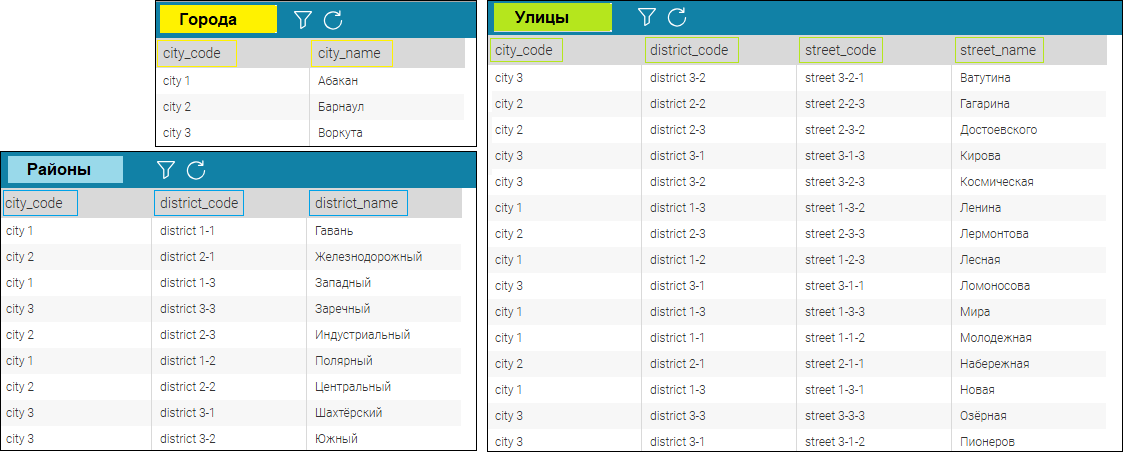
- Рисунок 98 - Пример таблиц каскада справочников
Используя эти таблицы, создадим каскад справочников для слоя «Адреса» так, что во время редактировании атрибутов объекта слоя для поля «Город» будет доступен выпадающий список с названиями городов из таблицы «Города», для поля «Район» - выпадающий список с названиями районов из таблицы «Районы», для поля «Улица» - выпадающий список с названиями улиц из таблицы «Улицы». При этом при выборе города в поле «Город», выпадающие списки для поля «Район» и поля «Улица» отфильтруются и будут содержать только названия районов и улиц уже выбранного города. А при выборе района в поле «Район», выпадающий список для поля «Улица» будет уже содержать только названия улиц выбранного района города.
- настроить отдельные справочники со следующими параметрами:
-
настроить связи между справочниками и иерархию справочников родительский - дочерний.
Для этого необходимо настроить дополнительные справочники со следующими параметрами:
- для дочерних справочников установить родительский справочник:

В результате мы сформировали каскад справочников «Города»-«Районы»-«Улицы».
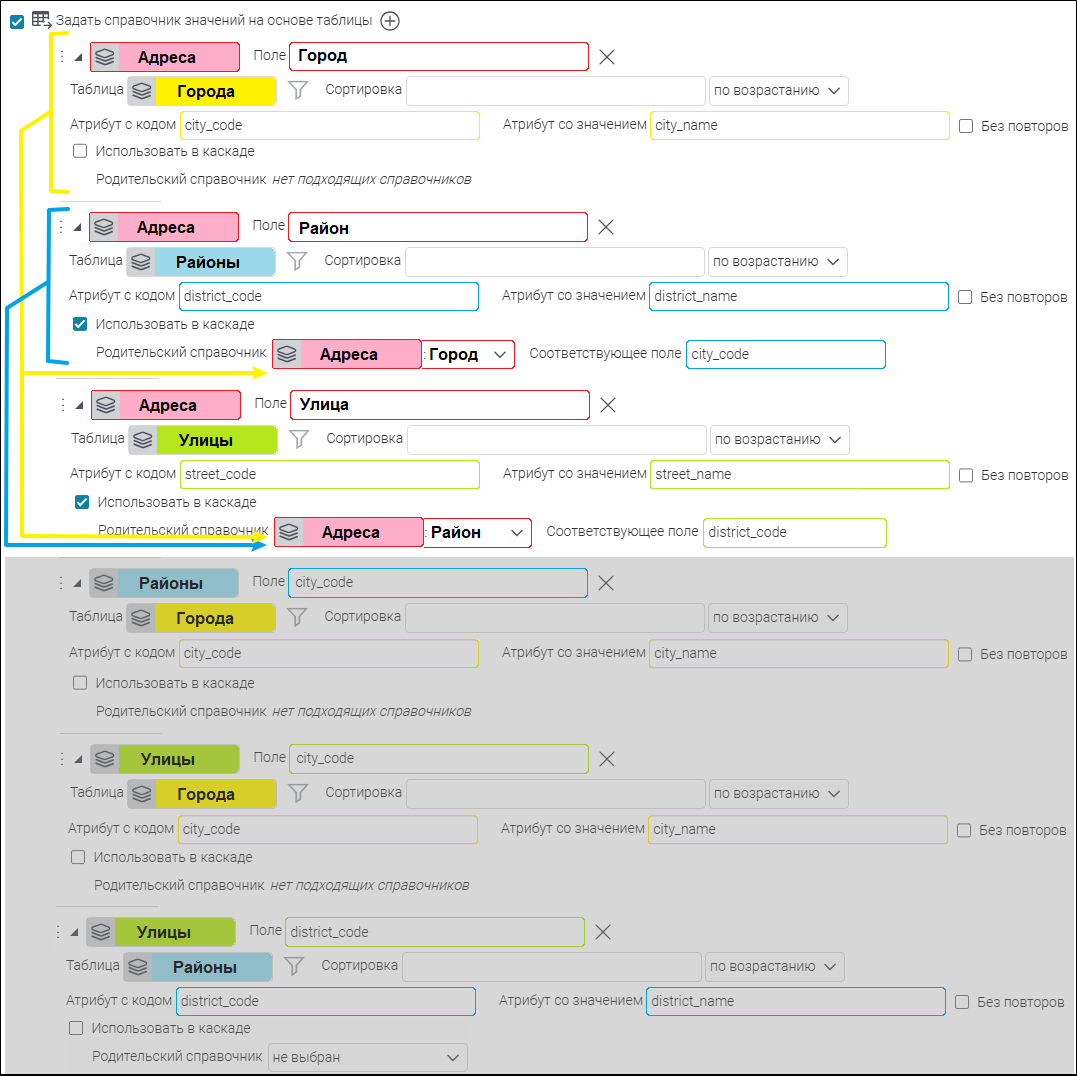 Рисунок 99 - Пример настройки каскадных справочников (серым помечены дополнительные справочники, цветом помечены поля и связи относительно их источников)
Следовательно, в общем виде для того, чтобы настроить каскад справочников, необходимо:
- настроить отдельные справочники, которые будут связаны в дальнейшем, при этом:
- настроить дополнительные справочники, связывающие основные настроенные справочники каскада, при этом:
- для дочернего справочника отметить опцию Использовать в каскаде ;
- из выпадающего списка параметра Родительский справочник выбрать настроенный родительский справочник;
- выбрать из выпадающего списка атрибутивных полей Таблицы -источника дочернего справочника поле для установления соответствия значений дочернего справочника со значениями Атрибута с кодом родительского справочника (параметр Соответствующее поле ).
При этом при настройке каскада справочников есть следующие ограничения:
- Разные коды и значения родительского справочника должны соответствовать разным кодам и значениям дочернего справочника.
- Каскад справочников не используется с опциями Множественный выбор значений в строковом поле и Без повторов .
Если каскад справочников настроен правильно, во время редактирования или создания объекта при выборе значения поля с настроенным родительским справочником, в поле со значениями дочернего справочника значения будут отфильтрованы, согласно выбранному значению родительского справочника. При выборе значения поля с настроенным дочерним справочником в поле с настроенным родительским справочником автоматически проставится соответственное значение родительского справочника.
Каскад справочников поддерживается:
- при создании и редактировании объектов в Карточке объекта (см. Рисунок 100 );
-
при фильтрации данных в
Виджете
в блоке
Фильтрация по атрибутам
(см.
Рисунок 101
);
При этом все фильтры по полям с каскадом справочников должны быть добавлены в один и тот же блок Виджета .
- в атрибутивных фильтрах, настроенных в Настройках пересчета для блоков Виджета (см. Рисунок 101 );
- непосредственно в атрибутивной таблице (см. Рисунок 102 );
- в атрибутивных фильтрах окна Фильтр , вызванном из контекстного меню слоя или атрибутивной таблицы (см. Рисунок 103 ).
Обратите внимание, что в мобильных приложениях каскад справочников не поддерживается.
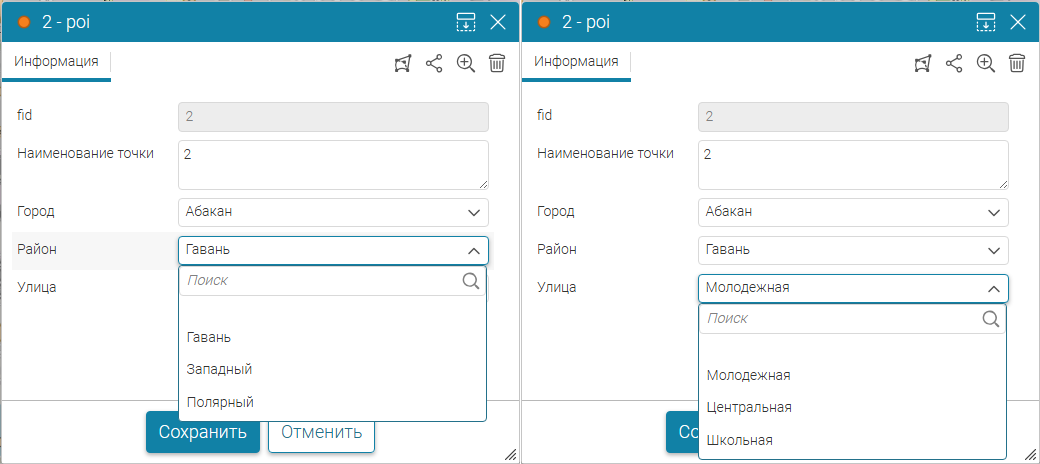 Рисунок 100 - Фильтрация значений каскада справочников при редактировании атрибутов объекта в Карточке объекта
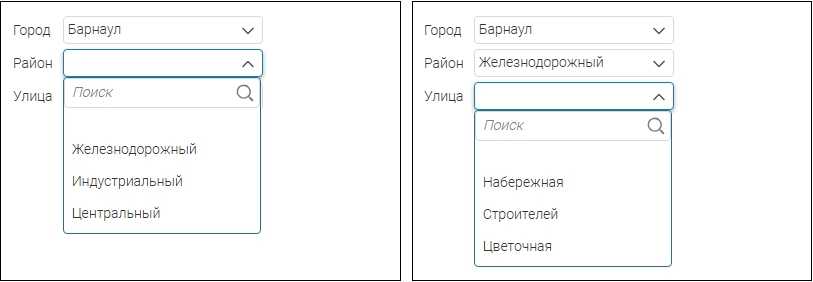 Рисунок 101 - Фильтрация значений каскада справочников в Виджете
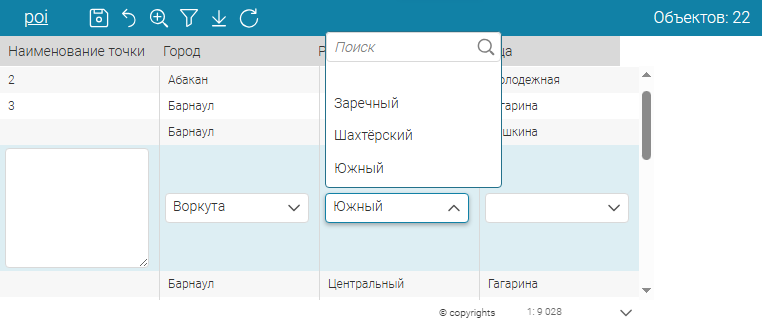
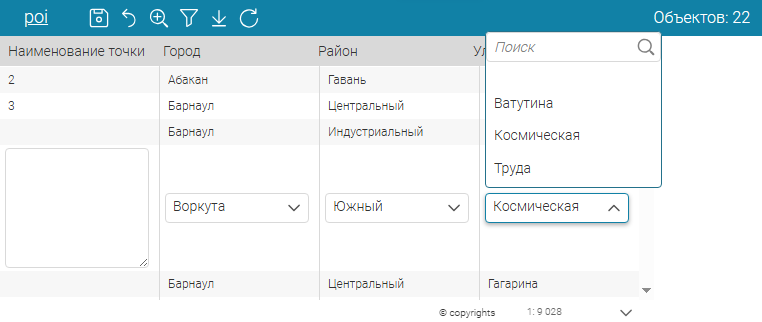 Рисунок 102 - Фильтрация значений каскада справочников в атрибутивной таблице
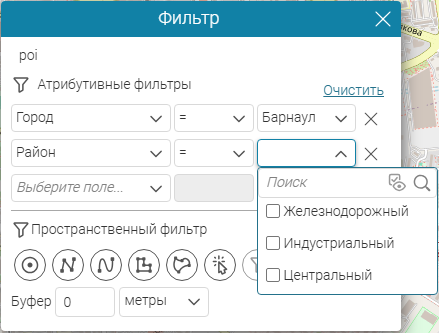
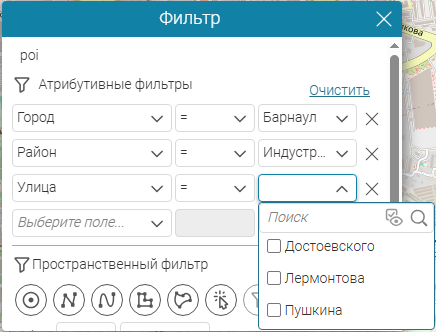 Рисунок 103 - Фильтрация значений каскада справочников в окне Фильтр
Вкладка Карта
Вкладка
Карта
содержит опции, с помощью которых можно задавать параметры, и каким образом использовать и отображать слои картографического сервиса на карте (см.
Рисунок 104
).
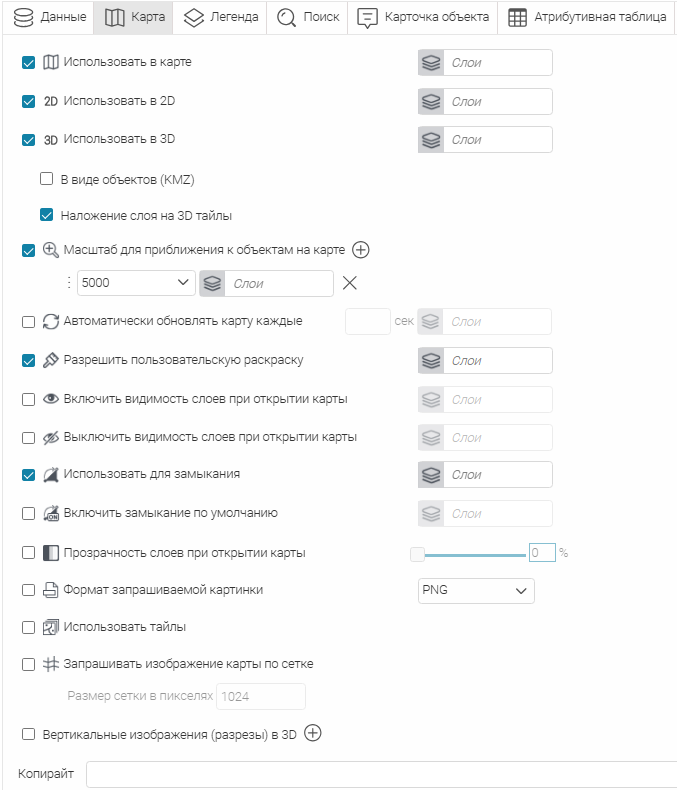 Рисунок 104 - Вкладка Карта картографического сервиса
Отметьте и настройте следующие опции во вкладке
Карта
:
-
 Использовать в карте
- опция отмечена по умолчанию, все слои картографического сервиса будут добавлены на карту. Чтобы добавить на карту определенные слои или групповой слой, укажите их номера в
.
Использовать в карте
- опция отмечена по умолчанию, все слои картографического сервиса будут добавлены на карту. Чтобы добавить на карту определенные слои или групповой слой, укажите их номера в
.
-
Использовать в 2D
- опция отмечена по умолчанию, все слои картографического сервиса отображаются на карте в 2D режиме.
Чтобы отображать в 2D режиме только определенные слои, укажите их номера в
.
Обратите внимание, что данная опция предназначена для уточнения набора слоев для отображения на интерактивной карте. Аналогичная опция во вкладке Данные (см. п. 4.1.2 ) включает использование слоев в 2D режиме в целом, в том числе и для отображения на карте.
-
Использовать в 3D
- опция отмечена по умолчанию, все слои картографического сервиса отображаются на карте в 3D режиме.
Чтобы отображать в 3D режиме только определенные слои, укажите их номера в
.
Обратите внимание, что аналогичная опция во вкладке Данные (см. п. 4.1.2 ) включает использование слоев в 3D режиме в целом, в том числе и для отображения на карте.В 3D режиме объекты картографического сервиса будут растягиваться («стелиться») по 3D-рельефу (при условии, что к картографическому приложению добавлен сервис высот - см. п. 4.9 ).Если объекты картографического сервиса имеют Z-координату, то они могут быть отображены в 3D режиме, как трехмерные объекты. Для этого отметьте опцию В виде объектов (KMZ) . В таком случае слои картографического сервиса будут «на лету» сконвертированы в формат KMZ и отображены на карте, как трехмерные объекты формата KMZ.Обратите внимание, что для того, чтобы объекты «на лету» конвертировались в формат KMZ, необходимо в свойствах картографического сервиса в разделе Протоколы и соглашения (вкладка Возможности ) включить использование протокола KML (см. подробнее Руководство по публикации ГИС-сервисов ).Отметьте опцию Наложение слоя на 3D тайлы , чтобы объекты картографического сервиса растягивались («стелились») по моделям 3D тайлов (при условии, что к картографическому приложению добавлен сервис с 3D тайлами - см. п. 4.7 ).
-
 Масштаб для приближения к объектам на карте
- чтобы задать масштаб приближения к объектам из
Карточки объекта
и
Атрибутивной таблицы
, отметьте данную опцию. Задайте разный масштаб для приближения к объектам различных слоев, нажав
и указав номер слоя.
Масштаб для приближения к объектам на карте
- чтобы задать масштаб приближения к объектам из
Карточки объекта
и
Атрибутивной таблицы
, отметьте данную опцию. Задайте разный масштаб для приближения к объектам различных слоев, нажав
и указав номер слоя.
-
 Автоматически обновлять карту каждые … сек
- задайте количество секунд, по прошествии которых данные картографического сервиса, добавленные на карту, будут автоматически обновляться.
Укажите, какие слои сервиса необходимо обновлять с заданной периодичностью.Обратите внимание, что если видимость всех указанных слоев отключена или если вкладка браузера с интерактивной картой неактивна, то обновления карты происходить не будет.
Автоматически обновлять карту каждые … сек
- задайте количество секунд, по прошествии которых данные картографического сервиса, добавленные на карту, будут автоматически обновляться.
Укажите, какие слои сервиса необходимо обновлять с заданной периодичностью.Обратите внимание, что если видимость всех указанных слоев отключена или если вкладка браузера с интерактивной картой неактивна, то обновления карты происходить не будет. -
 Разрешить пользовательскую раскраску
- если опция отмечена, пользователи смогут переоформить слои картографического сервиса, добавленные на карту. Чтобы переоформить определенные слои, укажите их номера в
. Переоформление слоя на карте доступно в меню слоя
Легенды
. Переоформленные слои не сохраняются, так как доступны в качестве временной настройки условных обозначений в рамках одной сессии, до обновления страницы браузера.
Разрешить пользовательскую раскраску
- если опция отмечена, пользователи смогут переоформить слои картографического сервиса, добавленные на карту. Чтобы переоформить определенные слои, укажите их номера в
. Переоформление слоя на карте доступно в меню слоя
Легенды
. Переоформленные слои не сохраняются, так как доступны в качестве временной настройки условных обозначений в рамках одной сессии, до обновления страницы браузера.
-
 Включить видимость слоев при открытии карты
- позволяет управлять видимостью слоев, настройки которой заданы при публикации картографического сервиса. Чтобы определить, какие слои будут отображаться при открытии карты, отметьте опцию и укажите номера слоев.
Включить видимость слоев при открытии карты
- позволяет управлять видимостью слоев, настройки которой заданы при публикации картографического сервиса. Чтобы определить, какие слои будут отображаться при открытии карты, отметьте опцию и укажите номера слоев.
-
 Выключить видимость слоев при открытии карты
- позволяет управлять видимостью слоев, настройки которой заданы при публикации картографического сервиса. Чтобы определить слои, которые не будут отображаться при открытии карты, отметьте опцию и укажите номера слоев. Если задать определенные настройки в
Легенде
, пользователи смогут поменять на карте видимость слоя.
Выключить видимость слоев при открытии карты
- позволяет управлять видимостью слоев, настройки которой заданы при публикации картографического сервиса. Чтобы определить слои, которые не будут отображаться при открытии карты, отметьте опцию и укажите номера слоев. Если задать определенные настройки в
Легенде
, пользователи смогут поменять на карте видимость слоя.
-
 Использовать для замыкания
- укажите номера слоев, которые могут быть использованы для замыкания. Соблюдайте правила ввода - номера слоев можно указать через дефис или запятую. Чтобы изменить настройки по умолчанию при использовании замыкания в процессе создания/редактирования объектов для назначенных слоев, добавьте кнопку
Настройки
Использовать для замыкания
- укажите номера слоев, которые могут быть использованы для замыкания. Соблюдайте правила ввода - номера слоев можно указать через дефис или запятую. Чтобы изменить настройки по умолчанию при использовании замыкания в процессе создания/редактирования объектов для назначенных слоев, добавьте кнопку
Настройки
 , см. п.
9
. Пример ниже, см.
Рисунок 105
. При редактировании объектов замыкание линии можно выполнить кликом на первую вершину.
, см. п.
9
. Пример ниже, см.
Рисунок 105
. При редактировании объектов замыкание линии можно выполнить кликом на первую вершину.
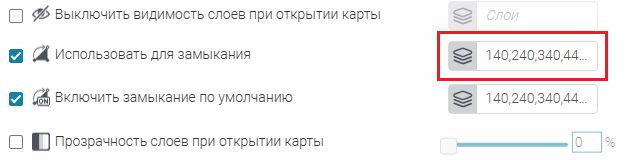
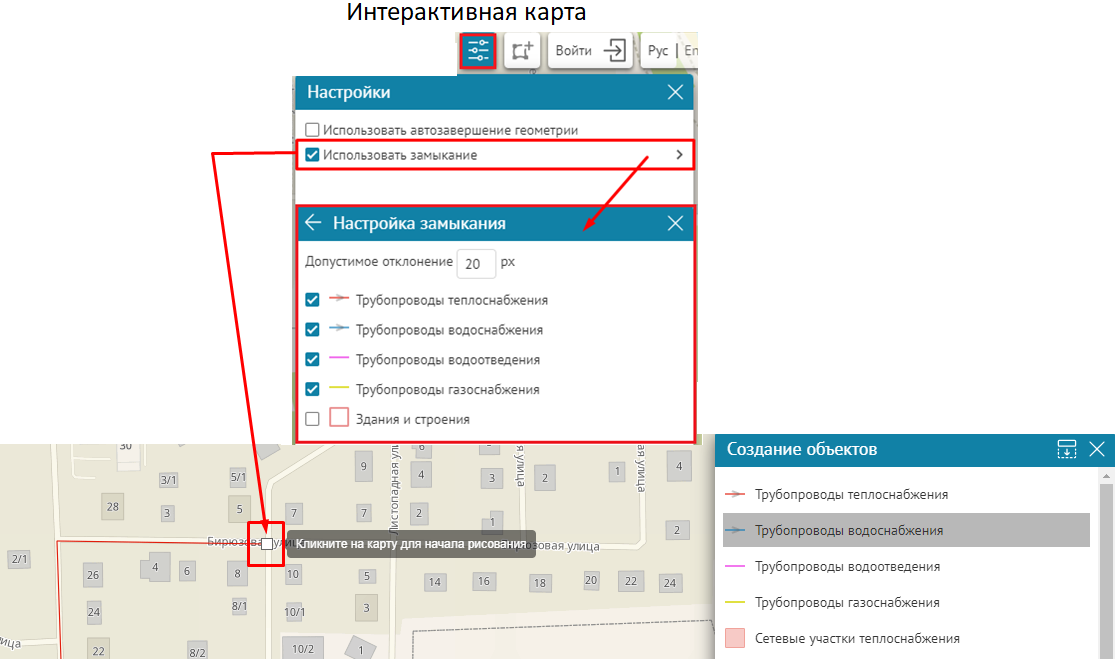 Рисунок 105 - Пример настройки использования замыкания для слоев
-
 Включить замыкание по умолчанию
- чтобы при редактировании объектов замыкание использовалось по умолчанию, отметьте опцию и укажите номера слоев, для которых замыкание будет использоваться по умолчанию. Соблюдайте правила ввода - номера слоев можно указать через дефис или запятую.
Включить замыкание по умолчанию
- чтобы при редактировании объектов замыкание использовалось по умолчанию, отметьте опцию и укажите номера слоев, для которых замыкание будет использоваться по умолчанию. Соблюдайте правила ввода - номера слоев можно указать через дефис или запятую.
-
 Прозрачность слоев при открытии карты
- позволяет задать прозрачность слоев. Если пользователям разрешено переоформлять слои, тогда будет возможность изменять их прозрачность.
Прозрачность слоев при открытии карты
- позволяет задать прозрачность слоев. Если пользователям разрешено переоформлять слои, тогда будет возможность изменять их прозрачность.
-
 Формат запрашиваемой картинки
- позволяет переопределить формат запрашиваемой картинки для уменьшения ее объема и ускорения отображения карты. Особенно актуальна данная настройка для отображения растров.
Формат запрашиваемой картинки
- позволяет переопределить формат запрашиваемой картинки для уменьшения ее объема и ускорения отображения карты. Особенно актуальна данная настройка для отображения растров.
-
 Использовать тайлы
- отметьте эту опцию, чтобы для отрисовки слоев картографического сервиса можно было использовать тайлы и тайловый кэш.
По умолчанию используются растровые тайлы.Отметьте вложенную опцию Векторные тайлы , чтобы запрашивались для отрисовки слоев картографического сервиса векторные тайлы (VectorTileServer).При этом при использовании тайлов, растровых или векторных, сохраняется возможность идентифицировать объекты.Обратите внимание, чтобы использовать тайлы, для картографического сервиса должен быть настроен тайловый кэш и в настройках функциональных возможностей картографического сервиса в разделе Выдача области карты в виде изображения (см. Руководство по публикации сервисов ) отмечена опция:
Использовать тайлы
- отметьте эту опцию, чтобы для отрисовки слоев картографического сервиса можно было использовать тайлы и тайловый кэш.
По умолчанию используются растровые тайлы.Отметьте вложенную опцию Векторные тайлы , чтобы запрашивались для отрисовки слоев картографического сервиса векторные тайлы (VectorTileServer).При этом при использовании тайлов, растровых или векторных, сохраняется возможность идентифицировать объекты.Обратите внимание, чтобы использовать тайлы, для картографического сервиса должен быть настроен тайловый кэш и в настройках функциональных возможностей картографического сервиса в разделе Выдача области карты в виде изображения (см. Руководство по публикации сервисов ) отмечена опция: -
 Запрашивать изображение карты по сетке
- позволяет запрашивать динамический картографический сервис по сетке, с дальнейшим кэшированием.
Запрашивать изображение карты по сетке
- позволяет запрашивать динамический картографический сервис по сетке, с дальнейшим кэшированием.
-
Вертикальные изображения (разрезы) в 3D
- позволяет настроить отображение изображений вдоль линейных объектов;
Подходит для отображения геологических разрезов вдоль профилей.
- Копирайт - позволяет добавить на карту знак копирайта.
Настройка отображения вертикальных изображений
Для настройки отображения на интерактивной карте в 3D режиме вертикальных изображений вдоль линейных объектов, например геологических разрезов, воспользуйтесь опцией
Вертикальные изображения (разрезы) в 3D
во вкладке Карта картографического сервиса.
-
Слои
;
Укажите один или несколько слоев линейных объектов. Вы можете ограничить объекты, к которым будут отображаться вертикальные изображения, задав определяющий (SQL-фильтр) запрос по кнопке
 .
.
-
Скрывать отрисовку слоя в 3D режиме
;
По умолчанию опция отключена, линейные объекты отображаются на карте вместе с вертикальными изображениями.Отметьте опцию, чтобы линейные объекты скрывались в 3D режиме.
-
Источник изображения
:
Задайте, откуда будут взяты изображения - из вложений или по ссылке, взятой из атрибутивного поля или сформированной по выражению.
-
Размеры (px)
;
Укажите размеры файлов-изображений ( Ширина и Высота ) в пикселях.Если размеры изображений хранятся в атрибутивных полях, укажите имена атрибутивных полей в квадратных скобках.
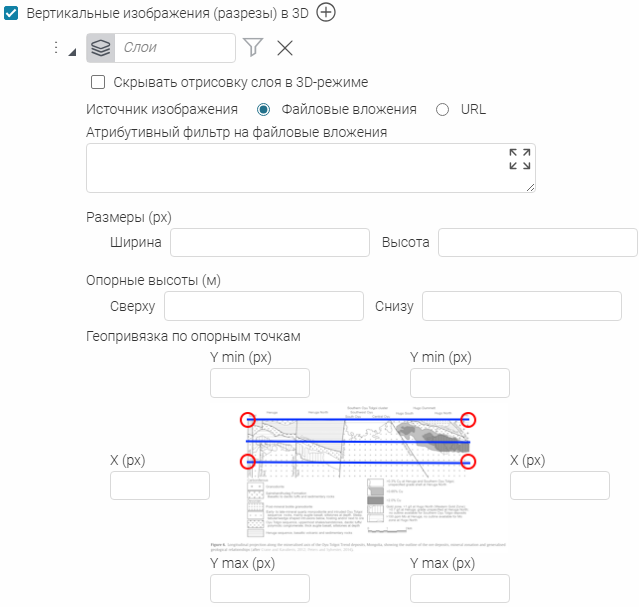
- Рисунок 106 - Настройка отображения вертикальных изображений в 3D режиме
-
Опорные высоты (м)
;
Укажите значения высот (глубин) опорных точек (крайние отметки на шкале высот (глубин)) в метрах ( Сверху и Снизу ).Если значения опорных высот изображений хранятся в атрибутивных полях, укажите имена атрибутивных полей в квадратных скобках.
-
Геопривязка по опорным точкам
:
Укажите координаты опорных точек (тех же, в которых были указаны Опорные высоты выше).Координаты указываются в пикселях в декартовой системе координат. При этом начало координат (координаты (0,0) ) - это верхний левый угол файла-изображения, ось X направлена вправо, ось Y - вниз (см. Рисунок 107 ).Если значения координат хранятся в атрибутивных полях, укажите имена атрибутивных полей в квадратных скобках.
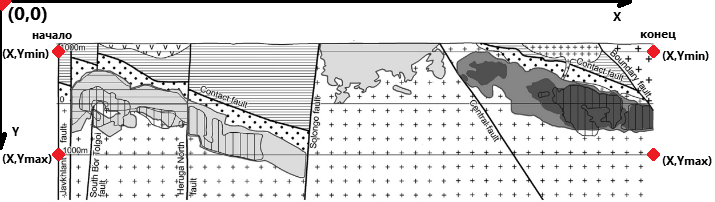
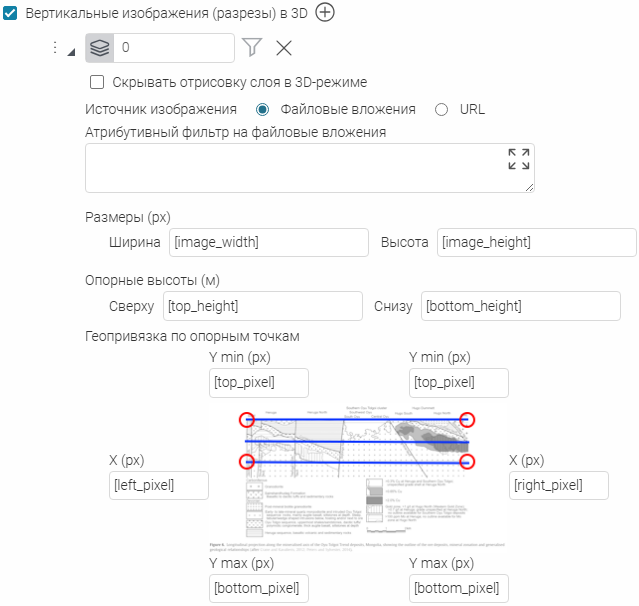
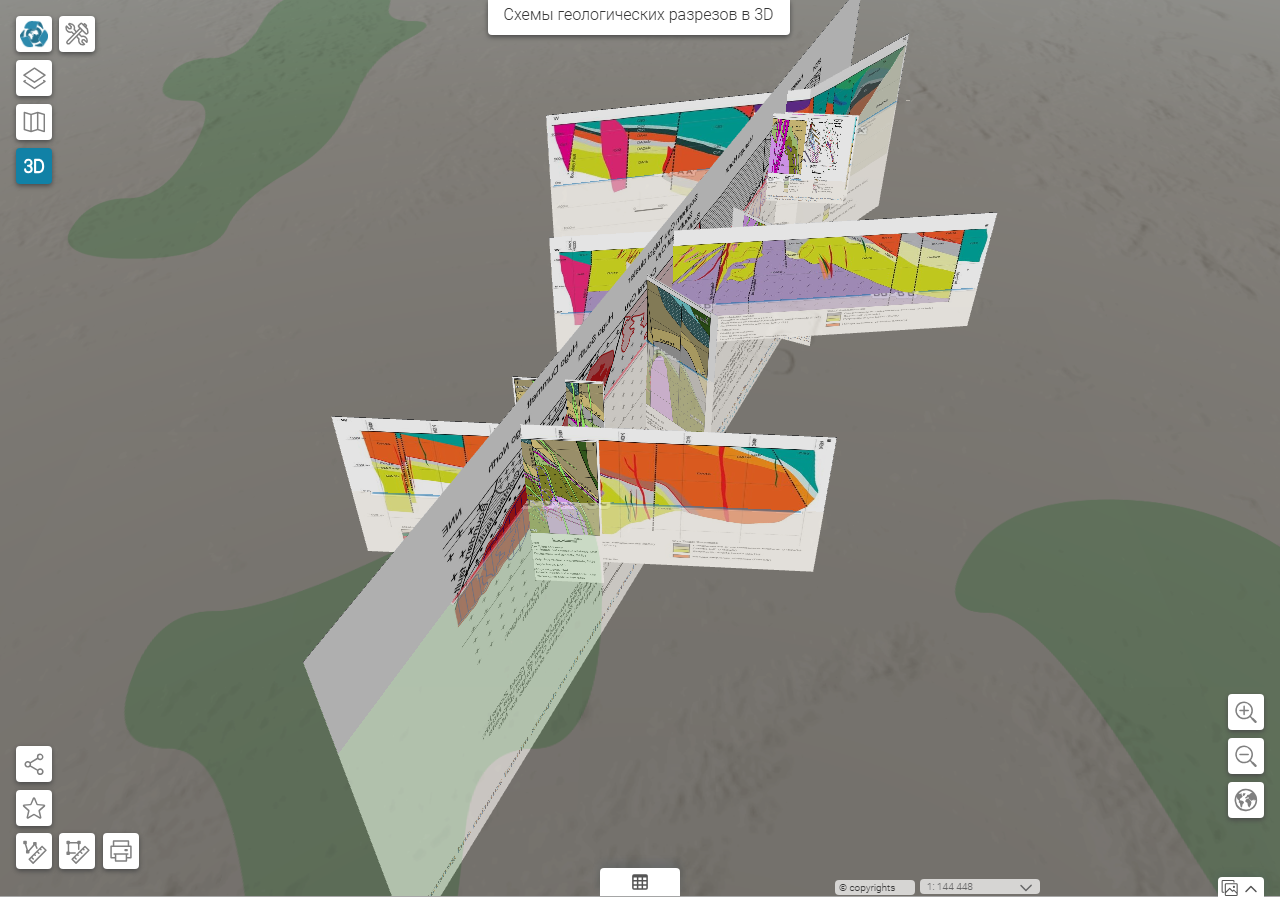 Рисунок 108 - Отображение геологических разрезов в 3D режиме
Вкладка Легенда
Отметьте и настройте следующие опции во вкладке
Легенда
:
-
 Использовать в легенде
- опция отмечена по умолчанию. Все слои картографического сервиса будут отображаться в
Легенде
. Легенда будет доступна на карте при соответствующих настройках. Чтобы в
Легенде
отображались только определенные слои, укажите их номера в
.
Использовать в легенде
- опция отмечена по умолчанию. Все слои картографического сервиса будут отображаться в
Легенде
. Легенда будет доступна на карте при соответствующих настройках. Чтобы в
Легенде
отображались только определенные слои, укажите их номера в
.
-
 Группировать в слой
- для удобства слои одного сервиса или разных сервисов можно объединить в групповой слой. Отметьте опцию, введите название группового слоя. Повторите эти шаги для всех сервисов, слои которых нужно объединить в групповой слой.
Группировать в слой
- для удобства слои одного сервиса или разных сервисов можно объединить в групповой слой. Отметьте опцию, введите название группового слоя. Повторите эти шаги для всех сервисов, слои которых нужно объединить в групповой слой.
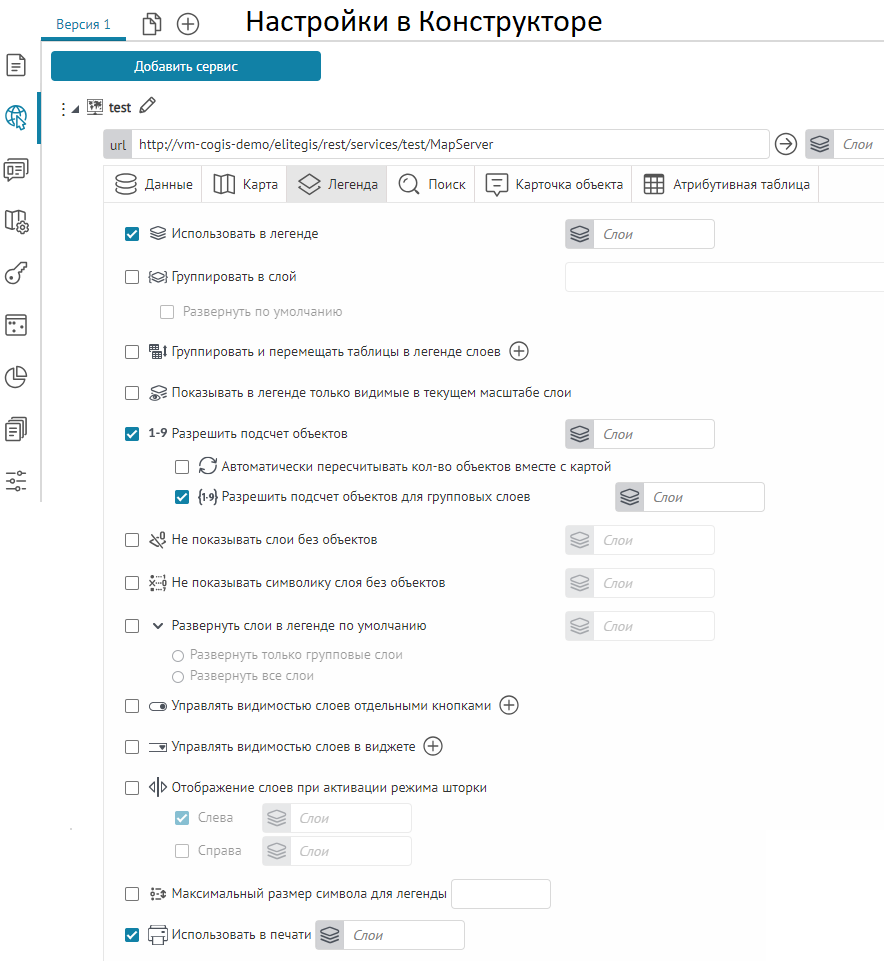
Рисунок 109 - Настройки вкладки Легенда
-
 Группировать и перемещать таблицы в легенде слоев
- в
Легенде
можно отобразить таблицы картографического сервиса, предварительно их сгруппировав и указав месторасположение. Для этого отметьте опцию, укажите номер слоя таблицы, название группы, номер слоя, относительно которого задается месторасположение, см.
Рисунок 110
.
Группировать и перемещать таблицы в легенде слоев
- в
Легенде
можно отобразить таблицы картографического сервиса, предварительно их сгруппировав и указав месторасположение. Для этого отметьте опцию, укажите номер слоя таблицы, название группы, номер слоя, относительно которого задается месторасположение, см.
Рисунок 110
.

Рисунок 110 - Группировка и перемещение таблицы в легенде слоев
-
 Показывать в легенде только видимые на текущем масштабе слои
- определяет настройку отображения невидимых слоев сервиса в легенде по умолчанию.
Показывать в легенде только видимые на текущем масштабе слои
- определяет настройку отображения невидимых слоев сервиса в легенде по умолчанию.
-
 Разрешить подсчет объектов
;
Опция включает отображение количества объектов слоев в окне Слои карты , на кнопках и виджетах для определенного картографического сервиса.По умолчанию опция отмечена, отдельные слои не выбраны - это значит, что количество объектов будет отображаться для всех слоев сервиса.Укажите набор слоев в параметре
Слои
, чтобы количество объектов отображалось только для указанных слоев. Для остальных слоев сервиса количество объектов отображаться не будет.
Отключите опцию, чтобы отключить отображение количества объектов для всех слоев сервиса.Обратите внимание, что для корректной работы опции необходимо, чтобы была отмечена настройка Включить подсчет объектов в горизонтальной вкладке Легенда вкладки Инструменты и настройка карты (см. п. 8.4.1 ).
Разрешить подсчет объектов
;
Опция включает отображение количества объектов слоев в окне Слои карты , на кнопках и виджетах для определенного картографического сервиса.По умолчанию опция отмечена, отдельные слои не выбраны - это значит, что количество объектов будет отображаться для всех слоев сервиса.Укажите набор слоев в параметре
Слои
, чтобы количество объектов отображалось только для указанных слоев. Для остальных слоев сервиса количество объектов отображаться не будет.
Отключите опцию, чтобы отключить отображение количества объектов для всех слоев сервиса.Обратите внимание, что для корректной работы опции необходимо, чтобы была отмечена настройка Включить подсчет объектов в горизонтальной вкладке Легенда вкладки Инструменты и настройка карты (см. п. 8.4.1 ).

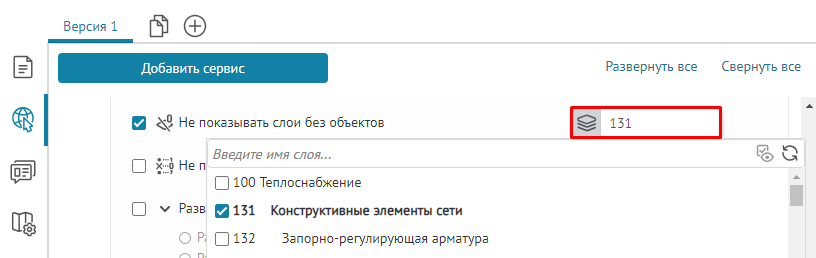
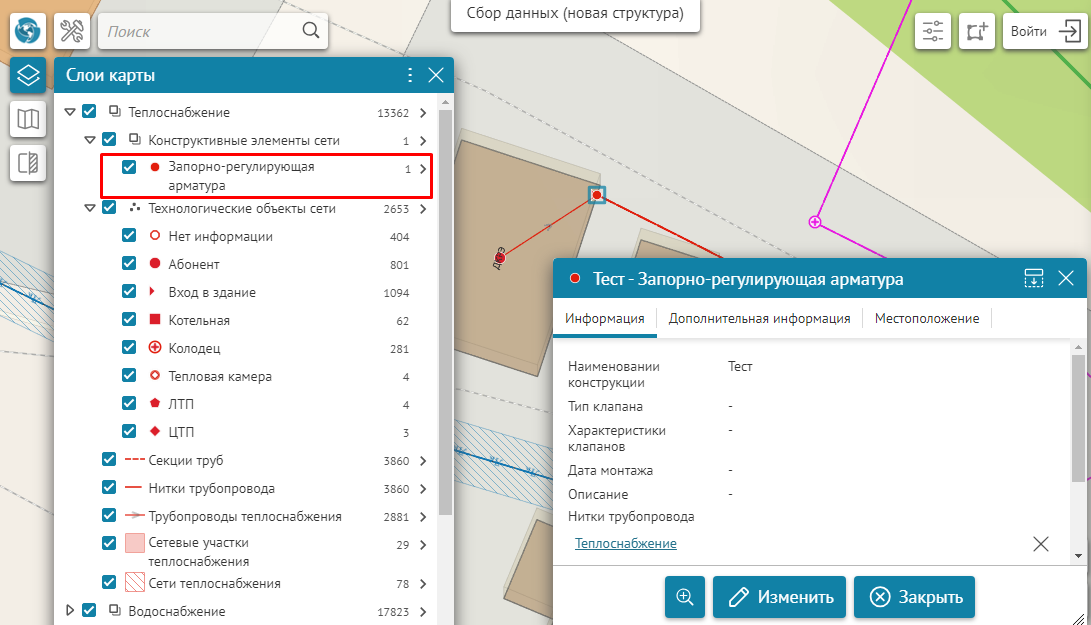
-
 Не показывать символику слоя без объектов -
включите опцию и укажите слой, тогда на интерактивной карте в
Легенде
будет временно скрыта символика слоя, в которых нет объектов. Применяется также к групповым слоям, у которых отсутствуют объекты во всех слоях, входящих в группу.
Перерасчет символики слоя будет выполнен, если для CoGIS SOE разрешен подсчет объектов и включен параметр Считать кол-во объектов у каждой символики . Как разрешить подсчет объектов в настройках CoGIS SOE см. п. 14.11 .При открытии карты, пока количество объектов не известно, такие слои в Легенде не показываются. Пересчет количества объектов и символики будет автоматически произведен в Легенде после изменения данных или при использовании инструментов Приблизить/Отдалить с перерасчетом при изменении экстента карты.
Не показывать символику слоя без объектов -
включите опцию и укажите слой, тогда на интерактивной карте в
Легенде
будет временно скрыта символика слоя, в которых нет объектов. Применяется также к групповым слоям, у которых отсутствуют объекты во всех слоях, входящих в группу.
Перерасчет символики слоя будет выполнен, если для CoGIS SOE разрешен подсчет объектов и включен параметр Считать кол-во объектов у каждой символики . Как разрешить подсчет объектов в настройках CoGIS SOE см. п. 14.11 .При открытии карты, пока количество объектов не известно, такие слои в Легенде не показываются. Пересчет количества объектов и символики будет автоматически произведен в Легенде после изменения данных или при использовании инструментов Приблизить/Отдалить с перерасчетом при изменении экстента карты. -
 Развернуть слои в легенде по умолчанию
- чтобы в
Легенде
по умолчанию были развернуты все слои, отметьте опцию и выберите способ раскрытия. Чтобы задать развернутый вид отображения определенного слоя в
Легенде
, укажите его номер в
.
Развернуть слои в легенде по умолчанию
- чтобы в
Легенде
по умолчанию были развернуты все слои, отметьте опцию и выберите способ раскрытия. Чтобы задать развернутый вид отображения определенного слоя в
Легенде
, укажите его номер в
.
-
 Управлять видимостью слоев отдельными кнопками
- управлять видимостью слоев на карте можно не только в
Легенде
, но и при помощи отдельных кнопок. Для этого отметьте опцию, нажмите
и задайте настройки, вид которых приведен ниже (см.
Рисунок 112
).
Управлять видимостью слоев отдельными кнопками
- управлять видимостью слоев на карте можно не только в
Легенде
, но и при помощи отдельных кнопок. Для этого отметьте опцию, нажмите
и задайте настройки, вид которых приведен ниже (см.
Рисунок 112
).
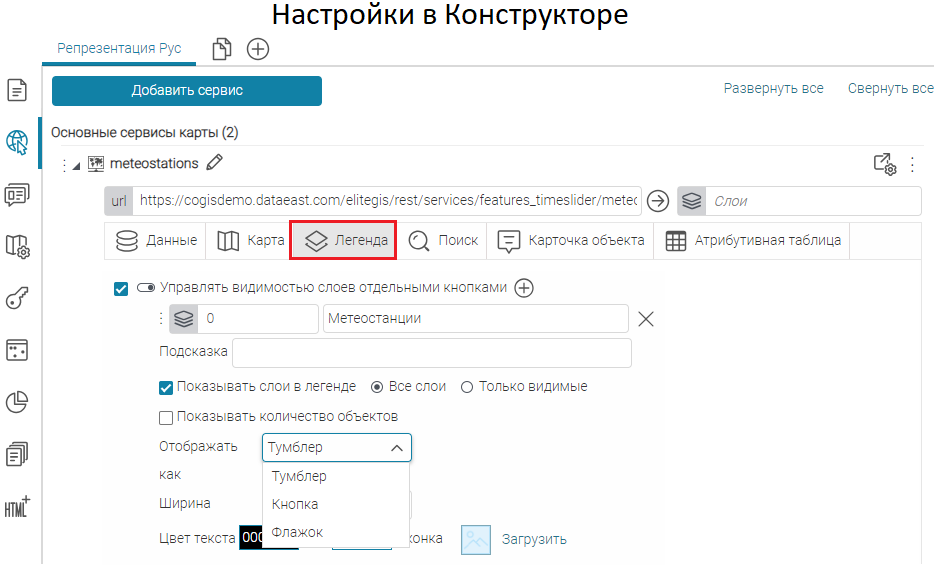
-
Рисунок 112 - Управление видимостью слоев отдельными кнопками
Укажите номера слоев или групповых слоев, видимость которых будет включаться и выключаться отдельной кнопкой. Введите название кнопки и текст всплывающей подсказки. Укажите, надо ли показывать слои в Легенде .Отметьте опцию Показывать количество объектов , чтобы на кнопке отображалось количество объектов выбранных слоев. Обратите внимание, что для корректной работы опции необходимо, чтобы для выбранных слоев была отмечена настройка Разрешить подсчет объектов в текущей вкладке, а также была отмечена настройка Включить подсчет объектов в горизонтальной вкладке Легенда вкладки Инструменты и настройка карты (см. п. 8.4.1 ).
- В опции Отображать по умолчанию выбрано Тумблер . Если необходимо, измените тип отображения по умолчанию, для этого выберите Кнопка , тогда слой будет включаться или отключатся при нажатии на кнопку. Выберите Флажок , тогда видимость слоя будет регулироваться при помощи флажка - включен ☑ или соответственно отключен ☐.
- Если вы создали несколько кнопок видимости слоев, задайте для них ширину (параметр Минимальная ширина ). Ширина задается в пикселях (без указания единиц измерения) или через CSS-выражение. Единицы измерения в CSS-выражении указываются латиницей и без пробела. Кнопка отображается заданной ширины или большей, чтобы вместить текст кнопки. Если параметр не задан, то ширина кнопки зависит от длины текста и наличия иконки.
-
Выберите цвет кнопки, фон и загрузите иконку. Если после настройки кнопки не отобразились на карте, убедитесь, что во вкладке
Расположение кнопок на карте
выбрана опция
Размещать кнопки по умолчанию
. Иначе, добавьте кнопку
 Слои
.
Слои
.
-
 Управлять видимостью слоев в виджете
- управлять видимостью слоев на карте можно в отдельном окне (виджете). В таком случае пользователь может выбрать слой для отображения в данный момент на карте из выпадающего списка.
Управлять видимостью слоев в виджете
- управлять видимостью слоев на карте можно в отдельном окне (виджете). В таком случае пользователь может выбрать слой для отображения в данный момент на карте из выпадающего списка.
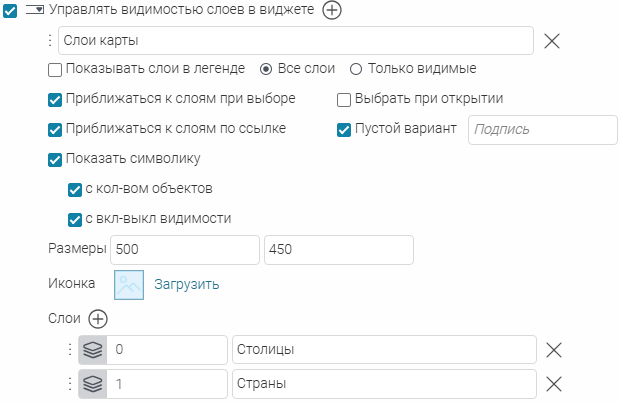
Рисунок 113 - Управление видимостью слоев в виджете
Введите название-заголовок, под которым в окне будет отображаться выпадающий список.
Обратите внимание, что под этим же названием отображается кнопка вызова этого окна во вкладке
Расположение инструментов на странице
под общей кнопкой
Слои
раздела
Управление картой
(см. п.
9
).
Чтобы выбранные ниже слои (см. ниже параметр
Слои
) отображались в
Легенде
, отметьте опцию
Показывать слои в Легенде
. Выберите, какие выбранные слои показывать -
Все слои
или
Только видимые
.
Если вы хотите, чтобы в окне:
-
 Отображение слоев при активации режима шторки
- опция позволяет определить, какие слои по умолчанию будут отображаться
Слева
, а какие
Справа
при активации инструмента
Шторка
(см.
Рисунок 114
).
По умолчанию опция не отмечена, при активации инструмента Шторка все слои картографического сервиса отображаются слева.Отметьте опцию, чтобы настроить отображение слоев:
Отображение слоев при активации режима шторки
- опция позволяет определить, какие слои по умолчанию будут отображаться
Слева
, а какие
Справа
при активации инструмента
Шторка
(см.
Рисунок 114
).
По умолчанию опция не отмечена, при активации инструмента Шторка все слои картографического сервиса отображаются слева.Отметьте опцию, чтобы настроить отображение слоев: - отметьте вложенную опцию Слева и выберите из выпадающего списка слои, которые будут отображаться на карте слева от линии-разделителя;
- Если вложенная опция отмечена, но слои не выбраны, то отображаться слева будут все слои.
- Если вложенная опция не отмечена, то слева слои отображаться не будут.
- отметьте вложенную опцию Справа и выберите из выпадающего списка слои, которые будут отображаться на карте справа от линии-разделителя.
- Если вложенная опция отмечена, но слои не выбраны, то отображаться справа будут все слои.
- Если вложенная опция не отмечена, то справа слои отображаться не будут.
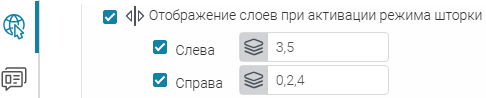
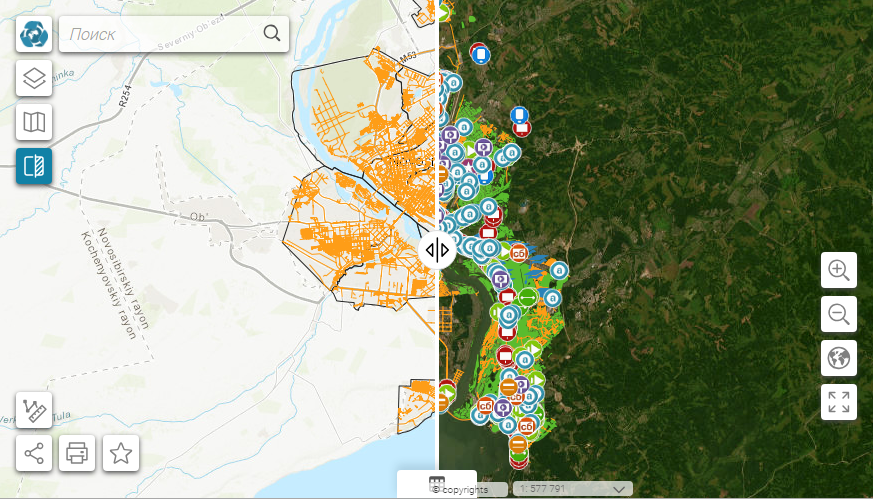 Рисунок 114 - Настройка инструмента Шторка для картографического сервиса (вкладка Легенда)
-
 Максимальный размер символа для легенды
- позволяет ограничить размер символа в том случае, если на карте необходимо отображать символы большого размера.
Максимальный размер символа для легенды
- позволяет ограничить размер символа в том случае, если на карте необходимо отображать символы большого размера.
-
 Использовать в печати
- определяет, какие слои из легенды будут в печатной форме легенды. Если не указан ни один слой и опция включена, значит все слои из легенды попадут в печатную форму. Если пользователь отключит видимость какого-то слоя, то он не будет попадать в печатную форму легенды.
Использовать в печати
- определяет, какие слои из легенды будут в печатной форме легенды. Если не указан ни один слой и опция включена, значит все слои из легенды попадут в печатную форму. Если пользователь отключит видимость какого-то слоя, то он не будет попадать в печатную форму легенды.
Вкладка Поиск
Во вкладке
Поиск
задаются настройки и правила использования поиска, а также настройки отображения результатов поиска (см.
Рисунок 115
).
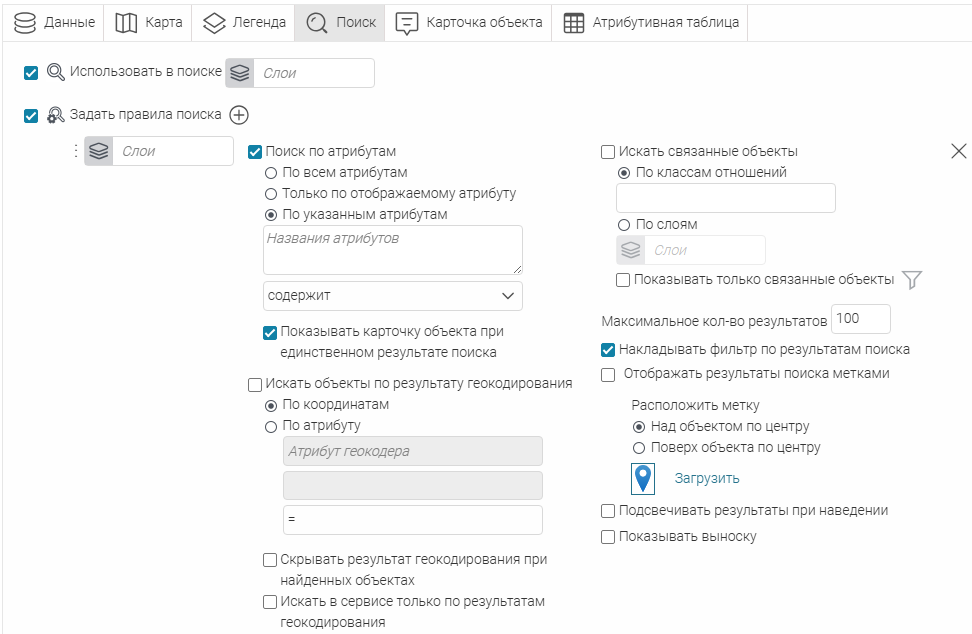 Рисунок 115 - Вкладка Поиск
Во вкладке доступны следующие настройки:
-
 Использовать в поиске
- опция отмечена по умолчанию. По всем слоям картографического сервиса, добавленным на карту, будет производиться поиск. Поиск объектов можно настроить таким образом, что он будет осуществляться только среди объектов заданных слоев картографического сервиса. Укажите номера слоев в поле
.
Использовать в поиске
- опция отмечена по умолчанию. По всем слоям картографического сервиса, добавленным на карту, будет производиться поиск. Поиск объектов можно настроить таким образом, что он будет осуществляться только среди объектов заданных слоев картографического сервиса. Укажите номера слоев в поле
.
-
 Задать правила поиска
- для различных слоев можно задать разные правила поиска. Отметьте опцию, нажмите
, укажите номера слоев в
через запятую.
Задать правила поиска
- для различных слоев можно задать разные правила поиска. Отметьте опцию, нажмите
, укажите номера слоев в
через запятую.

Вкладка Карточка объекта
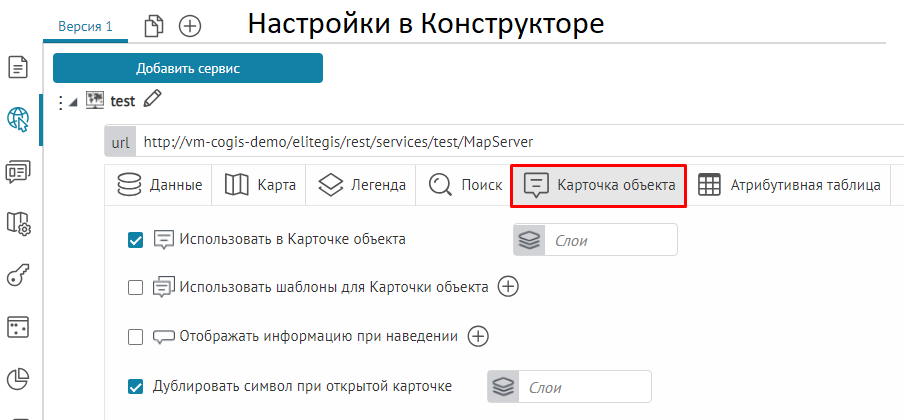 Рисунок 116 - Настройки Карточки объекта
-
 Использовать в карточке объекта
- опция отмечена по умолчанию. Для объектов слоев картографического сервиса будут отображаться
Карточки объектов
. Чтобы
Карточки объектов
отображались только для объектов определенных слоев, укажите номера слоев или групповых слоев в поле
.
Использовать в карточке объекта
- опция отмечена по умолчанию. Для объектов слоев картографического сервиса будут отображаться
Карточки объектов
. Чтобы
Карточки объектов
отображались только для объектов определенных слоев, укажите номера слоев или групповых слоев в поле
.
-
 Использовать шаблоны для Карточки объекта
- чтобы использовать шаблоны для
Карточки объекта
, нужно сначала создать эти шаблоны во вкладке
Шаблоны для карточки объекта
, описание которой приведено в разделе
Шаблон Карточки объекта
, см. п.
4.13
. Отметьте опцию, укажите номера слоев и выберите из списка созданный вами шаблон. Для различных слоев можно задать разные шаблоны. Чтобы на карте не отображались
Карточки объектов
для объектов определенных слоев, укажите номера слоев и выберите из выпадающего списка шаблонов вариант «не отображать».
Использовать шаблоны для Карточки объекта
- чтобы использовать шаблоны для
Карточки объекта
, нужно сначала создать эти шаблоны во вкладке
Шаблоны для карточки объекта
, описание которой приведено в разделе
Шаблон Карточки объекта
, см. п.
4.13
. Отметьте опцию, укажите номера слоев и выберите из списка созданный вами шаблон. Для различных слоев можно задать разные шаблоны. Чтобы на карте не отображались
Карточки объектов
для объектов определенных слоев, укажите номера слоев и выберите из выпадающего списка шаблонов вариант «не отображать».
-
 Отображать информацию при наведении
- включена по умолчанию, позволяет при наведении на объект отображать всплывающую подсказку на основе значения атрибута. Отметьте опцию, нажмите
Отображать информацию при наведении
- включена по умолчанию, позволяет при наведении на объект отображать всплывающую подсказку на основе значения атрибута. Отметьте опцию, нажмите
 , добавьте номер слоя и введите название поля в квадратных скобках, например
[name]
, задайте текст для всплывающей подсказки, можно в формате HTML в опции
Шаблон
. Задайте размер указателя и фон. Чтобы при наведении на объект отображалась не только всплывающая подсказка, но и подсвечивался объект на карте, включите опцию
Подсветить справочный объект на карте
.
Для разных слоев можно задать разные подсказки, при перемещении по интерактивной карте и наведении курсора на объект будет отображаться заданная подсказка, если убрать курсор с объекта, подсказка скроется, пример ниже, см. Рисунок 117 .
, добавьте номер слоя и введите название поля в квадратных скобках, например
[name]
, задайте текст для всплывающей подсказки, можно в формате HTML в опции
Шаблон
. Задайте размер указателя и фон. Чтобы при наведении на объект отображалась не только всплывающая подсказка, но и подсвечивался объект на карте, включите опцию
Подсветить справочный объект на карте
.
Для разных слоев можно задать разные подсказки, при перемещении по интерактивной карте и наведении курсора на объект будет отображаться заданная подсказка, если убрать курсор с объекта, подсказка скроется, пример ниже, см. Рисунок 117 .
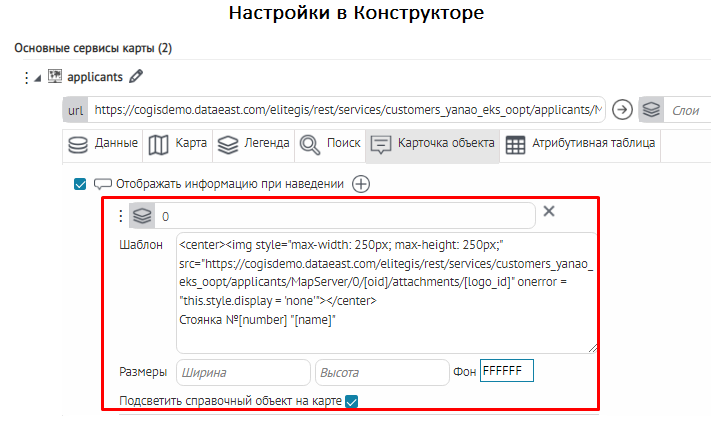
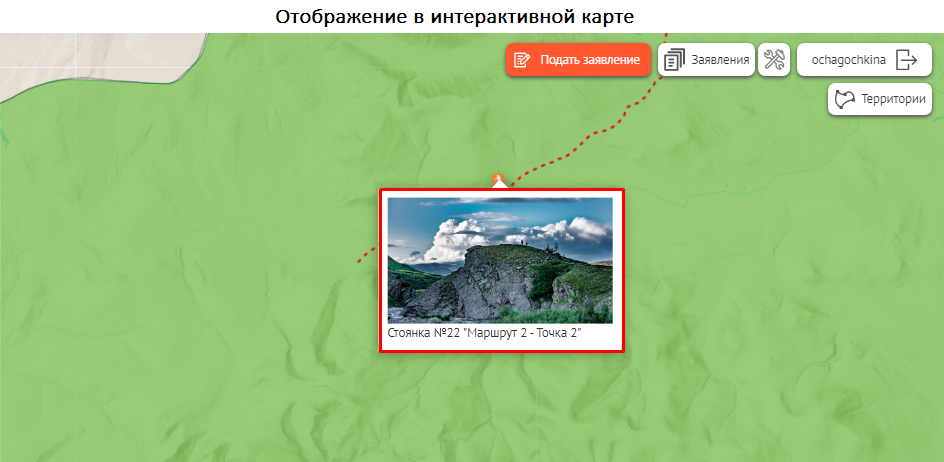
Рисунок 117 - Пример настройки опции Отображать информацию при наведении на интерактивной карте
-
Дублировать символ при открытой карточке
- отметьте опцию, нажмите
, добавьте номер слоя, если нужно, чтобы в открытой
Карточке объекта
не скрывался символ выбранного объекта при изменении масштаба карты, если слой расположен за пределами видимости масштаба, см.
Рисунок 118
.
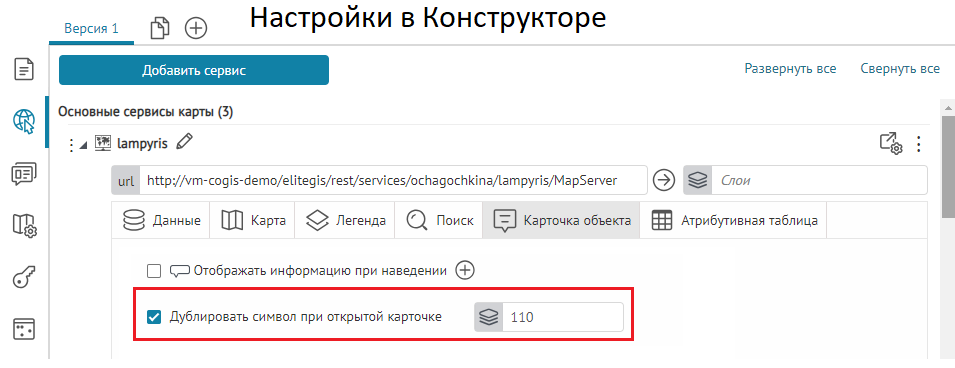
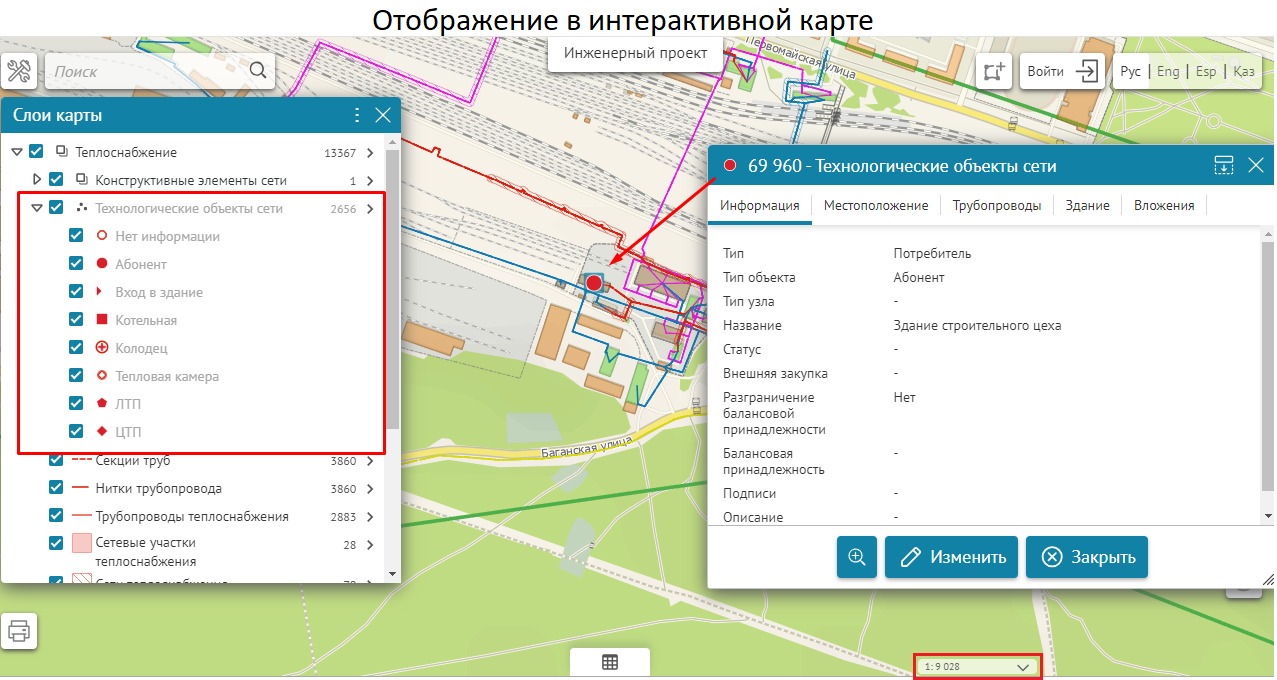
- Рисунок 118 - Пример применения опции к слою и дублирование символа при открытой Карточке объекта
Вкладка Атрибутивная таблица
Информация об объектах слоя картографического сервиса, добавленного на карту, отображается в виде
Атрибутивной таблицы
. Строка
Атрибутивной таблицы
- это объект, заголовками столбцов являются псевдонимы (aliases) атрибутивных полей, значения столбца - это значения объектов в атрибутивном поле.
Вкладка
Атрибутивная таблица
позволяет управлять отображением информации об объектах слоев картографического сервиса в
Атрибутивной таблице
и вносить дополнительную информацию в печатную форму
Атрибутивной таблицы
. Другими словами, здесь вы можете определить: информация об объектах каких слоев картографического сервиса будет отображаться в
Атрибутивной таблице,
и все ли значения атрибутивных полей будут отображаться в
Атрибутивной таблице
. Кроме того, здесь вы можете задать подсчет статистического показателя по объектам слоя картографического сервиса, значение которого будет отображаться в печатной форме
Атрибутивной таблицы
. Вкладка
Атрибутивная таблица
представлена ниже, см.
Рисунок 119
.
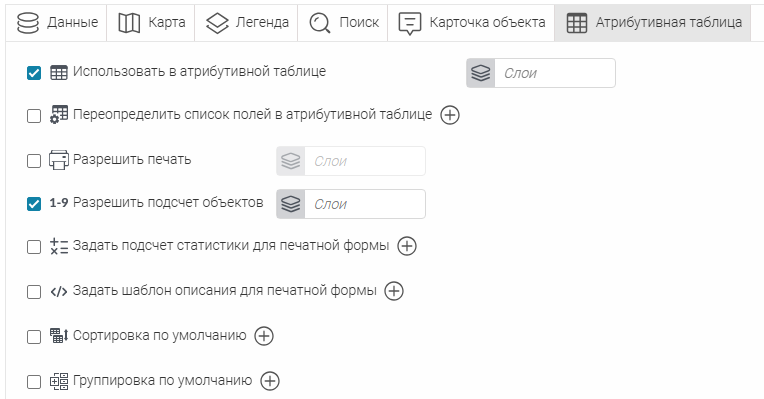 Рисунок 119 - Вкладка Атрибутивная таблица
На карте
Атрибутивная таблица
открывается при нажатии на кнопку
Открыть атрибутивную таблицу
 , расположенную в нижней части карты. Закрывается
Атрибутивная таблица
повторным нажатием на кнопку. Примерный вид
Атрибутивной таблицы
приведен ниже, см.
Рисунок 120
.
, расположенную в нижней части карты. Закрывается
Атрибутивная таблица
повторным нажатием на кнопку. Примерный вид
Атрибутивной таблицы
приведен ниже, см.
Рисунок 120
.
, расположенную в нижней части карты. Закрывается
Атрибутивная таблица
повторным нажатием на кнопку. Примерный вид
Атрибутивной таблицы
приведен ниже, см.
Рисунок 120
.
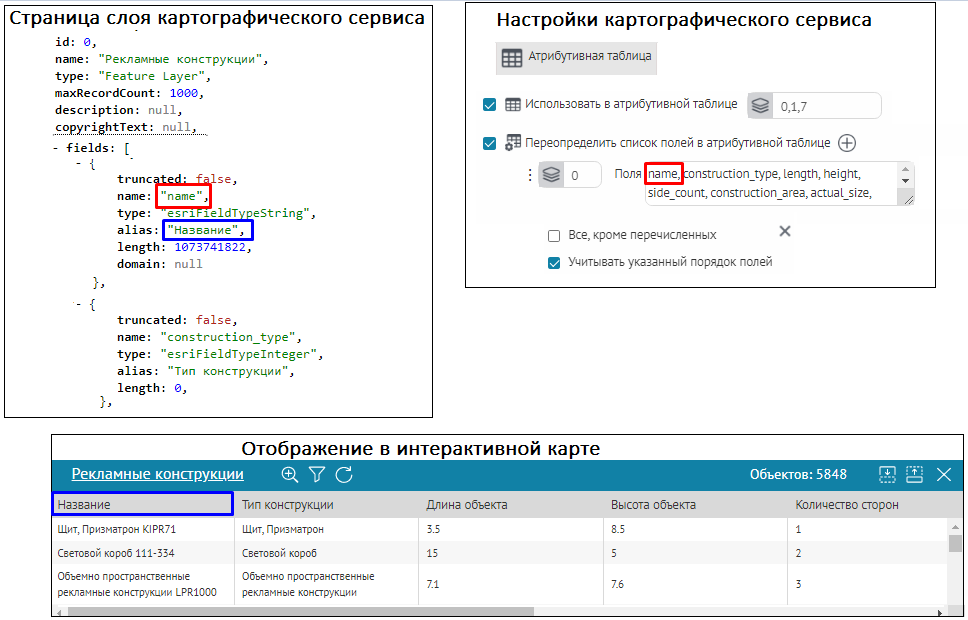 Рисунок 120 - Атрибутивная таблица
Слой выбирается нажатием на кнопку, расположенную в левом верхнем углу таблицы, текст кнопки формируется по названию слоя. По умолчанию отображается первый слой в списке слоев картографического сервиса.
На карте в
Атрибутивной таблице
при нажатии на атрибутивное поле будет доступна опция
Группировать по полю,
которая выполняет группировку поля по атрибутивным значениям. Количество групп и общее количество объектов, а также количество объектов в каждой группе отобразится в верхнем правом углу
Атрибутивной таблицы
, пример ниже, см.
Рисунок 121
.
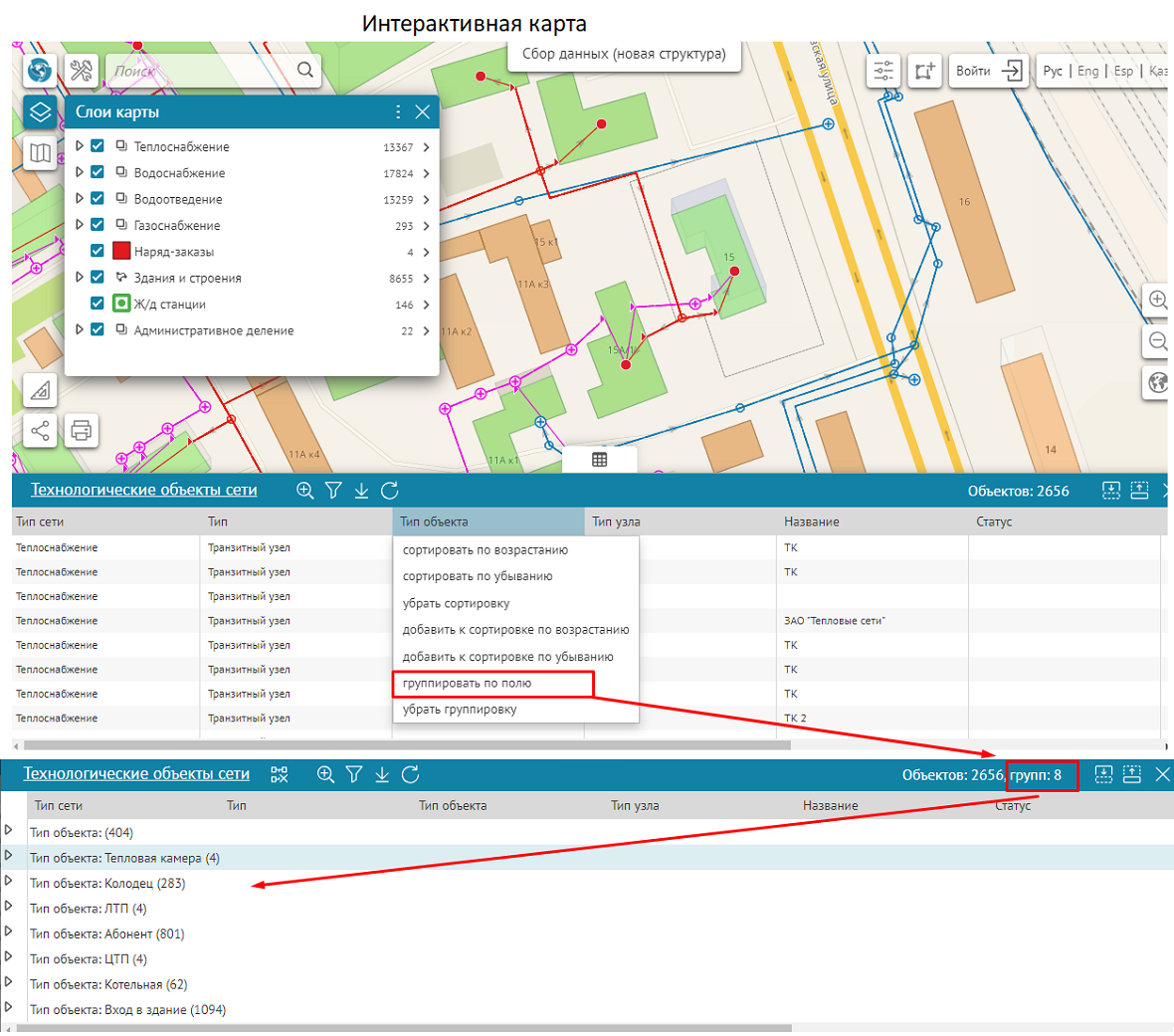 Рисунок 121 - Пример группировки поля по атрибутивным значениям
В
Атрибутивной таблице
будет отображаться информация об объектах всех слоев картографического сервиса, так как опция
Использовать в атрибутивной таблице
отмечена по умолчанию. Если вам требуется, чтобы в
Атрибутивной таблице
отображалась информация об объектах определенных слоев, укажите их номера в поле
Слои
.
Использовать в атрибутивной таблице
отмечена по умолчанию. Если вам требуется, чтобы в
Атрибутивной таблице
отображалась информация об объектах определенных слоев, укажите их номера в поле
Слои
.
Вы можете задать, из каких столбцов будет состоять
Атрибутивная таблица
, для этого отметьте опцию
 Переопределить список полей в атрибутивной таблице
, нажмите на кнопку
Добавить
, укажите номер слоя картографического сервиса в поле
Слои
и в поле
Поля
введите имена атрибутивных полей через запятую, как они заданы в картографическом сервисе. При этом если для атрибутивного поля задан псевдоним, то по умолчанию будет отображен псевдоним поля, а не его название. Порядок ввода имен атрибутивных полей будет задавать порядок столбцов в
Атрибутивной таблице
, если отметить опцию
Учитывать указанный порядок полей
. Если нужно исключить столбец из
Атрибутивной таблицы
, введите имя соответствующего атрибутивного поля и отметьте опцию
Все, кроме перечисленных
. Пример представлен ниже, см.
Рисунок 122
.
Переопределить список полей в атрибутивной таблице
, нажмите на кнопку
Добавить
, укажите номер слоя картографического сервиса в поле
Слои
и в поле
Поля
введите имена атрибутивных полей через запятую, как они заданы в картографическом сервисе. При этом если для атрибутивного поля задан псевдоним, то по умолчанию будет отображен псевдоним поля, а не его название. Порядок ввода имен атрибутивных полей будет задавать порядок столбцов в
Атрибутивной таблице
, если отметить опцию
Учитывать указанный порядок полей
. Если нужно исключить столбец из
Атрибутивной таблицы
, введите имя соответствующего атрибутивного поля и отметьте опцию
Все, кроме перечисленных
. Пример представлен ниже, см.
Рисунок 122
.
Переопределить список полей в атрибутивной таблице
, нажмите на кнопку
Добавить
, укажите номер слоя картографического сервиса в поле
Слои
и в поле
Поля
введите имена атрибутивных полей через запятую, как они заданы в картографическом сервисе. При этом если для атрибутивного поля задан псевдоним, то по умолчанию будет отображен псевдоним поля, а не его название. Порядок ввода имен атрибутивных полей будет задавать порядок столбцов в
Атрибутивной таблице
, если отметить опцию
Учитывать указанный порядок полей
. Если нужно исключить столбец из
Атрибутивной таблицы
, введите имя соответствующего атрибутивного поля и отметьте опцию
Все, кроме перечисленных
. Пример представлен ниже, см.
Рисунок 122
.
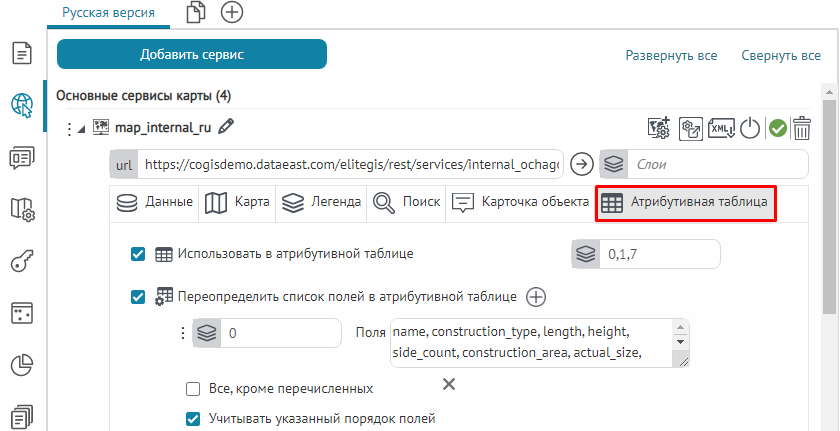 Рисунок 122 - Переопределение столбцов Атрибутивной таблицы
Обратите внимание, что атрибутивное поле c именем
ObjectID
скрыто и не отображается в
Атрибутивной таблице
.
Для передачи информации, содержащейся в
Атрибутивной таблице
, например, для отчетности, предназначена печатная форма
Атрибутивной таблицы
. Окно
Настройки печатной формы
открывается нажатием на кнопку
Открыть печатную форму
 , расположенную над таблицей. Вид окна
Настройки печатной формы
представлен ниже, см.
Рисунок 123
.
, расположенную над таблицей. Вид окна
Настройки печатной формы
представлен ниже, см.
Рисунок 123
.
, расположенную над таблицей. Вид окна
Настройки печатной формы
представлен ниже, см.
Рисунок 123
.
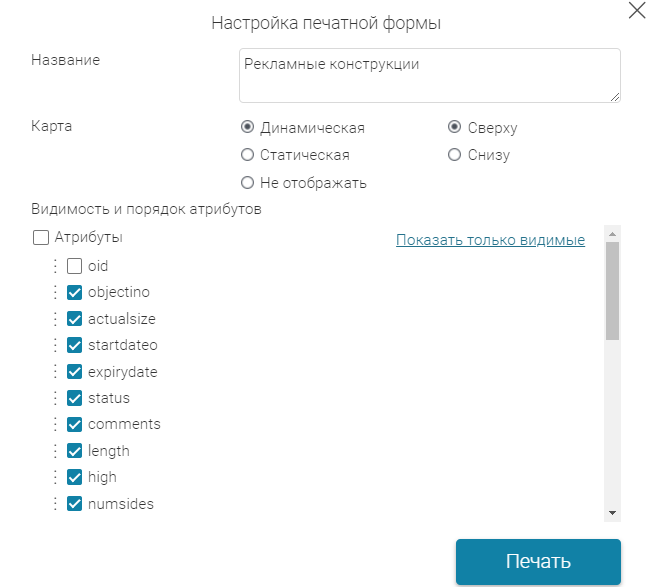 Рисунок 123 - Настройки печатной формы
Задайте настройки печатной формы, нажмите на кнопку
Печать
и откроется печатная форма
Атрибутивной таблицы
вида, соответствующего заданным настройкам.
Чтобы разрешить подсчет объектов в атрибутивной таблице для слоев картографического сервиса, отметьте опцию
 Разрешить подсчет объектов
и укажите те слои, где это необходимо.
Разрешить подсчет объектов
и укажите те слои, где это необходимо.
Разрешить подсчет объектов
и укажите те слои, где это необходимо.
По значениям атрибутивного поля числового типа и типа дата-время вы можете задать подсчет статистического показателя. По значениям атрибутивного поля числового типа можно задать подсчет статистического показателя, такого как минимум, максимум, среднее, сумма, количество. По значениям атрибутивного поля типа дата-время - минимальное и максимальное значения. Для этого отметьте опцию
 Задать подсчет статистики для печатной формы
, выделенную ниже, см.
Рисунок 124
, и нажмите на кнопку
Добавить
.
Задать подсчет статистики для печатной формы
, выделенную ниже, см.
Рисунок 124
, и нажмите на кнопку
Добавить
.
Задать подсчет статистики для печатной формы
, выделенную ниже, см.
Рисунок 124
, и нажмите на кнопку
Добавить
.
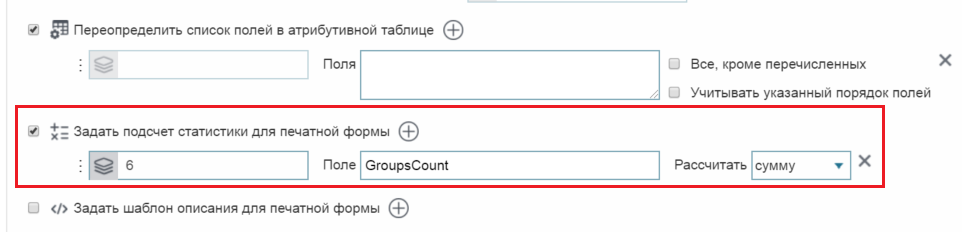 Рисунок 124 - Опция Задать подсчет статистики для печатной формы
Введите номер слоя картографического сервиса в поле
Слои
, имя атрибутивного поля, по значениям которого будет вычисляться статистический показатель, в поле
Поле
и в выпадающем списке
Рассчитать
выберите тип статистического показателя. Сохраните настройки, перейдите на карту. Откройте
Атрибутивную таблицу
, укажите соответствующий слой, перейдите в печатную форму
Атрибутивной таблицы
. В соответствующем столбце в отдельной строке отобразится вычисленное значение статистического показателя, например, как показано ниже, см.
Рисунок 125
.
Слои
, имя атрибутивного поля, по значениям которого будет вычисляться статистический показатель, в поле
Поле
и в выпадающем списке
Рассчитать
выберите тип статистического показателя. Сохраните настройки, перейдите на карту. Откройте
Атрибутивную таблицу
, укажите соответствующий слой, перейдите в печатную форму
Атрибутивной таблицы
. В соответствующем столбце в отдельной строке отобразится вычисленное значение статистического показателя, например, как показано ниже, см.
Рисунок 125
.
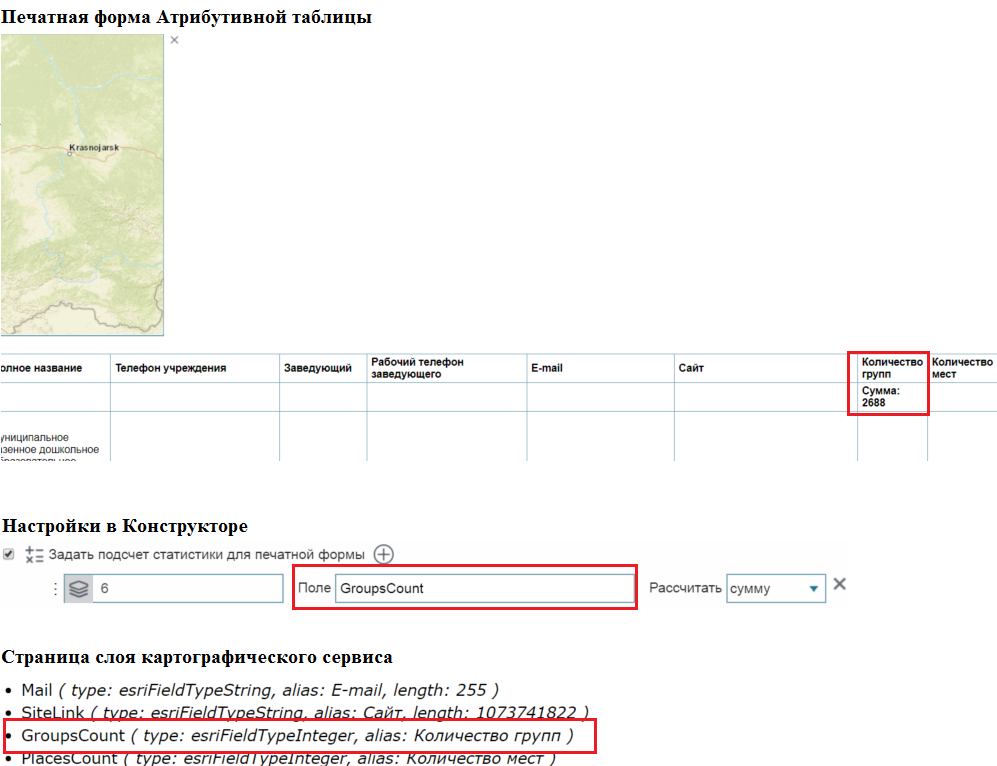 Рисунок 125 - Отображение статистического показателя и его значения
Если вам требуется задать описание для печатной формы
Атрибутивной таблицы
, отметьте опцию
 Задать шаблон описания для печатной формы
, нажмите на кнопку
Добавить
. Введите номер слоя в поле
Слои
и задайте описание в виде текста или HTML-кода. Также вы можете использовать следующие макросы:
Задать шаблон описания для печатной формы
, нажмите на кнопку
Добавить
. Введите номер слоя в поле
Слои
и задайте описание в виде текста или HTML-кода. Также вы можете использовать следующие макросы:
Задать шаблон описания для печатной формы
, нажмите на кнопку
Добавить
. Введите номер слоя в поле
Слои
и задайте описание в виде текста или HTML-кода. Также вы можете использовать следующие макросы:
- <div>количество {count} </div> , количество выгруженных объектов
- <div>карта {map} </div> , название текущей карты
- <div>слой {layer} </div> , название текущего слоя
- <div>дата {date}</div> , дата выгрузки печатной формы Атрибутивной таблицы
- <div>дата и время {datetime}</div> , дата-время выгрузки печатной формы Атрибутивной таблицы .
Тогда в печатной форме
Атрибутивной таблицы
под заголовком будет отображаться ваше описание, например, как представлено ниже, см.
Рисунок 126
.
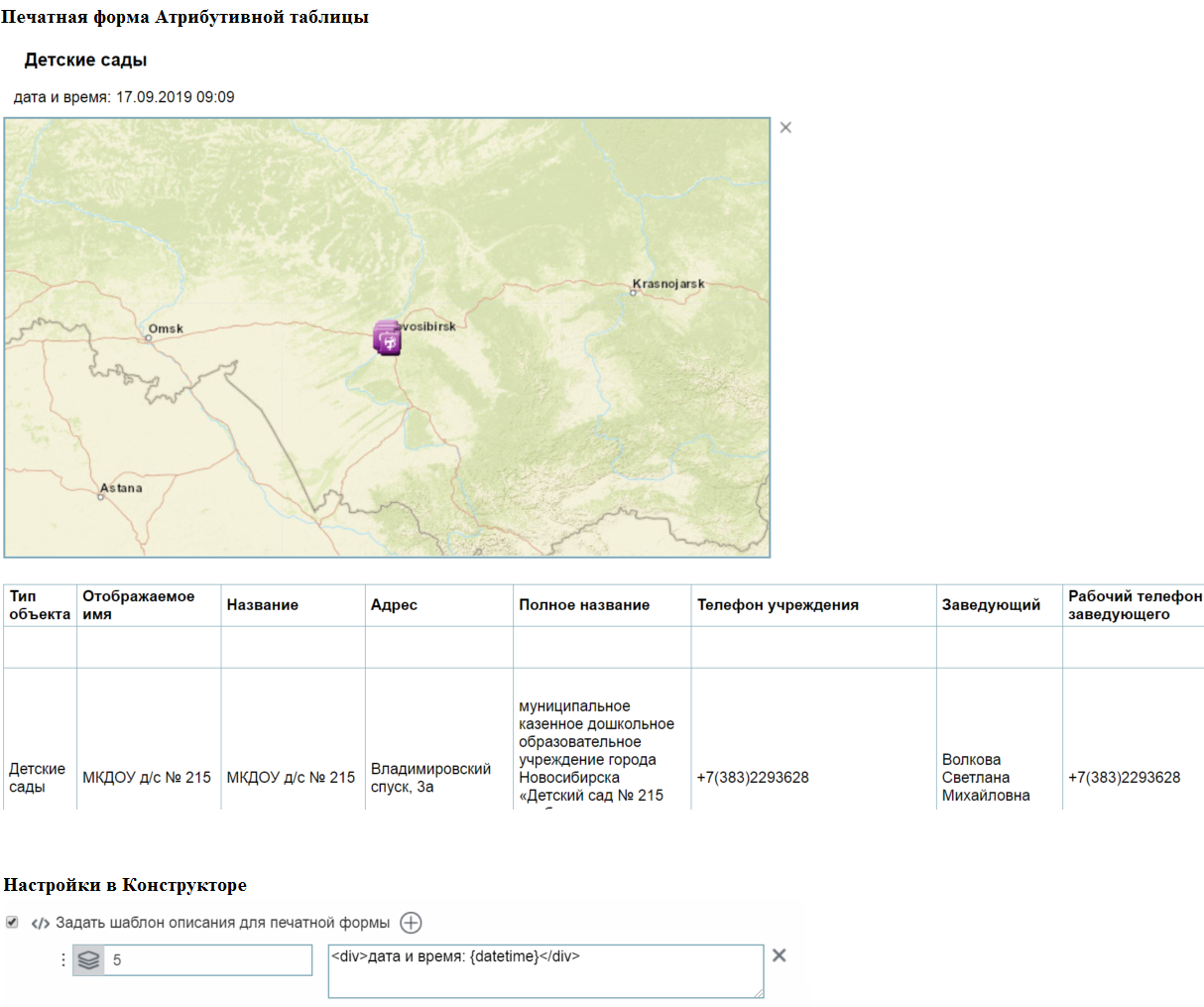 Рисунок 126 - Описание печатной формы Атрибутивной таблицы
Чтобы задать сортировку в атрибутивной таблице, отметьте опцию
Сортировка по умолчанию
, нажмите на кнопку
Добавить
, укажите слой и поле, по которому по умолчанию будет идти сортировка, также укажите направление сортировки. Сортировку выбранного слоя можно настроить по нескольким полям.
Добавить
, укажите слой и поле, по которому по умолчанию будет идти сортировка, также укажите направление сортировки. Сортировку выбранного слоя можно настроить по нескольким полям.
Обратите внимание, если задана сортировка поля, на которое назначен домен или список предопределенных значений, то сортировка будет выполняться по кодам, а не по значениям.
Чтобы атрибутивная таблица открывалась уже с группировкой по определенному полю, отметьте опцию
Группировка по умолчанию
. Укажите, для каких слоев включить группировку. Выберите, по какому полю следует группировать. Группировка возможна только по одному полю.
Обратите внимание, что если в атрибутивной таблице задана и группировка, и сортировка, то сначала записи таблицы группируются по указанному полю, затем сортируются внутри созданных групп.
Для регулировки ширины столбцов атрибутивной таблицы отметьте опцию
Задать ширину колонок
. Укажите слои, задайте список полей, ширина которых будет определена (см.
Рисунок 127
).
Обратите внимание, что числовые значения в
Атрибутивной таблице
отображаются, как есть, даже очень малые числа.
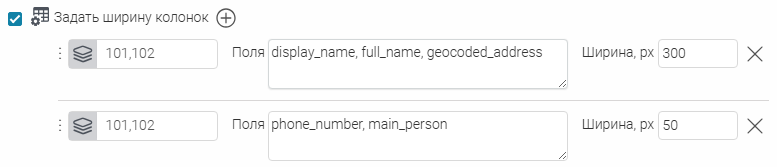 Рисунок 127 - Управление шириной колонок атрибутивной таблицы
Вы можете редактировать атрибуты объектов слоя непосредственно в окне атрибутивной таблицы. Двойным кликом мыши на записи о выбранном объекте перейдите в режим редактирования и внесите необходимые изменения в атрибутивную информацию (см.
Рисунок 128
).
Обратите внимание, чтобы атрибуты объектов слоя можно было редактировать, должно быть:
- во вкладке Сервисы добавлено расширение SOE для картографического сервиса, содержащего нужный слой, при этом для расширения во вкладке Редактирование отмечена опция Использовать в редактировании и в опции указан выбранный слой (см. п. 4.2.2 );
- в Правилах SOE для картографического сервиса добавлен и настроен плагин Редактирование (см. п. 14.6 ), при этом:
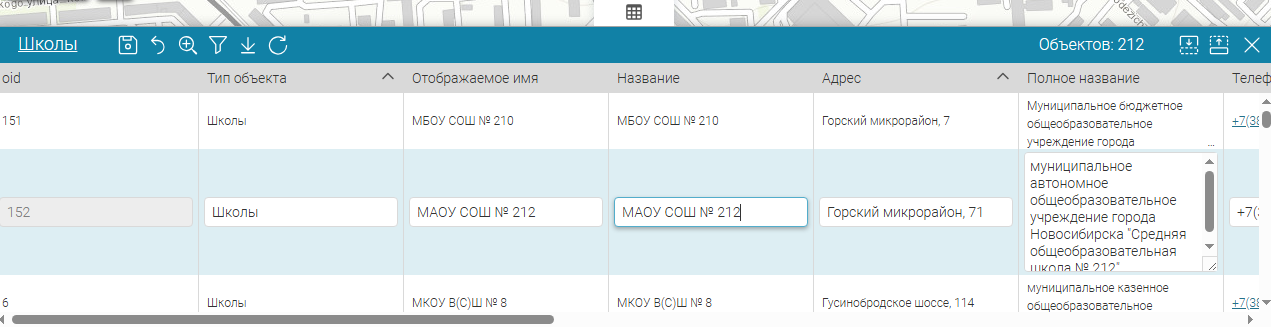
Работа в 3D режиме
Для того, чтобы пользователь мог включить 3D режим интерактивной карты, убедитесь, что кнопка
3D карта
добавлена на интерактивную карту (см. п.
9
) или 3D режим выбран как режим по умолчанию (см. п.
8.3.1
).
Для того, чтобы объекты слоев картографического сервиса отображались в 3D режиме, отметьте опцию
 Использовать в 3D
во вкладках
Данные
и
Карта
, укажите слои для отображения (см. п.
4.1.2
и п.
4.1.3
).
Использовать в 3D
во вкладках
Данные
и
Карта
, укажите слои для отображения (см. п.
4.1.2
и п.
4.1.3
).
Использовать в 3D
во вкладках
Данные
и
Карта
, укажите слои для отображения (см. п.
4.1.2
и п.
4.1.3
).
При этом, если добавлен сервис высот (см. п.
4.9
), объекты картографического сервиса будут растягиваться («стелиться») по 3D-рельефу. Если добавлен сервис с 3D тайлами (см. п.
4.7
) и во вкладке
Карта
отмечена вложенная опция
Наложение на 3D тайлы
(см. п.
4.1.3
), объекты картографического сервиса будут растягиваться («стелиться») и по 3D моделям сервиса с 3D тайлами.
Если объекты слоев картографического сервиса имеют Z-координату (или в свойствах слоя настроены высоты из атрибутивного поля или выражения), отметьте во вкладке
Карта
вложенную опцию
В виде объектов (KMZ)
(см. п.
4.1.3
), а также проверьте, что в свойствах картографического сервиса отмечена поддержка протокола
KML
во вкладке
Возможности
(см.
Руководство по публикации ГИС-сервисов
). В таком случае объекты будут «на лету» сконвертированы в формат KMZ и отображены на карте как трехмерные.
В активном 3D режиме интерактивной карты доступны следующие действия с объектами картографического сервиса (MapServer):
-
идентификация;
Идентифицировать можно как двумерные, так и трехмерные объекты.При открытии Карточки объекта объект подсвечивается.Цвет подсветки объектов настраивается в Настройках CoGIS Portal > Пользовательский интерфейс > Задать цветовую палитру и стили (см. Руководство администратора по установке и настройке CoGIS ).
-
определение координат;
Определение координат осуществляется инструментом Измерение координат , как и в режиме 2D. См. подробно об инструментах измерения п. 9.2 .
-
измерение длины, периметра и площади;
Измерение осуществляется инструментами группы Измерение , как и в режиме 2D. При переключении режима измерения в 3D (параметр Расчет расстояний в ) расчет расстояний происходит с учетом Z-координаты. См. подробно об инструментах измерения п. 9.2 .
-
редактирование геометрии;
Редактирование в 3D режиме доступно только для двумерных объектов.Редактирование осуществляется инструментами группы Редактирование , как и в режиме 2D.Редактирование доступно:
-
настройка пользовательской раскраски и изменение прозрачности заливки символов слоя.
Применимо только к слоям с двумерными объектами.Настройка раскраски и прозрачности осуществляется в контекстном меню слоя в окне Слои карты (Легенда).
Кроме того, вы можете настроить:
При работе с трехмерными объектами пользователю интерактивной карты в окне
Настройки
также доступны настройки производительности отрисовки трехмерных объектов (см. п.
9.8.5
). Для этого добавьте кнопку
Настройки
на карту (см. п.
9.8
).
Обратите внимание, что в 3D режиме при использовании инструмента
Шторка
трехмерные объекты (в виде объектов KMZ) картографического сервиса всегда отображаются с обеих сторон от линии-разделителя.
Для работы с 3D-картой предъявляются следующие минимальные технические требования к видеокарте пользователя:
- Nvidia GeForce 8000 серии или новее;
- Intel HD Graphics 4000 или новее;
- AMD Radeon HD 5000 серии или новее.