
-
Описание платформы
- Общие сведения о CoGIS
- Компоненты и функциональные возможности платформы
- Возможности интеграции
- Технологии
- Импортонезависимость
- Полезные ссылки
- О разработчике
- Приложение А – CoGIS как корпоративная ГИС – Система для использования маркшейдерами и геологами нефтедобывающих предприятий
- Приложение Б – CoGIS как региональная ГИС – Единая картографическая система Ямало-Ненецкого автономного округа (ЕКС ЯНАО)
- Приложение В – CoGIS как муниципальная ГИС – Муниципальный портал «Мой Новосибирск»
- Приложение Г – CoGIS как муниципальная или региональная ГИС – Портал «Терраскоп»
- Руководство администратора по установке и настройке
-
Руководство по созданию картографических приложений
- Введение
- Основные принципы работы в Конструкторе
- Настройка Каталога карт
- Сервисы
-
Шаблоны Карточки объекта
- Настройки отображения Карточки объекта
- Настройки шаблона Карточки объекта
- Блоки. Общие настройки
- Блок Атрибуты
- Блок Связанные объекты
- Блок Дочерние объекты
- Блок Связанные объекты с атрибутами
- Блок Слабо связанные объекты
- Блок Файлы
- Блок Координаты
- Блок История изменений
- Блок HTML-код
- Блок Набор значений в строковом поле
- Кнопки. Доступные инструменты
- Кнопки. Дополнительные инструменты
- Кнопки. Элемент Стандартный инструмент
- Кнопки. Элемент Создание/сохранение
- Кнопки. Элемент Генерация отчета
- Кнопки. Элемент Вызов задачи сервиса геообработки
- Кнопки. Элемент Создание связанного объекта
- Кнопки. Элемент Создание объекта в другом слое
- Кнопки. Элемент Вызов JavaScript-кода
- Кнопки. Элемент HTML-блок
- Настройки условий видимости
- Настройка сообщения для недоступных элементов
- Использование созданного шаблона
-
Статистика, виджеты и плагины
- Виджет. Общие положения
- Виджет. Настройки отображения
- Виджет. Общие настройки блоков
- Виджет. Отображение содержимого блоков
- Виджет. Блок График
- Виджет. Блок Круговая диаграмма по строкам
- Виджет. Блок Круговая диаграмма по столбцам
- Виджет. Блок Диаграмма XY
- Виджет. Блок Расчетное значение
- Виджет. Блок Таблица с исходными данными
- Виджет. Настройки пересчета блока
- Виджет. Интерактив блока с картой
- Виджет. Блок HTML-код
- Виджет. Блок Страница со ссылкой
- Виджет. Блок Фильтрация слоя
- Виджет. Блок Кнопки фильтрации
- Виджет. Блок Генерация отчета
- Виджет. Блок Фильтр блоков
- Виджет. Блок Импорт данных из файла
- Виджет. Блок Кнопки создания объектов
- Виджет. Блок 3D-панорама из 360-градусных фотографий
- Виджет. Блок Вызов ИИ-агента
- Виджет. Блок Управление видимостью слоев
- Виджет. Блок Запуск инструмента геообработки
- Переход на сайт
- JavaScript-плагин
- Группа/список
- Отчеты
- Инструменты и настройка карты
-
Расположение инструментов на странице
- Использование панели инструментов Редактирование
- Использование панели инструментов Измерение
- Использование панели инструментов Рисование
- Использование инструмента Переход по координатам
- Использование инструмента Поделиться ссылкой
- Использование инструмента Загрузка данных из файла
- Использование инструмента Выгрузка данных
- Использование настроек карты
- Использование инструмента Печать карты
- Использование инструмента Избранное
- Использование инструмента Показать моё местоположение
- Использование инструмента Мини-карта
- Использование инструмента Шторка
- Использование инструментов сетевого анализа
-
HTML-кастомизация
- Отображение Каталога карт
- Скрытие меток и линий в 3D KML моделях
- Отображение виджета с помощью CSS-стилей
- Условная видимость виджета с помощью JavaScript
- Интерактив блока виджета с картой
- Скрытие названия слоя из заголовка Карточки объекта
- Кнопка Сохранить в Карточке объекта
- Настраиваемые кнопки в Карточке объекта
- Геопривязка 3D модели на основе GLB файла
- Дополнительные функции ИИ-ассистента
- ИИ-ассистенты
- API
- Настройка карты для мобильного приложения
-
Правила SOE
- Назначение
- Управление возможностями SOE
- Добавление файла правил SOE
- Поиск правила SOE
- Плагины. Общие сведения
- Редактирование объектов. Плагин Редактирование.
- Плагин Ограничение на просмотр
- Плагин История изменений
- Плагин Загрузка и выгрузка данных
- Плагин Галерея изображений
- Плагин Подсчет количества объектов
- Плагин Расширенный поиск объектов. Гибкий поиск и ближайшие объекты.
- Запуск задач по расписанию
- Приложение А - Макросы, используемые в настройках
-
Руководство по публикации ГИС-сервисов
- Введение
- Начало работы в CoGIS Server Manager
-
Каталог сервисов
- Общие принципы
- Просмотр сведений о сервисе или папке
- Изменение статуса сервиса
- Панель инструментов сервиса
- Получение описания и адреса REST API для выбранного сервиса
- Навигация по Каталогу
- Добавление новой папки
- Удаление и копирование сервиса или папки
- Запуск и останов нескольких сервисов одновременно
- Поиск по Каталогу
- Фильтрация в Каталоге
- Настройка прав доступа к папкам
- Настройки папки
- Цветовые схемы и размер шрифта CoGIS Server Manager
- Публикация картографических сервисов
- Публикация сервисов изображений
- Публикация картографических сервисов мозаики
- Сервис высот
- Публикация сервисов с 3D тайлами
- Публикация сервисов с 3D моделью
- Публикация сервисов геокодирования
- Публикация сервисов геообработки
- Публикация сервисов сетевого анализа
- Геометрический сервис
- Приложение А – Перечень готовых инструментов геообработки в CoGIS Server
-
Руководство по созданию картографических проектов
- Введение
- Настройки подключения к базе данных
- Свойства QGS-проекта
- Слои и таблицы
- Свойства слоя
-
Настройки переменных
- Отслеживание изменений (Edit Tracker)
- Кластеризация и смещение накладывающихся объектов
- Подтипы
- Полумасштабозависимость
- Отношение «многие-ко-многим»
- Статичные подписи
- Представление на основе SQL-запроса (SQL-based view)
- Тепловые карты
- Псевдо 3D
- Номера слоев
- Обрезка карты по слою (MaskLayer)
- Символ ЛЭП
- Подмена источника для отображения
- Фильтр на слой с возможностью использования макросов
- Диаграммы 3D
- Сортировка объектов слоя по полю для выдачи в запросе
- Выключение слоя из картографического сервиса
- Выключение стороннего тайлового сервиса из картографического сервиса
- Отображение видимой наблюдателем области
- Нумерация узлов линейных и полигональных объектов
- Проверка фильтров на слой по регулярному выражению
- Ограничение использования подзапросов в SQL-фильтрах
- Указание шага временно́й шкалы
- Подмена атрибутивного поля для сортировки по значениям домена
- Создание сервиса геокодирования
- Вложения (Attachments)
- История изменений
- Автообновляемость тайлов
- Шаблоны печати на основе макетов QGIS (формат qpt)
- Руководство по работе в мобильных приложениях
- Руководство по установке и настройке SOE for ArcGIS
- Требования к аппаратному обеспечению
Вкладка Базовые настройки
Вкладка
Базовые настройки
включает в себя (см. Рисунок ):
- настройки базовой карты (см. пп. 8.1.1-8.1.3):
- переопределение начального и полного экстентов (см. п. 8.1.4);
- выбор систем координат для использования в картографическом приложении (см. пп. 8.1.5):
- выбор метки для GPS-навигации (см. п. 8.1.6).
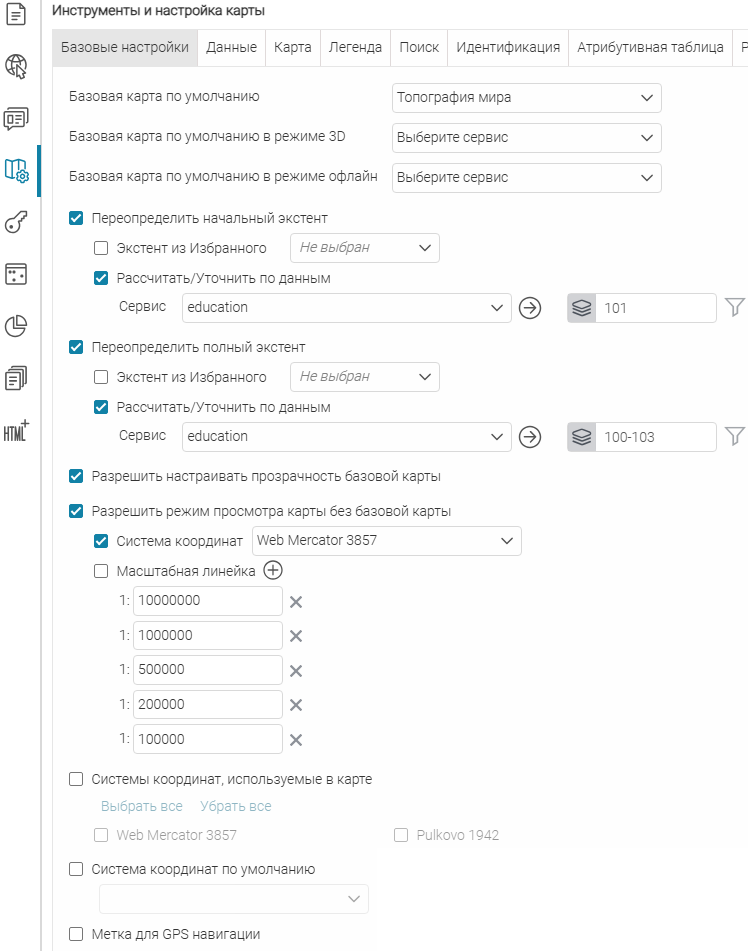
- Рисунок 602 - Инструменты и настройка карты. Вкладка Базовые настройки
Базовая карта по умолчанию
Во вкладке
Базовые настройки
вы можете выбрать, какие сервисы базовой карты использовать по умолчанию:
-
Базовая карта по умолчанию
- базовая карта, используемая для 2D режима по умолчанию;
Выберите из выпадающего списка необходимый сервис базовой карты.В выпадающем списке отображаются только включенные доступные сервисы базовой карты с отмеченной опцией Использовать в 2D ( Базовая карта ГИС-сервера с растровыми тайлами, OpenStreetMap ), а также те, которые не могут быть использованы в 3D режиме ( Яндекс , 2ГИС , Google , Here , Bing , DigitalGlobe , Базовая карта TMS , Базовая карта ГИС-сервера с векторными тайлами).
-
Базовая карта по умолчанию в режиме 3D
;
Выберите из выпадающего списка необходимый сервис базовой карты.В выпадающем списке отображаются только включенные доступные сервисы базовой карты с отмеченной опцией Использовать в 3D ( Базовая карта ГИС-сервера с растровыми тайлами, OpenStreetMap ).
-
Базовая карта по умолчанию в режиме офлайн
- базовая карта по умолчанию для мобильных приложений;
Выберите из выпадающего списка необходимый сервис базовой карты.В выпадающем списке отображаются только включенные доступные сервисы типа Базовая офлайн-карта .
Вариант выпадающего списка
Выберите сервис
обозначает, что базовая карта по умолчанию не выбрана. См. подробнее о сервисах базовых карт - п. 4.14.
Прозрачность базовой карты
Чтобы пользователь интерактивной карты мог регулировать прозрачность базовой карты, во вкладке
Базовые настройки
отметьте опцию
Разрешить настраивать прозрачность базовой карты
. В таком случае, в окне
Базовая карта
по кнопке
 (если добавлена, см. п. 9) появляется бегунок для управления прозрачностью, где
0%
- базовая карта не прозрачна,
100%
- базовая карта полностью прозрачна, не видна (см. Рисунок ).
(если добавлена, см. п. 9) появляется бегунок для управления прозрачностью, где
0%
- базовая карта не прозрачна,
100%
- базовая карта полностью прозрачна, не видна (см. Рисунок ).
(если добавлена, см. п. 9) появляется бегунок для управления прозрачностью, где
0%
- базовая карта не прозрачна,
100%
- базовая карта полностью прозрачна, не видна (см. Рисунок ).

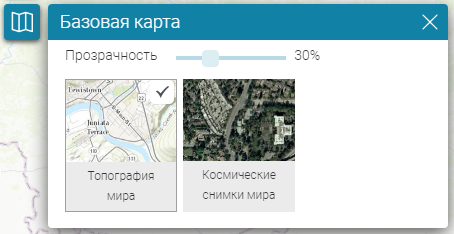 Рисунок 603 - Настройка прозрачности базовых карт
Работа с интерактивной картой без базовой карты
Порой при работе с интерактивной картой необходимо иметь возможность просмотреть данные слоев картографических сервисов без базовой карты. Например, базовая карта слишком яркая, а цвета символов объектов картографических сервисов недостаточно контрастные, или просматриваемые объекты слоев слишком мелкие и «теряются» на фоне базовой карты.
В
Конструкторе
CoGIS Portal есть несколько способов настроить просмотр данных картографических сервисов интерактивной карты без базовой карты:
-
ни один сервис базовой карты не добавлен в интерактивную карту, или все добавленные сервисы базовых карт отключены (см. п.
4.14
);
В таком случае работа с интерактивной картой возможна только без базовой карты. Пользователь не имеет возможности включить или выбрать базовую карту.
-
сервисы базовых карт добавлены в интерактивную карту и включены, но ни одна из базовых карт не назначена базовой картой по умолчанию (см. п.
8.1.1
);
В этом случае интерактивная карта откроется без базовой карты, но пользователь может по кнопке
(если добавлена, см. п.
9
) открыть окно
Базовая карта
и включить нужный сервис базовой карты при необходимости.
- в горизонтальной вкладке Базовые настройки вкладки Инструменты и настройка карты отмечена опция Разрешить режим просмотра карты без базовой карты (см. Рисунок 604 ).
В данном разделе описан последний способ. В таком случае в окне
Базовая карта
(по кнопке
, если добавлена, см. п. 9) появляется вариант
Не выбрана
(см. Рисунок ). Пользователь имеет возможность в любой момент работы с интерактивной картой как отключить базовую карту, так и включить ее снова. Если ни одна из добавленных базовых карт не назначена базовой картой по умолчанию (см. п. 8.1.1), то в таком случае картографическое приложение откроется с отмеченным вариантом
Не выбрана
.
, если добавлена, см. п. 9) появляется вариант
Не выбрана
(см. Рисунок ). Пользователь имеет возможность в любой момент работы с интерактивной картой как отключить базовую карту, так и включить ее снова. Если ни одна из добавленных базовых карт не назначена базовой картой по умолчанию (см. п. 8.1.1), то в таком случае картографическое приложение откроется с отмеченным вариантом
Не выбрана
.
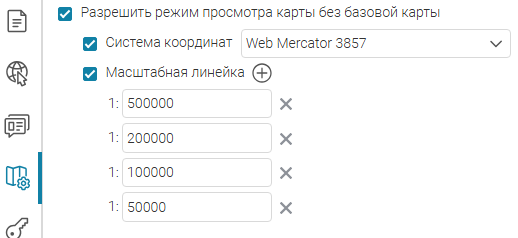 Рисунок 604 - Настройка просмотра веб-карты без базовой карты в Конструкторе
Поскольку сервис базовой карты - это тайловый сервис, а тайловые сервисы могут отображаться только в своей координатной системе, это определяет координатную систему интерактивной карты. И все картографические сервисы интерактивной карты, наложенные на базовую карту, перепроецируются в координатную систему базовой карты (см. подробнее п. 4.6.1).
При работе без базовой карты для интерактивной карты по умолчанию используется координатная система последнего (нижнего) сервиса в списке добавленных сервисов. С включенной опцией
Разрешить режим просмотра карты без базовой карты
можно задать координатную систему интерактивной карте, отметив параметр
Система координат
и выбрав нужную систему координат из выпадающего списка (см. Рисунок ).
Обратите внимание, что выпадающий список систем координат формируется отдельно (см. меню
Администрирование
>
Настройки
>
Координатные системы
- см.
Руководство администратора по установке и настройке
).
Допустимые масштабы отображения интерактивной карты также заимствуются от масштабного ряда используемого в данный момент сервиса базовой карты. Для режима без базовой карты по умолчанию используется масштабный ряд последней активной базовой карты или тот же масштабный ряд, что используется по умолчанию для сервиса TMS (см. п. 4.6.3, параметр
Масштабы
). С включенной настройкой
Разрешить режим просмотра карты без базовой карты
вы можете задать список разрешенных масштабов (параметр
Масштабная линейка
). Нажмите
 и добавьте столько масштабов, сколько требуется (см.
Рисунок 604
и
Рисунок 605
).
и добавьте столько масштабов, сколько требуется (см.
Рисунок 604
и
Рисунок 605
).
и добавьте столько масштабов, сколько требуется (см.
Рисунок 604
и
Рисунок 605
).
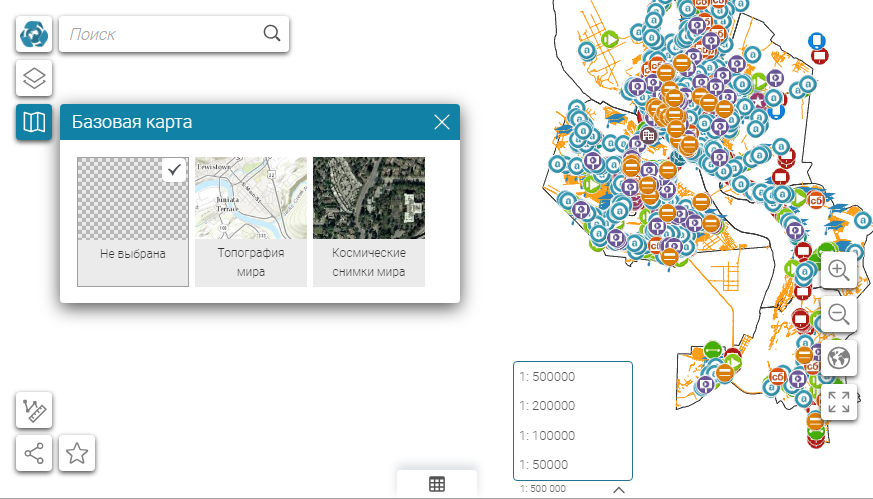 Рисунок 605 - Просмотр веб-карты без базовой карты с настроенной масштабной линейкой
Переопределение начального и полного экстентов
Начальный экстент - область карты, с приближением к которой будет открываться интерактивная карта. Полный экстент (по умолчанию) представляет собой охват данных всех картографических сервисов, добавленных в картографическое приложение. Пользователь интерактивной карты может в любой момент перейти к начальному экстенту по кнопке
 или к полному экстенту по кнопке
 (см. п. 9).
или к полному экстенту по кнопке
(см. п. 9).
Без переопределения начального экстента интерактивная карта откроется с охватом всего мира или с охватом, при котором видны данные всех картографических сервисов. Начальный экстент стоит переопределить, чтобы сфокусировать внимание пользователя на определенной части интерактивной карты с первого момента знакомства с ней. Полный экстент стоит переопределить, чтобы яснее обозначить район деятельности пользователя. Например, если в веб-карту добавлены данные картографических сервисов, покрывающие весь мир, в то время как пользователю предстоит работать только в границах одной страны, то можно ограничить полный экстент административной границей этой страны.
- по предварительно сохраненной области карты из Избранного ;
- по экстенту выбранных данных добавленного картографического сервиса.
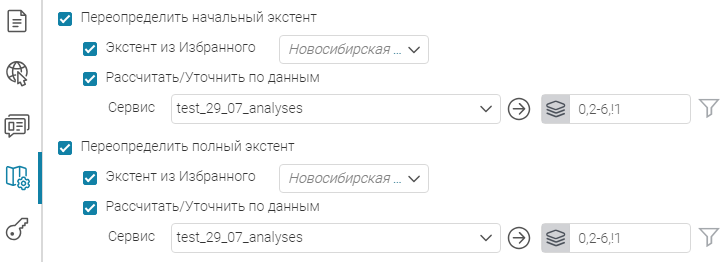
- Рисунок 606 - Переопределение начального и полного экстента
Можно выбрать оба способа одновременно. В таком случае переход к переопределенному экстенту будет происходить в два шага: сначала к экстенту из
Избранного
, затем к уточненному экстенту по выбранным данным, так как расчет экстента по данным занимает какое-то время.
Переопределение экстентов не накладывает никаких ограничений на работу с данными картографических сервисов интерактивной карты через веб-интерфейс. При работе с интерактивной картой из мобильного приложения пользователь не может создавать объекты вне переопределенного экстента.
Переопределение экстента по области из Избранного
Чтобы переопределить начальный или полный экстент по сохраненной области из
Избранного
:
- в любой карте CoGIS Portal добавьте нужный охват карты в Избранное (см. Рисунок 607 - п. 9.10.1 );
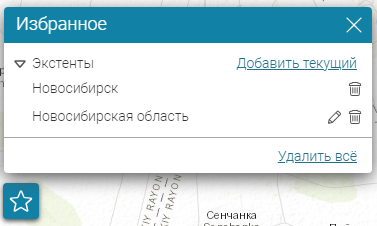
- Рисунок 607 - Добавление текущего экстента в Избранное
- в зависимости от того, какой экстент переопределяется, в горизонтальной вкладке Базовые настройки вкладки Инструменты и настройка карты отметьте опцию Переопределить начальный экстент или Переопределить полный экстент ;
- отметьте вложенную опцию Экстент из Избранного и выберите из выпадающего списка сохраненный на первом шаге экстент (см. Рисунок 608 ).
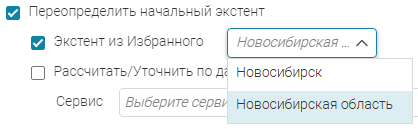
- Рисунок 608 - Выбор экстента из Избранного
Переопределение экстента по выбранным данным
Чтобы переопределить начальный или полный экстент по выбранным данным:
- в зависимости от того, какой экстент переопределяется, в горизонтальной вкладке Базовые настройки вкладки Инструменты и настройка карты отметьте опцию Переопределить начальный экстент или Переопределить полный экстент ;
-
отметьте вложенную опцию
Рассчитать/Уточнить по данным
и выберите картографический сервис, который содержит нужные слои;
Обратите внимание, что во вкладке Сервисы для указанного картографического сервиса должно быть добавлено SOE для картографического сервиса (см. п. 4.2 );
-
выберите один или несколько слоев указанного картографического сервиса, охват которых переопределит начальный (или полный) экстент (см.
Рисунок 609
);
По умолчанию (если параметр Слои пуст) при расчете экстента учитываются все слои указанного картографического сервиса.
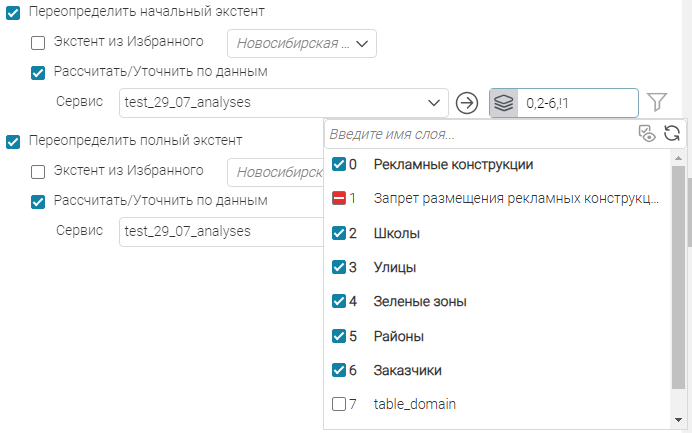
- Рисунок 609 - Выбор слоев для расчета экстента
-
в
Правилах SOE
добавьте плагин
Подсчет количества объектов
для указанного картографического сервиса (см. меню
Администрирование
>
Правила SOE
- п.
14.11
), поскольку расчет экстента производится по количеству объектов выбранных слоев;
В настройках плагина для выбранных слоев должен быть разрешен подсчет объектов.
-
для расчета экстента по определенной выборке объектов добавьте во вложенной опции
Рассчитать/Уточнить по данным
определяющий запрос по кнопке
 (см.
Рисунок 610
).
Определяющий запрос задается в синтаксисе SQL и действует на все выбранные слои. Если для каких-то выбранных слоев определяющий запрос не применим, то объекты этих слоев при расчете экстента не учитываются.
(см.
Рисунок 610
).
Определяющий запрос задается в синтаксисе SQL и действует на все выбранные слои. Если для каких-то выбранных слоев определяющий запрос не применим, то объекты этих слоев при расчете экстента не учитываются.
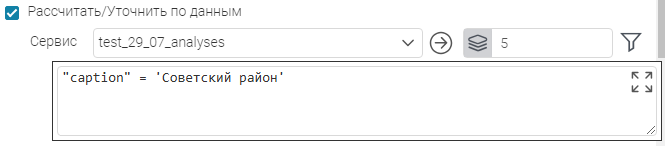
- Рисунок 610 - Добавление определяющего запроса
Системы координат для использования в карте
У пользователя интерактивной карты есть несколько возможностей выбрать систему координат:
- в блоке Координаты Карточки объекта ;
- в настройках инструментов панели Измерение ;
- в инструменте Переход по координатам ;
- в инструментах Загрузка данных и Выгрузка данных .
По умолчанию пользователю предоставляется весь список систем координат, добавленных в настройках CoGIS Portal (см. меню
Администрирование
>
Настройки
>
Координатные системы
- см.
Руководство администратора по установке и настройке
).
Вы можете переопределить список систем координат, который будет отображаться в интерактивной карте для пользователя. В горизонтальной вкладке
Базовые настройки
вкладки
Инструменты и настройка карты
отметьте опцию
Системы координат, используемые в карте
и выберите только нужные системы координат из всего списка добавленных в настройках CoGIS Portal (см. Рисунок ).
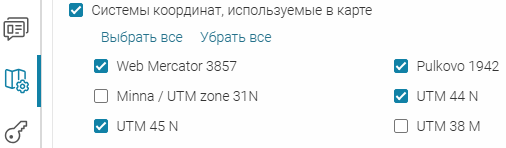 Рисунок 611 - Определение списка систем координат для использования в интерактивной карте
Чтобы отметить сразу все системы координат из списка, нажмите кнопку-ссылку
Выбрать все
. Чтобы снять отметки сразу со всех систем координат в списке, нажмите кнопку-ссылку
Убрать все
.
Чтобы задать, какая система координат для пользователя будет выбрана сразу, отметьте опцию
Система координат по умолчанию
и из выпадающего списка выберите необходимую систему координат (см.
Рисунок 612
). Именно эта система координат будет использоваться по умолчанию:
- для отображения координат геометрии в блоке Координаты Карточки объекта ;
- для расчетов координат, длин и площадей при использовании панели инструментов Измерение ;
- для задания координат в инструменте Переход по координатам ;
- для импорта геометрии с инструментом Загрузка данных ;
- для экспорта геометрии с инструментом Выгрузка данных .
Если опция не отмечена и не задана, используется система координат базовой карты.
 Рисунок 612 - Переопределение системы координат по умолчанию
Выбор метки для GPS-навигации
При использовании инструмента карты
Показать мое местоположение
(см. п. 9.11) местоположение пользователя помечается на карте пушпином
 .
.
.
Вы можете переопределить пушпин по умолчанию. В горизонтальной вкладке
Базовые настройки
вкладки
Инструменты и настройка карты
отметьте опцию
Метка для GPS-навигации
(см. Рисунок ).
Нажмите на кнопку-ссылку
Загрузить
и в стандартном окне операционной системы выберите другое изображение пушпина с локального диска.
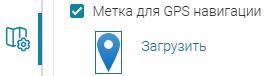 Рисунок 613 - Настройка метки для GPS-навигации