
-
Описание платформы
- Общие сведения о CoGIS
- Компоненты и функциональные возможности платформы
- Возможности интеграции
- Технологии
- Импортонезависимость
- Полезные ссылки
- О разработчике
- Приложение А – CoGIS как корпоративная ГИС – Система для использования маркшейдерами и геологами нефтедобывающих предприятий
- Приложение Б – CoGIS как региональная ГИС – Единая картографическая система Ямало-Ненецкого автономного округа (ЕКС ЯНАО)
- Приложение В – CoGIS как муниципальная ГИС – Муниципальный портал «Мой Новосибирск»
- Приложение Г – CoGIS как муниципальная или региональная ГИС – Портал «Терраскоп»
- Руководство администратора по установке и настройке
-
Руководство по созданию картографических приложений
- Введение
- Основные принципы работы в Конструкторе
- Настройка Каталога карт
- Сервисы
-
Шаблоны Карточки объекта
- Настройки отображения Карточки объекта
- Настройки шаблона Карточки объекта
- Блоки. Общие настройки
- Блок Атрибуты
- Блок Связанные объекты
- Блок Дочерние объекты
- Блок Связанные объекты с атрибутами
- Блок Слабо связанные объекты
- Блок Файлы
- Блок Координаты
- Блок История изменений
- Блок HTML-код
- Блок Набор значений в строковом поле
- Кнопки. Доступные инструменты
- Кнопки. Дополнительные инструменты
- Кнопки. Элемент Стандартный инструмент
- Кнопки. Элемент Создание/сохранение
- Кнопки. Элемент Генерация отчета
- Кнопки. Элемент Вызов задачи сервиса геообработки
- Кнопки. Элемент Создание связанного объекта
- Кнопки. Элемент Создание объекта в другом слое
- Кнопки. Элемент Вызов JavaScript-кода
- Кнопки. Элемент HTML-блок
- Настройки условий видимости
- Настройка сообщения для недоступных элементов
- Использование созданного шаблона
-
Статистика, виджеты и плагины
- Виджет. Общие положения
- Виджет. Настройки отображения
- Виджет. Общие настройки блоков
- Виджет. Отображение содержимого блоков
- Виджет. Блок График
- Виджет. Блок Круговая диаграмма по строкам
- Виджет. Блок Круговая диаграмма по столбцам
- Виджет. Блок Диаграмма XY
- Виджет. Блок Расчетное значение
- Виджет. Блок Таблица с исходными данными
- Виджет. Настройки пересчета блока
- Виджет. Интерактив блока с картой
- Виджет. Блок HTML-код
- Виджет. Блок Страница со ссылкой
- Виджет. Блок Фильтрация слоя
- Виджет. Блок Кнопки фильтрации
- Виджет. Блок Генерация отчета
- Виджет. Блок Фильтр блоков
- Виджет. Блок Импорт данных из файла
- Виджет. Блок Кнопки создания объектов
- Виджет. Блок 3D-панорама из 360-градусных фотографий
- Виджет. Блок Вызов ИИ-агента
- Виджет. Блок Управление видимостью слоев
- Виджет. Блок Запуск инструмента геообработки
- Переход на сайт
- JavaScript-плагин
- Группа/список
- Отчеты
- Инструменты и настройка карты
-
Расположение инструментов на странице
- Использование панели инструментов Редактирование
- Использование панели инструментов Измерение
- Использование панели инструментов Рисование
- Использование инструмента Переход по координатам
- Использование инструмента Поделиться ссылкой
- Использование инструмента Загрузка данных из файла
- Использование инструмента Выгрузка данных
- Использование настроек карты
- Использование инструмента Печать карты
- Использование инструмента Избранное
- Использование инструмента Показать моё местоположение
- Использование инструмента Мини-карта
- Использование инструмента Шторка
- Использование инструментов сетевого анализа
-
HTML-кастомизация
- Отображение Каталога карт
- Скрытие меток и линий в 3D KML моделях
- Отображение виджета с помощью CSS-стилей
- Условная видимость виджета с помощью JavaScript
- Интерактив блока виджета с картой
- Скрытие названия слоя из заголовка Карточки объекта
- Кнопка Сохранить в Карточке объекта
- Настраиваемые кнопки в Карточке объекта
- Геопривязка 3D модели на основе GLB файла
- Дополнительные функции ИИ-ассистента
- ИИ-ассистенты
- API
- Настройка карты для мобильного приложения
-
Правила SOE
- Назначение
- Управление возможностями SOE
- Добавление файла правил SOE
- Поиск правила SOE
- Плагины. Общие сведения
- Редактирование объектов. Плагин Редактирование.
- Плагин Ограничение на просмотр
- Плагин История изменений
- Плагин Загрузка и выгрузка данных
- Плагин Галерея изображений
- Плагин Подсчет количества объектов
- Плагин Расширенный поиск объектов. Гибкий поиск и ближайшие объекты.
- Запуск задач по расписанию
- Приложение А - Макросы, используемые в настройках
-
Руководство по публикации ГИС-сервисов
- Введение
- Начало работы в CoGIS Server Manager
-
Каталог сервисов
- Общие принципы
- Просмотр сведений о сервисе или папке
- Изменение статуса сервиса
- Панель инструментов сервиса
- Получение описания и адреса REST API для выбранного сервиса
- Навигация по Каталогу
- Добавление новой папки
- Удаление и копирование сервиса или папки
- Запуск и останов нескольких сервисов одновременно
- Поиск по Каталогу
- Фильтрация в Каталоге
- Настройка прав доступа к папкам
- Настройки папки
- Цветовые схемы и размер шрифта CoGIS Server Manager
- Публикация картографических сервисов
- Публикация сервисов изображений
- Публикация картографических сервисов мозаики
- Сервис высот
- Публикация сервисов с 3D тайлами
- Публикация сервисов с 3D моделью
- Публикация сервисов геокодирования
- Публикация сервисов геообработки
- Публикация сервисов сетевого анализа
- Геометрический сервис
- Приложение А – Перечень готовых инструментов геообработки в CoGIS Server
-
Руководство по созданию картографических проектов
- Введение
- Настройки подключения к базе данных
- Свойства QGS-проекта
- Слои и таблицы
- Свойства слоя
-
Настройки переменных
- Отслеживание изменений (Edit Tracker)
- Кластеризация и смещение накладывающихся объектов
- Подтипы
- Полумасштабозависимость
- Отношение «многие-ко-многим»
- Статичные подписи
- Представление на основе SQL-запроса (SQL-based view)
- Тепловые карты
- Псевдо 3D
- Номера слоев
- Обрезка карты по слою (MaskLayer)
- Символ ЛЭП
- Подмена источника для отображения
- Фильтр на слой с возможностью использования макросов
- Диаграммы 3D
- Сортировка объектов слоя по полю для выдачи в запросе
- Выключение слоя из картографического сервиса
- Выключение стороннего тайлового сервиса из картографического сервиса
- Отображение видимой наблюдателем области
- Нумерация узлов линейных и полигональных объектов
- Проверка фильтров на слой по регулярному выражению
- Ограничение использования подзапросов в SQL-фильтрах
- Указание шага временно́й шкалы
- Подмена атрибутивного поля для сортировки по значениям домена
- Создание сервиса геокодирования
- Вложения (Attachments)
- История изменений
- Автообновляемость тайлов
- Шаблоны печати на основе макетов QGIS (формат qpt)
- Руководство по работе в мобильных приложениях
- Руководство по установке и настройке SOE for ArcGIS
- Требования к аппаратному обеспечению
Вкладка Данные
Вкладка
Данные
включает в себя (см. Рисунок ):
- настройки временно́й шкалы (см. п. 8.2.1);
- переопределение списка избранных экстентов и объектов (см. п. 8.2.2);
- переопределение настроек данных карты по умолчанию (см. п. 8.2.3):
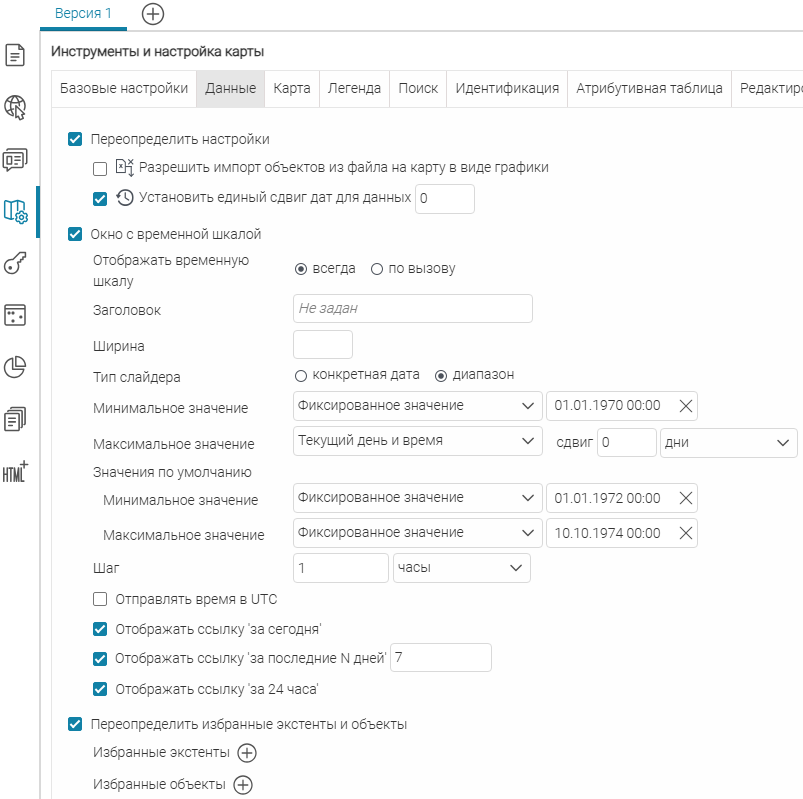
Окно с временно́й шкалой
Для слоев картографических сервисов с поддержкой времени (time-enabled) вы можете настроить временну́ю шкалу (time slider). В таком случае пользователь будет иметь возможность фильтровать данные слоев по времени.
Обратите внимание, что временна́я шкала отображается, только если:
-
в картографическое приложение добавлен картографический сервис (MapServer или ImageServer) с временны́м (time-enabled) слоем;
На странице REST API для временно́го слоя присутствует раздел Временные данные (timeInfo).
-
кнопка
 Временная шкала
добавлена на карту (см. п. 9).
Временная шкала
добавлена на карту (см. п. 9).
Для настройки временно́й шкалы в горизонтальной вкладке
Данные
вкладки
Инструменты и настройка карты
отметьте опцию
Окно с временной шкалой
и задайте следующие настройки (см.
Рисунок 615
и
Рисунок 616
):
-
Отображать временную шкалу
:
Выберите условия отображения временно́й шкалы на карте. Убедитесь, что кнопка
Временная шкала
добавлена на карту (см. п.
9
).
-
Заголовок
;
Задайте заголовок временно́й шкалы.Если параметр не задан и выбрано отображение временно́й шкалы всегда , шапка окна Временная шкала скрывается.
-
Ширина
;
Укажите ширину шкалы. По умолчанию - 400 px .Ширина задается в пикселях (без указания единиц измерения, например 200 ), в процентах от ширины экрана (например, 70% ) или через CSS-выражение (например, calc(100vw - 300px) ). Единицы измерения в CSS-выражении указываются латиницей и без пробела.
- Тип слайдера - тип бегунка временной шкалы:
-
Шаг
.
Укажите шаг шкалы - в минутах, часах, днях, неделях, месяцах или годах. Шаг может быть только положительным числом.Если выбран Тип слайдера - конкретная дата , вы можете управлять тем, что обозначает выбранное время на временной шкале:
Задайте
Минимальное значение
,
Максимальное значение
шкалы.
Укажите
Значение по умолчанию
. Если выбран
Тип слайдера
-
диапазон
, то в разделе
Значение по умолчанию
задайте
Максимальное значение
и
Минимальное значение
диапазона.
Для параметров
Минимальное значение
,
Максимальное значение
,
Значение по умолчанию
выберите из выпадающего списка, какое значение будет задано:
-
Фиксированное значение
;
Введите вручную или выберите из календаря дату и время.
- Текущий день и время ;
- Текущий день ;
- Начало текущего месяца ;
- Начало текущего квартала ;
- Начало текущего года .
Для всех вариантов, кроме варианта
Фиксированное значение
, вы также можете указать
сдвиг
. Сдвиг может быть положительным, нулем (по умолчанию) или отрицательным числом. Укажите единицы сдвига - минуты, часы, дни, недели, месяцы или годы.
Если выбран
Тип слайдера
-
диапазон
, вы можете добавить на временну́ю шкалу кнопки-ссылки:
-
За сегодня
- отметьте опцию
Отображать ссылку ‘за сегодня’
;
При нажатии на кнопку диапазон временно́й шкалы автоматически переключится на период времени, начинающийся с 00:00 текущего дня.
-
За последние … дней
- отметьте опцию
Отображать ссылку ‘за последние N дней’
и введите количество дней;
При нажатии на кнопку диапазон временно́й шкалы автоматически переключится на период времени, начинающийся за указанное количество дней до текущей.
-
За 24 часа
- отметьте опцию
Отображать ссылку за ‘24 часа’
;
Диапазон временно́й шкалы автоматически переключится на период времени, равный 24 часам до установленного максимального значения шкалы (если Максимальное значение шкалы - это дата в прошлом) или до момента нажатия на кнопку (если Максимальное значение шкалы - это текущая дата или дата в будущем).
Обратите внимание, что при фильтрации данных с использованием временно́й шкалы учитывается установленный единый сдвиг дат для данных слоев (если отмечена опция
Установить единый сдвиг дат для данных
, см. п.
8.2.3
). При необходимости включите опцию
Отправлять время в UTC
, если необходимо игнорировать единый сдвиг дат для данных и отправлять время в часовом поясе UTC.
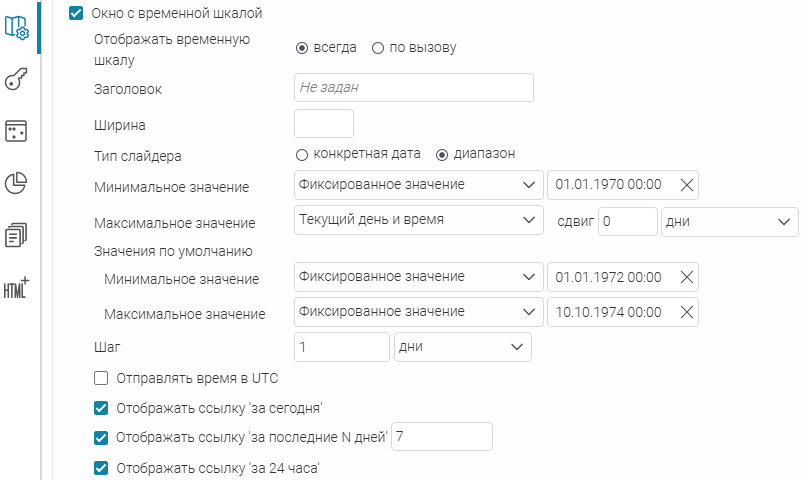 Рисунок 615 - Настройки временно́й шкалы
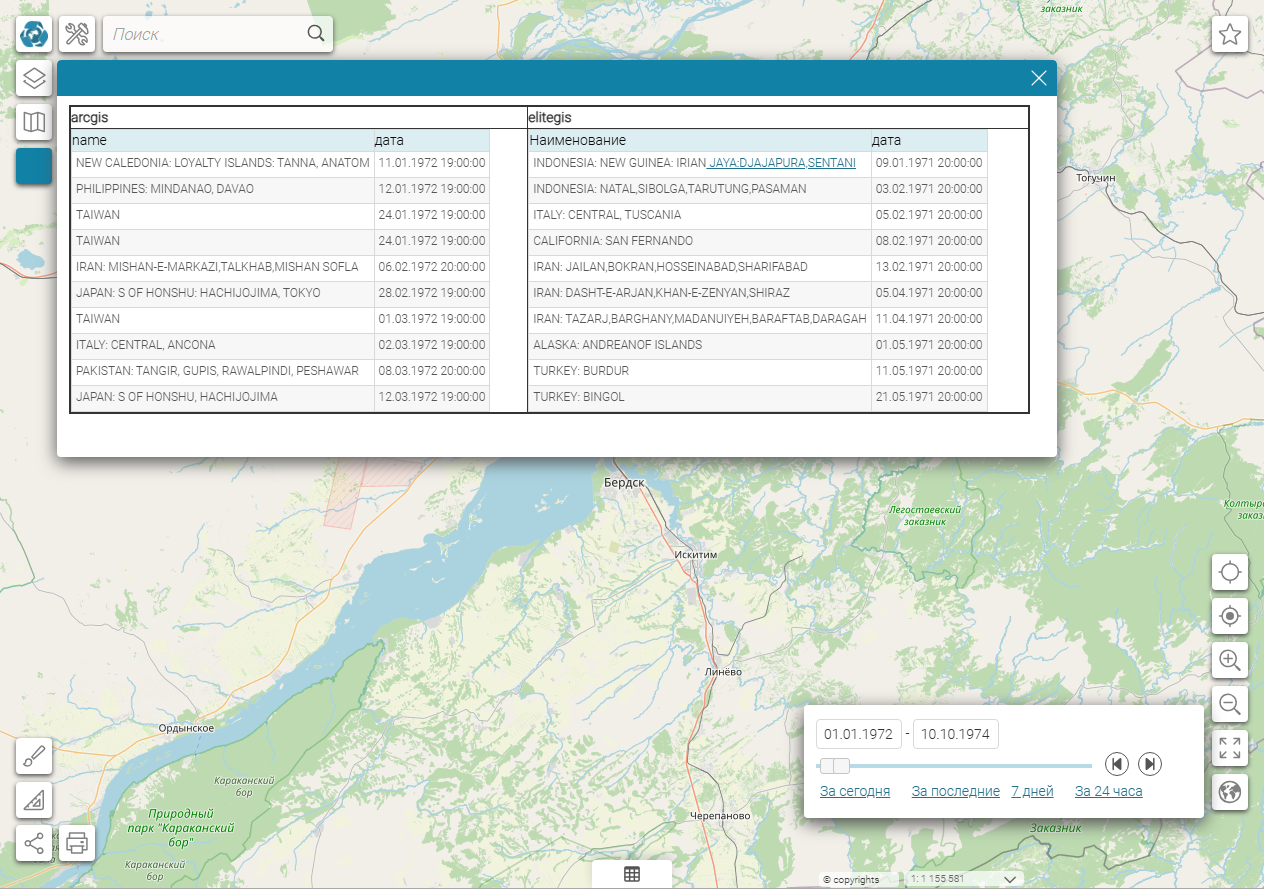 Рисунок 616 - Интерактивная карта с настроенной временно́й шкалой
Также обратите внимание, что если отмечена опция
 Актуальность данных по времени
во вкладке
Данные
картографического сервиса (см. п.
4.1.2
), видимость слоев будет включаться и отключаться в указанное время.
Актуальность данных по времени
во вкладке
Данные
картографического сервиса (см. п.
4.1.2
), видимость слоев будет включаться и отключаться в указанное время.
Актуальность данных по времени
во вкладке
Данные
картографического сервиса (см. п.
4.1.2
), видимость слоев будет включаться и отключаться в указанное время.
Список избранных экстентов и объектов
Чтобы на карте пользователю отображался список заранее заданных избранных экстентов и объектов, в горизонтальной вкладке
Данные
вкладки
Инструменты и настройка карты
отметьте опцию
Переопределить избранные экстенты и объекты
(см.
Рисунок 617
).
Нажмите
 и выберите в выпадающем списке нужные экстенты и объекты. Выпадающий список формируется из ваших избранных экстентов и объектов (предварительно необходимо добавить нужные элементы в свое
Избранное
- подробнее см. пп.
9.10.1
,
9.10.2
). Теперь пользователю интерактивной карты по умолчанию в окне
Избранное
будет отображаться предопределенный вами список экстентов и объектов. При этом предопределенные элементы не могут быть переименованы или удалены пользователем.
и выберите в выпадающем списке нужные экстенты и объекты. Выпадающий список формируется из ваших избранных экстентов и объектов (предварительно необходимо добавить нужные элементы в свое
Избранное
- подробнее см. пп.
9.10.1
,
9.10.2
). Теперь пользователю интерактивной карты по умолчанию в окне
Избранное
будет отображаться предопределенный вами список экстентов и объектов. При этом предопределенные элементы не могут быть переименованы или удалены пользователем.
и выберите в выпадающем списке нужные экстенты и объекты. Выпадающий список формируется из ваших избранных экстентов и объектов (предварительно необходимо добавить нужные элементы в свое
Избранное
- подробнее см. пп.
9.10.1
,
9.10.2
). Теперь пользователю интерактивной карты по умолчанию в окне
Избранное
будет отображаться предопределенный вами список экстентов и объектов. При этом предопределенные элементы не могут быть переименованы или удалены пользователем.
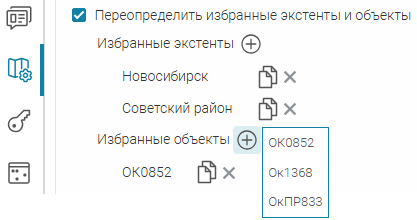
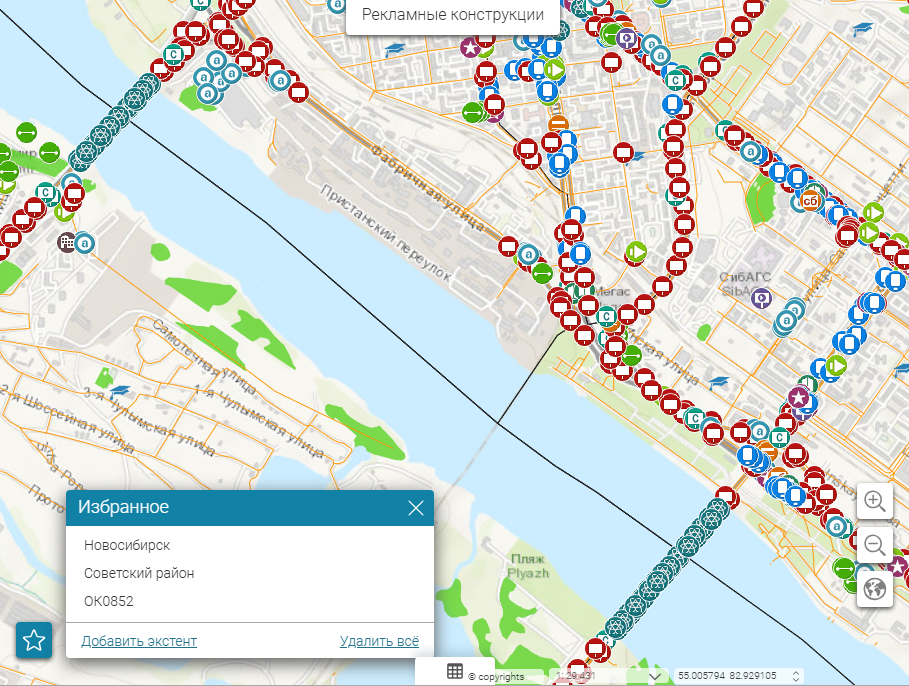 Рисунок 617 - Предопределенный список избранных экстентов и объектов
Кроме этого, вы можете скопировать добавленный избранный элемент, чтобы использовать его в другом картографическом приложении. Нажмите
 для добавленного предопределенного элемента в одном картографическом приложении, что скопировать его, и затем в другом картографическом приложении по кнопке
 вы можете его использовать, наряду с вашими другими избранными элементами (см.
Рисунок 618
).
вы можете его использовать, наряду с вашими другими избранными элементами (см.
Рисунок 618
).
для добавленного предопределенного элемента в одном картографическом приложении, что скопировать его, и затем в другом картографическом приложении по кнопке
вы можете его использовать, наряду с вашими другими избранными элементами (см.
Рисунок 618
).
Обратите внимание, что избранные экстенты и объекты могут использоваться и в 2D, и в 3D режиме.
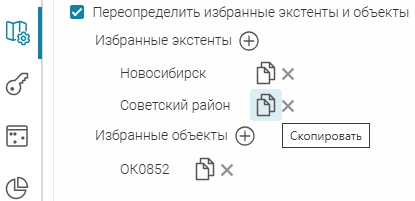
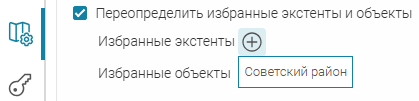
Рисунок 618 - Копирование (слева) и вставка (справа) избранного экстента между картографическими приложениями
Переопределение настроек данных карты по умолчанию
Помимо вышеописанных настроек, в горизонтальной вкладке
Данные
вкладки
Инструменты и настройка карты
вы можете переопределить следующие настройки данных карты по умолчанию (см.
Рисунок 619
):
-
 Разрешить импорт объектов из файла на карту в виде графики
;
По умолчанию опция отключена. Отметьте опцию, чтобы при импорте данных из файла в окне Загрузка из файла , помимо опции Загружать в слой , была доступна возможность Загружать данные как графику на карту (см. п. 9.6.1 ).
Разрешить импорт объектов из файла на карту в виде графики
;
По умолчанию опция отключена. Отметьте опцию, чтобы при импорте данных из файла в окне Загрузка из файла , помимо опции Загружать в слой , была доступна возможность Загружать данные как графику на карту (см. п. 9.6.1 ). -
 Установить единый сдвиг дат для данных
.
По умолчанию опция отмечена. Задайте единый сдвиг времени для данных (временную зону UTC в часах). Сдвиг может быть положительным, нулем или отрицательным числом.Опция используется, если время в данных слоев отличается от локального пользовательского. Сдвиг будет применяться ко всем данным типа Дата, Дата-время и т. п. слоев картографических сервисов интерактивной карты - даты будут скорректированы при отображении в Карточке объекта , в виджете, при анализе данных, расчете новых значений, при фильтрации с помощью временной шкалы и пр.Пример сдвига для Новосибирской области: 7 .Обратите внимание, что отмеченная опция временной шкалы Отправлять время в UTC игнорирует установленный единый сдвиг дат для данных (см. п. 8.2.1 ).Если время в данных слоев корректное, и сдвиг не требуется, отключите опцию.
Установить единый сдвиг дат для данных
.
По умолчанию опция отмечена. Задайте единый сдвиг времени для данных (временную зону UTC в часах). Сдвиг может быть положительным, нулем или отрицательным числом.Опция используется, если время в данных слоев отличается от локального пользовательского. Сдвиг будет применяться ко всем данным типа Дата, Дата-время и т. п. слоев картографических сервисов интерактивной карты - даты будут скорректированы при отображении в Карточке объекта , в виджете, при анализе данных, расчете новых значений, при фильтрации с помощью временной шкалы и пр.Пример сдвига для Новосибирской области: 7 .Обратите внимание, что отмеченная опция временной шкалы Отправлять время в UTC игнорирует установленный единый сдвиг дат для данных (см. п. 8.2.1 ).Если время в данных слоев корректное, и сдвиг не требуется, отключите опцию.
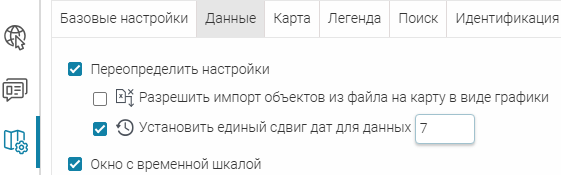
- Рисунок 619 - Переопределение настроек данных карты по умолчанию