
-
Описание платформы
- Общие сведения о CoGIS
- Компоненты и функциональные возможности платформы
- Возможности интеграции
- Технологии
- Импортонезависимость
- Полезные ссылки
- О разработчике
- Приложение А – CoGIS как корпоративная ГИС – Система для использования маркшейдерами и геологами нефтедобывающих предприятий
- Приложение Б – CoGIS как региональная ГИС – Единая картографическая система Ямало-Ненецкого автономного округа (ЕКС ЯНАО)
- Приложение В – CoGIS как муниципальная ГИС – Муниципальный портал «Мой Новосибирск»
- Приложение Г – CoGIS как муниципальная или региональная ГИС – Портал «Терраскоп»
- Руководство администратора по установке и настройке
-
Руководство по созданию картографических приложений
- Введение
- Основные принципы работы в Конструкторе
- Настройка Каталога карт
- Сервисы
-
Шаблоны Карточки объекта
- Настройки отображения Карточки объекта
- Настройки шаблона Карточки объекта
- Блоки. Общие настройки
- Блок Атрибуты
- Блок Связанные объекты
- Блок Дочерние объекты
- Блок Связанные объекты с атрибутами
- Блок Слабо связанные объекты
- Блок Файлы
- Блок Координаты
- Блок История изменений
- Блок HTML-код
- Блок Набор значений в строковом поле
- Кнопки. Доступные инструменты
- Кнопки. Дополнительные инструменты
- Кнопки. Элемент Стандартный инструмент
- Кнопки. Элемент Создание/сохранение
- Кнопки. Элемент Генерация отчета
- Кнопки. Элемент Вызов задачи сервиса геообработки
- Кнопки. Элемент Создание связанного объекта
- Кнопки. Элемент Создание объекта в другом слое
- Кнопки. Элемент Вызов JavaScript-кода
- Кнопки. Элемент HTML-блок
- Настройки условий видимости
- Настройка сообщения для недоступных элементов
- Использование созданного шаблона
-
Статистика, виджеты и плагины
- Виджет. Общие положения
- Виджет. Настройки отображения
- Виджет. Общие настройки блоков
- Виджет. Отображение содержимого блоков
- Виджет. Блок График
- Виджет. Блок Круговая диаграмма по строкам
- Виджет. Блок Круговая диаграмма по столбцам
- Виджет. Блок Диаграмма XY
- Виджет. Блок Расчетное значение
- Виджет. Блок Таблица с исходными данными
- Виджет. Настройки пересчета блока
- Виджет. Интерактив блока с картой
- Виджет. Блок HTML-код
- Виджет. Блок Страница со ссылкой
- Виджет. Блок Фильтрация слоя
- Виджет. Блок Кнопки фильтрации
- Виджет. Блок Генерация отчета
- Виджет. Блок Фильтр блоков
- Виджет. Блок Импорт данных из файла
- Виджет. Блок Кнопки создания объектов
- Виджет. Блок 3D-панорама из 360-градусных фотографий
- Виджет. Блок Вызов ИИ-агента
- Виджет. Блок Управление видимостью слоев
- Виджет. Блок Запуск инструмента геообработки
- Переход на сайт
- JavaScript-плагин
- Группа/список
- Отчеты
- Инструменты и настройка карты
-
Расположение инструментов на странице
- Использование панели инструментов Редактирование
- Использование панели инструментов Измерение
- Использование панели инструментов Рисование
- Использование инструмента Переход по координатам
- Использование инструмента Поделиться ссылкой
- Использование инструмента Загрузка данных из файла
- Использование инструмента Выгрузка данных
- Использование настроек карты
- Использование инструмента Печать карты
- Использование инструмента Избранное
- Использование инструмента Показать моё местоположение
- Использование инструмента Мини-карта
- Использование инструмента Шторка
- Использование инструментов сетевого анализа
-
HTML-кастомизация
- Отображение Каталога карт
- Скрытие меток и линий в 3D KML моделях
- Отображение виджета с помощью CSS-стилей
- Условная видимость виджета с помощью JavaScript
- Интерактив блока виджета с картой
- Скрытие названия слоя из заголовка Карточки объекта
- Кнопка Сохранить в Карточке объекта
- Настраиваемые кнопки в Карточке объекта
- Геопривязка 3D модели на основе GLB файла
- Дополнительные функции ИИ-ассистента
- ИИ-ассистенты
- API
- Настройка карты для мобильного приложения
-
Правила SOE
- Назначение
- Управление возможностями SOE
- Добавление файла правил SOE
- Поиск правила SOE
- Плагины. Общие сведения
- Редактирование объектов. Плагин Редактирование.
- Плагин Ограничение на просмотр
- Плагин История изменений
- Плагин Загрузка и выгрузка данных
- Плагин Галерея изображений
- Плагин Подсчет количества объектов
- Плагин Расширенный поиск объектов. Гибкий поиск и ближайшие объекты.
- Запуск задач по расписанию
- Приложение А - Макросы, используемые в настройках
-
Руководство по публикации ГИС-сервисов
- Введение
- Начало работы в CoGIS Server Manager
-
Каталог сервисов
- Общие принципы
- Просмотр сведений о сервисе или папке
- Изменение статуса сервиса
- Панель инструментов сервиса
- Получение описания и адреса REST API для выбранного сервиса
- Навигация по Каталогу
- Добавление новой папки
- Удаление и копирование сервиса или папки
- Запуск и останов нескольких сервисов одновременно
- Поиск по Каталогу
- Фильтрация в Каталоге
- Настройка прав доступа к папкам
- Настройки папки
- Цветовые схемы и размер шрифта CoGIS Server Manager
- Публикация картографических сервисов
- Публикация сервисов изображений
- Публикация картографических сервисов мозаики
- Сервис высот
- Публикация сервисов с 3D тайлами
- Публикация сервисов с 3D моделью
- Публикация сервисов геокодирования
- Публикация сервисов геообработки
- Публикация сервисов сетевого анализа
- Геометрический сервис
- Приложение А – Перечень готовых инструментов геообработки в CoGIS Server
-
Руководство по созданию картографических проектов
- Введение
- Настройки подключения к базе данных
- Свойства QGS-проекта
- Слои и таблицы
- Свойства слоя
-
Настройки переменных
- Отслеживание изменений (Edit Tracker)
- Кластеризация и смещение накладывающихся объектов
- Подтипы
- Полумасштабозависимость
- Отношение «многие-ко-многим»
- Статичные подписи
- Представление на основе SQL-запроса (SQL-based view)
- Тепловые карты
- Псевдо 3D
- Номера слоев
- Обрезка карты по слою (MaskLayer)
- Символ ЛЭП
- Подмена источника для отображения
- Фильтр на слой с возможностью использования макросов
- Диаграммы 3D
- Сортировка объектов слоя по полю для выдачи в запросе
- Выключение слоя из картографического сервиса
- Выключение стороннего тайлового сервиса из картографического сервиса
- Отображение видимой наблюдателем области
- Нумерация узлов линейных и полигональных объектов
- Проверка фильтров на слой по регулярному выражению
- Ограничение использования подзапросов в SQL-фильтрах
- Указание шага временно́й шкалы
- Подмена атрибутивного поля для сортировки по значениям домена
- Создание сервиса геокодирования
- Вложения (Attachments)
- История изменений
- Автообновляемость тайлов
- Шаблоны печати на основе макетов QGIS (формат qpt)
- Руководство по работе в мобильных приложениях
- Руководство по установке и настройке SOE for ArcGIS
- Требования к аппаратному обеспечению
Настройка отчета на вертикальной вкладке Отчеты
Чтобы настроить отчет, перейдите на вкладку
Отчеты
, добавьте отчет, задайте его название. Настройте параметры для формирования отчета (см.
7.5.1
) и источники данных (см.
7.5.3
и
7.5.4
), пример ниже, см.
Рисунок 572
.
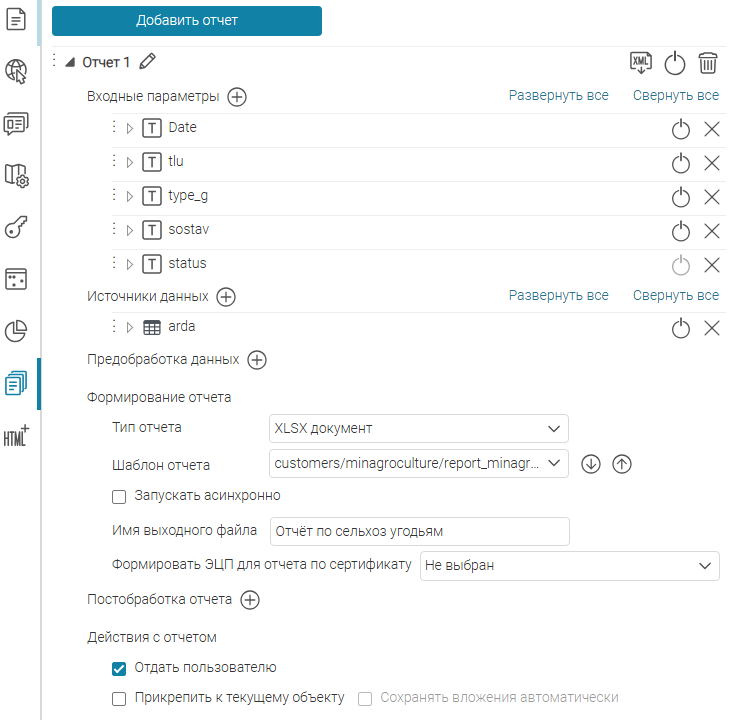 Рисунок 572 - Пример настройки отчета во вкладке Отчеты
Источником данных может быть слой, таблица (из картографического сервиса (MapServer)) или картографический материал (сервисы MapServer, WMS, TMS). В одном отчете может быть использовано несколько различных источников данных.
В поле
Тип отчета
выберите нужный тип из выпадающего списка:
DOCX документ
или
XLSX документ.
В параметре
Шаблон отчета
выберите из выпадающего списка необходимый шаблон отчета в формате .docx или .xlsx, загруженные через вкладку
Управление файлами
, (см. п.
1.2.2
),
или загрузите необходимый шаблон отчета, нажав на кнопку
 .
.
.
Укажите
Имя выходного файла
отчета. Правила именования выходного файла отчета соответствуют общим соглашениям в именовании файлов в операционных системах. Кроме того, вы можете задать динамическое формирование имени выходного файла, указывая в фигурных скобках:
- параметры, настроенные для текущего отчета (см. п. 7.5.1 );
- макросы вида {Source.Rows.Name} , позволяющие использовать значения полей настроенного источника данных (см. п. 7.2.2 );
- макросы вида {Source.Rows.N.Name} , позволяющие использовать значения полей конкретного объекта ( N - порядковый номер объекта) настроенного источника данных;
- прочие макросы (см. п. 16 ).
При формировании отчетов можно настроить предобработку данных (вызов DLL- библиотеки или группировку данных по полю, см. п.
7.5.5
), а также поддерживается массив постобработки действий (многопроцессорный запуск вызова внешних отдельных консолей или вызов инструментов геообработки, см. п.
7.5.6
).
По умолчанию формирование отчета запускается синхронно. Включите опцию
Запускать асинхронно
, если предполагается формировать несколько отчетов подряд или ожидается, что итоговый отчет будет достаточно большим.
Сгенерированный файл отчета может быть выдан пользователю подписанным электронной цифровой подписью (ЭЦП) для верификации системы, например ЕСИА (Госуслуги), Росреестр для выписок ЕГРН и т. д. Для этого добавьте сертификат ЭЦП на CoGIS Portal (меню
Администрирование
>
Настройки
>
Сертификаты
, см.
Руководство администратора по установке и настройке
). Теперь сертификат доступен для выбора в
Конструкторе
.
Для нужного отчета в параметре
Формировать ЭЦП для отчета по сертификату
выберите из выпадающего списка необходимый сертификат. Таким образом выдаваемый файл отчета будет иметь открепляемую электронную цифровую подпись, то есть к каждому сгенерированному файлу отчета будет добавлен дополнительный файл .sig с тем же именем файла, сформированный хэшем и содержащий зашифрованный сертификат с электронной цифровой подписью (см.
Рисунок 573
). По умолчанию сертификат не выбран.
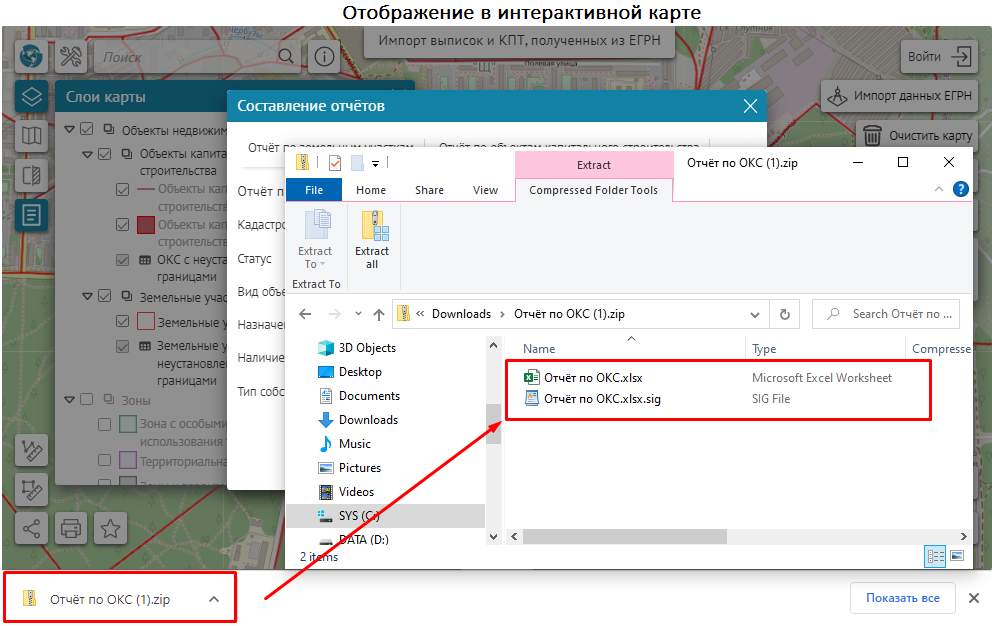 Рисунок 573 - Пример сгенерированного файла отчета Отчёт по ОКС.xlsx и дополнительного файла с подписью Отчёт по ОКС.xlsx.sig
В настройке
Действия с отчетом
по умолчанию включена опция
Отдать пользователю
, то есть пользователю будет отдан сгенерированный файл отчета. Если выходных файлов отчета много, а также имеются дополнительные файлы с подписью .sig, тогда все файлы будут архивированы в файл .zip с именем входного сгенерированного файла отчета, который будет отправлен пользователю.
Иногда необходимо не отдавать пользователю сгенерированный файл отчета, а сразу прикрепить его к текущему объекту, в таком случае отключите опцию
Отдать пользователю
и включите опцию
Прикрепить к текущему объекту
(см.
Рисунок 575
). Дополнительно убедитесь, что отчет строится к текущему объекту с заданным макросом
{CurrentFeature}
, иначе отчет не будет прикреплен. Если сформировано несколько файлов отчетов, каждый из них прикрепляется к объекту. Чтобы при прикреплении к объекту вложение с файлом отчета сохранялось автоматически, отметьте опцию
Сохранять вложения автоматически
. Если опция не отмечена, то пользователю придется сохранять прикрепленный файл вручную. При прикреплении отчета к текущему объекту можно настроить обновление полей источника. Добавьте пару имя-значение для параметра
Применяемые значения полей
по кнопке
 . Выберите атрибутивное поле источника отчета из выпадающего списка в строке
Имя
и задайте
Значение
, которое следует записать в это поле при прикреплении отчета к объекту (см.
Рисунок 574
).
. Выберите атрибутивное поле источника отчета из выпадающего списка в строке
Имя
и задайте
Значение
, которое следует записать в это поле при прикреплении отчета к объекту (см.
Рисунок 574
).
. Выберите атрибутивное поле источника отчета из выпадающего списка в строке
Имя
и задайте
Значение
, которое следует записать в это поле при прикреплении отчета к объекту (см.
Рисунок 574
).
 Рисунок 574 - Настройка обновления полей при прикреплении отчета к текущему объекту
Если по какой-то причине пользователь не получил сгенерированный файл отчета, отобразится сообщение
Произошла ошибка при генерации отчета
.
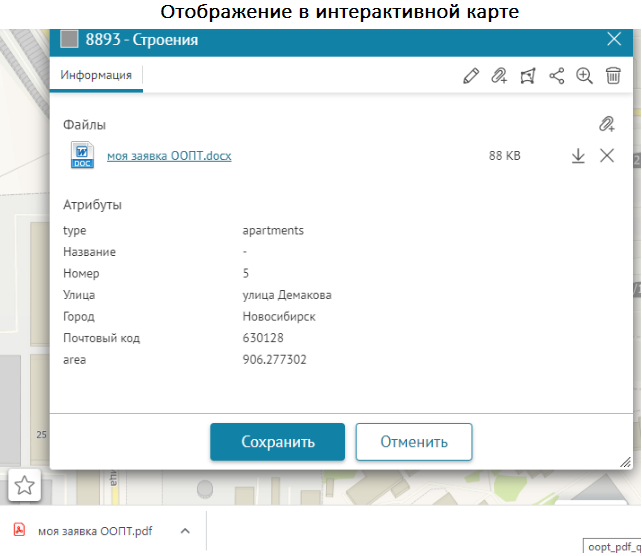 Рисунок 575 - Пример прикрепления сгенерированного отчета .docx к текущему объекту в Карточке объекта
Как и для другого элемента Конструктора, для отчета доступны следующие инструменты:
-
 Экспорт в файл XML
;
Экспорт в файл XML
;
-
 Клонировать
- в список отчетов добавится новый отчет с настройками, идентичными выбранному, и названием с припиской «копия»;
Клонировать
- в список отчетов добавится новый отчет с настройками, идентичными выбранному, и названием с припиской «копия»;
-
 Временно отключить / Включить
;
Временно отключить / Включить
;
-
 Удалить
.
Удалить
.
Входные параметры отчета
Входные параметры отчета определяют значения, при которых будет формироваться отчет. Значения входных параметров можно также использовать в макросах шаблона отчета (см. п.
7.2.3
и п.
7.3.3
).
Входные параметры могут быть заданы пользователем веб-карты при формировании отчета из виджета (см. п.
6.21
).
Укажите
Имя
параметра, которое будет использоваться для вставки в отчет или для настройки фильтров из параметров.
Задайте
Название параметра
- это подпись параметра, которая будет отображаться для пользователя при формировании отчета.
Определите
Тип параметра
:
- Строка;
- Целое число;
- Дробное число;
- Да/Нет;
- Дата;
- Дата и время.
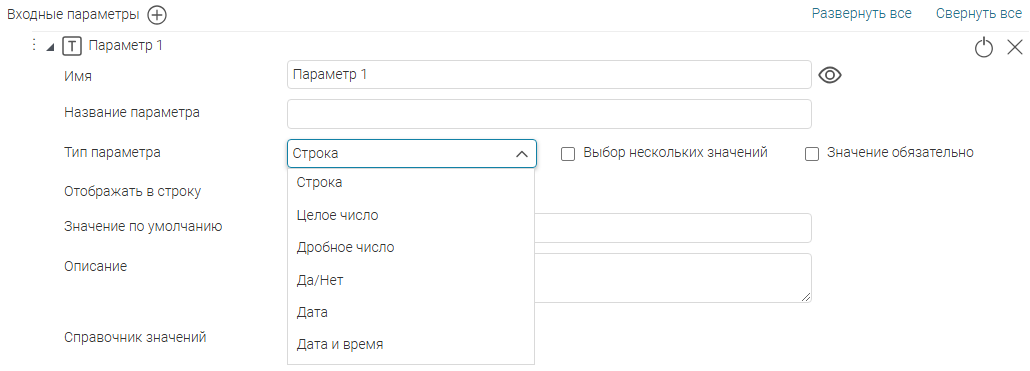
Рисунок 576 - Настройка параметров отчета
Укажите, обязательно ли задавать параметр для формирования отчета (опция
Значение обязательно
), допустим ли выбор нескольких значений (опция
Выбор нескольких значений
). Опция
Значение обязательно
доступна для параметров всех типов, кроме типа
Да/Нет
. Опция
Выбор нескольких значений
доступна только для параметров типа
Строка
и
Целое число
.
При добавлении макросов с параметрами отчета в шаблон формата XLSX (см. п.
7.2.3
) значение параметра может быть продублировано на каждой строке таблицы итогового отчета, а может быть выведено один раз, объединяя ячейки всех строк в одну. Чтобы объединять ячейки таблицы с вставленным параметром отчета в одну, отметьте опцию
Объединять ячейки
.
Укажите
Значение по умолчанию
. Для опции
Значение по умолчанию
можно использовать макросы (см. п.
7.5.2
).
Для параметров типа
Дата
или
Дата и время
задайте допустимый диапазон лет (опция
Диапазон лет от … до ...
) для выбора из календаря. По умолчанию пользователю карты предоставляется возможность выбрать дату из календаря плюс-минус 10 лет от текущей даты. Для данного параметра поддерживаются макросы:
- {CurrentYear} - текущий год;
- {CurrentYear-5y} - год за 5 лет до текущего;
- {CurrentYear+5y} - год через 5 лет от текущего.
Для того, чтобы параметры отображались в строку, отметьте опцию
Отображать в строку
. Иначе параметры будут отображены в столбец.
Для описания параметра (опция
Описание
) можно использовать HTML-код, описание будет видно пользователю. Подробнее о макросах, используемых для записи значений, которые автоматически будут заполнены при формировании отчета, см. п.
7.5.2
.
Определите справочник значений (опция
Справочник значений
), если параметр является списком или значение нужно выбирать из предустановленного списка (см.
Рисунок 577
). Эта настройка позволяет формировать список для выбора значений данного параметра. Список может задаваться:
-
Вручную
- для этого выберите
Список
и сформируйте список предустановленных значений, определяя значение параметра (текстовая строка
Код
) и подпись (текстовая строка
Значение
), которая будет выводиться.
Например: 01 - Январь; 02 - Февраль, и т. д.
-
Из атрибута слоя
- укажите картографический сервис и номер слоя. Укажите атрибутивное поле, содержащее код (опция
Атрибут с кодом
) и название атрибутивного поля со значением (опция
Атрибут со значением
). Укажите атрибутивное поле для сортировки, введите его название в поле
Сортировка
и в выпадающем списке выберите тип сортировки.
Чтобы отфильтровать список значений справочника, можно задать SQL-фильтр для слоя по кнопке
 . Чтобы пользователь карты мог выбрать значение только из списка доступных на момент выбора, отметьте опцию
Учитывать фильтр пользователя на слой
.
Кроме того, пользователь веб-карты может задать значение параметра отчета из справочника по объекту, выбранному с карты. Для этого отметьте опцию Выбор с карты , и рядом с параметром пользователю станет доступна кнопка выбора объекта с карты
. Чтобы пользователь карты мог выбрать значение только из списка доступных на момент выбора, отметьте опцию
Учитывать фильтр пользователя на слой
.
Кроме того, пользователь веб-карты может задать значение параметра отчета из справочника по объекту, выбранному с карты. Для этого отметьте опцию Выбор с карты , и рядом с параметром пользователю станет доступна кнопка выбора объекта с карты (см.
Рисунок 578
).
Если при выборе с карты в месте клика или в выделенной области карты найдено более одного объекта слоя справочника, пользователю будет доступен список объектов в этом местоположении, чтобы выбрать нужный. Отметьте опцию Только верхний объект , и в таком случае автоматически для параметра будет выбрано значение справочника по верхнему объекту, найденному в зоне клика или выделения.
(см.
Рисунок 578
).
Если при выборе с карты в месте клика или в выделенной области карты найдено более одного объекта слоя справочника, пользователю будет доступен список объектов в этом местоположении, чтобы выбрать нужный. Отметьте опцию Только верхний объект , и в таком случае автоматически для параметра будет выбрано значение справочника по верхнему объекту, найденному в зоне клика или выделения. - Из домена - список, формируемый на основе атрибутивного домена слоя сервиса. Укажите картографический сервис и номер слоя. Укажите атрибутивное поле (опция Атрибут ), которое использует атрибутивный домен.
Опция
Справочник значений
доступна только для параметров типа
Строка
и
Целое число
.
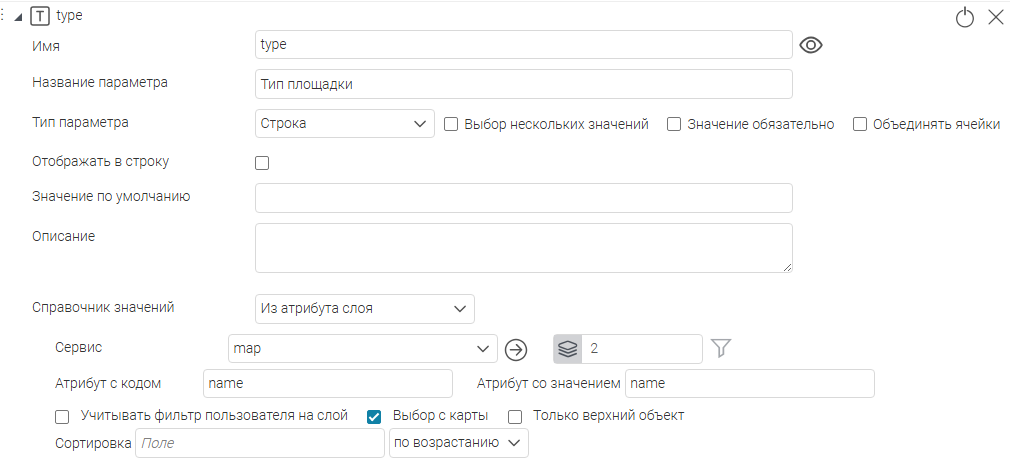 Рисунок 577 - Настройка справочника значений для входного параметра отчета. Выбор значений с карты
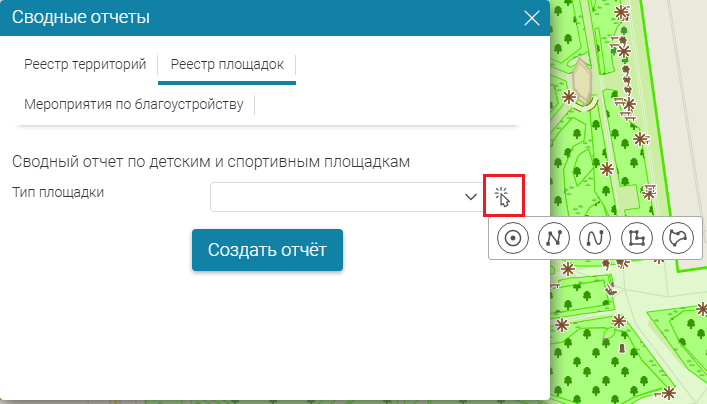 Рисунок 578 - Выбор значения справочника для входного параметра с карты
Все параметры по умолчанию видны пользователю. Вы можете отключить параметр, нажав на
 , например, если в нем используются константы и не предполагается его изменение пользователем.
, например, если в нем используются константы и не предполагается его изменение пользователем.
Макросы, используемые в настройках параметров при формировании отчета
С помощью макросов CoGIS в отчет можно вставить отдельные значения атрибутов объектов карты, даты, данные текущего пользователя и т. д.
Макросы задаются в параметре
Значение по умолчанию
(см.
Рисунок 579
). Таблица доступных макросов представлена в п.
16
.
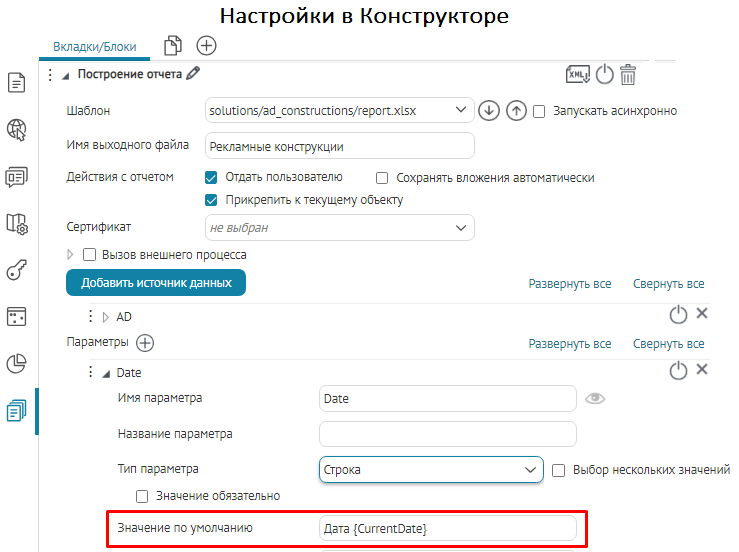 Рисунок 579 - Пример заданного макроса {CurrentDate} в опции Значение по умолчанию (при формировании отчета в указанном параметре добавит значение Tекущая дата)
Данные из слоя или таблицы
Источником данных может быть слой или таблица из картографического сервиса (MapServer). В одном отчете может быть использовано несколько различных источников данных.
Имя источника
используется в шаблоне отчета, поэтому лучше переопределить имя, заданное по умолчанию, на более информативное, например, задать имя по названию слоя или таблицы.
Укажите сервис и номер слоя источника данных. В выпадающем списке отображаются все картографические сервисы карты.
Чтобы ограничить количество объектов источника, задайте для выбранного слоя определяющий запрос по кнопке
. В определяющем запросе вы можете использовать макросы (см. п.
16
).
. В определяющем запросе вы можете использовать макросы (см. п.
16
).
Чтобы при формировании отчета учитывались фильтры, заданные в карте, отметьте опцию
Использовать фильтры в карте
. Чтобы определить сортировку данных, вставляемых в таблицу, укажите поле и порядок сортировки, см.
Рисунок 580
.
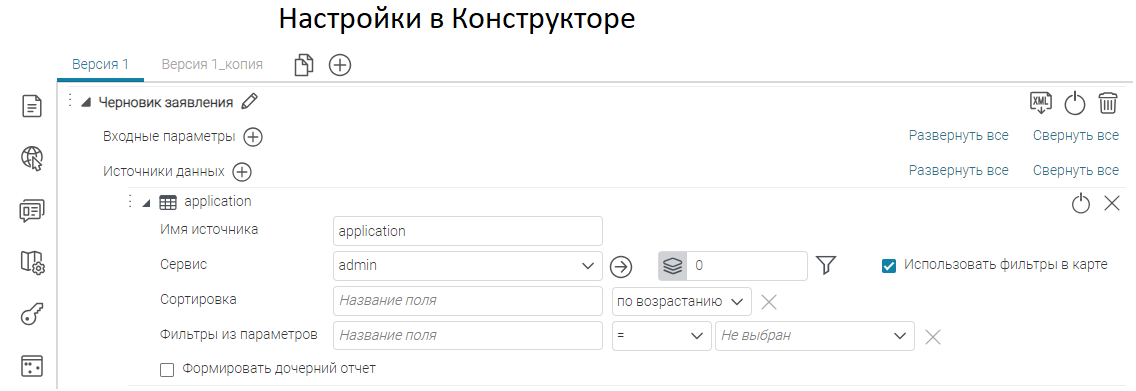 Рисунок 580 - Настройка источника данных из слоя или таблицы
Чтобы пользователь мог применять не только фильтры в карте, но и в окне генерации отчета, задайте фильтры из параметров. Для этого укажите, по какому полю будет происходить фильтрация, и какому параметру она будет соответствовать. Настройка фильтров из параметров показана ниже, см.
Рисунок 581
.
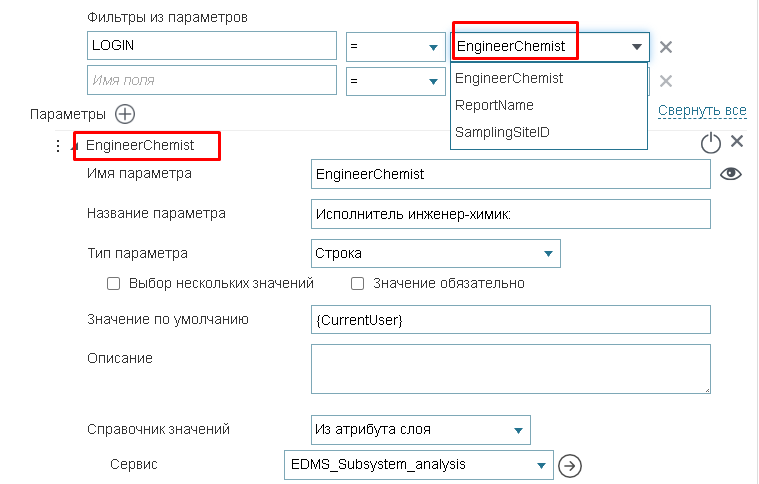 Рисунок 581 - Настройка фильтров из параметров
Из какого поля значения должны вставляться в отчет, задается в самом шаблоне отчета.
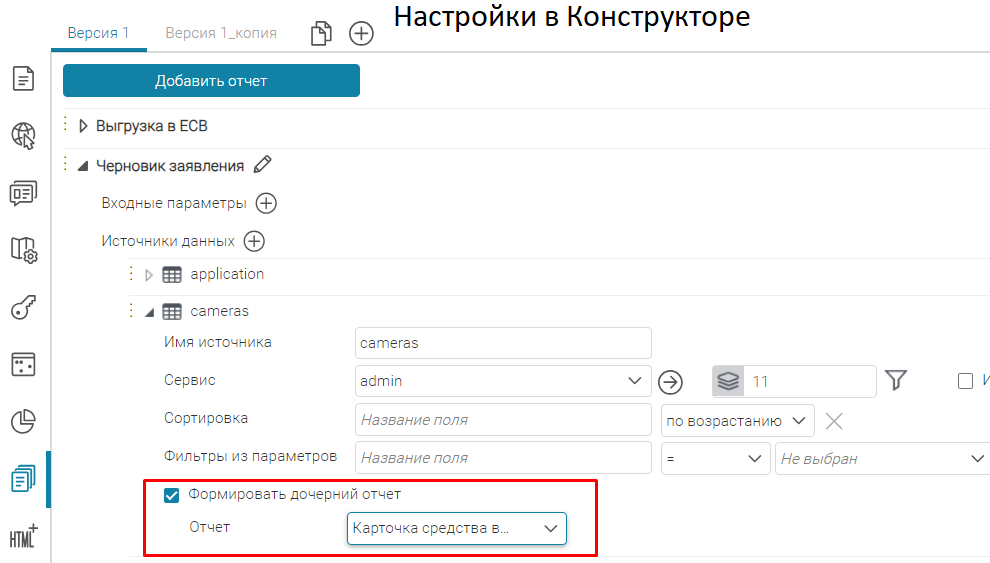
Чтобы в отчете родительского объекта сформировать мини-отчет для дочернего объекта, тогда в опции
Источники данных
добавьте необходимый источник данных дочернего объекта и включите опцию
Формировать дочерний отчет
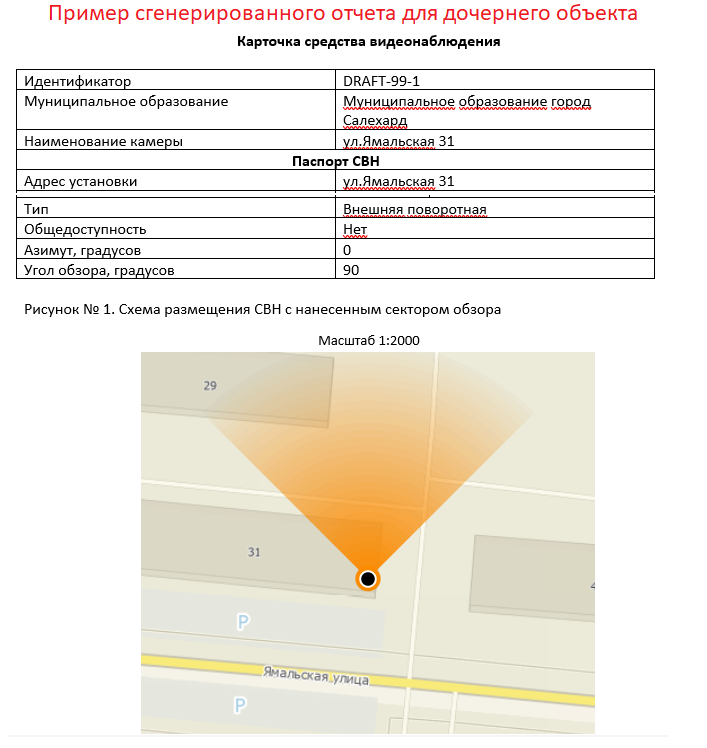
, и укажите необходимый шаблон отчета дочернего объекта к родительскому отчету, например, в отчете необходимо отобразить на карте более детальнее месторасположение дочернего объекта, пример ниже, см.
Рисунок 582
.
При этом происходит вставка дочернего мини-отчета в родительский отчет, с определением всей гибкости в полноценный отчет:
- вставка карты подразумевает поддержку опций в блоке Источника данных с типом Картографический материал;
- вставка нескольких карт для каждого дочернего объекта;
- вставка QR-кода для каждого дочернего объекта;
- макросы {CurrentFeature.myfield} для входных параметров дочернего отчета формируются по текущему объекту из слоя текущего источника данных;
- для дочерних отчетов игнорируются дополнительные опции:
Картографический материал
Картографический материал вставляется в отчет в виде картинки, фрагмента карты.
Источником данных для картографического материала могут быть картографические сервисы (MapServer), сервисы WMS и TMS. В одном отчете может быть использовано несколько различных источников данных.
Имя источника
используется в шаблоне отчета, поэтому лучше переопределить имя, заданное по умолчанию, на более информативное, например, задать имя по названию слоя.
Укажите
Сервис печати
, с помощью которого будет формироваться картографический материал (см.
Рисунок 583
). Если в картографическом материале должна быть базовая карта, выберите ее в выпадающем списке (параметр
Базовая карта
). Для выбора доступны все базовые карты картографического приложения.
Фрагмент карты вставляется в отчет в системе координат выбранной базовой карты. Если базовая карта не выбрана, по умолчанию фрагмент карты добавляется в системе координат WGS 84. Вы можете выбрать другую систему координат в параметре
Система координат
из выпадающего списка. В таком случае фрагмент карты будет добавлен в отчет в выбранной системе координат. Выпадающий список систем координат формируется отдельно (см.
Руководство администратора по установке и настройке
>
Привязка к системе координат
).
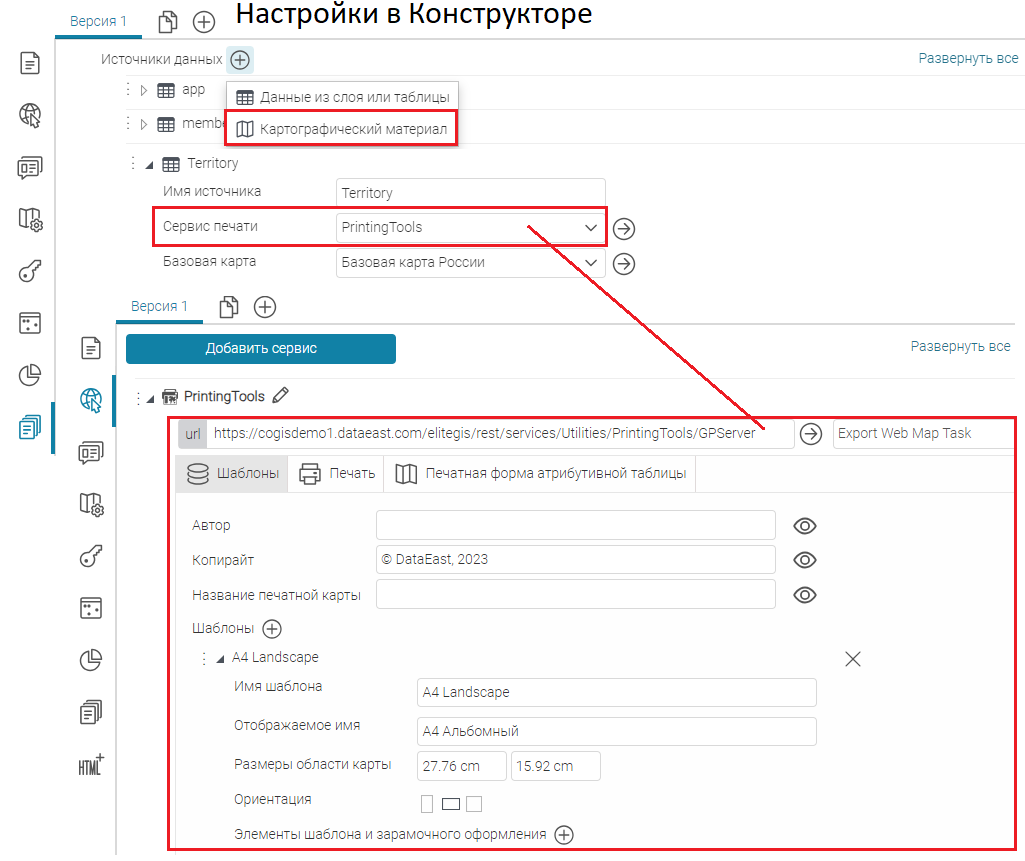 Рисунок 583 - Картографический материал. Выбор сервиса печати и подложки
Нажмите
и добавьте сервис и номера слоев, по которым должен формироваться картографический материал. Можно добавлять слои нескольких сервисов.
и добавьте сервис и номера слоев, по которым должен формироваться картографический материал. Можно добавлять слои нескольких сервисов.
При необходимости вы можете ограничить объекты для формирования фрагмента карты. Нажмите
и задайте определяющие запросы. В параметре
Слои
выберите из выпадающего списка слои, на которые накладывается запрос, или укажите их номера вручную. В многострочном текстовом поле введите определяющий запрос. В запросе можно использовать макросы (см. п.
16
, см.
Рисунок 584
). Если слои не заданы, то определяющий запрос действует на все слои, выбранные для картографического материала. Дополнительно, если требуется, отметьте опцию
Использовать фильтры в карте
, чтобы во фрагменте карты отчета отображались объекты с учетом заданных пользователем фильтров.
и задайте определяющие запросы. В параметре
Слои
выберите из выпадающего списка слои, на которые накладывается запрос, или укажите их номера вручную. В многострочном текстовом поле введите определяющий запрос. В запросе можно использовать макросы (см. п.
16
, см.
Рисунок 584
). Если слои не заданы, то определяющий запрос действует на все слои, выбранные для картографического материала. Дополнительно, если требуется, отметьте опцию
Использовать фильтры в карте
, чтобы во фрагменте карты отчета отображались объекты с учетом заданных пользователем фильтров.
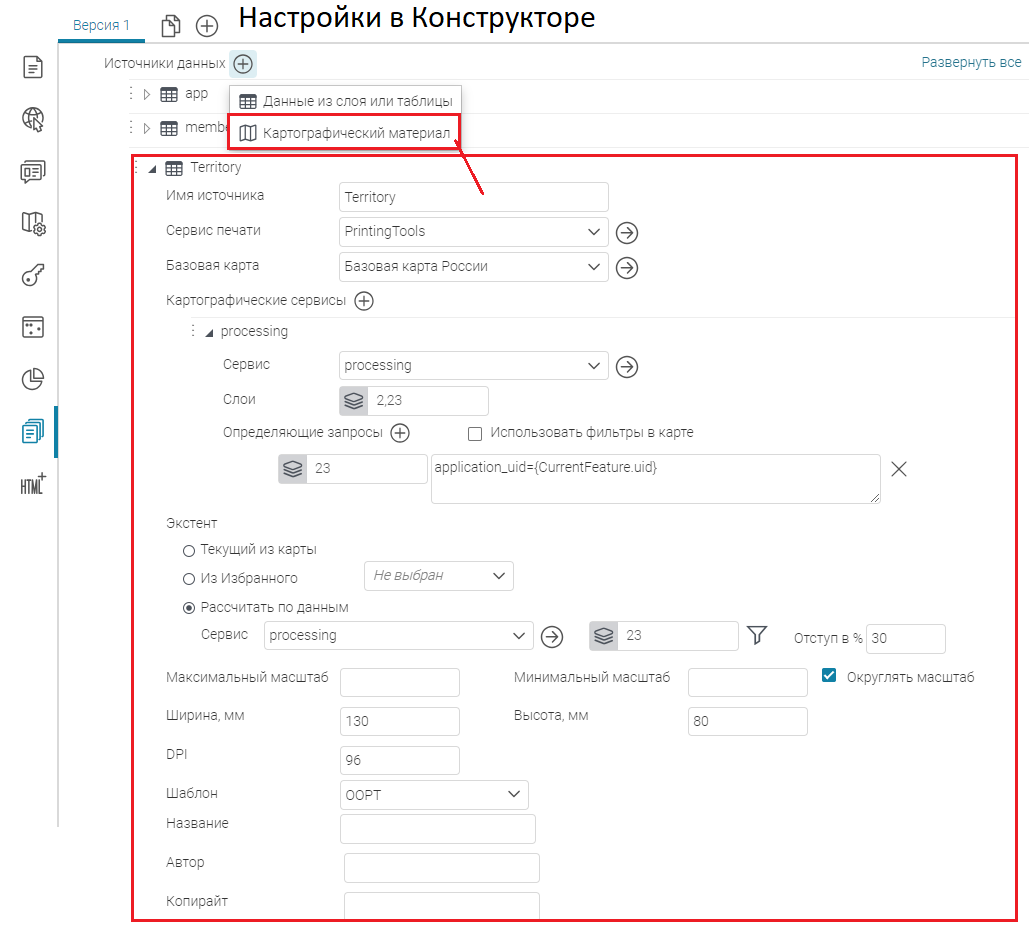 Рисунок 584 - Картографический материал. Определение источника данных
Определите экстент, по которому будет формироваться картографический материал:
- Текущий из карты - при выборе этого варианта сформируется картографический материал с экстентом карты на момент формирования отчета. То есть в отчет попадет та область карты, которая отображается у пользователя.
- Из Избранного - представляет собой вариант фиксированного экстента. Как добавить экстент в Избранное , см. в разделе Список избранных экстентов и объектов , см. п. 8.2.2 .
- Рассчитать по данным - позволяет автоматически подбирать экстент в соответствии с изменением данных. Укажите сервис, слой и SQL-фильтр (можно использовать макросы, см. п. 16 ). Например, если экстент должен формироваться по границе объекта, по которому строится отчет, задайте фильтр ID={CurrentFeature.ID} (см. Рисунок 585 ).
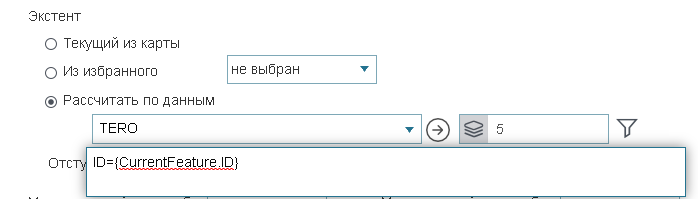
Рисунок 585 - Пример настроек экстента по границе объекта
Укажите отступ в процентах (параметр
Отступ в %
), тогда в сформированный картографический материал будет добавлен отступ относительно определенного экстента. Если масштаб карты, соответствующий заданному экстенту, не попадет в диапазон указанных значений минимального и максимального масштаба, то картографический материал будет сформирован в пределах заданных ограничений. Например, при варианте экстента
Текущий из карты
у пользователя в момент формирования отчета выбран масштаб 1:500, а минимальный указанный масштаб 1:2000, в этом случае сформируется картографический материал на масштабе 1:2000. Если при расчете не важна точность подобранного масштаба, а надо получить целые числа, отметьте опцию
Округлять масштаб
. В результате масштаб для формирования картографического материала будет выбираться округленный, например 1000, а не 916.
Укажите
Ширину
и
Высоту
в миллиметрах,
DPI
, выберите
Шаблон
для печати (для выбора доступны шаблоны сервиса печати). При необходимости задайте
Название
,
Автора
и
Копирайт
. Пример настроек приведен ниже, см.
Рисунок 586
. Элементы шаблона и зарамочного оформления задаются аналогично элементам сервиса печати, и могут быть переопределены пользователем для формирования картографического материала. Подробнее см. раздел
Шаблон печатной формы карты
, см. п.
4.5
.
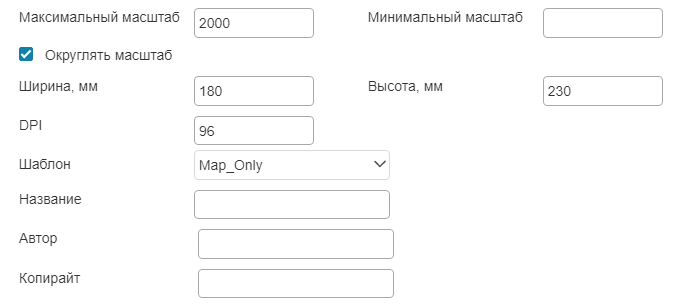 Рисунок 586 - Настройка формирования картографического материала
Предобработка данных
-
Вызов DLL-библиотеки
;
Выберите эту опцию, если требуется преобразовать входные данные с помощью сторонних обработчиков.
-
Группировка данных по полю
.
Выберите эту опцию, чтобы настроить группировку данных в отчете по определенному полю источника данных или настроенному выражению.
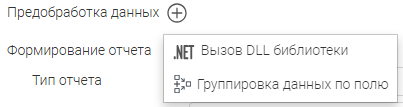
- Рисунок 587 - Предобработка данных для отчетов
Для одного отчета можно добавлять несколько процессов предобработки данных, которые будут выполняться друг за другом. Вы можете изменить порядок добавленных процессов предобработки, перетаскивая процессы при удержании
 . Настроенный процесс предобработки данных можно временно отключить при необходимости, нажав на кнопку
 .
.
. Настроенный процесс предобработки данных можно временно отключить при необходимости, нажав на кнопку
.
Вызов DLL-библиотеки
С помощью вызова сторонней DLL-библиотеки вы можете преобразовывать свои источники данных необходимым образом, добавлять новые источники или кастомизировать модель вывода исходных данных в отчет.
Добавьте подключение к необходимым DLL-библиотекам на CoGIS Portal (см. п.
1.2
- меню
Администрирование
>
Настройки
>
Сторонние обработчики
). После этого библиотеки будут доступны для выбора в Конструкторе.
Выберите в Конструкторе для отчета в разделе
Предобработка данных
опцию
Вызов DLL-библиотеки
, нажав на кнопку
. В добавленном поле выберите из выпадающего списка нужную DLL-библиотеку.
. В добавленном поле выберите из выпадающего списка нужную DLL-библиотеку.
Группировка данных по полю
Для вывода значений в таблицах отчетов по группам выберите опцию
Группировка данных по полю
раздела
Предобработки данных
, нажав на кнопку
(см.
Рисунок 588
). Задайте название процессу предобработки данных (параметр
Название
). Выберите из добавленных к текущему отчету источников данных тот, по которому будут сформированы группы (параметр
Источник данных
).
(см.
Рисунок 588
). Задайте название процессу предобработки данных (параметр
Название
). Выберите из добавленных к текущему отчету источников данных тот, по которому будут сформированы группы (параметр
Источник данных
).
Задайте уникальное
Имя группы
. Имя группы должно быть задано латинскими буквами, можно использовать символ подчеркивания. Созданную группу с указанным именем можно в дальнейшем использовать как источник данных для создания подгрупп значений. Имя каждой созданной группы будет доступно для выбора из выпадающего списка для параметра
Источник данных
при добавлении следующего процесса группировки в разделе
Предобработка данных
. Глубина вложенности подгрупп не ограничена.
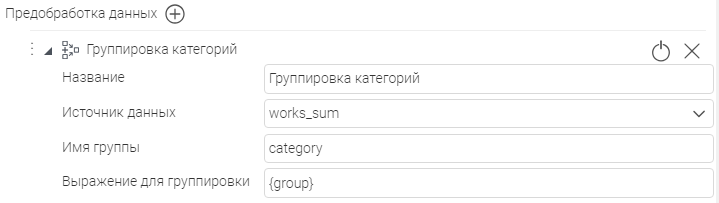 Рисунок 588 - Настройка группировки данных
Выберите из выпадающего списка атрибутивное поле указанного источника данных, по уникальным значениям которого будут группироваться данные в отчете (параметр
Выражение для группировки
), или впишите имя поля в фигурных скобках в текстовую строку параметра. Также можно задавать выражение, состоящее из имен нескольких атрибутивных полей (см.
Рисунок 589
), включая указание их форматирования через знак двоеточия.
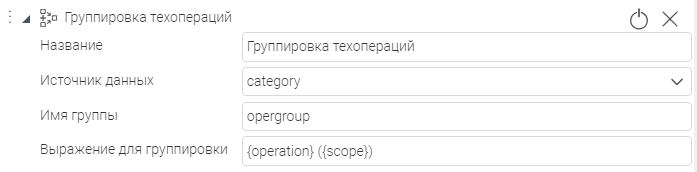 Рисунок 589 -Выражение для группировки с несколькими атрибутивными полями
Под одним именем группы, согласно выражению для группировки, сформируется несколько групп значений указанного источника. В отчете можно отобразить как все сформированные группы значений, так и только конкретные. Аналогично для созданных подгрупп.
Для того, чтобы вывести в отчет сформированные группы значений, добавьте в таблицу шаблона отчета макросы вида (см.
Рисунок 590
и
Рисунок 591
):
-
{Source.Groups.GroupName.Macros}
;
В отчет добавятся значения макроса для всех групп под именем GroupName .
-
{Source.Groups.GroupName.N.Macros}
;
В отчет добавятся значения макроса только для группы под именем GroupName с номером N .
-
{Source.Groups.GroupName.Data.Groups.GroupName1.Macros}
;
В отчет добавятся значения макроса для всех подгрупп под именем GroupName1 из всех групп под именем GroupName .
-
{Source.Groups.GroupName.Data.Groups.GroupName1.N1.Macros}
;
В отчет добавятся значения макроса для подгрупп под именем GroupName1 с номером N1 из групп под именем GroupName .
-
{Source.Groups.GroupName.N.Data.Groups.GroupName1.N1.Macros}
;
В отчет добавятся значения макроса для подгрупп под именем GroupName1 с номером N1 из группы под именем GroupName с номером N .
где:
- Source - источник исходных данных, используемый для группировки;
- Groups - указатель, определяющий, что будет вставлена группа значений;
- Data - указатель, определяющий, что используются данные группы (или подгруппы);
- GroupName - имя группы, группы значения которой будут вставлены в отчет;
- GroupName1 - имя подгруппы, группы значения которой будут вставлены в отчет;
- N - номер группы, начиная с 0 ;
- N1 - номер подгруппы, начиная с 0 ;
- Macros - макрос с указанием формата отображения данных (см. Таблица 12 ).
Обратите внимание, что при настройке группировки в отчете формата XLSX группы следует разворачивать слева направо, т. е. самый левый столбец - главные группы, затем вложенные группы, самый правый столбец - значения групп. При этом значения всех групп должны быть уникальны.
Таблица 12 - Макросы для отображения группы значений в отчетах
|
Макрос с возможным форматом
|
Описание
|
|
Name
|
Результат расчета выражения для группировки
|
|
__Index
|
Порядковый номер группы, начиная с
1
|
|
Data.Rows.__Index
|
Порядковый номер значения группы, начиная с
1
|
|
__FullIndex
|
Порядковый номер подгруппы с указанием номера группы, вида
N.N
, начиная с
1.1
|
|
Data.Rows.__FullIndex
|
Порядковый номер значения подгруппы с указанием номера группы, вида
N.N
, начиная с
1.1
|
|
Data.Rows.__Indexes
|
Порядковый сквозной номер по значениям всех групп, начиная с
1
|
|
Data.Stat.Sum.Name
Data.Stat.Sum.Name::F4
|
Расчет статистического показателя (в данном случае суммы
Sum
) по значениям указанного атрибутивного поля (в данном случае поля
Name
) объектов группы и отображение результата в указанном формате.
Можно использовать и другие статистические показатели, см. п.
7.2.4
|
|
Data.Stat.Count
|
Расчет статистического показателя (в данном случае количество значений
Count
) для группы
|
|
Data.Rows.Name
Data.Rows.Datefield::dd.MM.yy
|
Значения указанного атрибутивного поля (в данном случае поля
Name
или
Datefield
) в указанном формате.
|
|
Data.Rows.0.Name
|
Значения указанного атрибутивного поля (в данном случае поля
Name
) конкретного объекта группы (в данном случае - первого)
|

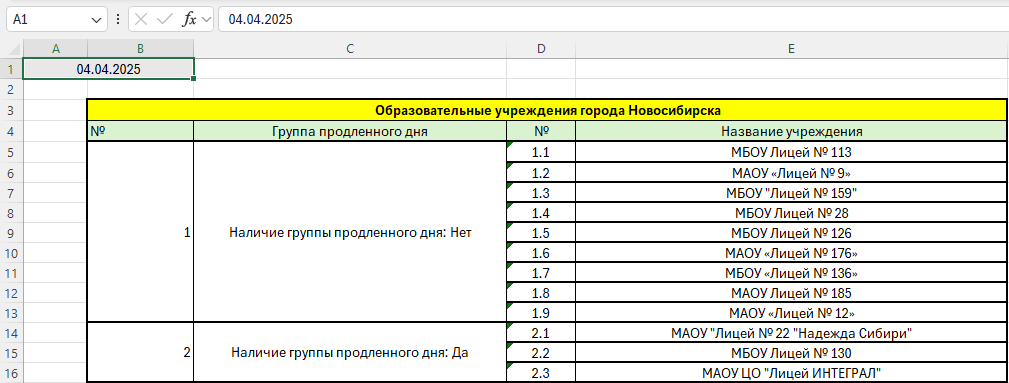 Рисунок 590 - Формирование групп в отчете на примере шаблона .xlsx
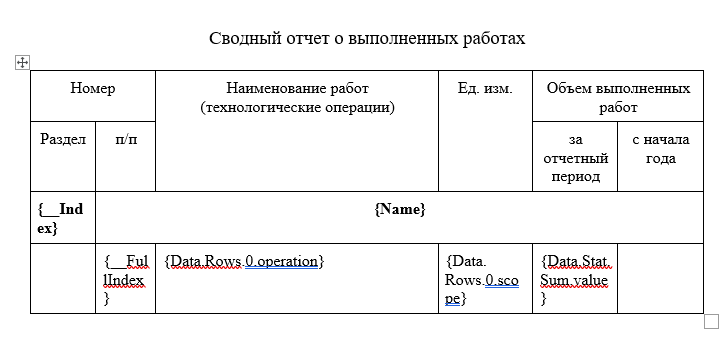
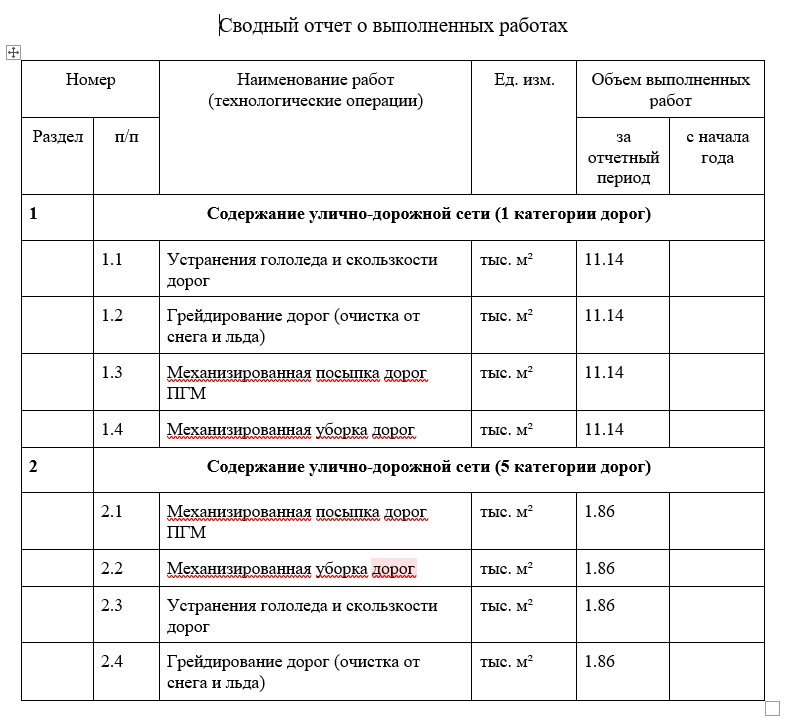 Рисунок 591 - Формирование групп в отчете на примере шаблона .docx
Постобработка отчета
После того, как отчет сформирован, вы можете настроить дополнительную обработку отчета (например, отправить отчет на печать) в разделе
Постобработка отчета
.
-
Внешний процесс
;
Для постобработки отчета можно добавить вызов стороннего исполняемого файла с необходимыми параметрами.
-
Инструмент геообработки
.
Постобработку отчета можно осуществить с помощью инструментов доступного картографическому приложению сервиса геообработки.
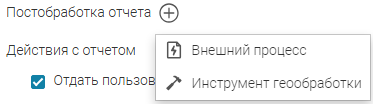
- Рисунок 592 - Возможности для постобработки отчета
Для одного отчета можно добавлять несколько процессов постобработки отчета, которые будут выполняться друг за другом. Вы можете изменить порядок добавленных процессов постобработки, перетаскивая процессы при удержании
. Настроенный процесс постобработки можно временно отключить при необходимости, нажав на кнопку
.
. Настроенный процесс постобработки можно временно отключить при необходимости, нажав на кнопку
.
Вызов внешнего процесса
Сгенерированный отчет может быть обработан с помощью вызова стороннего исполняемого файла.
Пример такой постобработки - конвертация отчета из формата .docx в .pdf. Для этого есть возможность вызова отдельной внешней консоли с помощью настройки
Внешний процесс
из раздела
Постобработка отчета
, см.
Рисунок 593
. При этом запуск и рабочий процесс внешней консоли будет скрыт от пользователя и сохранение/удаление файлов выполняется в отдельной GUID-папке, которая после завершения процесса удаляется. После завершения процесса внешней консоли входной сгенерированный файл формата .docx подменяется на выходной сгенерированный файл отчета в формате .pdf с именем входного файла и выдается пользователю.
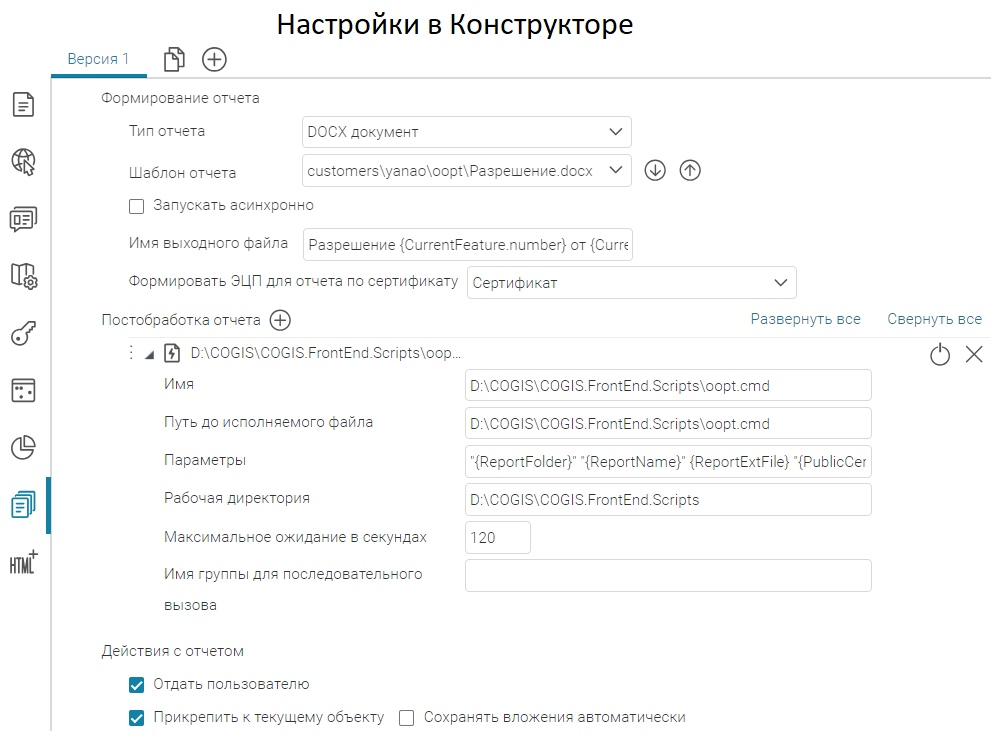
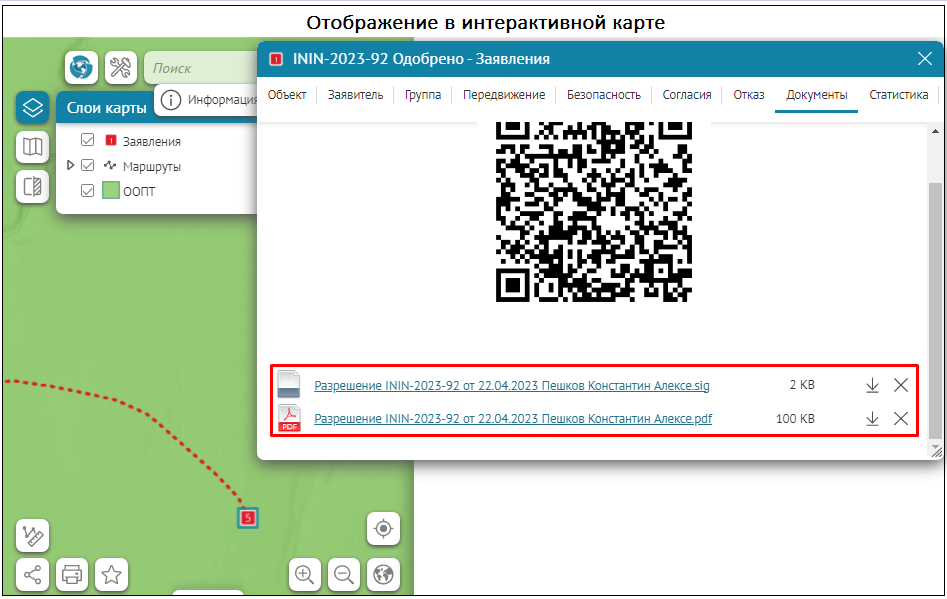 Рисунок 593 - Пример пользовательской настройки Внешнего процесса для генерации отчета из формата .docx в .pdf, подписанный ЭЦП в Карточке объекта
Выберите опцию
Внешний процесс
в разделе
Постобработка отчета
и задайте необходимые опции:
- Путь до исполняемого файла - по умолчанию не задан, укажите путь до исполняемого файла;
- Параметры командной строки, чтобы через определение макросов передать:
- Рабочая директория - по умолчанию не задана, укажите при необходимости путь хранения GUID-папки для использования внешнего процесса;
- Максимальное время ожидание в секундах - по умолчанию не задано, то есть ограничения во времени нет. При необходимости укажите время в секундах.
- Имя группы для последовательного вызова - укажите при необходимости имя группы, тогда при многопроцессорном запуске будет выстроена очередь из всех параллельных вызовов генерации отчетов для их последовательного запуска, но только для заданной группы. Например, генерация . pdf из . docx средствами LibreOffice , см. Рисунок 594 . По умолчанию группа не задана, тогда выстраивание в очередь не производится, при этом запуск будет произведен безотлагательно.
Чтобы сгенерированный файл отчета .docx был выдан пользователю в формате .pdf, подписанном электронной цифровой подписью (ЭЦП) для верификации системы, например ЕСИА (Госуслуги), Росреестр для выписок ЕГРН и т. д., необходимо:
- В опции Формировать ЭЦП для отчета по сертификату выбрать добавленный сертификат (см. подробнее 7.5 );
- Для добавленного внешнего исполняемого файла (настройка Внешнего процесса ) добавьте в опции Параметры дополнительные макросы по техническому сертификату с ЭЦП для сгенерированного файла отчета в формате .pdf (см. Рисунок 595 ):
Если после вызова внешнего процесса в GUID-папке появились подпапки, тогда всё содержимое GUID-папки с подпапками будет архивировано в файл .zip, который будет отправлен пользователю (при включенной опции
Отдать пользователю
).
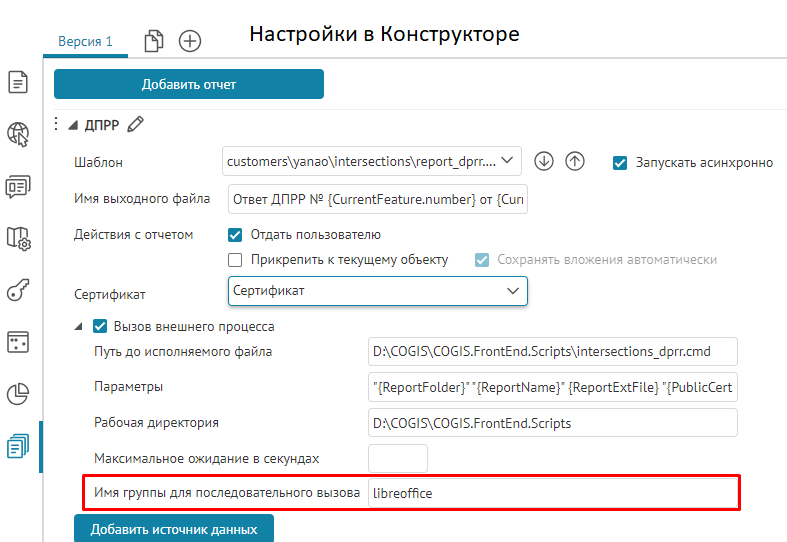
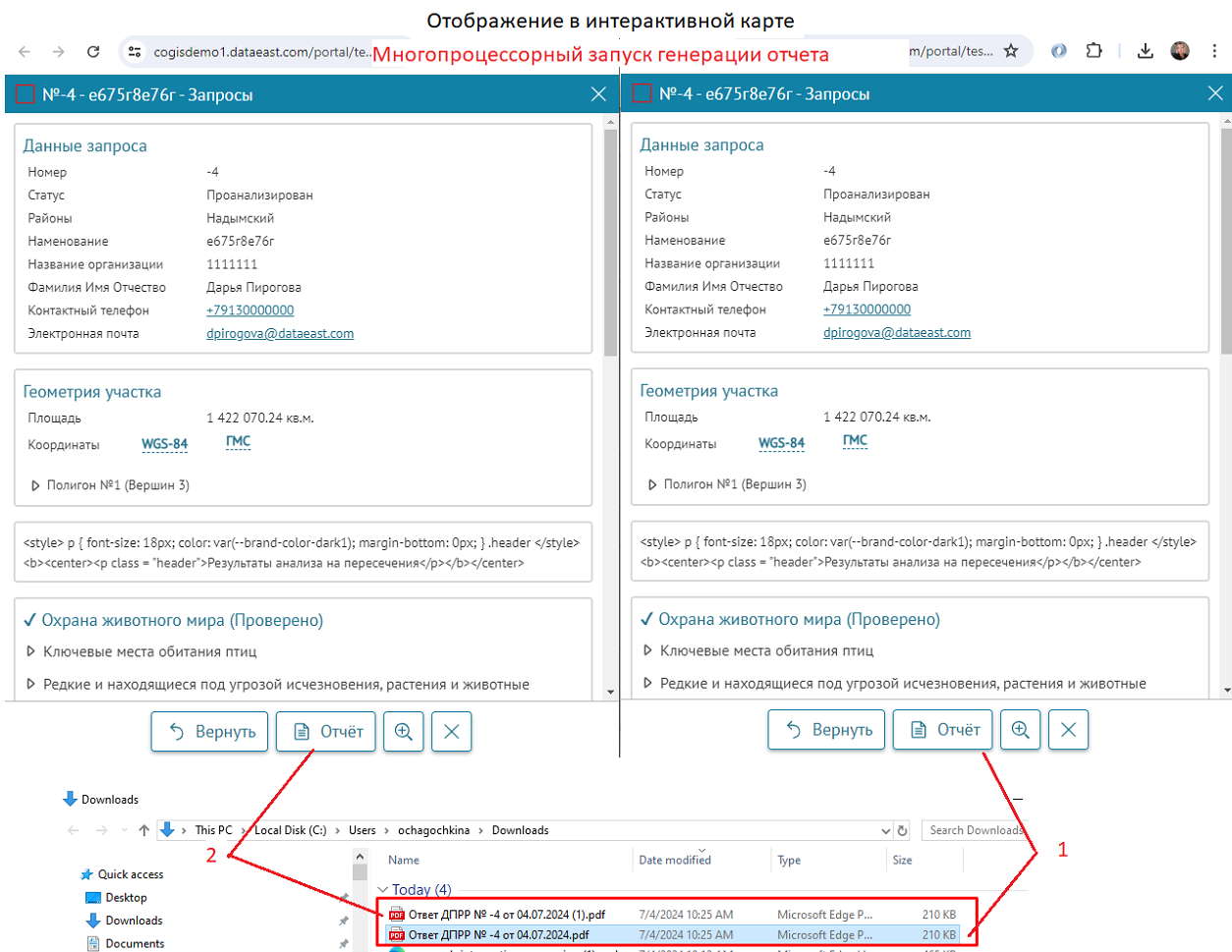 Рисунок 594 - Пример настройки опции Имя группы для последовательного вызова
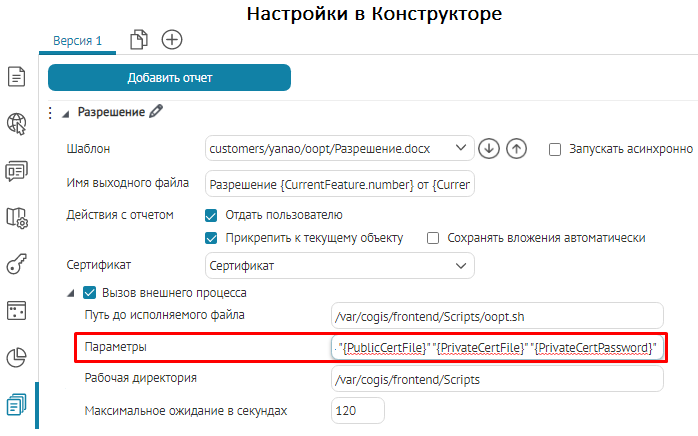
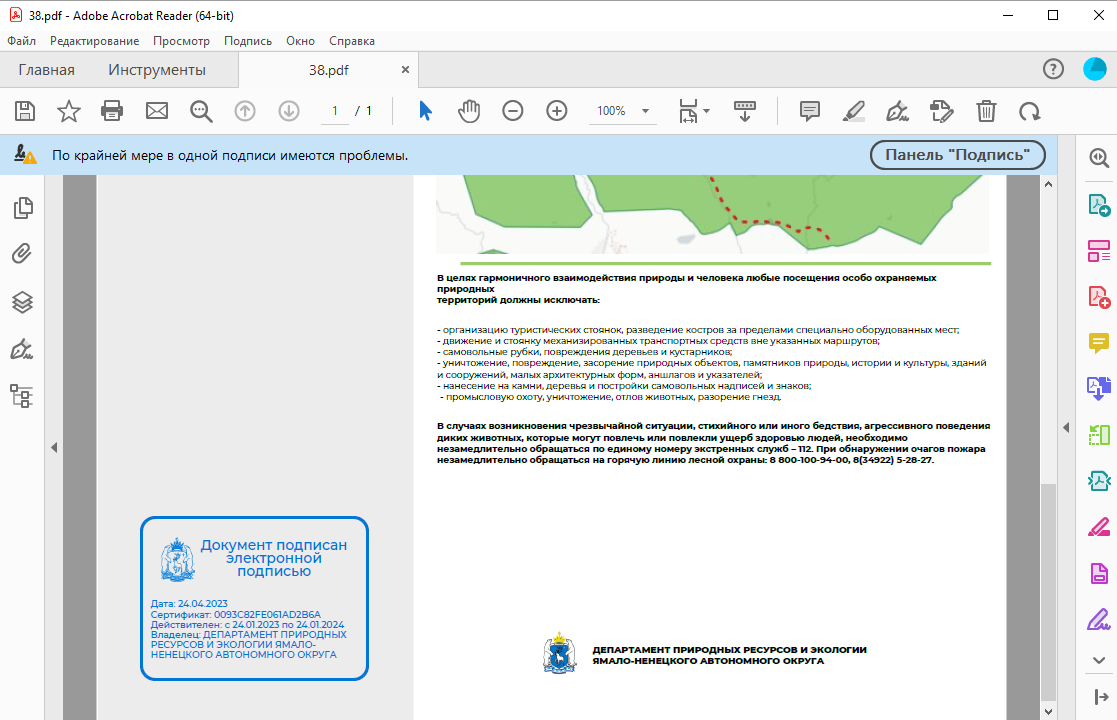 Рисунок 595 - Пример настройки дополнительных макросов по техническому сертификату с ЭЦП для сгенерированного файла отчета в формате .pdf
Вызов инструмента геообработки
Для постобработки отчета можно вызывать инструмент геообработки. Примером такой постобработки может быть архивирование полученного файла отчета.
Настройте для вашего картографического приложения необходимый сервис геообработки (см.
4.4
) во вкладке
Сервисы
.
Для нужного инструмента геообработки добавленного сервиса настройте входные и выходные параметры. Для того, чтобы в инструмент геообработки по умолчанию передавался сформированный файл отчета, в параметре
Значение по умолчанию
для входного параметра укажите макрос
{ReportPath}
. В зависимости от набора входных параметров инструмента геообработки можно использовать и другие макросы (см.
Таблица 13
). Макросы записываются в параметр
Значение по умолчанию
в фигурных скобках.
Таблица 13 - Макросы для использования в качестве значений по умолчанию для входных параметров инструмента геообработки
|
Макрос
|
Описание
|
|
{ReportFolder}
|
Папка, в которой находится файл отчета
|
|
{ReportName}
|
Имя файла отчета
|
|
{ReportExtFile}
|
Расширение файла отчета
|
|
{ReportPath}
|
Путь до файла отчета
|
|
{
Source
}, где
Source - имя добавленного к отчету источника данных
|
Если макрос задан в качестве значения по умолчанию для входного параметра типа Таблица или Слой объектов, в инструмент геообработки будут переданы атрибутивные данные таблицы-источника или объекты слоя-источника в json-формате.
Если макрос задан в качестве значения по умолчанию для входного параметра типа Файл, в инструмент геообработки будет передан файл .json, сформированный на основе указанного источника
|
|
{
Source
.Attachments}, где
Source - имя добавленного к отчету источника данных
|
Набор вложений добавленного к отчету источника данных.
Если макрос задан в качестве значения по умолчанию для входного параметра типа Файл, в инструмент геообработки будет передан zip-архив, содержащий все вложения указанного источника
|
|
{
Map
}, где
Map - имя добавленного к отчету источника картографических данных
|
Если макрос задан в качестве значения по умолчанию для входного параметра типа Файл, в инструмент геообработки будет передан файл .png, сформированный на основе картографического источника
|
Выберите опцию
Инструмент геообработки
в разделе
Постобработка отчета
(см.
Рисунок 596
). Задайте имя процессу постобработки (параметр
Имя
). Из выпадающего списка выберите настроенный сервис геообработки (параметр
Сервис
).
Выходные файлы, полученные в результате постобработки, сохраняются во временную GUID-папку отчета. При необходимости отметьте опцию
Удалять все прежние файлы при выполнении задачи геообработки
. В этом случае исходный файл отчета будет удален из папки.
 Рисунок 596 - Настройка инструмента геообработки для постобработки отчета
Результат геообработки может быть использован в качестве входного параметра для другого процесса постобработки.