
-
Описание платформы
- Общие сведения о CoGIS
- Компоненты и функциональные возможности платформы
- Возможности интеграции
- Технологии
- Импортонезависимость
- Полезные ссылки
- О разработчике
- Приложение А – CoGIS как корпоративная ГИС – Система для использования маркшейдерами и геологами нефтедобывающих предприятий
- Приложение Б – CoGIS как региональная ГИС – Единая картографическая система Ямало-Ненецкого автономного округа (ЕКС ЯНАО)
- Приложение В – CoGIS как муниципальная ГИС – Муниципальный портал «Мой Новосибирск»
- Приложение Г – CoGIS как муниципальная или региональная ГИС – Портал «Терраскоп»
- Руководство администратора по установке и настройке
-
Руководство по созданию картографических приложений
- Введение
- Основные принципы работы в Конструкторе
- Настройка Каталога карт
- Сервисы
-
Шаблоны Карточки объекта
- Настройки отображения Карточки объекта
- Настройки шаблона Карточки объекта
- Блоки. Общие настройки
- Блок Атрибуты
- Блок Связанные объекты
- Блок Дочерние объекты
- Блок Связанные объекты с атрибутами
- Блок Слабо связанные объекты
- Блок Файлы
- Блок Координаты
- Блок История изменений
- Блок HTML-код
- Блок Набор значений в строковом поле
- Кнопки. Доступные инструменты
- Кнопки. Дополнительные инструменты
- Кнопки. Элемент Стандартный инструмент
- Кнопки. Элемент Создание/сохранение
- Кнопки. Элемент Генерация отчета
- Кнопки. Элемент Вызов задачи сервиса геообработки
- Кнопки. Элемент Создание связанного объекта
- Кнопки. Элемент Создание объекта в другом слое
- Кнопки. Элемент Вызов JavaScript-кода
- Кнопки. Элемент HTML-блок
- Настройки условий видимости
- Настройка сообщения для недоступных элементов
- Использование созданного шаблона
-
Статистика, виджеты и плагины
- Виджет. Общие положения
- Виджет. Настройки отображения
- Виджет. Общие настройки блоков
- Виджет. Отображение содержимого блоков
- Виджет. Блок График
- Виджет. Блок Круговая диаграмма по строкам
- Виджет. Блок Круговая диаграмма по столбцам
- Виджет. Блок Диаграмма XY
- Виджет. Блок Расчетное значение
- Виджет. Блок Таблица с исходными данными
- Виджет. Настройки пересчета блока
- Виджет. Интерактив блока с картой
- Виджет. Блок HTML-код
- Виджет. Блок Страница со ссылкой
- Виджет. Блок Фильтрация слоя
- Виджет. Блок Кнопки фильтрации
- Виджет. Блок Генерация отчета
- Виджет. Блок Фильтр блоков
- Виджет. Блок Импорт данных из файла
- Виджет. Блок Кнопки создания объектов
- Виджет. Блок 3D-панорама из 360-градусных фотографий
- Виджет. Блок Вызов ИИ-агента
- Виджет. Блок Управление видимостью слоев
- Виджет. Блок Запуск инструмента геообработки
- Переход на сайт
- JavaScript-плагин
- Группа/список
- Отчеты
- Инструменты и настройка карты
-
Расположение инструментов на странице
- Использование панели инструментов Редактирование
- Использование панели инструментов Измерение
- Использование панели инструментов Рисование
- Использование инструмента Переход по координатам
- Использование инструмента Поделиться ссылкой
- Использование инструмента Загрузка данных из файла
- Использование инструмента Выгрузка данных
- Использование настроек карты
- Использование инструмента Печать карты
- Использование инструмента Избранное
- Использование инструмента Показать моё местоположение
- Использование инструмента Мини-карта
- Использование инструмента Шторка
- Использование инструментов сетевого анализа
-
HTML-кастомизация
- Отображение Каталога карт
- Скрытие меток и линий в 3D KML моделях
- Отображение виджета с помощью CSS-стилей
- Условная видимость виджета с помощью JavaScript
- Интерактив блока виджета с картой
- Скрытие названия слоя из заголовка Карточки объекта
- Кнопка Сохранить в Карточке объекта
- Настраиваемые кнопки в Карточке объекта
- Геопривязка 3D модели на основе GLB файла
- Дополнительные функции ИИ-ассистента
- ИИ-ассистенты
- API
- Настройка карты для мобильного приложения
-
Правила SOE
- Назначение
- Управление возможностями SOE
- Добавление файла правил SOE
- Поиск правила SOE
- Плагины. Общие сведения
- Редактирование объектов. Плагин Редактирование.
- Плагин Ограничение на просмотр
- Плагин История изменений
- Плагин Загрузка и выгрузка данных
- Плагин Галерея изображений
- Плагин Подсчет количества объектов
- Плагин Расширенный поиск объектов. Гибкий поиск и ближайшие объекты.
- Запуск задач по расписанию
- Приложение А - Макросы, используемые в настройках
-
Руководство по публикации ГИС-сервисов
- Введение
- Начало работы в CoGIS Server Manager
-
Каталог сервисов
- Общие принципы
- Просмотр сведений о сервисе или папке
- Изменение статуса сервиса
- Панель инструментов сервиса
- Получение описания и адреса REST API для выбранного сервиса
- Навигация по Каталогу
- Добавление новой папки
- Удаление и копирование сервиса или папки
- Запуск и останов нескольких сервисов одновременно
- Поиск по Каталогу
- Фильтрация в Каталоге
- Настройка прав доступа к папкам
- Настройки папки
- Цветовые схемы и размер шрифта CoGIS Server Manager
- Публикация картографических сервисов
- Публикация сервисов изображений
- Публикация картографических сервисов мозаики
- Сервис высот
- Публикация сервисов с 3D тайлами
- Публикация сервисов с 3D моделью
- Публикация сервисов геокодирования
- Публикация сервисов геообработки
- Публикация сервисов сетевого анализа
- Геометрический сервис
- Приложение А – Перечень готовых инструментов геообработки в CoGIS Server
-
Руководство по созданию картографических проектов
- Введение
- Настройки подключения к базе данных
- Свойства QGS-проекта
- Слои и таблицы
- Свойства слоя
-
Настройки переменных
- Отслеживание изменений (Edit Tracker)
- Кластеризация и смещение накладывающихся объектов
- Подтипы
- Полумасштабозависимость
- Отношение «многие-ко-многим»
- Статичные подписи
- Представление на основе SQL-запроса (SQL-based view)
- Тепловые карты
- Псевдо 3D
- Номера слоев
- Обрезка карты по слою (MaskLayer)
- Символ ЛЭП
- Подмена источника для отображения
- Фильтр на слой с возможностью использования макросов
- Диаграммы 3D
- Сортировка объектов слоя по полю для выдачи в запросе
- Выключение слоя из картографического сервиса
- Выключение стороннего тайлового сервиса из картографического сервиса
- Отображение видимой наблюдателем области
- Нумерация узлов линейных и полигональных объектов
- Проверка фильтров на слой по регулярному выражению
- Ограничение использования подзапросов в SQL-фильтрах
- Указание шага временно́й шкалы
- Подмена атрибутивного поля для сортировки по значениям домена
- Создание сервиса геокодирования
- Вложения (Attachments)
- История изменений
- Автообновляемость тайлов
- Шаблоны печати на основе макетов QGIS (формат qpt)
- Руководство по работе в мобильных приложениях
- Руководство по установке и настройке SOE for ArcGIS
- Требования к аппаратному обеспечению
Проект сервиса. QGS-редактор
Вкладка
Проект
доступна для картографических сервисов на основе файла QGS/QGZ или GeoPackage. При этом для данных в формате GeoPackage будет автоматически создан QGS файл, в котором будут сохранены добавленные в дальнейшем настройки символов, подписей и пр. проекта.
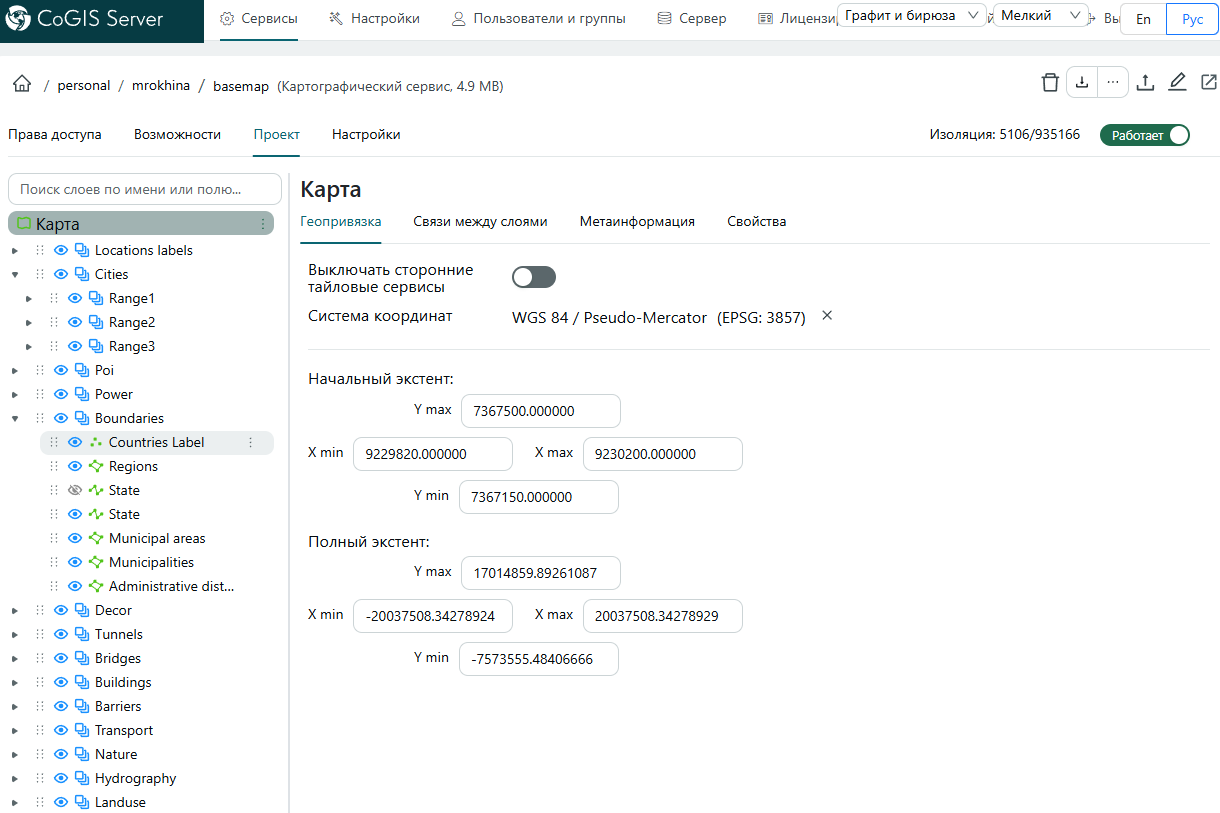 Рисунок 57 - Вкладка Проект картографического сервиса на основе QGS файла
В левой части отображается список слоев проекта (см. п.
4.6.1
) с возможностями добавления новых слоев, клонирования или удаления слоев, изменения порядка следования и видимости, поиска слоев по имени или атрибутивному полю и др. В контекстном меню карты также есть возможность сохранить верифицированную версию проекта (см. п.
4.6.16
).
В правой части отображаются вкладки с настройками:
- для карты в целом:
- для группового слоя:
- для векторного слоя:
- для табличного слоя:
- для растрового слоя:
После внесения всех изменений сохраните проект, нажав на кнопку
 в панели инструментов сервиса в правом верхнем углу страницы.
в панели инструментов сервиса в правом верхнем углу страницы.
Подготовленный проект сервиса можно просмотреть на интерактивной карте по кнопке
 Предпросмотр
, расположенной там же (см. подробнее о панели инструментов сервиса в п.
3.4
).
Предпросмотр
, расположенной там же (см. подробнее о панели инструментов сервиса в п.
3.4
).
Предпросмотр
, расположенной там же (см. подробнее о панели инструментов сервиса в п.
3.4
).
Список слоев проекта
В левой части QGS-редактора расположен список слоев проекта. Слои расположены в иерархическом порядке, собранные в единую
Карту
.
В структуре слоев
Карты
могут присутствовать:
- групповые слои, объединяющие другие групповые, векторные, табличные или растровые слои;
- векторные слои различной геометрии - точки, мультиточки, линии, полигоны;
- табличные слои;
- растровые слои.
Каждый слой в иерархии помечен иконкой:
-
 групповой слой;
-
 точки;
-
 линии;
-
 полигоны;
-
 таблица;
-
 растровый слой;
-
 векторный слой с потерянным источником (тип геометрии не определен)$
- слой с потерянным источником (векторный, табличный или растровый).
При этом видимый на карте слой помечается иконкой
 , слой с отключенной видимостью - иконкой
 . Нажимая на иконку, вы можете включать или отключать видимость слоя проекта на интерактивной карте. Также видимость слоя можно включать или отключать во вкладке
Общее
(см. пп.
4.6.6
,
4.6.7
).
. Нажимая на иконку, вы можете включать или отключать видимость слоя проекта на интерактивной карте. Также видимость слоя можно включать или отключать во вкладке
Общее
(см. пп.
4.6.6
,
4.6.7
).
, слой с отключенной видимостью - иконкой
. Нажимая на иконку, вы можете включать или отключать видимость слоя проекта на интерактивной карте. Также видимость слоя можно включать или отключать во вкладке
Общее
(см. пп.
4.6.6
,
4.6.7
).
Для
Карты
доступно контекстное меню по кнопке ⋮ (три вертикальные точки) справа, включающее в себя следующие действия (см.
Рисунок 58
):
- Добавить слой :
-
Обновить
;
Рекомендуется для обновления/считывания всех настроек проекта использовать эту кнопку вместо стандартной кнопки в браузере.
-
Сохранить как верифицированную версию
(см. о версиях проекта в п.
4.6.16
).
Вы можете сохранить текущую версию проекта в папке картографического сервиса как верифицированную версию.
-
Восстановить версию
.
Применимо только к картографическим сервисам (MapServer).Восстановить можно предыдущую (последнюю сохраненную), верифицированную (созданную с помощью действия выше) или оригинальную версию (версию до изменения в QGS-редакторе). Каждую из версий вы также можете скачать по соответственной кнопке.
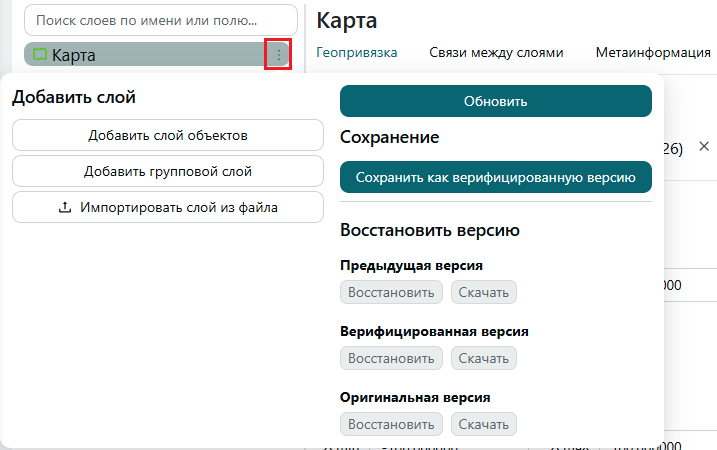
Рисунок 58 - Контекстное меню Карты
При наведении мыши на групповой слой в правой части строки слоя появляется кнопка + для добавления слоя в групповой (см.
Рисунок 59
):
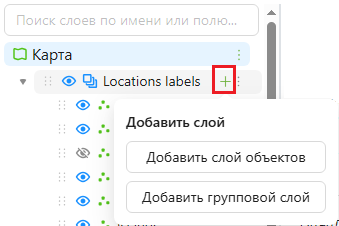
Рисунок 59 - Добавление слоя в групповой слой
При наведении мыши на слой (включая групповой) в правой части строки слоя появляется кнопка контекстного меню ⋮ (три вертикальные точки), включающего в себя следующие действия с выбранным слоем (см.
Рисунок 60
):
-
Клонировать слой
- добавляется копия исходного слоя на том же уровне в иерархии слоев.
Клонированный слой наследует все настройки символов, подписей и др. исходного слоя. Для группового слоя клонируется вся внутренняя структура слоев с их настройками.Обратите внимание, что клонирование возможно только для слоев, источником которых является таблица в СУБД PostgreSQL или GeoPackage. В иных случаях команда контекстного меню будет не активна. При клонировании группового слоя слои с другими источниками клонированы не будут.
-
Экспортировать слой в файл
- все настройки слоя экспортируются в файл формата JSON.
Для группового слоя экспортируется также вся внутренняя структура слоев с их настройками.Обратите внимание, что экспорт настроек в файл возможен только для слоев, источником которых является таблица в СУБД PostgreSQL. В иных случаях команда контекстного меню будет не активна. При экспорте настроек группового слоя настройки слоев с другими источниками экспортированы не будут.
-
Удалить слой
- выбранный слой или групповой слой исключается из структуры проекта.
При удалении слоя удаляются и настроенные с ним связи.Обратите внимание, что источник данных при этом не удаляется.
Для слоя с потерянным источником команды контекстного меню
Клонировать слой
и
Экспортировать слой в файл
не доступны.
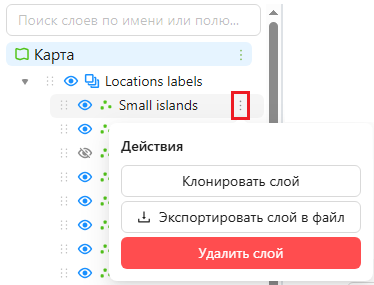 Рисунок 60 - Контекстное меню слоя
Порядок отображения слоев на карте определяется их положением в списке слоев. Вы можете изменить порядок следования и вложенности слоев в проекте. Удерживая ⋮⋮ в левой части строки слоя, перетащите выбранный слой в нужное место, в том числе внутрь группового слоя или вне его.
Чтобы развернуть групповой слой, нажмите
 , чтобы свернуть -
 , слева от имени группового слоя.
, чтобы свернуть -
, слева от имени группового слоя.
Чтобы найти нужный слой в списке, воспользуйтесь строкой поиска, расположенной в верхней части списка слоев (см.
Рисунок 61
). Можно искать по:
- имени слоя (алиасу);
- идентификатору слоя ( layer_Id );
- имени источника слоя;
- имени или алиасу атрибутивного поля слоя.
При этом по умолчанию поиск осуществляется по содержанию введенных в строку символов. Для поиска по точному совпадению введите перед поисковой строкой символов знак «равно» (=). Например, по строке
10
будут найдены все слои, в имени или алиасе которых есть это число, а также идентификаторы которых содержат такое число. А по строке
=10
будет найден слой с идентификатором, равным 10.
В процессе ввода символов в строку поиска в списке ниже предлагаются на выбор подходящие слои, в том числе групповые. После выбора нужного слоя:
- в списке слоев выбранный слой подсвечивается;
- в правой части отображаются вкладки выбранного слоя.
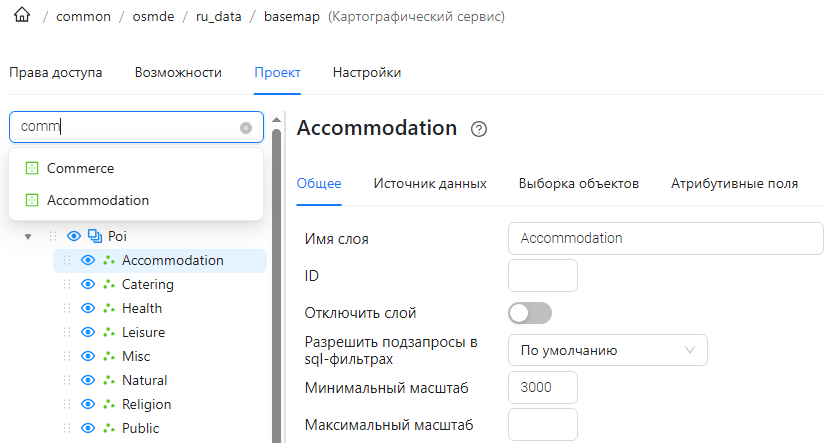
Рисунок 61 - Поиск слоя в списке
Создание нового группового слоя
Создать групповой слой вы можете как в корневом уровне проекта, так и в выбранном групповом слое.
Нажмите на кнопку
Добавить групповой слой
в контекстном меню
Карты
или меню выбранного группового слоя по кнопке + (см. п.
4.6.1
).
В открывшемся окне укажите
Имя слоя
и нажмите
Добавить слой
. Групповой слой создан. Если добавление группового слоя не требуется, нажмите
Отмена
(см.
Рисунок 62
).
Обратите внимание, что
Имя слоя
для группового слоя впоследствии может быть изменено во вкладке
Общее
в правой части QGS-редактора (см. п.
4.6.6
).
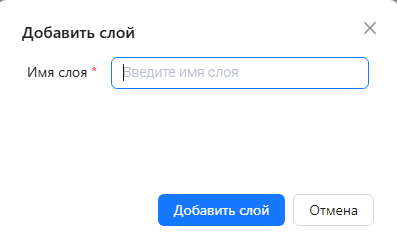 Рисунок 62 - Добавление нового группового слоя
Добавление слоя на основе новой таблицы из базы данных
Чтобы добавить в проект векторный или табличный слой на основе новой таблицы в базе данных, нажмите
Добавить слой объектов
в контекстном меню
Карты
или меню выбранного группового слоя по кнопке + (см. п.
4.6.1
).
- Тип подключения - Таблица в БД ;
-
База данных
- база данных, в которой будет создана таблица;
Выберите нужную базу данных из выпадающего списка.Список баз данных формируется отдельно во вкладке Базы данных Глобальных настроек ГИС-сервера (см. Руководство администратора по установке и настройке ).
- Создать новую таблицу - включено;
-
Метод создания таблицы
-
Вручную
,
На основе SHP‑файла
,
На основе таблицы в GPKG
,
На основе таблицы в FGDB
;
Выберите способ создания таблицы.
-
Схема
- системная схема базы данных для размещения новой таблицы;
Для СУБД PostgreSQL, если схема не указана, таблица автоматически будет создана в схеме public.Если указано имя схемы, которой нет в выбранной базе данных, то вы можете создать эту схему, отметив
 опцию
Создать новую схему в БД
, расположенную в правой части поля ввода.
опцию
Создать новую схему в БД
, расположенную в правой части поля ввода.
- Имя таблицы - имя новой таблицы, без указания схемы;
-
Имя OID поля
- название поля с уникальными идентификаторами объектов;
Параметр доступен при создании таблицы Вручную .По умолчанию - oid .
-
Тип геометрии
-
Нет
,
Точка
,
Мультиточка
,
Линия
,
Полигон
;
Параметр доступен при создании таблицы Вручную .При выборе Нет будет создана непространственная таблица.
-
Имя поля геометрии
;
Параметр доступен при создании таблицы Вручную , а также при выборе Типа геометрии .По умолчанию - geom .
-
Система координат
;
Параметр доступен при создании таблицы Вручную , а также при выборе Типа геометрии .По умолчанию WGS 84 (EPSG: 4326) .
-
Файл
;
Параметр доступен при создании таблицы На основе SHP‑файла , На основе таблицы в GPKG , На основе таблицы в FGDB .Нажмите Выбрать файл и в стандартном окне операционной системы выберите нужный. Выбранный файл отображается строчкой ниже.Обратите внимание, что SHP-файл с сопутствующими ему дополнительными файлами можно загрузить, как выбрав их пачкой, так и в отдельном ZIP-архиве. Данные в File Geodatabase (FGDB) могут быть добавлены только в виде ZIP-архива.
-
Имя таблицы в файле
.
Параметр доступен при создании таблицы На основе SHP‑файла , На основе таблицы в GPKG , На основе таблицы в FGDB .Введите имя таблицы для загрузки из выбранного файла.
Нажмите
Ок
. Слой без объектов создан. Если добавление слоя не нужно, нажмите
Отмена
.
Обратите внимание, что по умолчанию имя слоя совпадает с именем созданной таблицы. Впоследствии имя слоя может быть изменено во вкладке
Общее
в правой части QGS-редактора (см. п.
4.6.7
).
При публикации картографических сервисов с векторными данными на основе таблиц в базе данных PostgreSQL убедитесь, что поле с геометрией (чаще всего, geom) содержит информацию о системе координат объектов. Иначе при запуске сервиса будет показана ошибка (статус сервиса
Ошибка
, см. п.
3.3
).
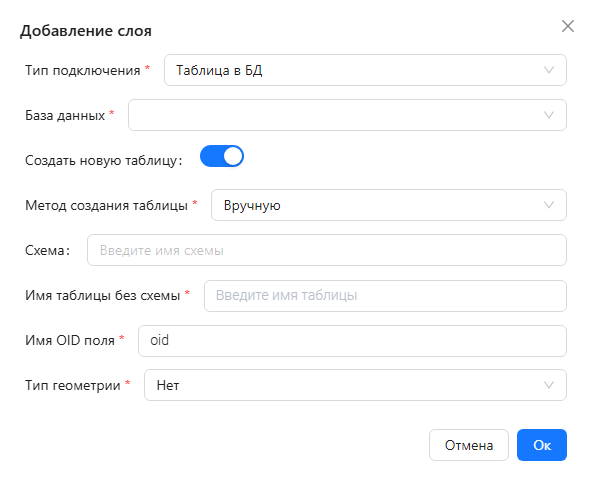 Рисунок 63 - Добавление слоя на основе новой таблицы из базы данных (с методом Вручную)
Добавление слоя на основе существующей таблицы в базе данных
Чтобы добавить в проект векторный или табличный слой на основе существующей в базе данных таблицы, нажмите
Добавить слой объектов
в контекстном меню
Карты
или меню выбранного группового слоя по кнопке + (см. п.
4.6.1
).
- Тип подключения - Таблица в БД ;
-
База данных
- база данных, в которой находится искомая таблица;
Выберите нужную базу данных из выпадающего списка.Список баз данных формируется отдельно во вкладке Базы данных Глобальных настроек ГИС-сервера (см. Руководство администратора по установке и настройке ).
- Создать новую таблицу - отключено;
- Схема - имя схемы в базе данных, если требуется;
- Имя таблицы - имя существующей таблицы в выбранной схеме, без указания схемы.
Нажмите
Ок
. Слой на основе выбранной таблицы создан. Если добавление слоя не нужно, нажмите
Отмена
.
Обратите внимание, что по умолчанию имя слоя совпадает с именем выбранной таблицы. Впоследствии имя слоя может быть изменено во вкладке
Общее
в правой части QGS-редактора (см. п.
4.6.7
).
При публикации картографических сервисов с векторными данными на основе таблиц в базе данных PostgreSQL убедитесь, что поле с геометрией (чаще всего, geom) содержит информацию о системе координат объектов. Иначе при запуске сервиса будет показана ошибка (статус сервиса
Ошибка
, см. п.
3.3
).
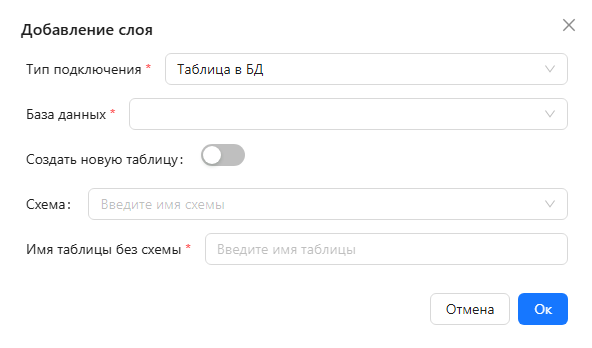 Рисунок 64 - Добавление слоя на основе существующей таблицы в базе данных
Добавление слоя на основе существующей таблицы в файле GeoPackage
Чтобы добавить в проект векторный или табличный слой на основе существующей таблицы из файла GeoPackage, нажмите
Добавить слой объектов
в контекстном меню
Карты
или меню выбранного группового слоя по кнопке + (см. п.
4.6.1
).
В открывшемся окне обязательно укажите следующие параметры (см. ):
- Тип подключения - Файл .gpkg ;
-
Файл
- размещение файла GPKG на ГИС-сервере;
Выберите нужный файл GPKG из выпадающего списка. Выпадающий список формируется из всех файлов GPKG, расположенных в папке картографического сервиса, вкладка Проект которого открыта, или во вложенных папках.Предварительно загрузите ваш файл GeoPackage на ГИС-сервер в папку, где находится картографический сервис, или во вложенную папку по кнопке Добавить сервис из файла (см. п. 4.2.1 ).
- Имя таблицы - имя таблицы из файла GPKG, на основе которой будет создан слой.
Нажмите
Ок
. Слой на основе выбранной таблицы создан. Если добавление слоя не нужно, нажмите
Отмена
.
Обратите внимание, что по умолчанию имя слоя совпадает с именем выбранной таблицы. Впоследствии имя слоя может быть изменено во вкладке
Общее
в правой части QGS-редактора (см. п.
4.6.7
).
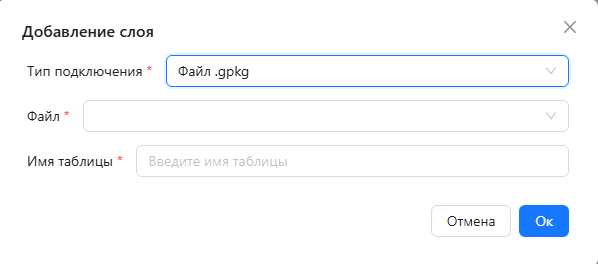 Рисунок 65 - Добавление слоя на основе существующей таблицы в файле GeoPackage
Карта. Геопривязка
Вкладка предназначена для управления отображением сторонних базовых карт в проекте, назначения системы координат, определения экстентов (начального и полного) проекта (см.
Рисунок 66
):
-
Выключать сторонние тайловые сервисы
;
Опция применима, если ваш QGS-проект содержит сторонние тайловые сервисы (базовые карты).По умолчанию опция отключена, сторонние базовые карты отображаются в сервисе.Включите опцию, чтобы исключить сторонние базовые карты из сервиса.
-
Система координат
- система координат проекта;
Опция позволяет переопределить проекцию карты.Нажмите Добавить систему координат и в отдельном окне выберите нужную.
-
Начальный экстент
- охват, с которым открывается интерактивная карта по умолчанию;
Задайте X min, X max, Y min, Y max в единицах измерения выбранной выше системы координат.
-
Полный экстент
- по умолчанию охват всех входящих в сервис слоев.
Ограничьте полный экстент при необходимости, задав X min, X max, Y min, Y max в единицах измерения выбранной выше системы координат.
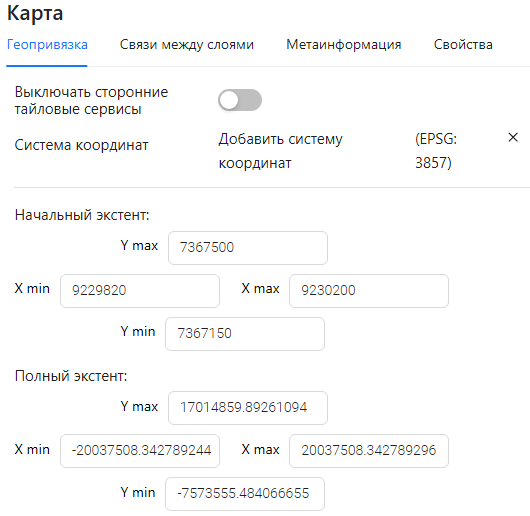
Рисунок 66 - Карта. Вкладка Геопривязка
Карта. Связи между слоями
Вкладка предназначена для создания связей («один-ко-многим», «многие-ко-многим») между таблицами проекта.
Связь «один-ко-многим» означает, что одному объекту из первой таблицы соответствует несколько объектов из второй таблицы.
Связь «многие-ко-многим» означает, что одному объекту из первой таблицы соответствует несколько объектов из второй таблицы, и одному объекту из второй таблицы соответствует несколько объектов из первой таблицы.
При этом первая таблица (от которой строится связь) называется родительской, вторая таблица (к которой создается связь) - дочерней.
Перед созданием связи убедитесь, что таблицы, между которыми следует установить связь, добавлены к проекту.
Создание связи «один-ко-многим»
Чтобы создать связь «один-ко-многим», во вкладке
Связи между слоями
нажмите на кнопку +
Добавить связь
.
- Имя - введите имя отношения;
- От таблицы и (поле) - выберите из выпадающего списка слоев проекта родительскую таблицу и ее ключевое атрибутивное поле с уникальными идентификаторами (первичными ключами);
-
К таблице
и
(поле)
- выберите из выпадающего списка слоев проекта дочернюю таблицу и ее ключевое атрибутивное поле (внешними ключами);
Внешние ключи могут быть не уникальны. Поле внешних ключей должно содержать значения поля первичных ключей.
- Тип связи - определяется автоматически, по умолчанию 1-М .
Связь «один-ко-многим» создана. Можно создать несколько связей.
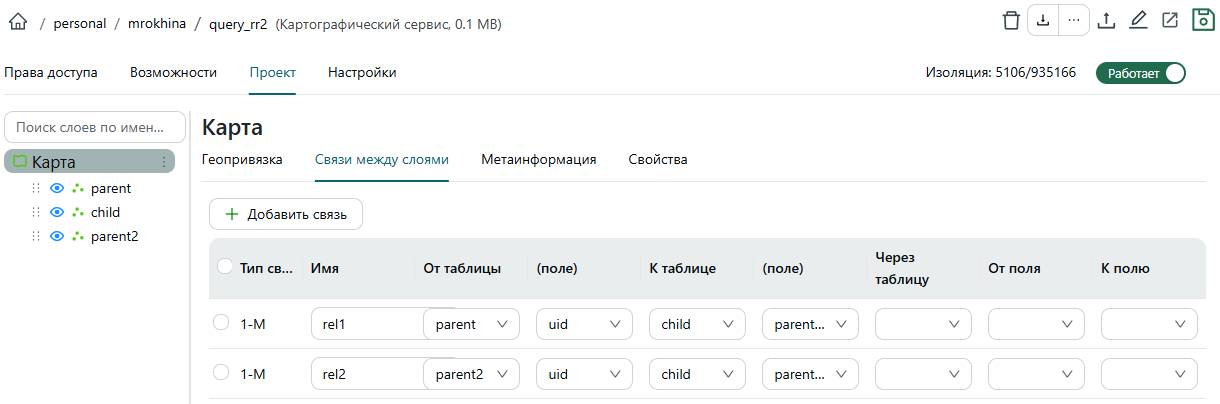 Рисунок 67 - Создание связи «один-ко-многим»
Создание связи «многие-ко-многим»
Связь «многие-ко-многим» от первой таблицы ко второй устанавливается через третью (промежуточную) таблицу. При этом создается связь «один-ко-многим» от первой таблицы к третьей, и создается связь «один-ко-многим» от второй таблицы к третьей.
Третья (промежуточная таблица) должна иметь атрибутивные поля (внешние ключи), содержащие значения ключевых атрибутивных полей (первичных ключей) соответственно первой и второй таблиц. Внешние ключи могут быть не уникальны. Дополнительно промежуточная таблица может иметь и другие атрибуты (атрибуты связи). Промежуточная таблица доступна для просмотра в интерактивной карте.
Чтобы создать связь «многие-ко-многим», во вкладке
Связи между слоями
нажмите на кнопку +
Добавить связь
.
- Имя - введите имя отношения;
- От таблицы и (поле) - выберите из выпадающего списка слоев проекта родительскую таблицу и ее ключевое атрибутивное поле с уникальными идентификаторами (первичными ключами);
- К таблице и (поле) - выберите из выпадающего списка слоев проекта дочернюю таблицу и ее ключевое атрибутивное поле с уникальными идентификаторами (первичными ключами);
- Через таблицу - выберите из выпадающего списка слоев проекта промежуточную таблицу;
- От поля - выберите из выпадающего списка атрибутивных полей промежуточной таблицы то, которое содержит внешние ключи для связи с родительской таблицей;
- К полю - выберите из выпадающего списка атрибутивных полей промежуточной таблицы то, которое содержит внешние ключи для связи с дочерней таблицей;
- Тип связи - при заполнении столбца Через таблицу тип связи автоматически определяется как М-М .
Связь «многие-ко-многим» создана. Можно создать несколько связей.
 Рисунок 68 - Создание связи «многие-ко-многим»
Удаление связи
Чтобы удалить связь, выделите связь, установив
в первом столбце таблицы, и нажмите кнопку
Удалить выбранные связи
, расположенную в верхней части таблицы отношений (см.
Рисунок 69
).
в первом столбце таблицы, и нажмите кнопку
Удалить выбранные связи
, расположенную в верхней части таблицы отношений (см.
Рисунок 69
).
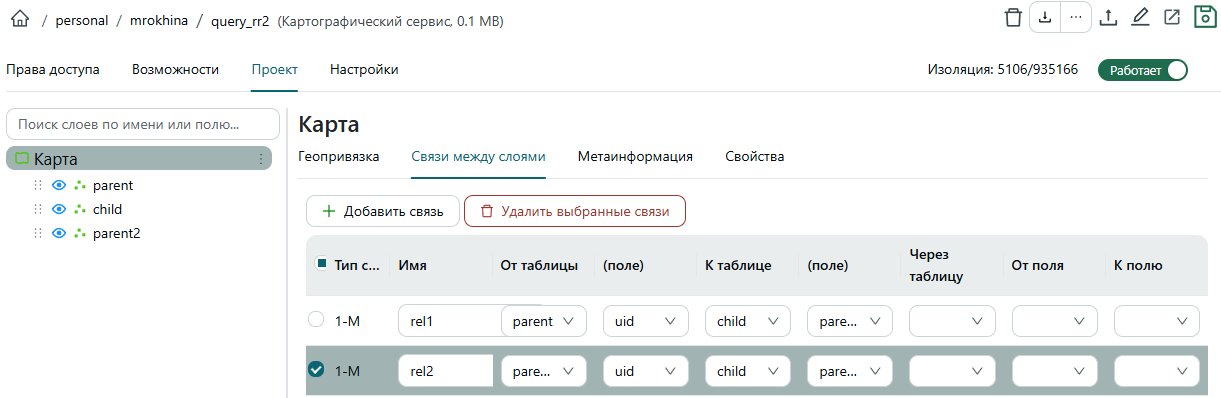 Рисунок 69 - Удаление связи
Карта. Метаинформация
Вкладка предназначена для хранения и редактирования метаданных проекта.
- Заголовок ,
- Автор ,
- Тема ,
- Категория ,
- Комментарий ,
- Ключевые слова ,
- Описание ,
- Авторское право ,
- Описание сервиса .
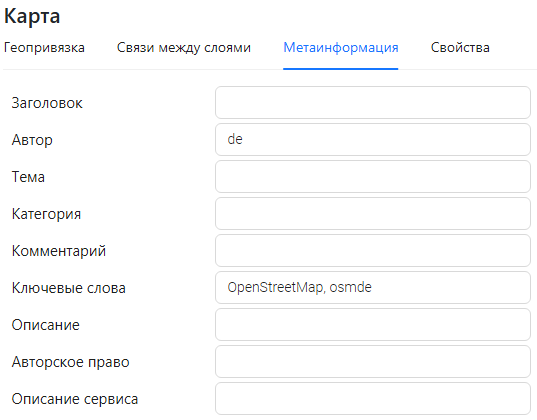
Рисунок 70 - Карта. Вкладка Метаинформация
Карта. Свойства
Вкладка предназначена для управления конфигурационными параметрами проекта, позволяет задавать проекту дополнительные переменные, которые используются ГИС-сервером.
Переменные задаются в виде пары «свойство-значение».
Нажмите на кнопку +
Добавить свойство
. Впишите свойство (переменную) и ее значение в соответственные колонки (см.
Рисунок 71
).
Свойство добавлено. Можно добавить несколько свойств.
Чтобы удалить свойство, нажмите в строке выбранного свойства
 .
.
.
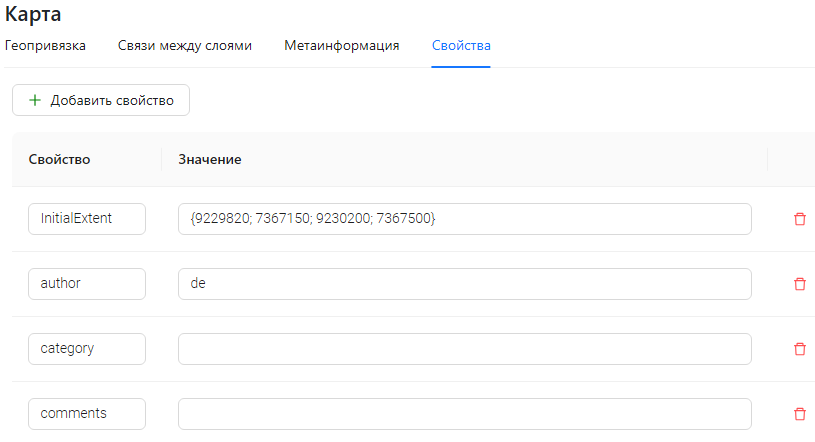 Рисунок 71 - Карта. Вкладка Свойства
Групповой слой. Общее
- Имя слоя ;
- ID - число, уникальный идентификатор слоя в рамках проекта;
-
Видимость по умолчанию
- включено по умолчанию, слой видим на карте;
Отключите опцию, чтобы видимость слоя на карте была по умолчанию отключена.Включением или отключением этой опции может управлять, нажимая
или отжимая
для слоя.
-
Минимальный масштаб
(мелкий) и
Максимальный масштаб
(крупный) - числа, задают диапазон видимости слоев, вложенных в выбранный групповой слой.
Вне указанного диапазона слои, вложенные в групповой, не будут видны на карте.
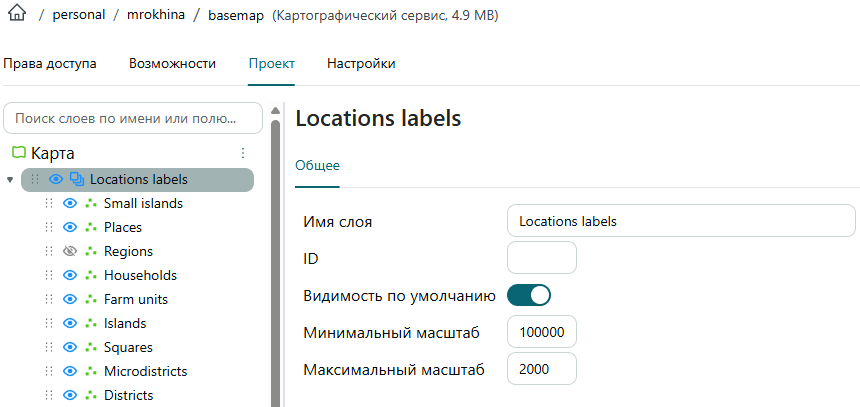
Рисунок 72 - Групповой слой. Вкладка Общее
Слой. Общее
- Имя слоя ;
- ID - число, уникальный идентификатор слоя в рамках проекта;
-
Видимость по умолчанию
- включено по умолчанию, слой видим на карте;
Отключите опцию, чтобы видимость слоя на карте была по умолчанию отключена.Включением или отключением этой опции может управлять, нажимая
или отжимая
для слоя.
-
Разрешить подзапросы в sql-фильтрах
-
По умолчанию
,
Разрешить
,
Запретить
;
Опция применима только к векторным и табличным слоям. Позволяет разрешить или запретить использование подзапросов (вложенных запросов SELECT внутри SQL-фильтра) в SQL-фильтрах для отдельного слоя.При выборе По умолчанию используется аналогичная опция в Глобальных настройках ГИС-сервера в разделе Веб-доступ вкладки Главное (см. Руководство администратора по установке и настройке ).Обратите внимание, что опция не учитывается, если в Глобальных настройках ГИС-сервера для аналогичной опции выбрано Запрещены полностью .
-
Минимальный масштаб
(мелкий) и
Максимальный масштаб
(крупный) - числа, задают диапазон видимости слоя.
Вне указанного диапазона слой не отображается на карте.
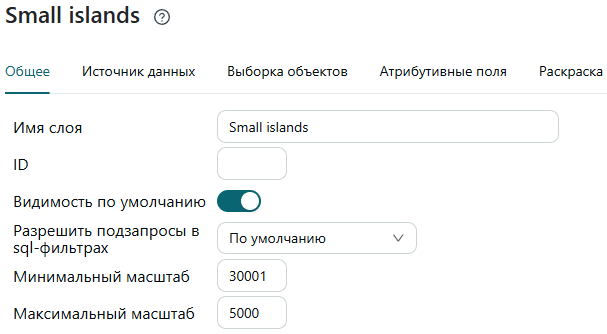
Рисунок 73 - Слой. Вкладка Общее
В разделе
Настройки слоя маски
вы можете настроить обрезку всех слоев картографического сервиса специальным слоем, являющимся маской. Маска может быть любого типа (точечная, линейная, полигональная). При этом учитываются размеры символа объекта в текущем масштабе. Маской может являться любой из слоев картографического проекта, в том числе групповой.
Из слоя-маски и слоев картографического сервиса формируются растры Premultiplied RGBA. Значения выбранного канала растра на основе слоя-маски умножаются на значения канала прозрачности (A-канала) растра на основе карты. В итоге формируется итоговое изображение карты.
-
Использовать слой как маску
- по умолчанию отключено;
Включите опцию, чтобы определить выбранный слой как маску.
-
Какой канал накладывать как маску
-
A (прозрачность)
,
R (красный)
,
G (зелёный)
,
B (синий)
;
Выберите канал растра на основе слоя-маски, значения которого будут использоваться для формирования итогового изображения карты. В большинстве случаев используется А (прозрачность) .
-
Использовать инвертирование маски
- по умолчанию отключено, значения выбранного канала растра на основе слоя-маски используются, как есть (итоговое изображение карты будет включать только содержимое внутри границ объектов маски);
Включите опцию, чтобы использовать инвертированные значения выбранного канала. Т. е. итоговое изображение карты будет включать только содержимое за границами объектов маски.
-
Отображать слой в проекте
- по умолчанию отключено, слой-маска не используется как слой объектов карты;
Включите опцию, чтобы выбранный слой-маска использовался и в карте.
-
Обрезка по групповому слою
- по умолчанию отключено, как маска используется только выбранный слой.
При необходимости включите опцию. В таком случае если выбранный слой находится в групповом, то в качестве маски будут использованы все слои, входящие в этот групповой слой.
Обратите внимание, что только один слой картографического сервиса (проекта) можно определить как маску.
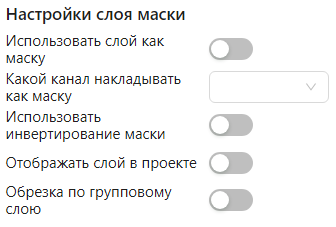 Рисунок 74 - Слой. Вкладка Общее. Настройки слоя маски
Вы можете отключить использование слоя в сервисе и карте, нажав опцию
Исключить слой из карты
(см.
Рисунок 75
). Опция применима только к векторным и табличным слоям и позволяет исключить выбранный слой из проекта без его удаления. По умолчанию опция отключена. Опция может использоваться, например, для таблиц-справочников. При исключении справочника связанные значения на основе этого справочника остаются.
 Рисунок 75 - Слой. Вкладка Общее. Исключение слоя из карты
Слой. Источник данных
Вкладка содержит информацию об источнике слоя:
- Параметры соединения с базой данных источника;
- Таблица для просмотра объектов (SQL-based view);
- Таблица для редактирования - таблица-источник представления (SQL-view) для редактирования;
- Системные поля и система координат слоя;
- Схема таблицы в БД .
Параметры соединения. Источник из базы данных
В данном разделе отображаются параметры соединения с базой данных, где находится источник слоя (см.
Рисунок 76
):
-
Валидный
- статус подключения к источнику данных;
Для слоя с потерянным источником в данном параметре отображается Нет .Обратите внимание, что для представления на основе SQL-запроса (SQL-based view), созданного через виртуальный слой, в данном параметре также отображается Нет , но при этом слой корректен.
- СУБД - тип базы данных источника;
- Хост - IP-адрес базы данных;
- Порт - порт, по которому осуществляется подключение к базе данных;
- Пользователь - имя пользователя, с которым осуществляется подключение к базе;
-
База данных
- название базы данных;
Отображается то название, которое задано при создании подключения к базе (см. вкладку Базы данных Глобальных настроек ГИС-сервера - см. Руководство администратора по установке и настройке ).
-
Имя таблицы
- имя таблицы-источника в указанной базе данных.
Имя отображается вместе со схемой (при наличии).
Обратите внимание, что для слоев с потерянным источником параметры подключения неизвестны.
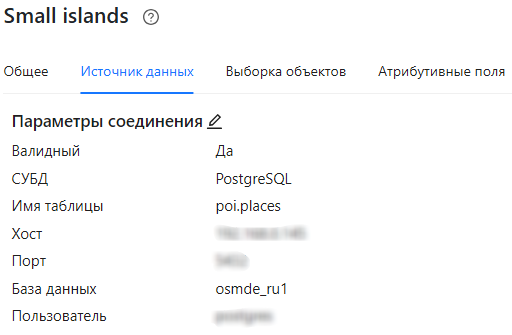 Рисунок 76 - Слой. Вкладка Источник данных. Параметры соединения для источника из базы данных
Параметры соединения. Источник из GeoPackage
В данном разделе отображаются параметры соединения с файлом GeoPackage (GPKG), где находится источник слоя (см.
Рисунок 77
):
-
Валидный
- статус подключения к источнику данных;
Для слоя с потерянным источником в данном параметре отображается Нет .
- СУБД - SQLite - тип базы данных источника;
- Путь до файла Только для чтения - полный локальный путь до файла GeoPackage на ГИС-сервере.
Обратите внимание, что для слоев с потерянным источником параметры подключения неизвестны.
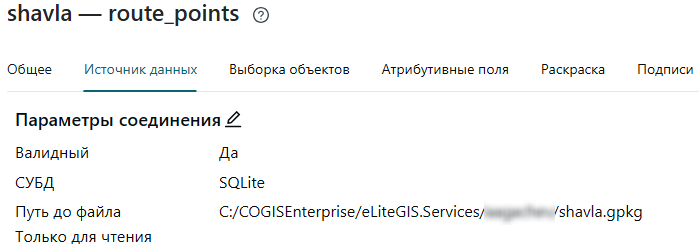 Рисунок 77 - Слой. Вкладка Источник данных. Параметры соединения для источника из файла GPKG
Параметры соединения. Источник растрового слоя
В данном разделе отображаются параметры соединения к источнику растрового слоя на основе файла, расположенного на ГИС-сервере (см.
Рисунок 78
):
-
Валидный
- статус подключения к источнику данных;
Для слоя с потерянным источником в данном параметре отображается Нет .
- Путь до файла растра - путь до растра-источника растрового слоя на ГИС-сервере.
Обратите внимание, что для слоев с потерянным источником параметры подключения неизвестны.
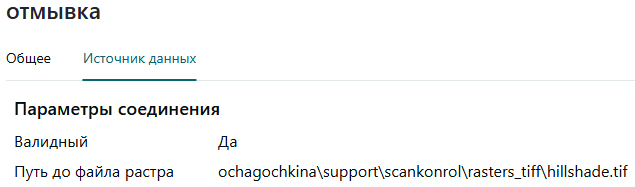 Рисунок 78 - Слой. Вкладка Источник данных. Параметры соединения для источника растрового слоя
Параметры соединения. Смена источника данных слоя
Для векторных и табличных слоев вы можете изменить источник слоя. Нажмите кнопку
 Изменить источник данных
, расположенную справа от заголовка раздела
Параметры соединения
.
Изменить источник данных
, расположенную справа от заголовка раздела
Параметры соединения
.
Изменить источник данных
, расположенную справа от заголовка раздела
Параметры соединения
.
В открывшемся окне задайте параметры другого источника или создайте новую таблицу-источник для слоя (см.
Рисунок 79
). Выбрать или создать новый источник для слоя можно только в одной из подключенных баз данных. Параметры аналогичны тем, которые задаются при добавлении слоя с источником из базы данных (см. подробнее пп.
4.6.1.2
,
4.6.1.3
).
После заполнения параметров нажмите
Ок
. Источник слоя изменен. При этом заданный псевдоним слоя (алиас) и назначенные домены сохраняются (при условии, что имена и типы атрибутивных полей совпадают).
Если смена источника не требуется, нажмите
Отмена
.
При публикации картографических сервисов с векторными данными на основе таблиц в базе данных PostgreSQL убедитесь, что поле с геометрией (чаще всего, geom) содержит информацию о системе координат объектов. Иначе при запуске сервиса будет показана ошибка (статус сервиса
Ошибка
, см. п.
3.3
).
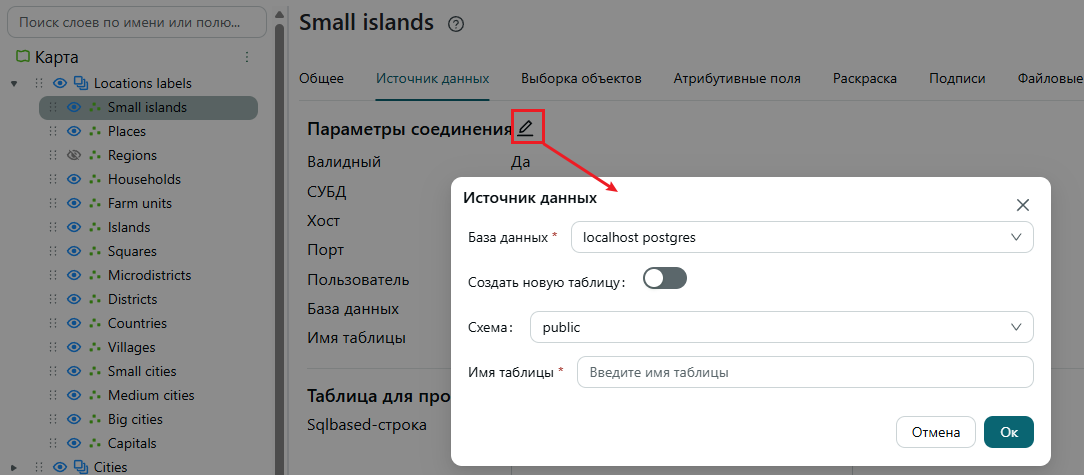 Рисунок 79 - Слой. Вкладка Источник данных. Смена источника данных слоя
Таблица для просмотра объектов
Раздел доступен только для источников векторных и табличных слоев.
В данном разделе вы можете создать слой-представление на основе SQL-запроса (SQL-based view).
Задайте в параметре
Sqlbased-строка
SQL-выражение к источнику слоя, на основе которого сформируется итоговый набор данных (см.
Рисунок 80
). Можно использовать макросы в фигурных скобках.
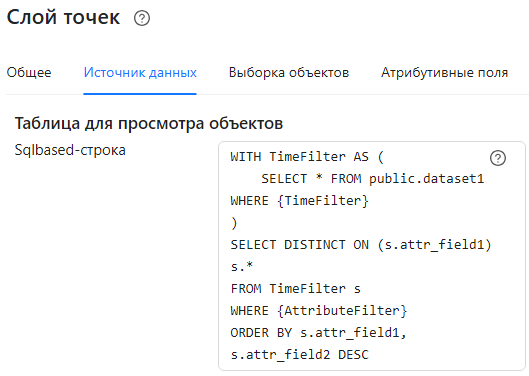 Рисунок 80 - Слой. Вкладка Источник данных. Таблица для просмотра объектов
Вы можете проверить корректность заданного SQL-выражения по кнопке
 , расположенной (см.
Рисунок 81
):
, расположенной (см.
Рисунок 81
):
, расположенной (см.
Рисунок 81
):
- в многострочном текстовом поле параметра Sqlbased-строка ;
- справа от имени слоя в верхней части QGS-редактора.
Если SQL-выражение верно, то кнопка
сменится меткой
 . При наличии ошибок - меткой
 . При наведении на метку с ошибкой вы увидите текст ошибки.
сменится меткой
. При наличии ошибок - меткой
. При наведении на метку с ошибкой вы увидите текст ошибки.
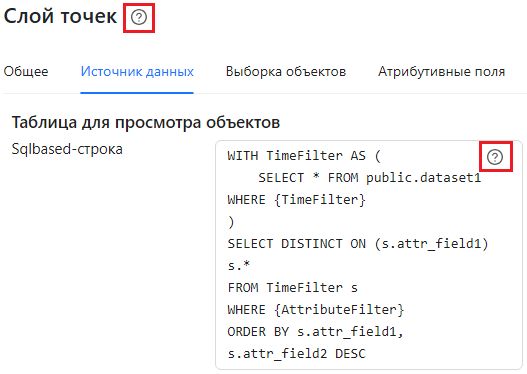 Рисунок 81 - Слой. Вкладка Источник данных. Проверка корректности SQL-выражения
Таблица для редактирования
Раздел доступен только для источников векторных и табличных слоев.
Если выбранный слой является представлением (SQL-view), такой слой нельзя редактировать. В данном разделе вы можете указать таблицу-источник, на основе которого было создано представление (SQL-view). В таком случае при редактировании слоя-представления редактироваться будет указанная таблица-источник и только те атрибутивные поля, которые есть в таблице-источнике.
- Таблица источник - имя таблицы-источника с указанием схемы (если требуется);
- Oid поле источника - атрибутивное поле таблицы-источника с уникальными идентификаторами объектов;
- Поле геометрии источника - атрибутивное поле таблицы-источника, в котором записана геометрия объекта;
- Тип геометрии источника - Нет (таблица), Точка , Мультиточка , Линия , Полигон ;
- Система координат источника .
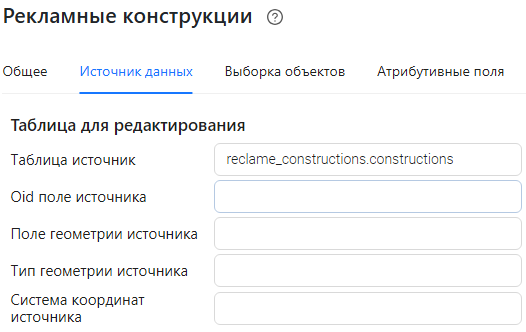
Рисунок 82 - Слой. Вкладка Источник данных. Таблица для редактирования
Системные поля и система координат
Раздел доступен только для источников векторных и табличных слоев.
- Object ID (primary key) - поле с уникальными идентификаторами строк;
- Глобальный UID - поле с уникальными идентификаторами объектов (поле GUID) (при наличии);
-
Поле геометрии
,
Тип геометрии
-
Точка
,
Мультиточка
,
Линия
,
Полигон
;
Только для векторных слоев.
-
Есть Z координата
,
Есть M координата
;
Только для векторных слоев.
-
Система координат
слоя.
Только для векторных слоев.
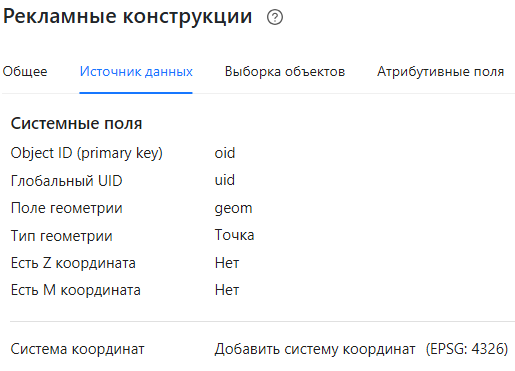
Рисунок 83 - Слой. Вкладка Источник данных. Системные поля и система координат
Схема таблицы в БД. Добавление атрибутивного поля
Раздел доступен только для источников векторных и табличных слоев.
В данном разделе представлена схема атрибутивных полей источника в виде таблицы со следующими столбцами (см.
Рисунок 84
):
- Имя поля;
- Тип поля;
- Обязательность (допустимость незаполненных ячеек);
- Длина - для текстовых полей, максимальное количество символов;
- Выражение значения по умолчанию - SQL-выражение, заданное на уровне базы данных, в результате которого вычисляется значение по умолчанию для поля.
В этом же разделе вы можете добавить новое атрибутивное поле.
Нажмите кнопку
Добавить поле
и в отдельном окне задайте параметры поля (см.
Рисунок 85
). Нажмите
Создать поле
и новое атрибутивное поле добавится к схеме источника.
Обратите внимание, что при добавлении поля не требуется сохранение проекта. Поле создается сразу после нажатия на кнопку
Создать поле
, без необходимости сохранения проекта.
Если новое поле добавлять не нужно, нажмите
Отмена
.
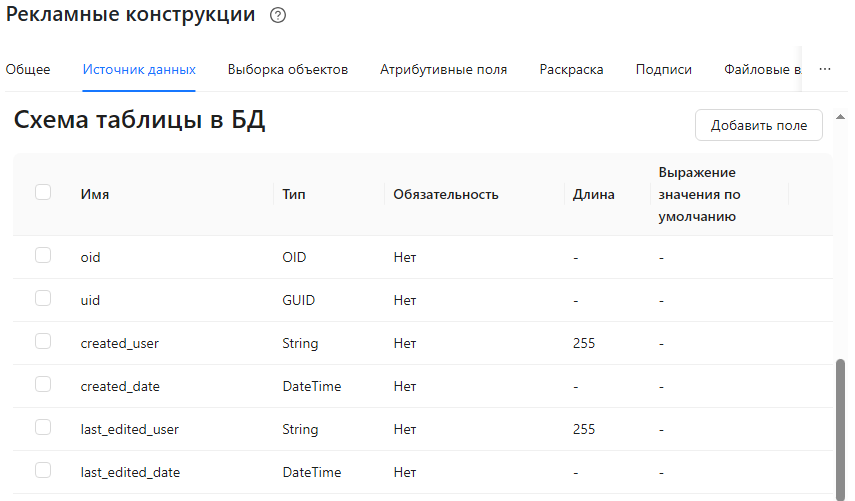 Рисунок 84 - Слой. Вкладка Источник данных. Схема таблицы в БД
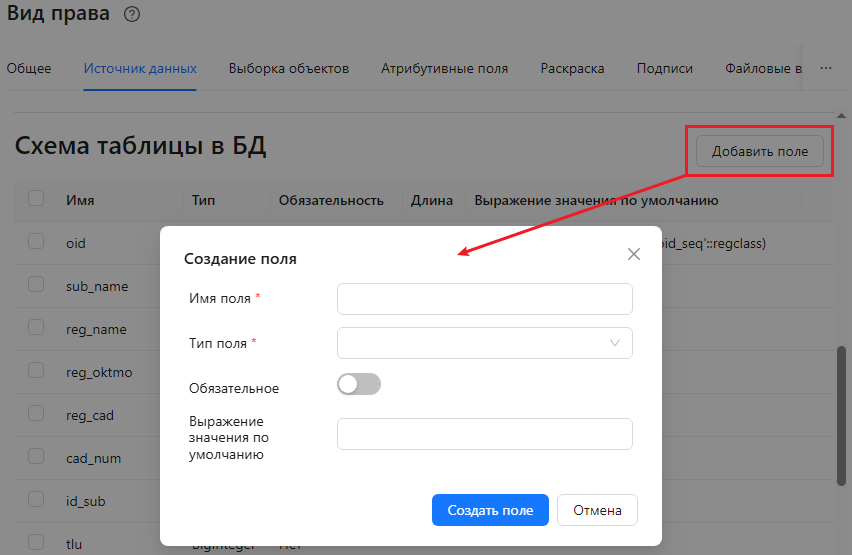 Рисунок 85 - Слой. Вкладка Источник данных. Добавление нового атрибутивного поля
Схема таблицы в БД. Удаление атрибутивных полей
Если требуется удалить атрибутивные поля из схемы полей таблицы, выделите нужные поля в списке
слева от имени поля.
слева от имени поля.
Нажмите появившуюся красную кнопку
Удалить выбранные поля
в верхней правой части раздела (см.
Рисунок 86
). В скобках названия кнопки указано количество удаляемых полей. Поля удалены.
Обратите внимание, что атрибутивное поле удаляется сразу, без необходимости сохранения проекта.
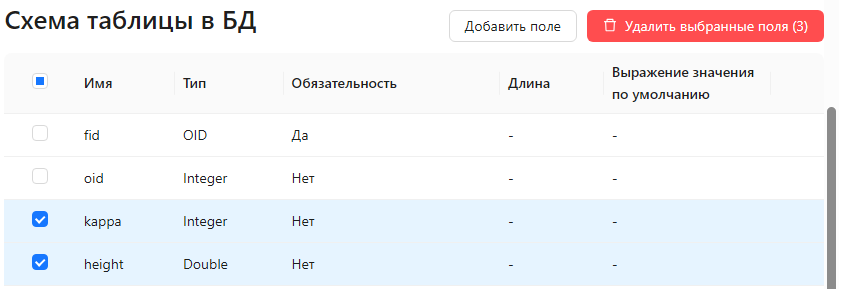 Рисунок 86 - Удаление полей из схемы
Слой. Выборка объектов
Вкладка доступна только для векторных и табличных слоев.
Вкладка предназначена для настройки фильтрации и отображения объектов слоя.
-
Фильтр
- SQL-выражение фильтра;
SQL-выражение задается по правилам базы данных источника. Для SQL-выражения можно использовать макросы (см. Руководство по созданию картографических приложений ).Для PostgreSQL имена полей указываются в двойных кавычках, текстовые значения - в одинарных.Например, "category" != 'type1' .Обратите внимание, что если на выбранный слой с вложениями был задан определяющий запрос на уровне QGS-проекта, то при создании в интерактивной карте объектов выбранного слоя, не попадающих в заданную выборку, добавление вложений к создаваемому объекту будет невозможно.
- Шаблон названия объекта (выражение) - выражение для формирования отображаемого имени (DisplayExpression) объекта;
-
Сортировка объектов по умолчанию
- имя атрибутивного поля для сортировки объектов слоя;
Дополнительно можно указать порядок сортировки - по возрастанию ( ASC ) или убыванию ( DESC ).Например, name DESC .
-
Замена полей для сортировки при выдаче
- соответствие полей для случая, когда на поле для сортировки наложен домен или справочник предопределенных значений и источник имеет дополнительное атрибутивное поле, содержащее расшифровки (значения) кодов домена;
Нажмите + Добавить соответствие полей и укажите пару «поле с кодами = поле со значениями кодов». В таком случае при сортировке по полю с кодами для пользователя данные будут сортироваться по указанному полю со значениями кодов.Можно добавить несколько пар при необходимости. Чтобы удалить добавленную пару, нажмите
 в строке с выбранной парой.
-
Записи в таблице
.
Нажмите на кнопку Показать , чтобы просмотреть записи атрибутивной таблицы слоя с учетом настроенного шаблона названия объектов в отдельном окне (см. подробнее п. 4.6.9.1 ).
Вы можете проверить корректность заданных SQL-выражений по кнопке
, расположенной:
, расположенной:
- в текстовых полях ввода параметров;
- справа от имени слоя в верхней части QGS-редактора.
Если SQL-выражение верно, то кнопка
сменится меткой
. При наличии ошибок - меткой
. При наведении на метку с ошибкой вы увидите текст ошибки.
сменится меткой
. При наличии ошибок - меткой
. При наведении на метку с ошибкой вы увидите текст ошибки.
Если выбранный слой содержит в атрибутах отметки времени, вы можете настроить слой как временно́й. В разделе
Временны́е данные
включите
Это временной слой
и задайте дополнительные настройки (см. подробнее п.
4.6.9.2
).
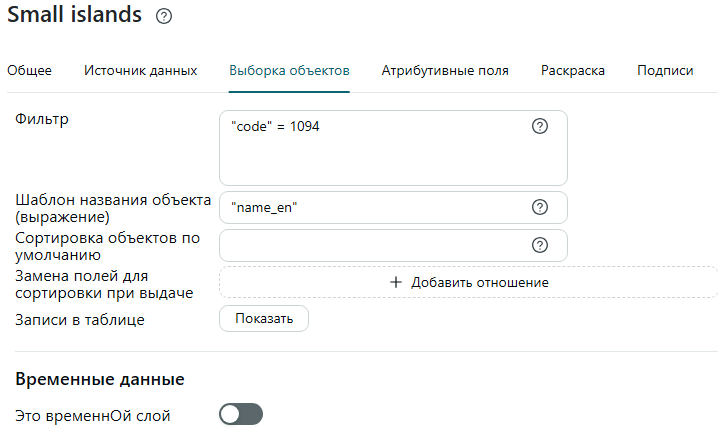 Рисунок 87 - Слой. Вкладка Выборка объектов
Просмотр записей в таблице
В окне
Записи в таблице
вы можете просмотреть записи атрибутивной таблицы слоя с учетом настроенного шаблона названия объектов.
В строке
Количество записей в таблице
нажмите
 , чтобы увидеть общее количество объектов слоя.
, чтобы увидеть общее количество объектов слоя.
Вы можете ограничить просматриваемые записи в таблице ниже, задав следующие параметры (см.
Рисунок 88
):
-
Максимальное количество записей
;
Вы увидите не более указанного количества записей. По умолчанию - 10 .
- Фильтр - SQL-выражение для фильтрации записей;
-
Сортировка
- имя атрибутивного поля для сортировки объектов слоя.
Дополнительно можно указать порядок сортировки - по возрастанию ( ASC ) или убыванию ( DESC ).Например, name DESC .
Нажмите
Показать
, чтобы таблица ниже заполнилась записями. Записи выводятся в том виде, как хранятся в базе данных
Таблица записей, помимо атрибутивных полей слоя, имеет дополнительные столбцы:
- Название объекта - в столбце показано итоговое отображаемое имя объекта, согласно заданному шаблону (DisplayExpression, см. п. 4.6.9 );
- поле геометрии (для векторного слоя) - в столбце выводится геометрия объектов в формате WKT.
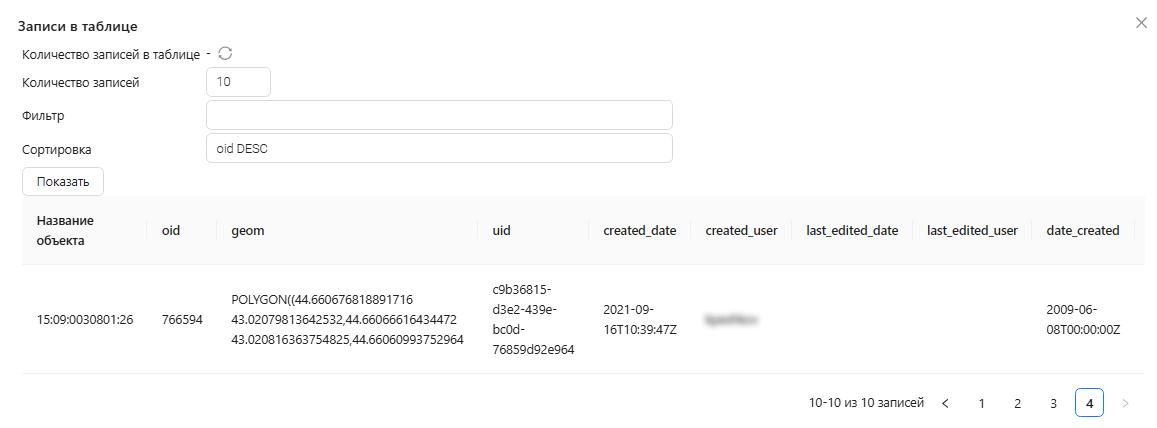
Рисунок 88 - Просмотр атрибутивных записей слоя
Настройка временно́го слоя
В данном разделе вы можете настроить временно́й слой.
Включите опцию
Это временной слой
и задайте следующие параметры:
- Тип параметров - От выражения к выражению (см. Рисунок 89 ):
- Тип параметров - От поля к поля :
- Тип параметров - От поля к интервалу с константой :
- Тип параметров - От поля к интервалу с полем :
- Тип параметров - От константы к константе :
-
Интервал
- шаг движения по временной шкале.
Задайте шаг в выбранных единицах: секунды, минуты, часы, дни, недели, месяцы, годы. По умолчанию - 1 день.Обратите внимание, что для корректной работы в интерактивной карте заданный интервал должен соответствовать шагу временной шкалы, заданному в Конструкторе (см. Руководство по созданию картографических приложений ).
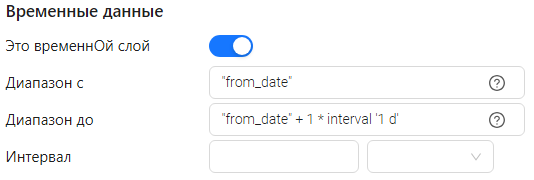
Рисунок 89 - Настройка временно́го слоя на основе источника из базы данных PostgreSQL
Слой. Атрибутивные поля
Вкладка доступна только для векторных и табличных слоев.
Во вкладке отображается список атрибутивных полей слоя и их настройки. Если слой - это представление (SQL-view) или представление на основе SQL-запроса (SQL-based view, определена в источнике данных
Sqlbased-строка
, см. п.
4.6.8.5
), в данном разделе отображается итоговый список атрибутивных полей, который вычисляется в результате SQL-запроса.
- Имя - имя поля таблицы, как оно сохранено в базе или создано с помощью SQL-запроса;
- Тип ;
-
Псевдоним
- алиас поля, отображается при идентификации в
Карточке объекта
, при просмотре атрибутивной таблицы в интерактивной карте;
Доступно для изменения.
-
Видимое
- статус видимости поля (visible или hidden);
Поле с отключенной видимостью не отображается при идентификации в Карточке объекта и при просмотре атрибутивной таблицы в интерактивной карте.Включите или отключите видимость поля при необходимости.
-
Обязательное
- статус обязательности поля (required или nullable);
Если поле обязательное, оно должно быть заполненным (NOT NULL).Включите или отключите обязательность поля при необходимости.Обязательность, выставленную на уровне базы данных, изменить нельзя.
-
Редактируемое
- статус редактируемости поля (editable или read-only);
Нередактируемое поле будет доступно пользователю интерактивной карты только для просмотра.Включите или отключите редактируемость поля при необходимости.
-
Значение по умолчанию
;
Задайте значение по умолчанию для атрибутивного поля. Именно это значение будет подставлено по умолчанию при создании в интерактивной карте новой записи в таблице. Можно использовать макросы:
-
Домен
- список предопределенных кодов и значений для поля; заменяет коды, заданные в поле, на их значения.
Домен может быть задан списком пар «код-значение» (см. подробнее п. 4.6.10.1 ) или взят из таблицы (см. подробнее п. 4.6.10.2 ). Назначенный домен можно удалить (см. п. 4.6.10.3 ).Обратите внимание, что домены поддерживаются только для числовых полей, строковых и логических (типа Boolean).
Видимость, обязательность и редактируемость полей вы можете выставить одновременно сразу для всех полей. Для этого необходимо отметить
 заголовок колонки с нужным свойством поля.
заголовок колонки с нужным свойством поля.
Обратите внимание, что снимая обязательность сразу для всех полей, вы не можете изменить обязательность, выставленную на уровне базы данных.
Настройки атрибутивных полей можно скопировать от таблицы другого слоя и применить к выбранному слою (см. подробнее п.
4.6.10.5
).
Атрибутивные поля в списке отображаются в порядке, как они расположены в источнике слоя. Для слоя вы можете изменить порядок следования полей. Удерживая ☰, расположенную в начале каждой строки, передвиньте выбранное атрибутивное поле в нужное место.
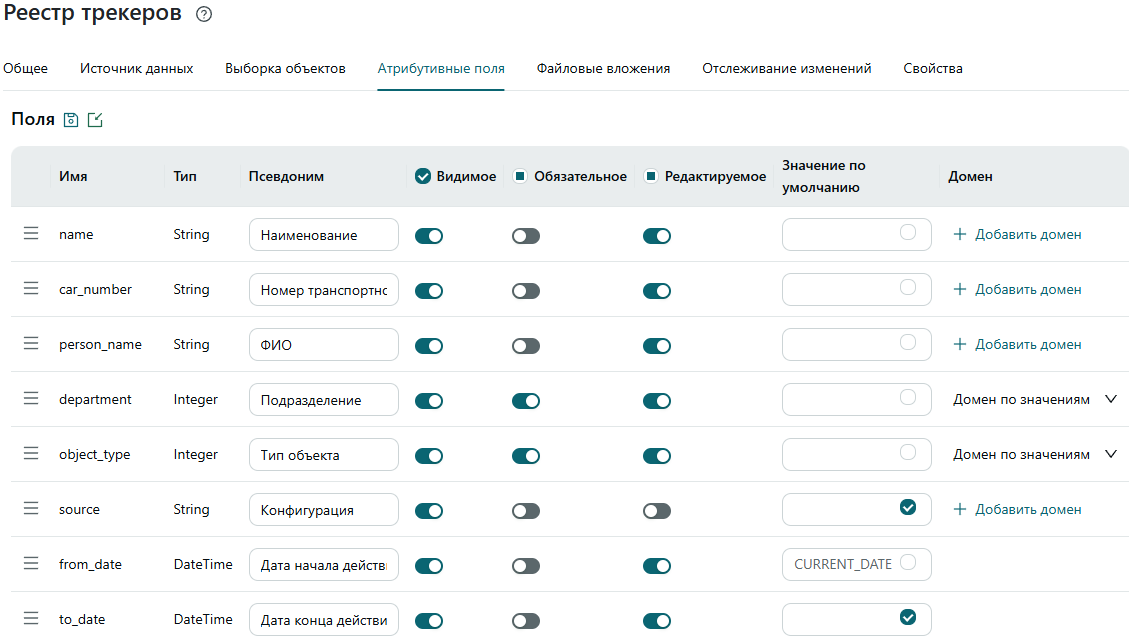 Рисунок 90 - Слой. Вкладка Атрибутивные поля
Добавление списка кодов и значений доменов
Вы можете назначить атрибутивному полю список предопределенных кодов и значений (домен).
Нажмите для выбранного атрибутивного поля кнопку
+ Добавить домен
и в параметре
Источник
выберите
Домен по значениям
(см.
Рисунок 91
).
Нажимайте + слева от заголовка столбца
Код
и задавайте столько пар «код-значение», сколько требуется.
Вы можете добавить сразу несколько пар, вставив их из буфера обмена по кнопке
 Импортировать значения из буфера
или из файла формата .csv по кнопке
Импортировать значения из буфера
или из файла формата .csv по кнопке
 Импортировать значения из файла (csv)
.
Импортировать значения из файла (csv)
.
Импортировать значения из буфера
или из файла формата .csv по кнопке
Импортировать значения из файла (csv)
.
При этом коды и значения в парах должны быть разделены запятой, точкой с запятой или табуляцией, а пары - переносом строки. Заголовки столбцов не нужны.
Пример:
1;Понедельник
2;Вторник
Таким образом вы можете скопировать столбцы кодов и значений из электронных таблиц (например, MS Excel) в буфер обмена и вставить их в качестве домена для выбранного поля.
Чтобы удалить пару «код-значение», нажмите в строке выбранной пары
 .
.
.
Чтобы свернуть настройки домена, нажмите
 в столбце
Домен
. Чтобы развернуть, нажмите
в столбце
Домен
. Чтобы развернуть, нажмите
 .
.
в столбце
Домен
. Чтобы развернуть, нажмите
.
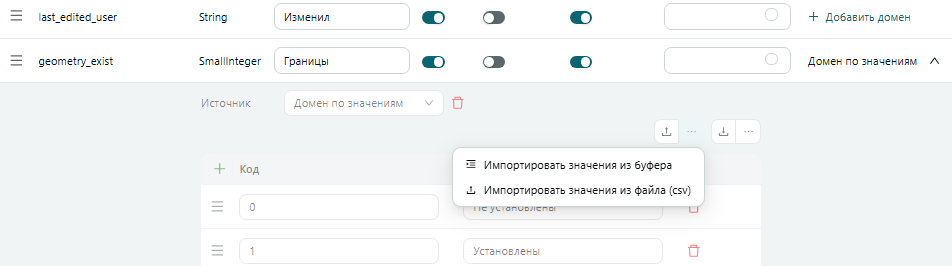 Рисунок 91 - Добавление списка кодов и значений доменов
Вы также можете экспортировать (см.
Рисунок 92
) уже добавленные пары «код-значение» в буфер обмена по кнопке
Экспортировать в буфер
или в файл формата .csv по кнопке
 Экспортировать в файл (csv)
. Затем вы можете вставить эти пары в домен для другого атрибутивного поля.
Экспортировать в файл (csv)
. Затем вы можете вставить эти пары в домен для другого атрибутивного поля.
Экспортировать в буфер
или в файл формата .csv по кнопке
Экспортировать в файл (csv)
. Затем вы можете вставить эти пары в домен для другого атрибутивного поля.
При этом пары экспортируются в буфер с разделителем табуляцией, а в CSV-формат - с разделителем запятой. Заголовки столбцов при этом не сохраняются.
Экспортированное в буфер обмена вы напрямую можете вставить в таблицу, например, MS Excel.
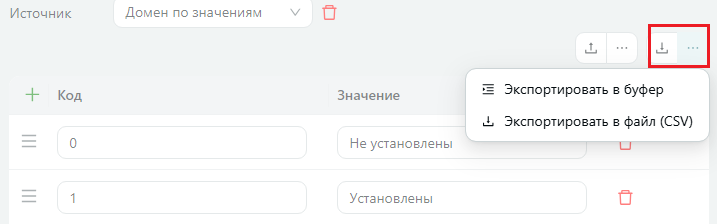 Рисунок 92 - Экспорт списка кодов и значений доменов
Обратите внимание, что возможности экспорта в буфер обмена и импорта из буфера обмена доступны только при использовании HTTPS‑протокола для доступа к CoGIS Server Manager.
Добавление доменов на основе таблицы
Вы можете назначить атрибутивному полю список предопределенных значений (домен) на основе таблицы. Убедитесь, что таблица с кодами и значениями домена добавлена в проект.
Нажмите для выбранного атрибутивного поля кнопку
+ Добавить домен
и задайте следующие параметры (см.
Рисунок 93
):
- Источник - Домен по таблице ;
- Таблица - выберите таблицу с кодами и значениями домена из выпадающего списка слоев текущего картографического сервиса (проекта);
- Поле с кодом - столбец с кодами домена в выбранной таблице;
- Поле со значением - столбец со значениями домена в выбранной таблице;
- Фильтр - при необходимости ограничьте список кодов и значений, задав SQL-фильтр.
Чтобы свернуть настройки домена, нажмите
в столбце
Домен
. Чтобы развернуть, нажмите
.
в столбце
Домен
. Чтобы развернуть, нажмите
.
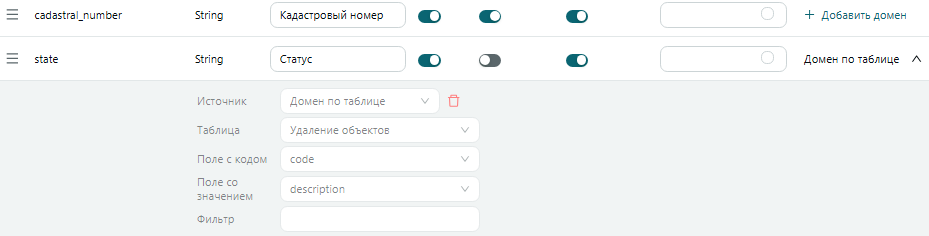 Рисунок 93 - Добавление доменов на основе таблицы
Удаление доменов
Чтобы удалить назначенный на поле домен, нажмите
справа в строке с параметром
Источник
(см.
Рисунок 94
).
справа в строке с параметром
Источник
(см.
Рисунок 94
).
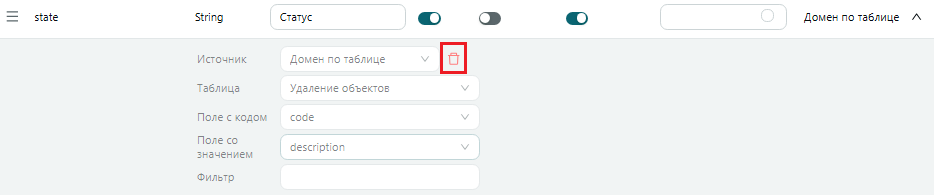 Рисунок 94 - Удаление домена
Настройка подтипов
Подтипы (Subtypes) - это метод классификации данных, в котором используются подгруппы объектов класса с одинаковыми атрибутами.
Подтипы позволяют:
- Установить значения по умолчанию для выбранного атрибута, которое будет автоматически присваиваться новому объекту в зависимости от подтипа, к которому он относится;
- Сгруппировать объекты одного типа по любому признаку без создания отдельных классов объектов, что повышает производительность базы данных;
- Применить к объектам справочники (домены) кодированных значений для каждого подтипа;
- Создать правила, регулирующие взаимоотношения между классами объектов на уровне подтипов.
Настройка подтипов производится путем фильтрации заданных доменов для зависимого атрибутивного поля относительно значения главного атрибутивного поля.
Зависимых полей может быть несколько. Главное поле для одного слоя может быть только одно.
Главное поле должно иметь целочисленный тип: smallint, integer, bigint. Зависимые поля могут быть целочисленными (smallint, integer, bigint), строковыми (text, char, varchar) и типа GUID (uuid).
В первую очередь для главного поля задайте домен, который будет содержать коды и значения подтипов (как создать домен, см. пп.
4.6.10.1
,
4.6.10.2
).
Каждому зависимому полю также необходимо задать домен со всеми возможными значениями, подходящими для всех подтипов, любым способом (см. пп.
4.6.10.1
,
4.6.10.2
).
- Главное поле - выберите из выпадающего списка полей слоя главное атрибутивное поле;
- Зависимые поля - выберите из выпадающего списка полей слоя зависимые атрибутивные поля, домены которых должны динамически изменяться в зависимости от выбранного значения в главном поле;
-
Фильтр
- SQL-фильтр, при этом значения доменов зависимых полей фильтруются в зависимости от выбранного значения главного поля.
Для фильтра можно использовать макросы: {subtype} - код подтипа главного поля; {code} - код домена зависимого поля.Примеры фильтров доменов зависимых полей, если домен зависимого поля задан списком пар «код-значение»:{code}>({subtype}*100) AND {code}<(({subtype}+1)*100) - для числового зависимого поля;{code} like concat( 'st',{subtype},'%') - для строкового зависимого поля.Если домен зависимого поля задан таблицей и коды домена зависимого поля содержат коды подтипов, достаточно указать в качестве фильтра имя главного поля. Например, main_field или main_field = {subtype} .Если выбрано несколько зависимых полей, то фильтр для каждого зависимого поля задается отдельно с указанием имени поля и разделением фильтров точкой с запятой.Пример: child_field1:{code}>({subtype}*100) AND {code}<(({subtype}+1)*100); child_field2:{code} like concat( 'st',{subtype},'%')
Все выбранные зависимые поля отображаются ниже в таблице
Значения по умолчанию
.
Нажмите
 Актуализировать значения кодов
, расположенную справа от заголовка таблицы
Значения по умолчанию
, чтобы заполнить столбец кодов подтипов, и задайте для каждого зависимого поля
Значения по умолчанию
в зависимости от выбранного кода подтипа.
Актуализировать значения кодов
, расположенную справа от заголовка таблицы
Значения по умолчанию
, чтобы заполнить столбец кодов подтипов, и задайте для каждого зависимого поля
Значения по умолчанию
в зависимости от выбранного кода подтипа.
Актуализировать значения кодов
, расположенную справа от заголовка таблицы
Значения по умолчанию
, чтобы заполнить столбец кодов подтипов, и задайте для каждого зависимого поля
Значения по умолчанию
в зависимости от выбранного кода подтипа.
Обратите внимание, что значения по умолчанию для поля типа GUID указываются в фигурных скобках.
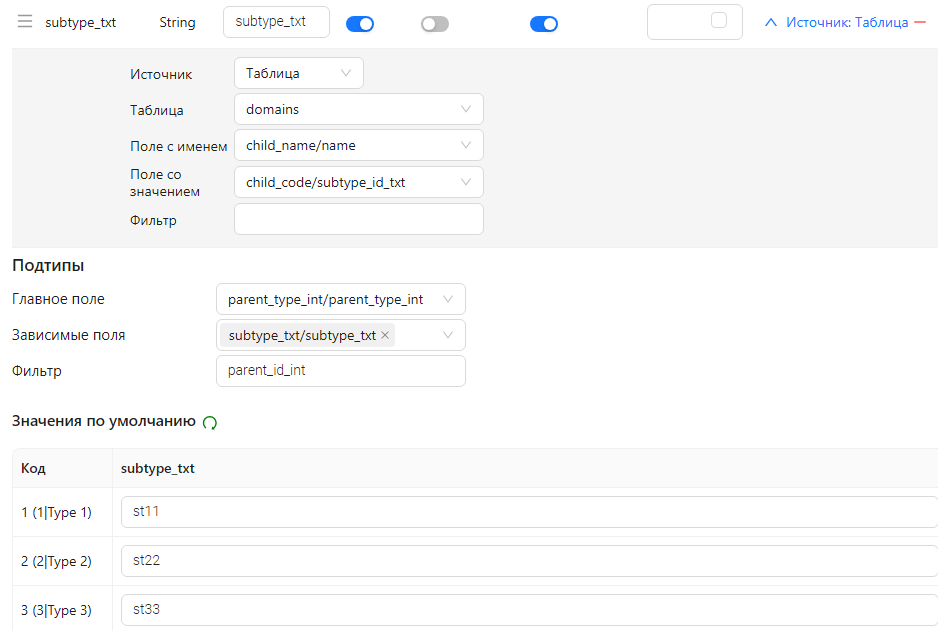 Рисунок 95 - Настройка подтипов
Копирование настроек атрибутивных полей
Настройки атрибутивных полей можно скопировать от таблицы выбранного слоя и применить к другому слою. При этом вставка настроек полей происходит при соответствии имени поля.
Чтобы скопировать настройки атрибутивных полей, нажмите
 Копировать
справа от заголовка
Поля
для выбранного слоя. Чтобы вставить скопированные настройки в другой слой, нажмите
Копировать
справа от заголовка
Поля
для выбранного слоя. Чтобы вставить скопированные настройки в другой слой, нажмите
 Вставить
справа от заголовка
Поля
для другого слоя (см.
Рисунок 96
).
Вставить
справа от заголовка
Поля
для другого слоя (см.
Рисунок 96
).
Копировать
справа от заголовка
Поля
для выбранного слоя. Чтобы вставить скопированные настройки в другой слой, нажмите
Вставить
справа от заголовка
Поля
для другого слоя (см.
Рисунок 96
).
Обратите внимание, что для корректного копирования настроек рекомендуется учитывать не только название поля, но и его тип.
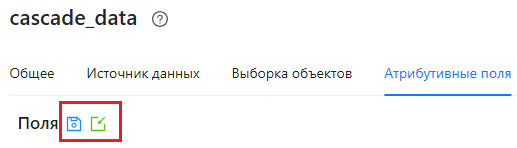 Рисунок 96 - Копирование и вставка настроек атрибутивных полей слоя
Слой. Раскраска
Вкладка доступна только для векторных слоев.
Чтобы добавить новый стиль объекта, нажмите кнопку
 Добавить раскраску
, расположенную в верхней части вкладки. Настройки раскраски зависят от типа геометрии слоя.
Добавить раскраску
, расположенную в верхней части вкладки. Настройки раскраски зависят от типа геометрии слоя.
Добавить раскраску
, расположенную в верхней части вкладки. Настройки раскраски зависят от типа геометрии слоя.
Для точечного слоя:
-
Тип раскраски
-
Простой
,
По уникальным значениям
,
По категориям
,
По правилам
,
Тепловая карта
;
Стили символов объектов могут быть настроены одинаковыми для всех объектов или разными в зависимости от выбранной классификации (см. п. 4.6.11.1 ).Большое количество точечных объектов может быть показано в виде растрового распределения (тепловой карты); при этом цветом будет отображено, где скопление точек, а где они расположены разреженно (см. подробнее п. 4.6.11.2 ).
- Кластеризация - при отдалении символы близко расположенных объектов объединяются в кластеры (см. подробнее п. 4.6.11.3 );
- Высота объектов - возможность в 3D режиме двумерным объектам можно присвоить фиксированную высоту, по выбранному числовому атрибутивному полю или по настроенному выражению (см. п. 4.6.11.6 );
- Видимая область с учетом рельефа - возможность подсветить ту область, которую видит наблюдатель, с учетом высот относительно земли (см. п. 4.6.11.4 );
- Полумасштабозависимость - возможность задать два краевых масштаба и два размера для точечного символа, за пределами которых размер символа не меняется, а между которыми меняется линейно, в зависимости от коэффициентов уменьшения/увеличения (см. п. 4.6.11.7 ).
Для мультиточечного слоя:
-
Тип раскраски
-
Простой
,
По уникальным значениям
,
По категориям
,
По правилам
;
Стили символов объектов могут быть настроены одинаковыми для всех объектов или разными в зависимости от выбранной классификации (см. п. 4.6.11.1 ).
- Кластеризация - при отдалении символы близко расположенных объектов объединяются в кластеры (см. подробнее п. 4.6.11.3 );
- Высота объектов - в 3D режиме двумерным объектам можно присвоить фиксированную высоту, по выбранному числовому атрибутивному полю или по настроенному выражению (см. п. 4.6.11.6 );
- Полумасштабозависимость - возможность задать два краевых масштаба и два размера для точечного символа, за пределами которых размер символа не меняется, а между которыми меняется линейно, в зависимости от коэффициентов уменьшения/увеличения (см. п. 4.6.11.7 ).
Для линейного слоя:
-
Тип раскраски
-
Простой
,
По уникальным значениям
,
По категориям
,
По правилам
;
Стили символов объектов могут быть настроены одинаковыми для всех объектов или разными в зависимости от выбранной классификации (см. п. 4.6.11.1 ).
- Высота объектов - в 3D режиме двумерным объектам можно присвоить фиксированную высоту, по выбранному числовому атрибутивному полю или по настроенному выражению (см. п. 4.6.11.6 );
- Полумасштабозависимость - возможность задать два краевых масштаба и два размера для толщины линейного символа, за пределами которых размер символа не меняется, а между которыми меняется линейно, в зависимости от коэффициентов уменьшения/увеличения (см. п. 4.6.11.7 ).
Для полигонального слоя:
-
Тип раскраски
-
Простой
,
По уникальным значениям
,
По категориям
,
По правилам
;
Стили символов объектов могут быть настроены одинаковыми для всех объектов или разными в зависимости от выбранной классификации (см. п. 4.6.11.1 ).
- Настройки 3D (псевдо 3D или 2,5D отображение) - объекты могут отображаться как трехмерные в 2D режиме (см. п. 4.6.11.5 );
- Высота объектов - в 3D режиме двумерным объектам можно присвоить фиксированную высоту, по выбранному числовому атрибутивному полю или по настроенному выражению (см. п. 4.6.11.6 );
- Полумасштабозависимость - возможность задать два краевых масштаба и два размера для контура полигонального символа, за пределами которых размер символа не меняется, а между которыми меняется линейно, в зависимости от коэффициентов уменьшения/увеличения (см. п. 4.6.11.7 ).
Можно добавить столько раскрасок, сколько требуется.
Для каждого типа раскраски вы можете настроить отдельный диапазон масштабов видимости (параметры
Минимальный масштаб
(мелкий) и
Максимальный масштаб
(крупный)). Вне указанного диапазона раскраска не отображается на карте.
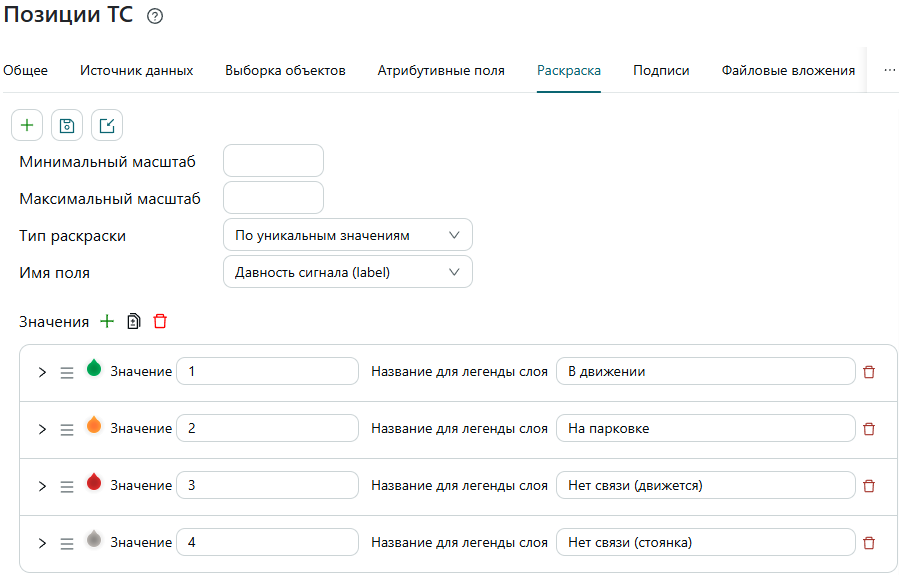 Рисунок 97 - Слой. Вкладка Раскраска
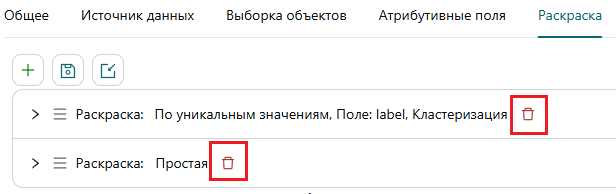 Рисунок 98 - Удаление раскраски
Вы можете скопировать настройки раскраски выбранного слоя и загрузить их для другого слоя того же типа геометрии. Для этого нажмите
 Копировать
в верхней части вкладки. Перейдите во вкладку
Раскраска
другого слоя и нажмите
Копировать
в верхней части вкладки. Перейдите во вкладку
Раскраска
другого слоя и нажмите
 Вставить
, расположенную также в верхней части вкладки (см.
Рисунок 99
). Настройки раскраски загружены.
Вставить
, расположенную также в верхней части вкладки (см.
Рисунок 99
). Настройки раскраски загружены.
Копировать
в верхней части вкладки. Перейдите во вкладку
Раскраска
другого слоя и нажмите
Вставить
, расположенную также в верхней части вкладки (см.
Рисунок 99
). Настройки раскраски загружены.
Копируются следующие настройки:
- настройки символов - для векторных слоев всех типов геометрии;
- настройки кластеров (раздел Кластеризация ) - только для точек;
- Настройки 3D - только для полигонов;
- диапазон видимости раскраски (параметры Минимальный масштаб и Максимальный масштаб во вкладке Раскраска , см. выше);
- диапазон видимости слоя в целом (параметры Минимальный масштаб и Максимальный масштаб во вкладке Общее , см. п. 4.6.7 ).
Копирование настроек позволяет быстро переносить их между различными слоями или даже использовать в совершенно других картографических проектах без необходимости повторной ручной настройки.
Обратите внимание, что для корректного копирования настроек раскраски тип геометрии, названия выбранных атрибутивных полей (если используются в настройках) и их типы для выбранного и другого слоя (слоя-цели) должны совпадать.
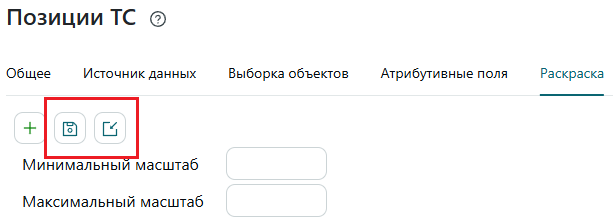 Рисунок 99 - Копирование и вставка настроек раскраски слоя
Тип раскраски. Настройка символа
Параметр доступен векторным слоям со всеми типами геометрии.
Для точек параметр
Тип раскраски
отображается с выбранным типом отрисовщика
Простой
.
-
Простой
- все объекты слоя отображаются с одинаковым символом;
Выберите тип символа, его форму, размер, цвет и другие настройки.
-
По уникальным значениям
- объекты делятся на группы по уникальным значениям выбранного атрибутивного поля, каждая группа отображается со своим символом;
Задайте следующие параметры:
-
По диапазонам
- объекты делятся на группы по диапазонам выбранного числового атрибутивного поля, каждая группа отображается со своим символом;
Задайте следующие параметры:
-
По правилам
- группа объектов формируется по заданному SQL-условию, каждая группа отображается со своим символом;
Задайте следующие параметры:

Символ
(для типа раскраски
Простой
), символы для каждого уникального
Значения
,
Диапазона
,
Правила
задаются по одному и тому же принципу:
-
один слой символа добавлен по умолчанию;
Для каждого Значения , Диапазона , Правила предварительно разверните его настройки по кнопке
 , расположенной на плашке.
- выберите тип символа и задайте его настройки (настройки типов символов приведены отдельно):
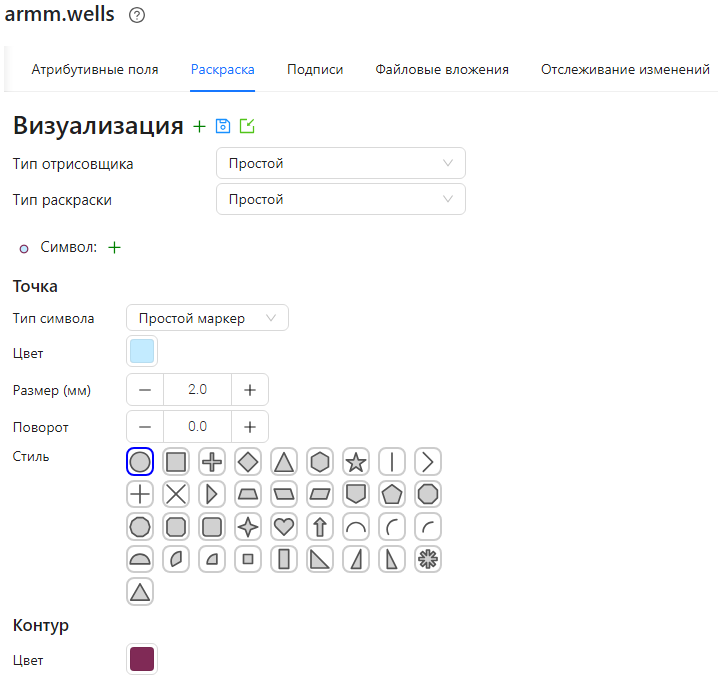
Рисунок 100 - Слой. Тип раскраски. Простой. Точечный слой
Вы можете настроить несколько слоев для символа. Добавьте и настройте дополнительный слой символа, нажав на +
Сделать составным
справа в строке
Символ
. Два и более слоев символа отображаются плашками (см.
Рисунок 101
).
На плашке со слоем символа отображается тип символа и настроенный вид слоя символа. Чтобы развернуть настройки слоя символа, нажмите
. Чтобы свернуть, нажмите
 .
.
. Чтобы свернуть, нажмите
.
Слои символа отображаются на интерактивной карте в порядке, как идут в настройках. Чтобы поменять порядок следования слоев символа, удерживайте ☰, расположенную в начале строки с выбранным слоем, и передвигайте в нужное место.
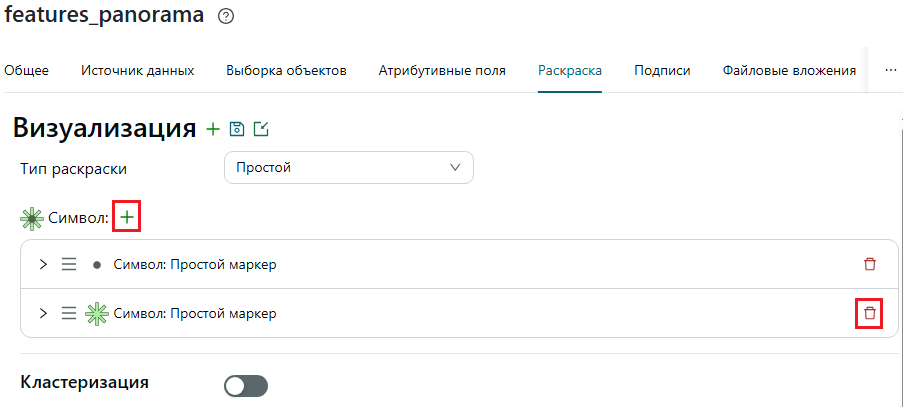 Рисунок 101 - Слой. Тип раскраски. Простой. Добавление и удаление слоя символа
В результате слева в строке
Символ
или на плашке
Значения
,
Диапазона
,
Правила
отображается настроенный символ объекта.
Нажмите на символ, чтобы просмотреть его детально в увеличенном размере (см.
Рисунок 102
). Чтобы скрыть окно с увеличенным символом, повторно кликните на символ.
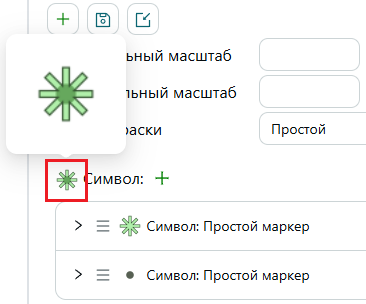
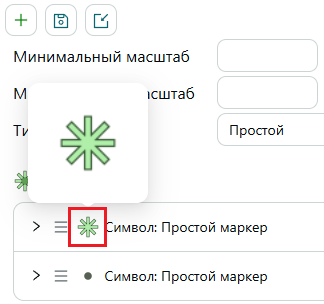 Рисунок 102 - Просмотр символа в увеличенном размере (слева - итоговый символ, справа - отдельный слой символа)
Точки. Тепловая карта
Тепловая карта доступна только точечным векторным слоям.
Алгоритм сглаживает точки, преобразуя их в непрерывную растровую поверхность плотности (интенсивности) распределения объектов. Также возможна визуализация тепловой карты в виде шестиугольников.
-
Ядерная функция
-
Равномерное распределение
,
Треугольное распределение
,
Епаненчиково (параболическое) распределение
,
Биквадратное распределение
,
Триквадратное распределение
,
Трикубическое
,
Косинусоидальное распределение
;
Выберите из выпадающего списка математическую функцию сглаживания, которая определяет закон убывания веса точки по мере удаления от её центра.Если не выбрано, то используется Равномерное распределение .
- Размер ядра - задайте радиус зоны влияния каждой точки для алгоритма интерполяции плотности;
-
Взвесить точки по
- выберите из выпадающего списка числовое атрибутивное поле слоя, содержащее веса точек, или задайте SQL-выражение;
Если поле задано, интенсивность раскраски тепловой карты будет зависеть не только от кучности (количества) точек, но и от веса в выбранном поле (например, объем продаж, численность населения).
- Минимальное значение , Максимальное значение - числовые значения для ограничения диапазона расчета плотности, для отсечения слишком низких или аномально высоких пиковых значений поля весов;
- Нормализация расчета значений - Нормализуется линейно , Нормализуется по логарифму - алгоритм стандартизации значений поля весов;
- Настройка алгоритма интерполяции - Отключен , Включен (в виде растрового распределения), Отображение шестигранниками (в виде шестиугольников) - вид тепловой карты;
- Радиус - радиус размытия для визуального сглаживания границ тепловой карты в интерактивной карте;
-
Градиент
- цветовая шкала, задает переход от «холодного» (минимальная плотность точек - задается слева) к «горячему» (максимальная плотность - задается справа) цвету.
Нажмите на цвет и в открывшейся палитре выберите нужный или задайте его шестнадцатеричный код (HEX), значения яркости (HSB) или RGB вручную. Также вы можете задать видимость цвета ( 0% - полностью невидимый, 100% - полностью видимый).По умолчанию градиент создается между двумя цветами - от черного к белому. Чтобы добавить средний цвет, дважды кликните по цветовой шкале в месте, где следует сделать переход. В выбранном месте под шкалой появится метка
 . Кликните на метку и во всплывающем окне нажмите на цвет, чтобы выбрать нужный из палитры.
Вы можете добавить столько дополнительных переходов цвета, сколько требуется.Обратите внимание, что установленную метку перехода цвета нельзя сдвинуть. Чтобы удалить переход цвета, кликните на выбранную метку под шкалой
и во всплывающем окне нажмите
. Кликните на метку и во всплывающем окне нажмите на цвет, чтобы выбрать нужный из палитры.
Вы можете добавить столько дополнительных переходов цвета, сколько требуется.Обратите внимание, что установленную метку перехода цвета нельзя сдвинуть. Чтобы удалить переход цвета, кликните на выбранную метку под шкалой
и во всплывающем окне нажмите
 . Краевые цвета удалить нельзя.
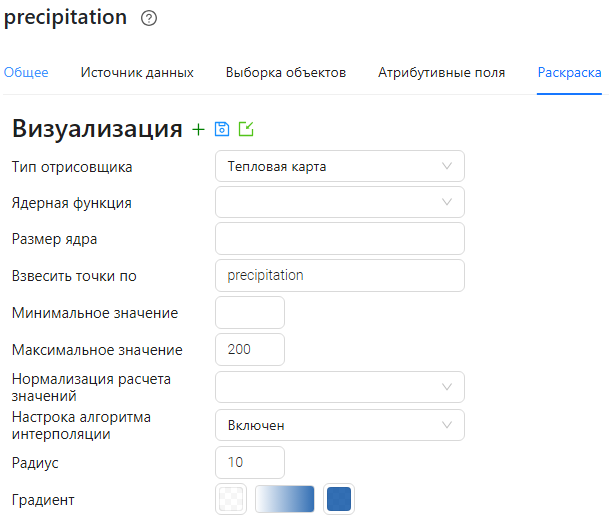
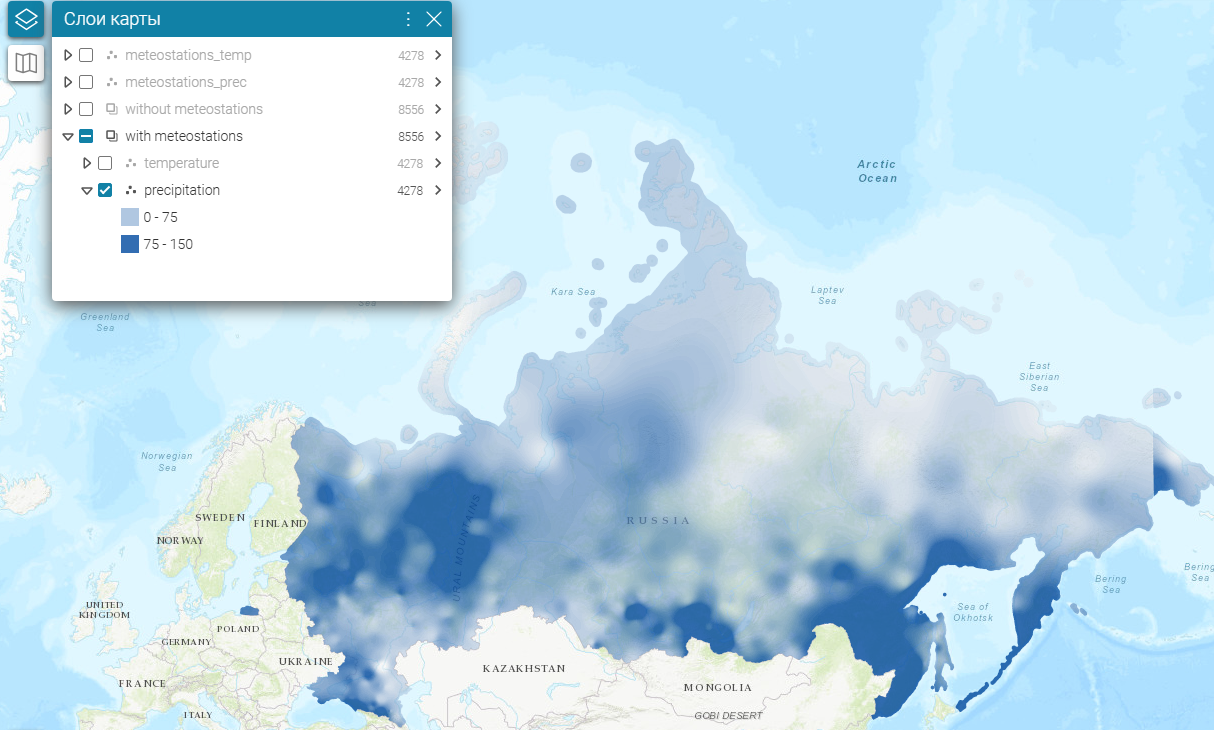
Рисунок 103 - Отображение точечных объектов в виде тепловой карты
Точки, мультиточки. Кластеры объектов
Кластеризация доступна только для точечных и мультиточечных слоев.
Близко расположенные точечные объекты могут быть объединены в группы (кластеры) при удалении масштаба карты, что предотвращает визуальное перекрытие символов и снижает нагрузку на отрисовку карты.
В разделе
Кластеризация
включите настройку кластеров и задайте следующие параметры (см.
Рисунок 104
):
- Тип отрисовки - Кластер , Смещение точек по окружности , Смещение точек по концентрическим окружностям - тип отрисовки группы объектов;
-
Расстояние
- расстояние (в миллиметрах на экране), в пределах которого будут взяты объекты для расположения по окружности;
Опция доступна при выборе типа отрисовки Смещение точек по окружности , Смещение точек по концентрическим окружностям .По умолчанию - 10 .
-
Радиус кластера
- расстояние (в миллиметрах на экране), в пределах которого объекты объединятся в единый кластер;
Опция доступна при выборе типа отрисовки Кластер .По умолчанию - 10 .
-
Выражение размера кластера
- выражение, по которому вычисляется радиус символа кластера в миллиметрах на экране в зависимости от количества содержащихся в нем точек;
Выражение можно задать вручную, вписав его в текстовую строку.Также вы можете сформировать выражение автоматически по заданным параметрам. Нажмите кнопку
 Создать выражение
. В открывшемся окне
Создание выражения размера кластера
задайте следующие параметры:
Создать выражение
. В открывшемся окне
Создание выражения размера кластера
задайте следующие параметры:
-
Минимальный радиус окружности
- минимальный радиус окружности (в миллиметрах на экране), по которой равномерно распределяются объекты;
Опция доступна при выборе типа отрисовки Смещение точек по окружности , Смещение точек по концентрическим окружностям .
-
Стиль линии
- окружность, на которой располагаются объекты, отрисовывается на карте;
Опция доступна при выборе типа отрисовки Смещение точек по окружности , Смещение точек по концентрическим окружностям .Задайте цвет и толщину линии (в миллиметрах на экране). Используется символ линии Простая линия .По умолчанию цвет черный, толщина 0.3 .
- Тип кластеризации - Шестиугольная сетка , Квадратные кластеры - алгоритм кластеризации;
-
Округлять размер кластера
- если включено, количество объектов (или значение), отображаемое на символе кластера, будет округляться (не более 3 символов);
Таким образом, например, 1500 объектов на символе кластера будут отображаться как 1.5К .
- Показывать мелкий текст - если включено, на символе кластера будет отображаться количество объектов (или значение), даже если радиус символа кластера мал;
-
Показывать объекты при масштабе от
,
Показывать объекты при масштабе до
- диапазон видимости кластеров на карте;
При приближении ближе вместо кластеров на интерактивной карте будут отображаться одиночные объекты.
- Режим отрисовки одиночного кластера - Символ объекта , Символ кластера , Символ кластера и диаграмма - вид кластера, если он содержит только один объект;
-
Выражение для группировки
- атрибутивное поле или SQL-выражение, по которому ГИС-сервер будет разделять кластеры;
Объекты с разными значениями по этому выражению не будут объединяться в общий кластер.
-
Выражение для размера объекта
- атрибутивное поле или SQL-выражение, по которому определяется значение, которое будет выводиться на символе кластера;
Если параметр задан, то на символе кластера отображается не количество объектов, попавших в кластер, а значение заданного выражения.
-
Режим идентификации кластера
-
Список объектов в кластере
,
Информация о кластере
,
Смешанный
(выбрано по умолчанию);
Параметр определяет, что будет выдано пользователю при идентификации кластера.С режимом Список объектов в кластере при клике по кластеру открывается окно Идентификация со списком объектов, попавших в кластер.С режимом Информация о кластере при клике по кластеру карта приближается к экстенту объектов кластера.С режимом Смешанный поведение при клике по кластеру зависит от дополнительных параметров Минимальный масштаб идентификации и Максимальное количество объектов в кластере , задаваемых ниже.При масштабе равном или крупнее, чем Минимальный масштаб идентификации , и при количестве объектов кластера равном или меньше, чем Максимальное количество объектов в кластере , открывается окно Идентификация со списком объектов, попавших в кластер. В остальных случаях - карта приближается к экстенту объектов кластера.
-
Минимальный масштаб идентификации
- наиболее мелкий масштаб, на котором возможна выдача списка объектов кластера при идентификации;
Параметр доступен с выбранным режимом идентификации кластера Смешанный .Если параметр не задан и количество объектов кластера меньше, чем Максимальное количество объектов в кластере , на любом масштабе при клике по кластеру открывается окно Идентификация со списком объектов, попавших в кластер.
-
Максимальное количество объектов в кластере
- максимальное количество объектов в кластере, при котором возможна выдача списка объектов кластера при идентификации;
Параметр доступен с выбранным режимом идентификации кластера Смешанный .Если параметр не задан и масштаб карты крупнее, чем Минимальный масштаб идентификации , при любом количестве объектов в кластере открывается окно Идентификация со списком объектов, попавших в кластер.
- Символ кластера - стиль символа кластера;
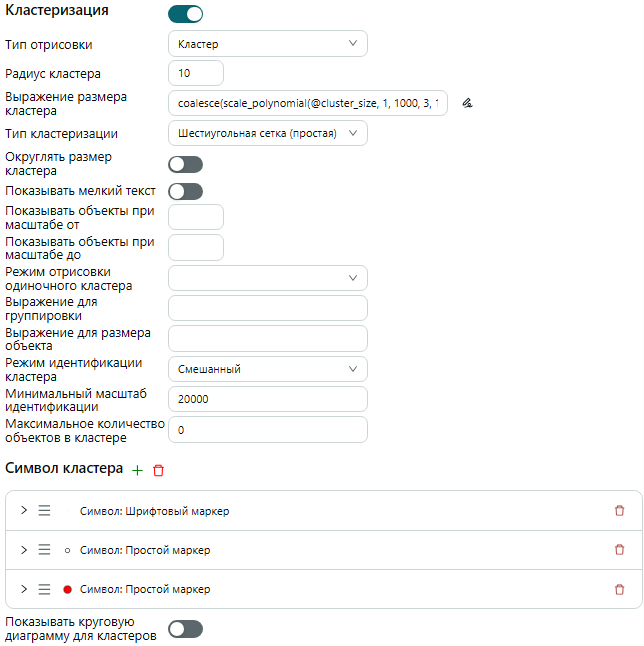
Рисунок 104 - Настройка кластеров для точечных объектов
При этом вместо обычного символа кластера вы можете настроить отображение круговых диаграмм, наглядно отображающих соотношение объектов внутри каждого кластера.
Включите опцию
Показывать круговую диаграмму для кластеров
и в появившемся разделе
Диаграммы
задайте следующие настройки (см.
Рисунок 105
):
- Тип задачи цвета долек - принцип раскраски долек диаграммы:
-
Размер диаграммы
- коэффициент увеличения диаметра диаграммы относительно размера символа кластера.
Заданный коэффициент умножается на размер символа кластера, тем самым формируется размер диаграммы.По умолчанию 1.5 .


Обратите внимание, что величина дольки диаграммы пропорциональна сумме значений, рассчитанных по выражению, заданном в параметре
Выражение для размера объекта
(см. параметры кластеров), для каждого объекта дольки. Если параметр
Выражение для размера объекта
не задан, то величина дольки диаграммы пропорциональна количеству объектов дольки.
Вы можете добавить столько диаграмм для отображения на символах кластеров, сколько требуется. Чтобы удалить выбранную диаграмму, нажмите
в той же строке. Чтобы удалить все сформированные диаграммы, нажмите
справа от названия раздела
Диаграммы
.
в той же строке. Чтобы удалить все сформированные диаграммы, нажмите
справа от названия раздела
Диаграммы
.
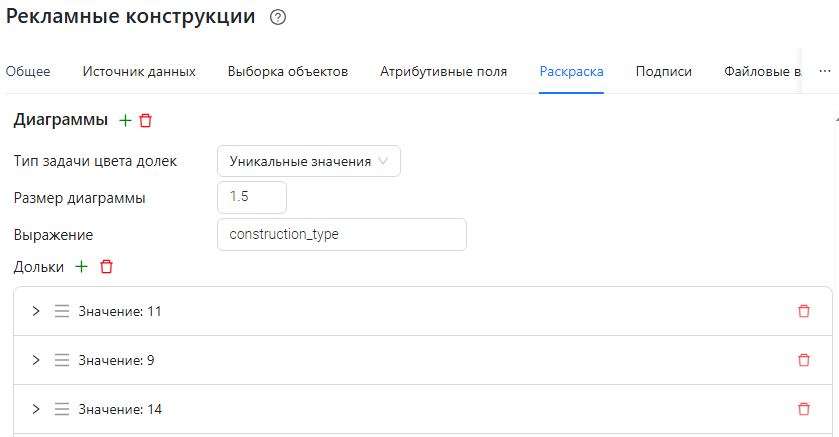 Рисунок 105 - Настройка диаграмм для символа кластеров
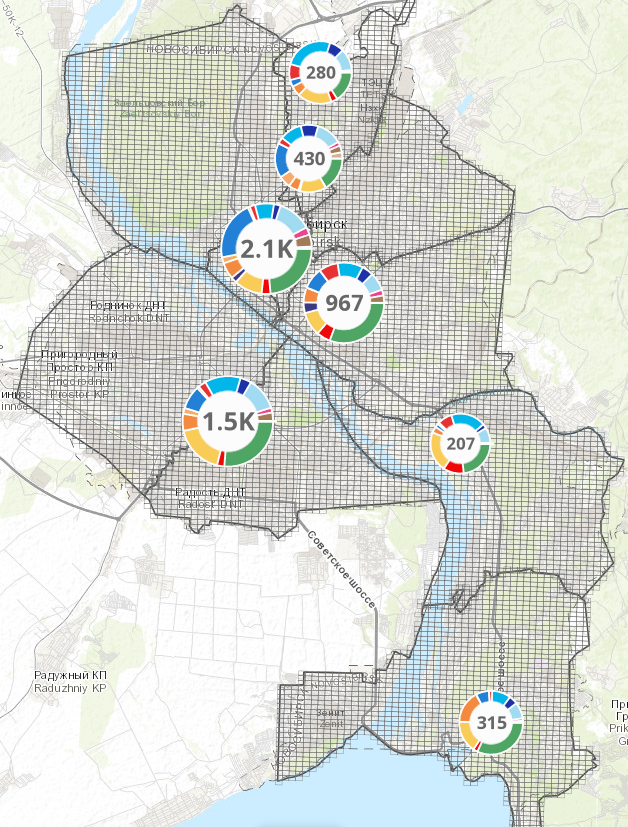 Рисунок 106 - Отображение точечных объектов в виде кластеров с диаграммами
Точки. Видимая область с учетом рельефа
Отображение видимой области с учетом рельефа доступно только для точечных слоев.
Настройки позволяют подсветить ту область, которую видит наблюдатель. Вы можете настроить подсветку как с учетом высот относительно земли (см.
Рисунок 107
), так и без учета высот, на плоскости (см.
Рисунок 108
). Цвет подсветки берется из цвета заливки символа точечного объекта.
Для подсветки с учетом высот относительно земли используйте в проекте для точечных объектов тип символа
Простой маркер
(см. п.
4.6.11.8
) и типы раскраски:
Простой
,
По уникальным значениям
,
По диапазонам
или
По правилам
(см. п.
4.6.11.1
). При этом самый верхний цветовой слой заливки символа точечного слоя определяет цвет подсветки видимой области, а цветовой слой уровнем ниже - цвет подсветки области, невидимой с выбранной точки наблюдения в указанном секторе.
Чтобы учитывался рельеф, в проект должен быть добавлен растровый слой с высотами (рельефом). Если слой не добавлен и/или не указан, область будет отображена без учета рельефа, т.е. на плоскости.
Для отображения видимой области на плоскости есть возможность задать градиент от наблюдателя до границы обзора. Для этого в проекте для точечных объектов используйте тип символа
Маркер с заливкой
(см. п.
4.6.11.12
) и самому верхнему цветовому слою заливки, который будет использоваться для подсветки видимой области, задайте
Заливку градиентом
(см. п.
4.6.11.18
).
Когда символ слоя настроен, включите опцию Применить видимую область укажите следующие параметры:
-
Растровый слой высот
- номер (ID) растрового слоя с высотами;
Растровый слой с высотами используется для подсветки области с учетом высот. Для этого растровый слой должен быть добавлен в проект (картографический сервис).
-
Количество пикселей на ячейку
- показатель качества отображения области;
Чем значение больше, тем хуже качество отображения области.
-
Выражение высоты наблюдателя
- высота наблюдателя в метрах;
Параметр может быть задан в виде фиксированного значения, по имени атрибутивного поля, значение которого будет использоваться, или SQL-выражения.Высота наблюдателя добавляется к высоте (уровню земли) в точке.
-
Показывать точки обзора
- возможность включить или отключить отображение точек наблюдателя;
При отключении точек будут отображаться только области видимости.
-
Выражение дистанции видимости наблюдателя
- расстояние в метрах, насколько далеко может видеть наблюдатель;
Параметр ограничивает радиус обзора от точки наблюдения. Значение не может превышать максимальное, заданное в параметре Максимальная дистанция видимости наблюдателя (см. ниже).Параметр может быть задан в виде фиксированного значения, по имени атрибутивного поля, значение которого будет использоваться, или SQL-выражения.
- Максимальная дистанция видимости наблюдателя - максимальный радиус обзора, в метрах;
-
Выражение угла обзора
- угол обзора (величина видимого сектора) в градусах.
Если угол задан, то на направление обзора будет влиять угол поворота символа из настроек отрисовки символа объекта.Параметр может быть задан в виде фиксированного значения, по имени атрибутивного поля, значение которого будет использоваться, или SQL-выражения.
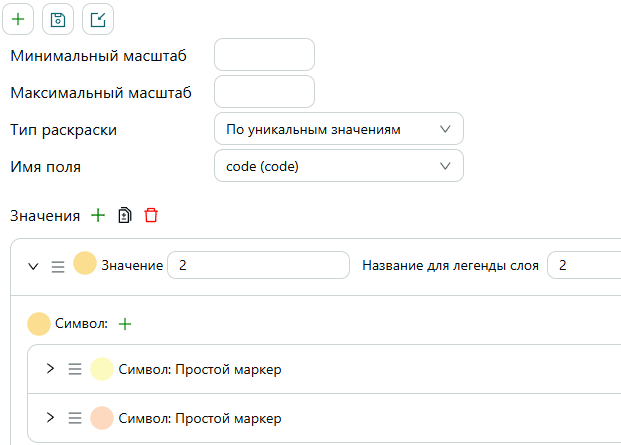
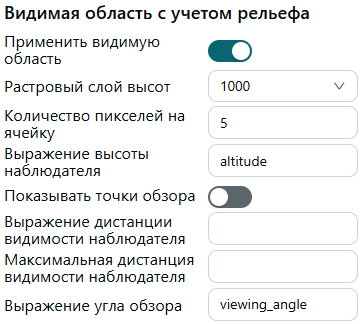
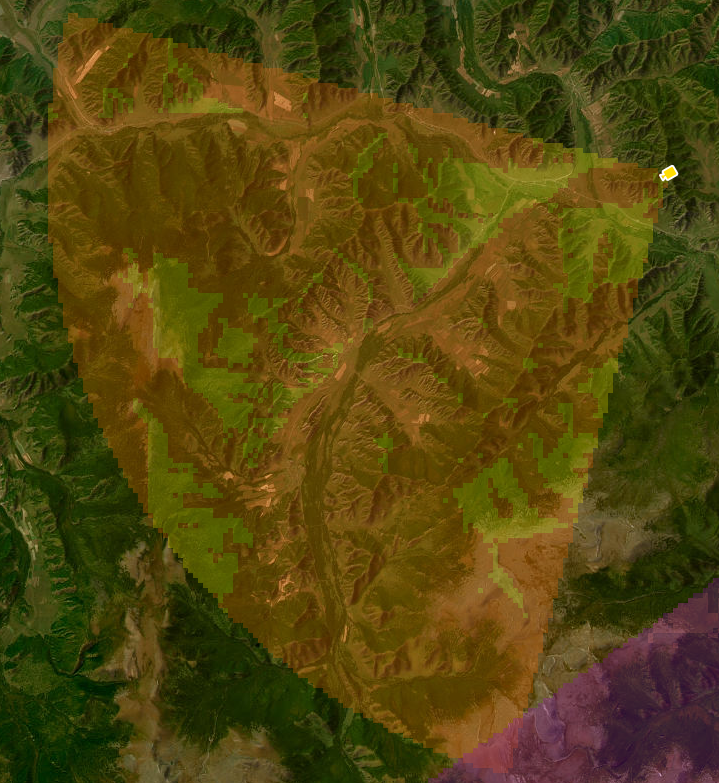
Рисунок 107 - Отображение видимой области с учетом рельефа (на рисунке: желтый цвет - верхний слой символа, показывает видимую область; розовый цвет - следующий слой символа, показывает область, невидимую наблюдателю)
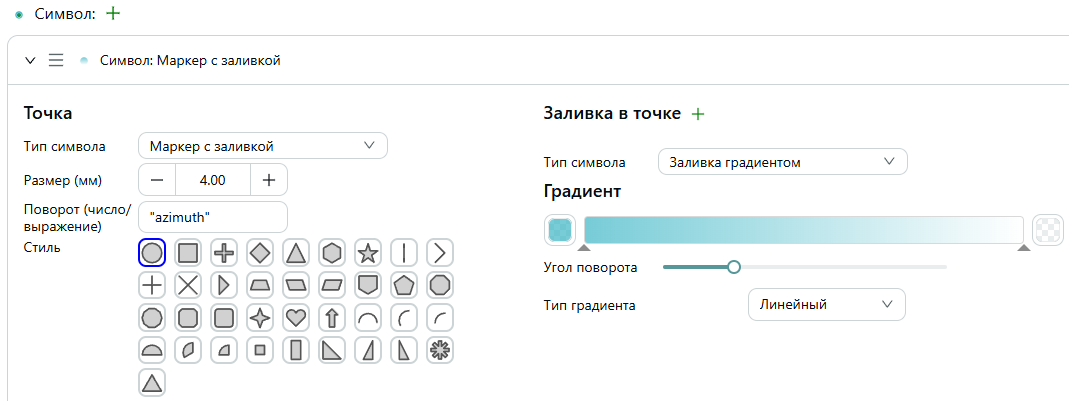
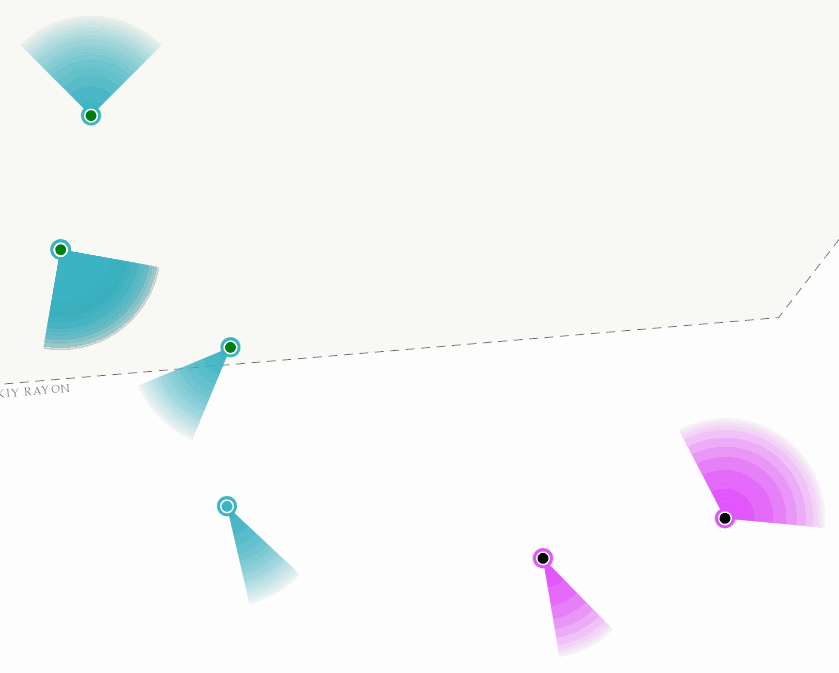
Рисунок 108 - Отображение видимой области без учета рельефа, на плоскости
Полигоны. Отображение в виде 3D объектов
Отображение в виде псевдотрехмерных объектов в 2D режиме доступно только для полигональных слоев.
Для того, чтобы показать двумерные объекты в псевдотрехмерном виде, полигоны вытягиваются на заданную высоту.
-
Минимальный масштаб
,
Максимальный масштаб
- диапазон видимости псевдотрехмерного отображения объектов.
Опция позволяет оптимизировать производительность и скрывать ресурсоемкую 3D-графику на мелких масштабах.
-
Выражение для высоты / Высота в метрах
- фиксированное значение или SQL-выражение, в результате которого вычисляется высота вытягивания полигона.
Выражение позволяет динамически вычислять высоту каждого объекта на основе его атрибутов.Принимается, что число или результат выражения определяют высоту в метрах.Например, floors * 3.5 или coalesce(level * 3.5, 3.5) .
-
Выражение для прозрачности / Процент прозрачности
- фиксированное значение или SQL-выражение, в результате которого вычисляется прозрачность стен и крыши псевдотрехмерного объекта.
Прозрачность определяется в процентах. При этом 0% - полностью непрозрачный, 100% - полностью прозрачный.
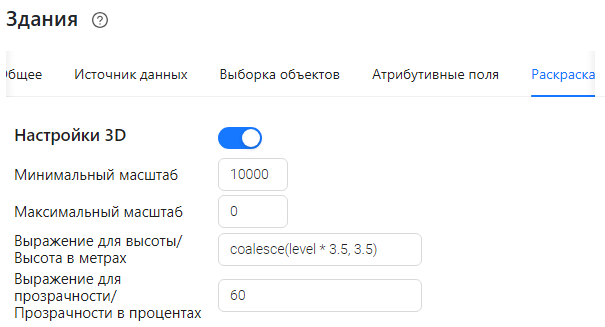
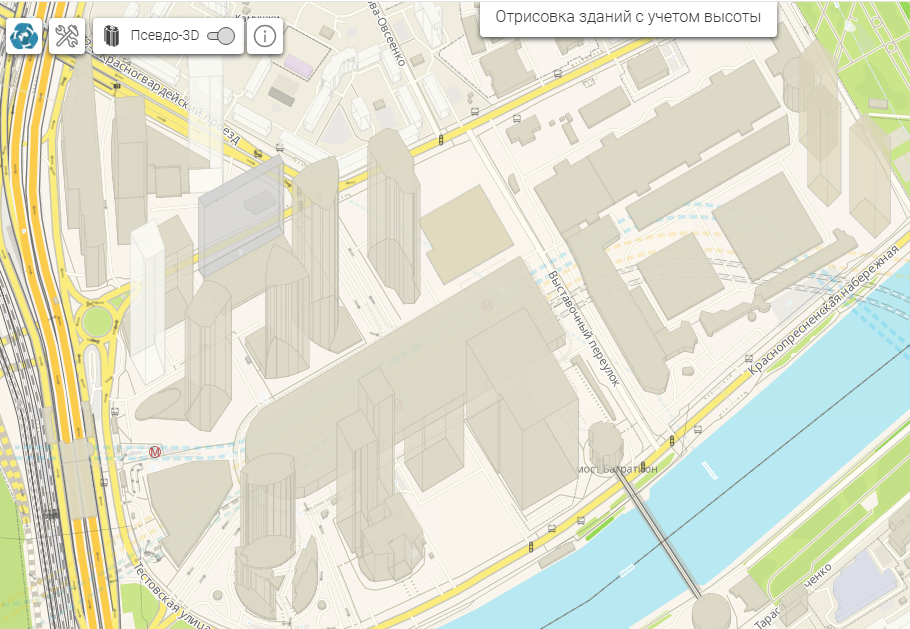
Рисунок 109 - Отображение псевдотрехмерных объектов в 2D режиме
Высота объектов
Раздел доступен векторным слоям всех типов геометрии.
В данном разделе вы можете настроить Z-координату для двумерных объектов. В таком случае в 3D режиме ваши двумерные объекты будут отображаться как трехмерные.
По умолчанию высоты не заданы. Выберите в параметре
Прижимание к рельефу
:
- Нет - выбрано по умолчанию, высоты не заданы;
-
Прижать к рельефу
- объекты слоя помещаются на уровень земли;
Дополнительно к параметру вы можете задать Смещение по высоте в метрах. В таком случае объекты будут приподняты над землей (если задано положительное число) или опущены под землю (если задано отрицательное число) на заданную величину.
-
Абсолютное
- объекты помещаются на заданную высоту над уровнем моря.
В параметре Выражение базовой высоты задайте фиксированную высоту объектам, атрибутивное поле с высотами или SQL-выражение, по результатам которого будут рассчитаны высоты для объектов. Высоты задаются в метрах, могут быть положительными или отрицательными (например, для подземных коммуникаций).
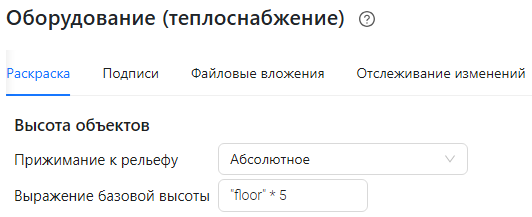
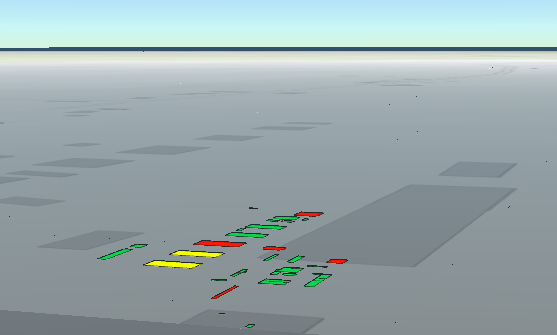 Рисунок 110 - Определение высоты объектов
Полумасштабозависимость
Раздел доступен векторным слоям всех типов геометрии.
Полумасштабозависимость - это возможность задать два краевых масштаба и два размера для символа объекта, за пределами которых размер символа не меняется, а между которыми меняется линейно, в зависимости от коэффициентов уменьшения/увеличения. В результате на крупном масштабе символы объектов отображаются крупнее, чем на более мелком масштабе.
Задайте следующие настройки:
- Масштаб - Крупно , Мелко - диапазон масштабов (самый крупный и самый мелкий масштаб), в пределах которого линейно изменяется размер символа объекта;
-
Размер (мм)
-
Крупно
,
Мелко
- диапазон размеров символа объекта (самый крупный и самый мелкий размер).
Размер задается в миллиметрах.
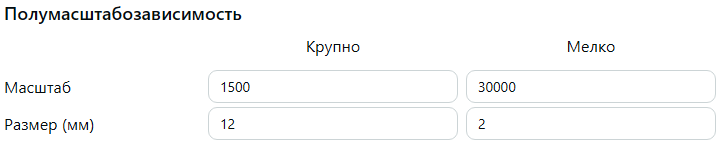
- Рисунок 111 - Настройка полумасштабозависимости для точечных объектов
Символы точек. Простой маркер
Простой маркер
- символ по умолчанию для точечных объектов.
- Точка :
- Контур :
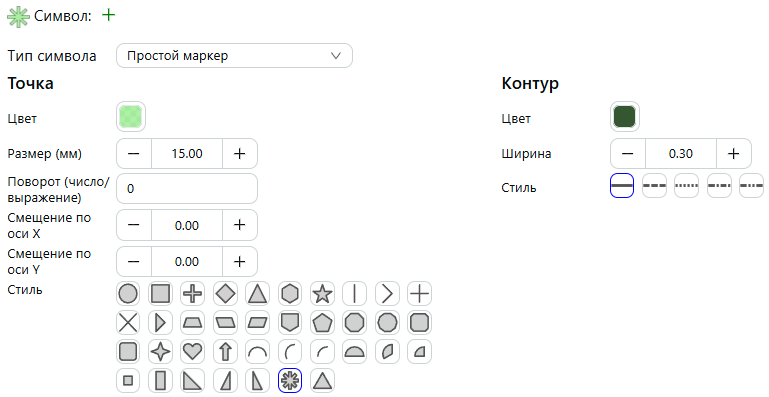
Рисунок 112 - Символы точек. Простой маркер
Символы точек. Изображение
Тип символа
Изображение
позволяет использовать файлы в формате PNG, JPG или SVG, загруженные пользователем с локального компьютера, в качестве символа для точек.
-
Цвет
,
Цвет обводки
-цветовой фильтр поверх загруженного изображения;
Используется преимущественно для SVG-файлов.Нажмите на цвет и в открывшейся палитре выберите нужный или задайте его шестнадцатеричный код (HEX), значения яркости (HSB) или RGB вручную. Также вы можете задать видимость цвета ( 0% - полностью невидимый, 100% - полностью видимый).
- Размер (мм) ;
-
Поворот (число/выражение)
- угол поворота символа относительно его центра, в градусах;
Угол откладывается от вертикали: положительный угол - по часовой стрелке, отрицательный угол - против часовой стрелки.Можно задать фиксированным числом или SQL-выражением.
- Смещение по оси X , Смещение по оси Y - смещение символа относительно центра объекта, в миллиметрах;
-
Изображение
- нажмите или перенесите файл сюда, чтобы загрузить изображение.
Справа отображается превью загруженного файла.
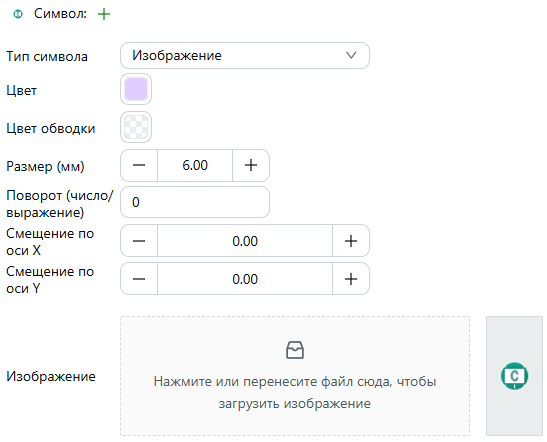
Рисунок 113 - Символы точек. Изображение
Символы точек. Шрифтовый маркер
Тип символа
Шрифтовый маркер
позволяет создать символ для точек на основе шрифтов. Параметры этого маркера совпадают с настройками подписей объектов (см. п.
4.6.12
).
- Текст - буква, цифра или код Unicode-символа, что будет использоваться как маркер;
-
Имя шрифта
,
Размер
,
Цвет шрифта
- размер и цвет выбранного шрифта;
Нажмите на цвет и в открывшейся палитре выберите нужный или задайте его шестнадцатеричный код (HEX), значения яркости (HSB) или RGB вручную. Также вы можете задать видимость цвета ( 0% - полностью невидимый, 100% - полностью видимый).
- Стиль шрифта - Полужирный , Курсив , Подчеркнутый ;
- Смещение - сдвиг символа по горизонтали и по вертикали относительно центра объекта, в миллиметрах.
-
Тень (цвет, смещение)
- цвет и сдвиг по горизонтали и вертикали тени символа, в миллиметрах;
Нажмите на цвет и в открывшейся палитре выберите нужный или задайте его шестнадцатеричный код (HEX), значения яркости (HSB) или RGB вручную. Также вы можете задать видимость цвета ( 0% - полностью невидимый, 100% - полностью видимый).Чтобы отключить тень, выберите нулевой сдвиг или полностью прозрачный цвет.
-
Гало (цвет, размер)
- цвет и размер гало, в миллиметрах;
Нажмите на цвет и в открывшейся палитре выберите нужный или задайте его шестнадцатеричный код (HEX), значения яркости (HSB) или RGB вручную. Также вы можете задать видимость цвета ( 0% - полностью невидимый, 100% - полностью видимый).Чтобы отключить гало, выберите нулевой размер или полностью прозрачный цвет.
- Строгий поворот - опция удержания угла при повороте карты.
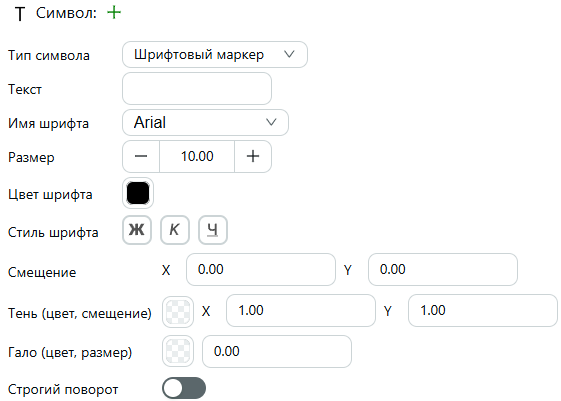
Рисунок 114 - Символы точек. Шрифтовый маркер
Символы точек. Изображение из поля
Тип символа
Растровый маркер
позволяет сформировать символ точечного объекта на основе бинарных данных (картинки) непосредственно из BLOB-поля слоя.
- Размер (мм) ;
-
Поворот (число/выражение)
- угол поворота символа в градусах относительно его центра (по часовой стрелке от вертикали);
Можно задать фиксированным числом или SQL-выражением.
- Смещение по оси X , Смещение по оси Y - смещение символа относительно центра объекта, в миллиметрах;
- Выражение для изображения - атрибутивное поле или SQL-выражение, в результате которого можно получить данные типа BLOB.
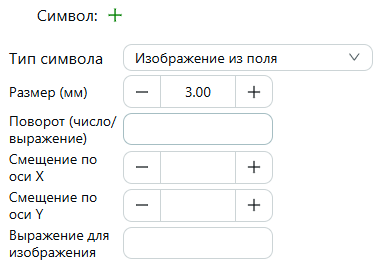
Рисунок 115 - Символы точек. Растровый маркер
Символы точек. Маркер с заливкой
В CoGIS Server поддерживается использование заливки простого маркера по правилам площадных объектов.
Выберите в разделе
Точка
:
Тип символа
-
Маркер с заливкой
. Определите его настройки (см.
Рисунок 116
):
- Точка - настройки маркера:
- Размер (мм) ;
-
Поворот (число/выражение)
- угол поворота символа в градусах относительно его центра (по часовой стрелке от вертикали);
Можно задать фиксированным числом или SQL-выражением.
- Заливка в точке - настройки заливки:
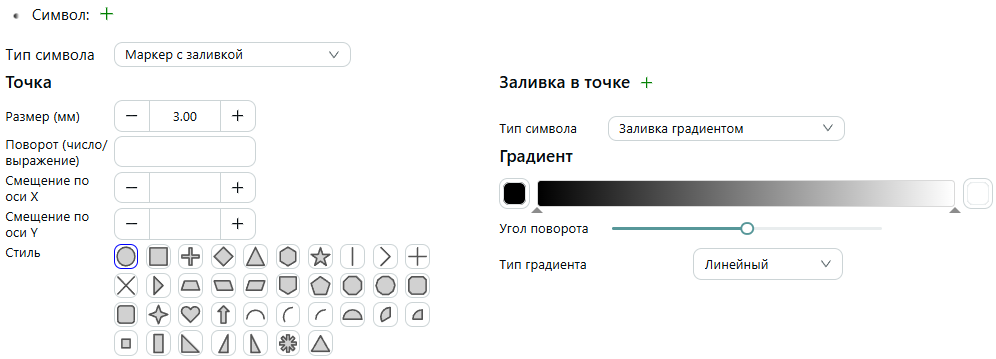
Рисунок 116 - Символы точек. Маркер с заливкой (на примере с заливкой градиентом)
Символы линий. Простая линия
Простая линия
- символ по умолчанию для линейных объектов.
-
Цвет
-цвет линии;
Нажмите на цвет и в открывшейся палитре выберите нужный или задайте его шестнадцатеричный код (HEX), значения яркости (HSB) или RGB вручную. Также вы можете задать видимость цвета ( 0% - полностью невидимый, 100% - полностью видимый).
- Ширина (мм) ;
- Стиль - шаблон линии;
- Стиль окончаний - вид концов линии: плоский (выбрано по умолчанию), квадратный или скругленный (см. Рисунок 118 );
- Стиль соединений - вид соединений, форма стыков: угловатые (выбрано по умолчанию), скругленные или скошенные.
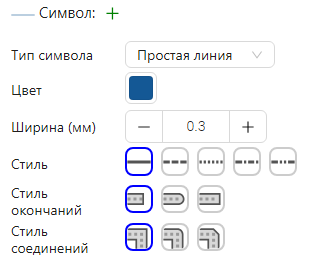
Рисунок 117 - Символы линий. Простая линия
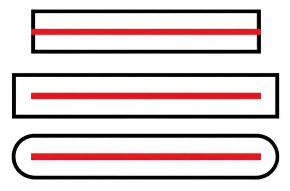
Рисунок 118 - Стили окончания линий (красным цветом показан исходный объект, черной рамкой - стиль: сверху - плоский, в центре - квадратный, снизу - скругленный)
Символы линий. Маркерная линия
Тип символа
Маркерная линия
позволяет задать символ для линейных объектов на основе повторяющихся с определенным интервалом маркеров.
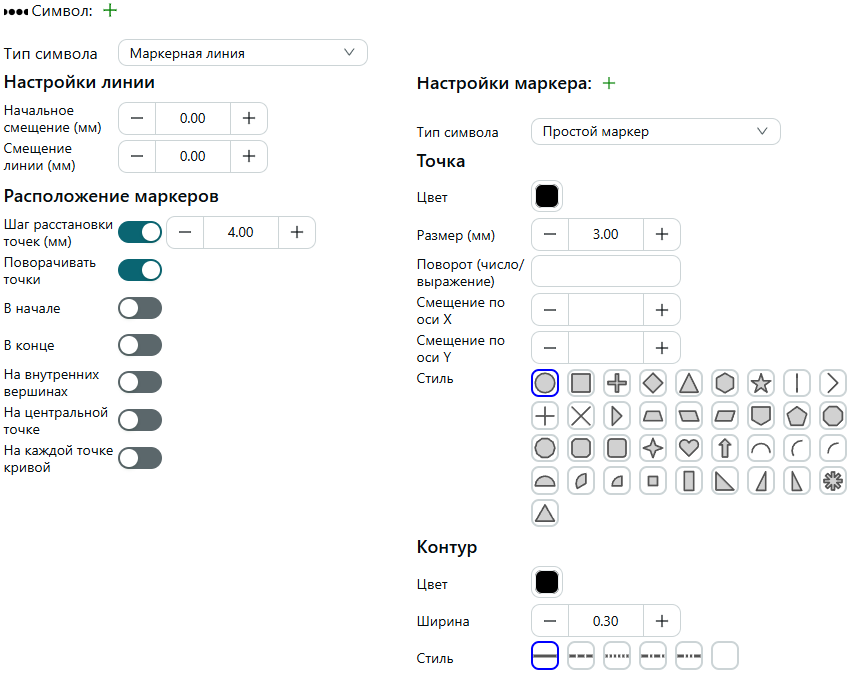
Рисунок 119 - Символы линий. Маркерная линия (на примере простого маркера)
Символы полигонов. Простая заливка
Простая заливка
- символ по умолчанию для полигональных объектов.
- Заливка :
- Контур :
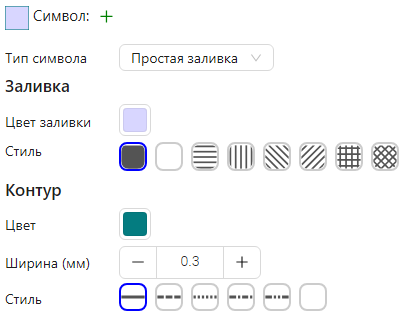
Рисунок 120 - Символы полигонов. Простая заливка
Символы полигонов. Центроиды
Тип символа
Центроиды
позволяет для каждого полигонального объекта отображать его центроид.
- Рисовать на каждой части - если включено, центроид отображается на каждой части составного полигона; если выключено - один центроид на весь составной объект;
- Размещать только внутри - если включено, то центроид всегда отображается в границах полигонального объекта; если выключено, то центроид рассчитывается математически и может находится вне границ объекта;
-
Контур полигона
:
Позволяет настроить контур объекта, поверх которого рисуется центроид.
-
Настройки маркера
;
В данном разделе задается маркер центроида.Настройки маркера полностью аналогичны настройкам символа для точечных объектов (см. пп. 4.6.11.8 - 4.6.11.12 ).По умолчанию выбран Простой маркер .
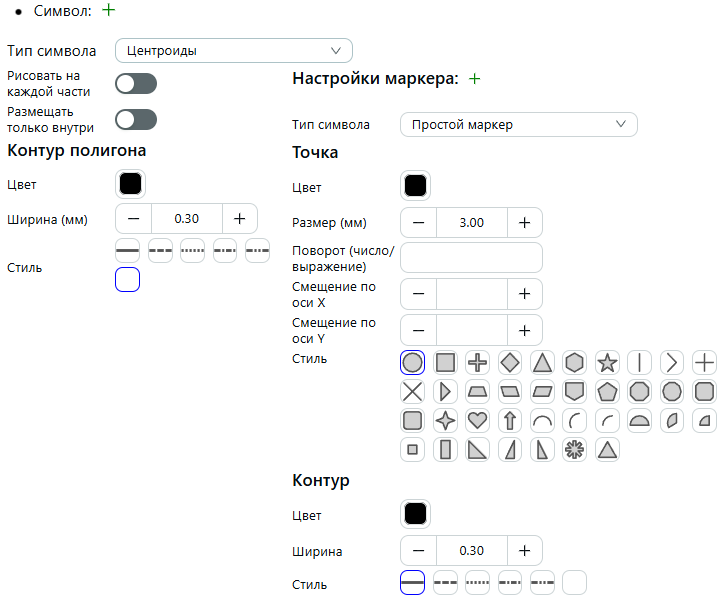
Рисунок 121 - Символы полигонов. Центроиды (на примере простого маркера)
Символы полигонов. Обводка линией
Тип символа
Обводка линией
позволяет задать расширенные настройки стиля контура полигональных объектов. С таким символом отображается только контур объекта, без заливки.
Настройки символа полностью аналогичны настройкам
Простой линии
для линейных объектов (см. п.
4.6.11.13
).
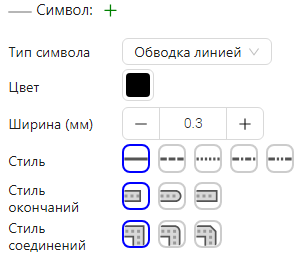 Рисунок 122 - Символы полигонов. Обводка линией
Символы полигонов. Заливка градиентом
Тип символа
Заливка градиентом
позволяет задать символ со сложной градиентной заливкой.
-
Градиент
- шкала смены цвета;
Нажмите на цвет и в открывшейся палитре выберите нужный или задайте его шестнадцатеричный код (HEX), значения яркости (HSB) или RGB вручную. Также вы можете задать видимость цвета ( 0% - полностью невидимый, 100% - полностью видимый).По умолчанию градиент создается между двумя цветами - от черного к белому. Чтобы добавить средний цвет, дважды кликните по цветовой шкале в месте, где следует сделать переход. В выбранном месте под шкалой появится метка
. Кликните на метку и во всплывающем окне нажмите на цвет, чтобы выбрать нужный из палитры (см.
Рисунок 124
).
Вы можете добавить столько дополнительных переходов цвета, сколько требуется.Установленную метку перехода цвета можно сдвинуть, потянув ее мышью в нужное место или задав во всплывающем окне метки точку ее расположения на шкале (в процентах от всей длины шкалы, где 0% - начало шкалы, 100% - конец шкалы).Чтобы удалить выбранную метку перехода цвета, кликните на
во всплывающем окне метки. Краевые цвета удалить нельзя.
-
Угол поворота
;
По умолчанию символ закрашивается градиентом с переходом цвета по вертикали (угол поворота 0 градусов).Определите угол поворота для перехода цвета. Поворот осуществляется относительно центра символа: положительный угол (бегунок вправо) - от вертикали против часовой стрелки; отрицательный угол (бегунок влево) - от вертикали по часовой стрелке.
-
Тип градиента
(см.
Рисунок 125
):
Выберите, каким образом будет распространяться цвет по объекту.
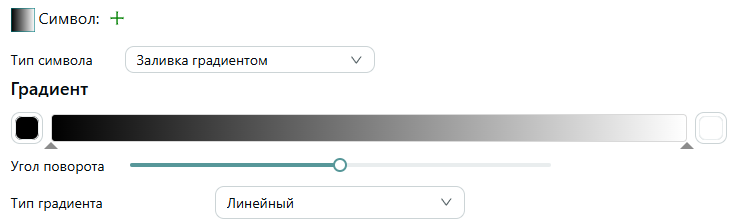
Рисунок 123 - Символы полигонов. Заливка градиентом (на примере линейного градиента)
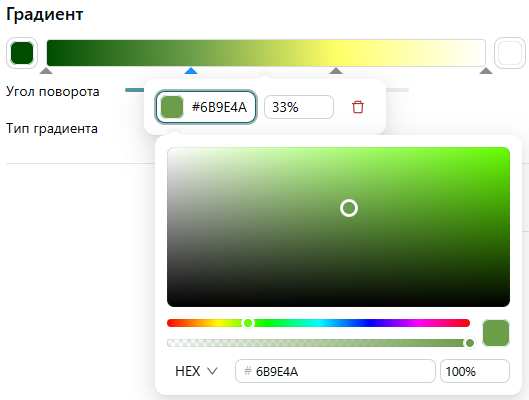
Рисунок 124 - Заливка градиентом с тремя переходами цвета
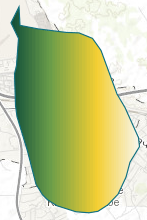
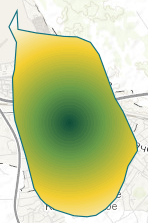
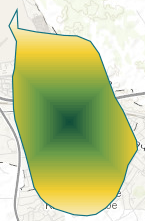
Рисунок 125 - Типы градиента: линейный (слева), радиальный (в центре), квадратный (справа)
Символы полигонов. Заливка штриховкой
Тип символа
Заливка штриховкой
позволяет задать заштрихованный символ.
-
Угол
- угол наклона штрихов в градусах;
Угол отсчитывается от горизонтали: положительный - против часовой стрелки, отрицательный - по часовой стрелке.По умолчанию 0 .
-
Отступ
- расстояние между линиями штрихов в мм на экране;
По умолчанию 1 .
-
Штриховка
;
В данном разделе задаются настройки штрихов.Настройки штрихов полностью аналогичны настройкам символа для линейных объектов (см. пп. 4.6.11.13 - 4.6.11.14 ).По умолчанию выбрана Простая линия .При необходимости нажмите + справа от заголовка раздела, чтобы добавить дополнительный слой штриховки.
-
Обводка
.
В данном разделе задается контур символа.Настройки контура полностью аналогичны настройкам символа для линейных объектов (см. пп. 4.6.11.13 - 4.6.11.14 ).По умолчанию выбрана Простая линия .При необходимости нажмите + справа от заголовка раздела, чтобы добавить дополнительный слой контура.
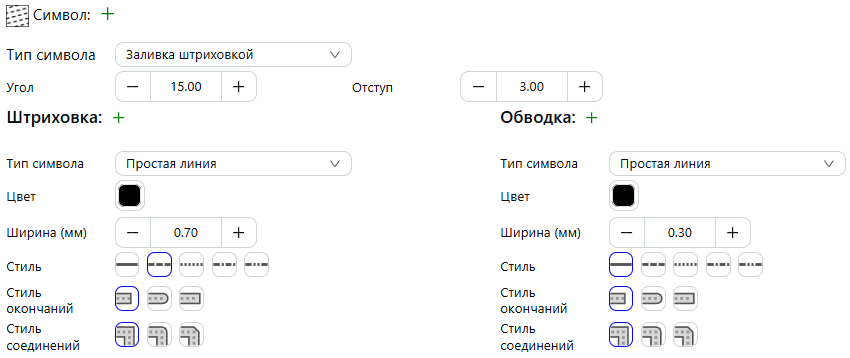
Рисунок 126 - Символы полигонов. Заливка штриховкой
Слой. Подписи
Вкладка доступна только для векторных слоев.
Чтобы добавить новый стиль подписей объектов, нажмите +
Добавить подпись
, расположенную в верхней части вкладки.
Стили подписей объектов могут быть настроены одинаковыми для всех объектов или разными в зависимости от выбранной классификации. Выберите
Тип подписи
-
Простой
,
По уникальным значениям
,
По правилам
и задайте соответствующие настройки подписей (см. п.
4.6.12.1
).
Можно добавить столько разных подписей, сколько требуется.
Для каждой подписи вы можете настроить отдельный диапазон масштабов видимости (параметры
Минимальный масштаб
(мелкий) и
Максимальный масштаб
(крупный)). Вне указанного диапазона подпись не отображается на карте.
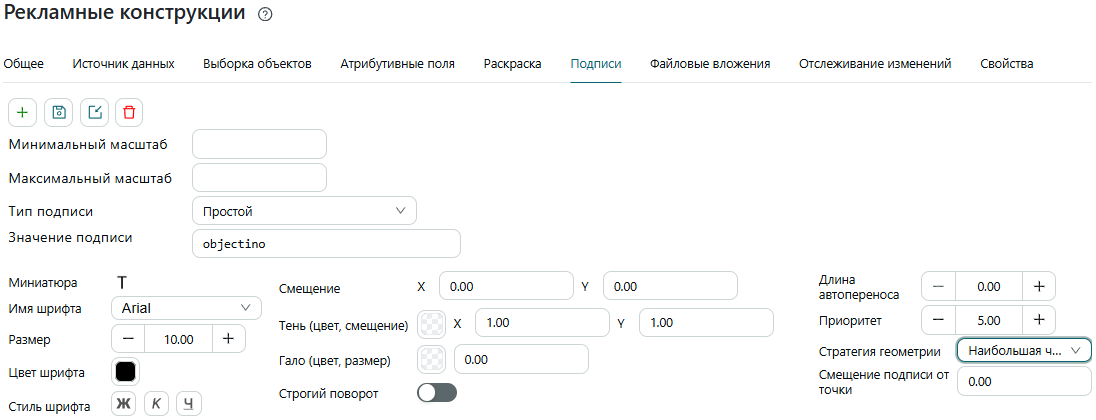 Рисунок 127 - Слой. Вкладка Подписи
Чтобы удалить выбранную подпись, нажмите
, расположенную в той же строке. Чтобы удалить сразу все настроенные подписи, нажмите
в верхней части вкладки (см.
Рисунок 128
).
, расположенную в той же строке. Чтобы удалить сразу все настроенные подписи, нажмите
в верхней части вкладки (см.
Рисунок 128
).
Вы можете скопировать настройки подписи выбранного слоя и загрузить их для другого слоя. Для этого нажмите
Копировать
в верхней части вкладки. Перейдите во вкладку
Подписи
другого слоя и нажмите
Вставить
, расположенную также в верхней части вкладки (см.
Рисунок 128
). Настройки подписи загружены.
Копировать
в верхней части вкладки. Перейдите во вкладку
Подписи
другого слоя и нажмите
Вставить
, расположенную также в верхней части вкладки (см.
Рисунок 128
). Настройки подписи загружены.
Копируются следующие настройки:
- стили подписи;
- диапазон видимости подписи (параметры Минимальный масштаб и Максимальный масштаб во вкладке Подписи , см. выше).
Обратите внимание, что для корректного копирования настроек отрисовщиков тип геометрии, названия выбранных атрибутивных полей (если используются в настройках) и их типы выбранного и другого слоя должны совпадать.
 Рисунок 128 - Копирование и вставка настроек подписей слоя
Помимо обычных подписей к объектам, вы можете настроить статичные подписи.
Включение статичных подписей для слоя позволяет подписывать объекты при помощи подписей, расположение которых не меняется. Все свойства для статичных подписей берутся из свойств обычной подписи.
 Рисунок 129 - Подписи. Включение статичных подписей
Тип подписи. Настройка подписи
Параметр доступен векторным слоям со всеми типами геометрии.
Можно настроить следующий
Тип подписи
:
-
Простой
- все объекты слоя подписываются одинаковым стилем;
В параметре Значение подписи выберите атрибутивное поле или задайте SQL-выражение, по которому будет формироваться подпись для каждого объекта слоя.Выберите для подписи шрифт, его цвет, размер, стиль и другие настройки.
-
По уникальным значениям
- объекты делятся на группы по уникальным значениям выбранного атрибутивного поля, объекты каждой группы подписываются своим стилем;
Задайте следующие параметры:
-
По правилам
(см.
Рисунок 130
) - группа объектов формируется по заданному SQL-условию, объекты каждой группы подписываются своим стилем;
Задайте следующие параметры:
Подпись
(для типа подписи
Простой
), стили подписи для каждого уникального
Значения
или
Правила
задаются по одному и тому же принципу.
Для каждого
Значения
или
Правила
предварительно разверните его настройки по кнопке
, расположенной на плашке.
, расположенной на плашке.
-
Имя шрифта
,
Размер
,
Цвет шрифта
- размер и цвет выбранного шрифта;
Нажмите на цвет и в открывшейся палитре выберите нужный или задайте его шестнадцатеричный код (HEX), значения яркости (HSB) или RGB вручную. Также вы можете задать видимость цвета ( 0% - полностью невидимый, 100% - полностью видимый).
- Стиль шрифта - Полужирный , Курсив , Подчеркнутый ;
- Смещение - сдвиг символа по горизонтали и по вертикали относительно центра объекта, в миллиметрах.
-
Тень (цвет, смещение)
- цвет и сдвиг по горизонтали и вертикали тени символа, в миллиметрах;
Нажмите на цвет и в открывшейся палитре выберите нужный или задайте его шестнадцатеричный код (HEX), значения яркости (HSB) или RGB вручную. Также вы можете задать видимость цвета ( 0% - полностью невидимый, 100% - полностью видимый).Чтобы отключить тень, выберите нулевой сдвиг или полностью прозрачный цвет.
-
Гало (цвет, размер)
- цвет и размер гало, в миллиметрах;
Нажмите на цвет и в открывшейся палитре выберите нужный или задайте его шестнадцатеричный код (HEX), значения яркости (HSB) или RGB вручную. Также вы можете задать видимость цвета ( 0% - полностью невидимый, 100% - полностью видимый).Чтобы отключить гало, выберите нулевой размер или полностью прозрачный цвет.
- Строгий поворот - опция удержания угла при повороте карты;
-
Длина автопереноса
- определяет, при какой длине подписи ее следует переносить;
По умолчанию - 0 , подпись не переносится.
-
Приоритет
- определяет порядок отрисовки при накладывающихся подписях разных слоев;
По умолчанию - 5 .
-
Стратегия геометрии
-
Наибольшая часть
(выбрано по умолчанию),
Первая часть
,
Все части
- определяет, какую часть составного объекта подписывать;
Для объектов с составной геометрией.
-
Смещение подписи от точки
;
Только для точечных объектов.
-
Ориентация подписи вдоль линии
-
Горизонтально
(выбрано по умолчанию),
Параллельно линии
,
По кривой
;
Только для линейных объектов.
-
Разрешить выход подписи за полигон
;
По умолчанию включено, длинные подписи могут выходить за пределы полигона.
- Размещение подписи на полигоне - Прямо , Горизонтально - положение подписи на объекте.
В параметре
Миниатюра
и на плашке
Значения
или
Правила
отображается настроенный стиль подписи.
Нажмите на стиль подписи, чтобы просмотреть его детально в увеличенном размере. Чтобы скрыть окно с увеличенным стилем, повторно кликните на стиль.
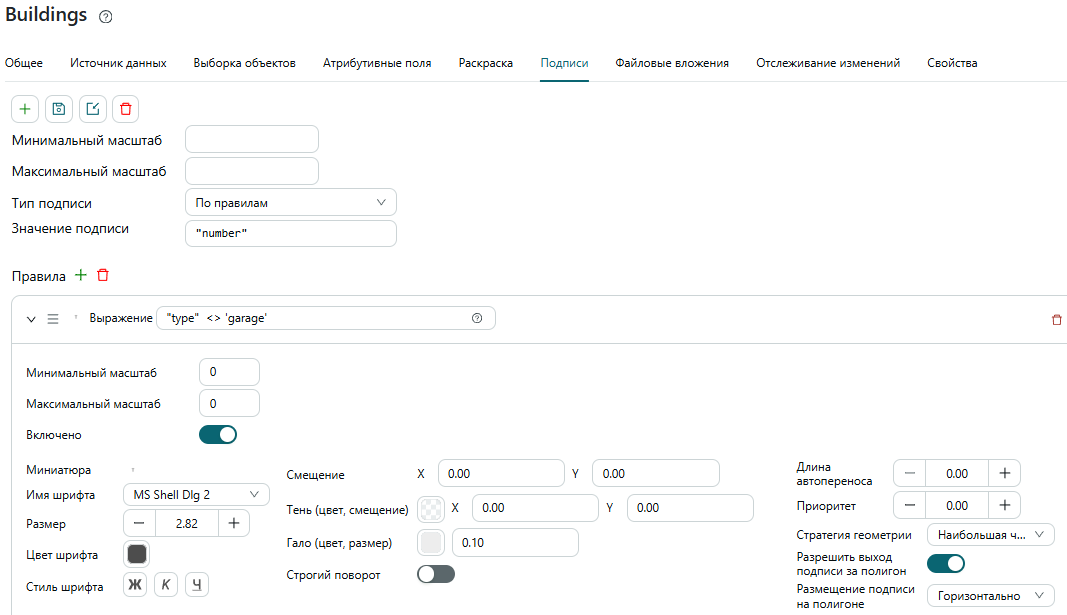 Рисунок 130 - Слой. Тип подписи. По правилам. Полигональный слой
Слой. Файловые вложения
Вкладка доступна только для векторных и табличных слоев.
Чтобы создать таблицу вложений для слоя, включите параметр
Есть таблица вложений
.
Обратите внимание, что для создания таблицы вложений требуется подтверждение, так как таблица вложений создается сразу, без необходимости сохранения проекта.
В параметрах ниже отображается информация о таблице вложений:
-
Имя таблицы вложений
- название связанной таблицы;
По умолчанию формируется автоматически с постфиксом __ATTACH .Например: polygons__ATTACH .
- Место хранения вложений - место, где физически будут размещаться загружаемые вложения: на диске ( Диск ) или в базе данных ( База данных );
- Выдавать вложения - возможность запретить выдавать вложения для слоя, если они для него настроены в базе данных;
-
Записи в таблице
.
Нажмите на кнопку Показать , чтобы просмотреть записи таблицы вложений в отдельном окне.Просмотр записей таблицы вложений аналогичен просмотру записей атрибутивной таблицы слоя (см. подробнее п. 4.6.9.1 ).
Таблица вложений может быть добавлена к проекту, как слой. Для этого нажмите кнопку
Добавить как слой
. Таблица вложений добавится в ту же группу, что и основной слой.
Помимо служебных полей, которые создаются автоматически, таблица вложений может содержать дополнительные поля.
В разделе
Дополнительные поля
представлена схема дополнительных атрибутивных полей таблицы вложений в виде таблицы со следующими столбцами:
- Имя поля;
- Тип поля;
- Обязательность (допустимость пустых значений);
- Длина - для текстовых полей, максимальное количество символов;
- Выражение значения по умолчанию - SQL-выражение, в результате которой вычисляется значение по умолчанию для поля.
Вы можете добавить новое поле. Нажмите кнопку
Добавить поле
и в отдельном окне задайте параметры поля. Нажмите
Создать поле
и новое атрибутивное поле добавится к схеме таблицы вложений. Если новое поле добавлять не нужно, нажмите
Отмена
.
Обратите внимание, что новое атрибутивное поле добавляется к таблице вложений сразу, без необходимости сохранения проекта.
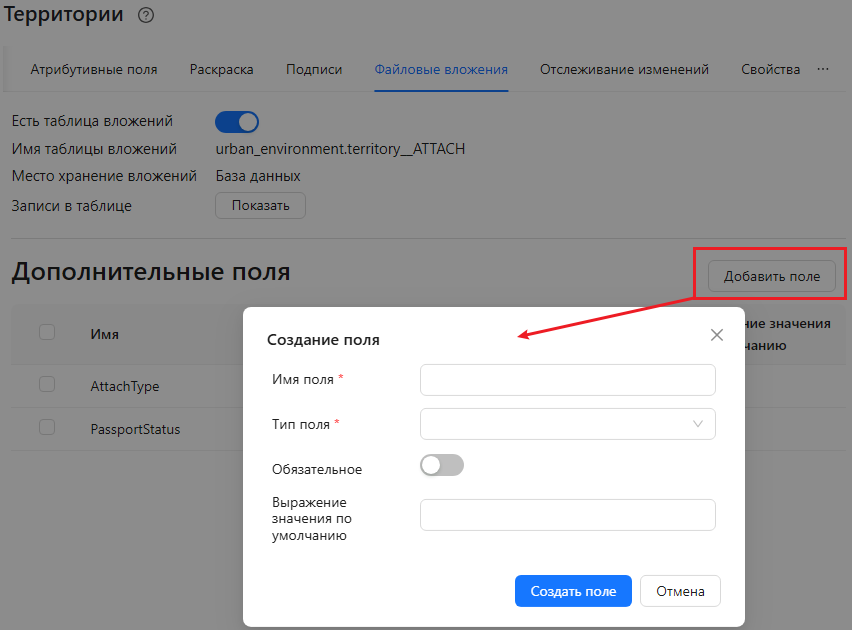 Рисунок 131 - Слой. Вкладка Файловые вложения. Добавление дополнительного поля
Чтобы удалить дополнительные поля таблицы вложений, выделите
нужные строки в таблице
Дополнительные поля
и нажмите красную кнопку
Удалить выбранные поля
в верхней правой части раздела (см.
Рисунок 132
). В скобках названия кнопки указано количество удаляемых полей. Поля удаляются сразу, без необходимости сохранения проекта.
нужные строки в таблице
Дополнительные поля
и нажмите красную кнопку
Удалить выбранные поля
в верхней правой части раздела (см.
Рисунок 132
). В скобках названия кнопки указано количество удаляемых полей. Поля удаляются сразу, без необходимости сохранения проекта.
Если таблица вложений была создана, но больше не требуется, вы можете удалить ее. Отключите параметр
Есть таблица вложений
.
Обратите внимание, что таблица вложений будет удалена сразу, без необходимости сохранения проекта.
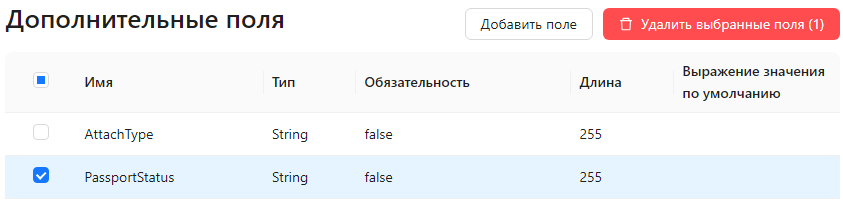 Рисунок 132 - Удаление дополнительного поля таблицы вложений
Слой. Отслеживание изменений
Вкладка доступна только для векторных и табличных слоев.
Вкладка предназначена для создания записей, когда и кем были внесены изменения в слой. Такие записи могут быть сделаны:
- в полях выбранного слоя для каждого отдельного объекта (трекер изменений),
- в отдельно настроенной таблице истории изменений (см. Рисунок 133 ).
Обратите внимание, что записи о создании и изменении объектов слоя будут автоматически вноситься в поля выбранного слоя для каждого отдельного объекта (трекер изменений), если:
- в Глобальных настройках CoGIS Server заполнены параметры раздела История изменений вкладки Картографические сервисы (см. Руководство администратора по установке и настройке );
- в слое картографического сервиса есть заданные в параметрах поля.
Дополнительных настроек не требуется. В разделе
Поля отслеживания изменений
вкладки
Отслеживание изменений
QGS-редактора вы можете переопределить поля для записей трекера изменений. Для этого задайте соответственные параметры:
- Кем создано - тип Текст; записывается логин пользователя, создавшего объект;
- Когда создано - тип Дата-время, дата и время создания объекта;
- Кто последний редактировал - тип Текст, записывается логин пользователя, внесшего последние изменения в атрибуты или геометрию объекта.
- Когда изменено - тип Дата-время, дата и время последнего редактирования атрибутов или геометрии объекта.
В выпадающем списке для каждого параметра выберите нужное поле. Выпадающий список полей фильтруется в соответствии с требуемым типом поля.
Если какой-то из параметров не указан, то соответственные этим параметрам записи будут вноситься в поля, указанные в
Глобальных настройках
.
Если подходящих полей для записей трекера изменений в атрибутивной таблице слоя не имеется, вы можете автоматически создать их по кнопке
 Добавить недостающие поля
, расположенной в строке заголовка раздела
Поля отслеживания изменений
. В таком случае в атрибутивной таблице источника слоя будут созданы недостающие поля с названиями, указанными в
Глобальных настройках
.
Добавить недостающие поля
, расположенной в строке заголовка раздела
Поля отслеживания изменений
. В таком случае в атрибутивной таблице источника слоя будут созданы недостающие поля с названиями, указанными в
Глобальных настройках
.
Добавить недостающие поля
, расположенной в строке заголовка раздела
Поля отслеживания изменений
. В таком случае в атрибутивной таблице источника слоя будут созданы недостающие поля с названиями, указанными в
Глобальных настройках
.
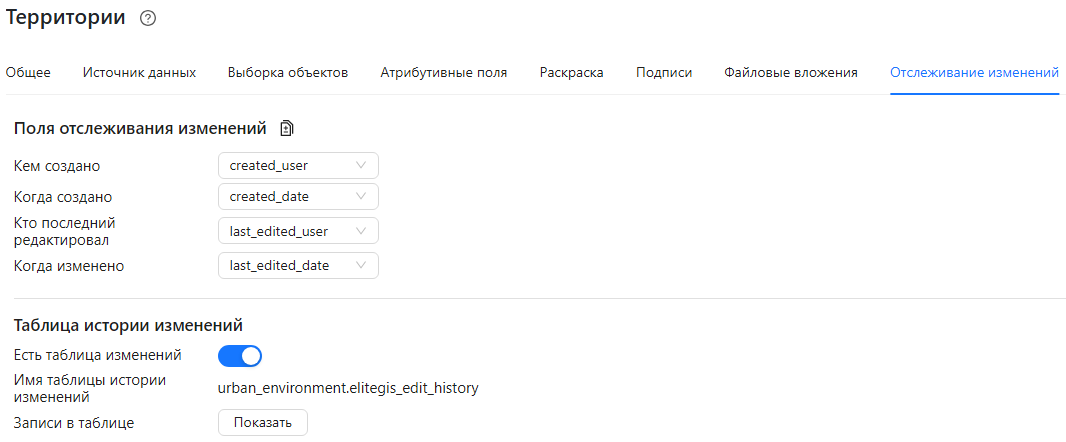 Рисунок 133 - Слой. Вкладка Отслеживание изменений
В разделе
Таблица истории изменений
вы можете создать отдельную таблицу для отслеживания изменений в слое. В таблице истории изменений хранится не только информация о том, кем и когда был создан или изменен объект в слое, но и какое действие было произведено пользователем (создание, изменение или удаление объекта), и конкретные изменения в атрибутах объекта. При этом действия с вложениями и связанными объектами не записываются.
Чтобы создать таблицу истории изменений для слоя, включите параметр
Есть таблица изменений
.
Обратите внимание, что:
- для создания таблицы истории изменений требуется подтверждение, так как таблица истории изменений создается сразу, без необходимости сохранения проекта;
- таблица истории изменений создается одна для всех таблиц, расположенных в одной схеме данных базы данных, в созданную таблицу автоматически будут вноситься записи об изменениях в любой из таблиц этой схемы;
- если в проекте есть другие слои с источниками из той же схемы данных, то информация о созданной таблице истории изменений автоматически появится и для этих слоев;
- для картографического сервиса в Правилах SOE (меню Администрирование > Правила SOE ) настроен плагин История изменений (см. Руководство по созданию картографических приложений )
В параметрах ниже отображается информация о таблице истории изменений:
-
Имя таблицы истории изменений
- название таблицы с учетом схемы данных;
По умолчанию формируется автоматически с названием elitegis_edit_history .
-
Записи в таблице
.
Нажмите на кнопку Показать , чтобы просмотреть записи таблицы таблицы истории изменений в отдельном окне.Просмотр записей таблицы истории изменений аналогичен просмотру записей атрибутивной таблицы слоя (см. подробнее п. 4.6.9.1 , см. Рисунок 134 ).
Если таблица истории изменений была создана, но больше не требуется, вы можете удалить ее. Отключите параметр
Есть таблица изменений
.
Обратите внимание, что таблица истории изменений будет удалена сразу, без необходимости сохранения проекта. Таблица истории изменений будет удалена для всех таблиц схемы данных выбранного слоя.
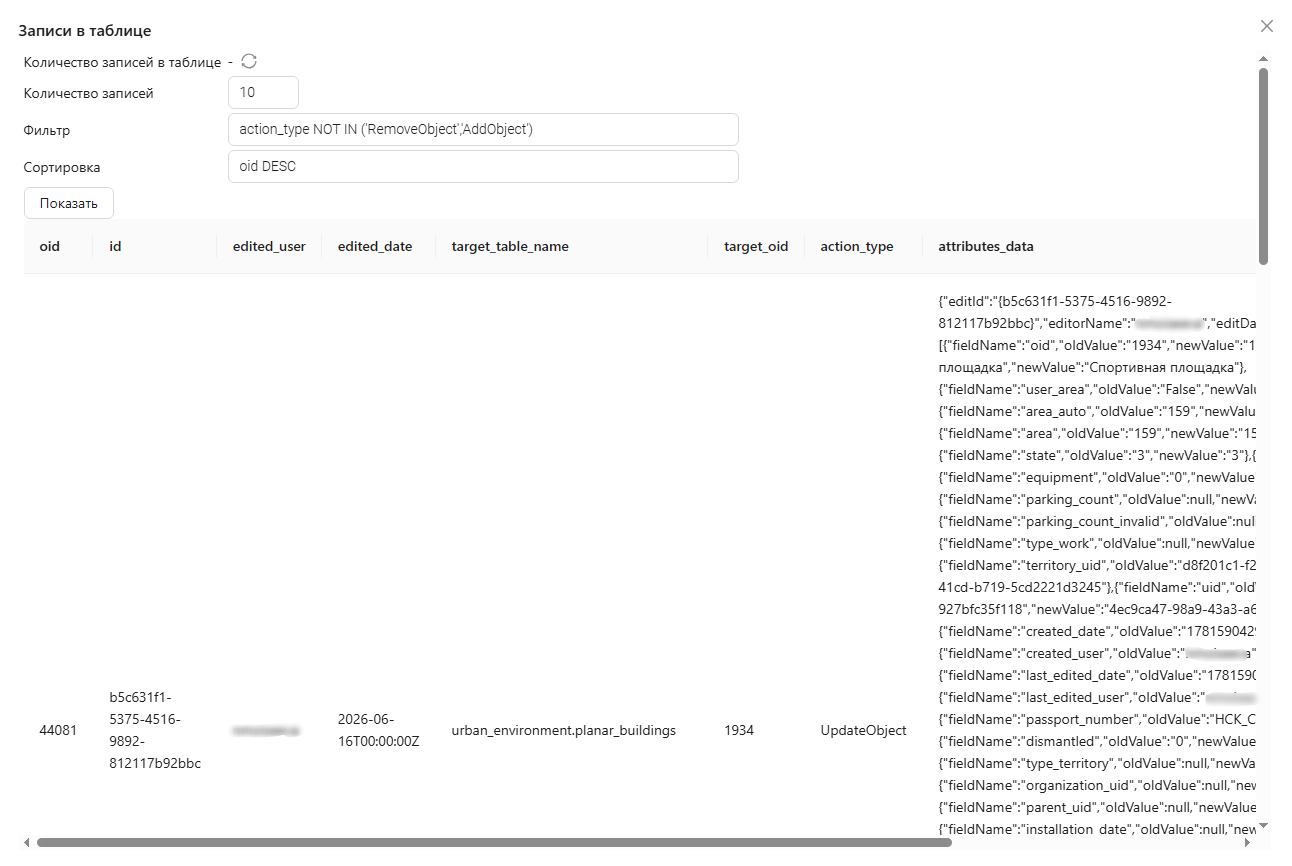 Рисунок 134 - Просмотр записей таблицы истории изменений
Слой. Свойства
Вкладка доступна только для векторных и табличных слоев.
В данной вкладке отображаются системные идентификаторы и дополнительные переменные, которые могут использоваться ГИС-сервером CoGIS (см.
Рисунок 135
).
Переменные задаются в виде пары «свойство-значение».
Нажмите на кнопку +
Добавить свойство
. Впишите свойство (переменную) и ее значение в соответственные колонки.
Свойство добавлено. Можно добавить несколько свойств.
Чтобы удалить свойство, нажмите в строке выбранного свойства
.
.
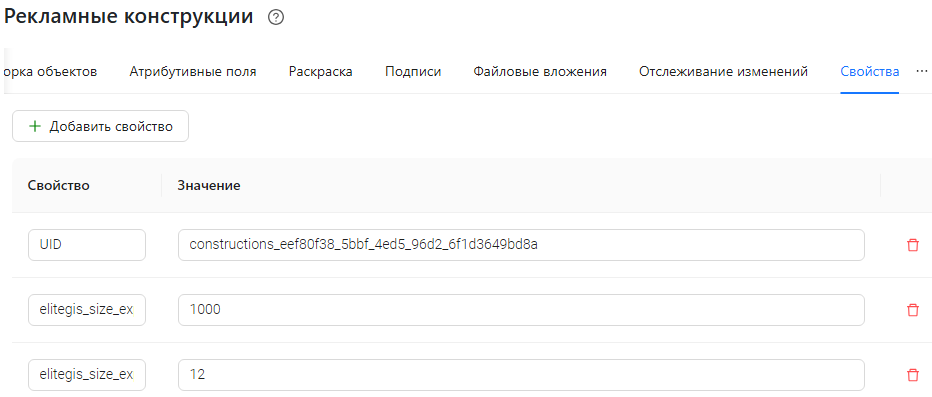 Рисунок 135 - Слой. Вкладка Свойства
Версии проекта
QGS-редактор поддерживает версионность проекта. Вы можете работать с разными версиями проекта картографического сервиса.
При первом переходе во вкладку
Проект
картографического сервиса после публикации файла сервиса создается
Оригинальная версия
проекта.
Оригинальная версия
проекта перезаписывается, если файл проекта был обновлен по кнопке
 Обновить из файла
на панели инструментов сервиса (см. п.
3.4
). При создании новых картографических сервисов (см. п.
4.2.2
)
Оригинальная версия
проекта не доступна (не создается).
Обновить из файла
на панели инструментов сервиса (см. п.
3.4
). При создании новых картографических сервисов (см. п.
4.2.2
)
Оригинальная версия
проекта не доступна (не создается).
Обновить из файла
на панели инструментов сервиса (см. п.
3.4
). При создании новых картографических сервисов (см. п.
4.2.2
)
Оригинальная версия
проекта не доступна (не создается).
При сохранении изменений проекта в QGS-редакторе по кнопке
Сохранить изменения
на панели инструментов сервиса (см. п.
3.4
) создается
Предыдущая версия
проекта. Каждый раз при сохранении изменений проекта в QGS-редакторе
Предыдущая версия
перезаписывается. Именно
Предыдущая версия
проекта используется для опубликованного сервиса, поэтому вы можете увидеть произведенные непосредственно в QGS-редакторе изменения после в интерактивной карте.
Сохранить изменения
на панели инструментов сервиса (см. п.
3.4
) создается
Предыдущая версия
проекта. Каждый раз при сохранении изменений проекта в QGS-редакторе
Предыдущая версия
перезаписывается. Именно
Предыдущая версия
проекта используется для опубликованного сервиса, поэтому вы можете увидеть произведенные непосредственно в QGS-редакторе изменения после в интерактивной карте.
При сохранении изменений проекта в QGS-редакторе по кнопке
Сохранить как верифицированную версию
(см. контекстное меню
Карты
- п.
4.6.1
) вы создаете
Верифицированную версию
проекта. При последующих сохранениях проекта по этой кнопке
Верифицированная версия
перезаписывается.
Все версии проекта находятся в папке на ГИС-сервере, где расположен и сам картографический сервис.
При необходимости вы можете вернуться к одной из сохраненных версий проекта по кнопке в разделе
Восстановить версию
в контекстном меню карты (см. п.
4.6.1
,
Рисунок 136
). Каждую из версий вы также можете скачать по соответственной кнопке.
Рисунок 136 - Восстановление версии проекта картографического сервиса
-
Проект сервиса. QGS-редактор
- Список слоев проекта
- Карта. Геопривязка
- Карта. Связи между слоями
- Карта. Метаинформация
- Карта. Свойства
- Групповой слой. Общее
- Слой. Общее
-
Слой. Источник данных
- Параметры соединения. Источник из базы данных
- Параметры соединения. Источник из GeoPackage
- Параметры соединения. Источник растрового слоя
- Параметры соединения. Смена источника данных слоя
- Таблица для просмотра объектов
- Таблица для редактирования
- Системные поля и система координат
- Схема таблицы в БД. Добавление атрибутивного поля
- Схема таблицы в БД. Удаление атрибутивных полей
- Слой. Выборка объектов
- Слой. Атрибутивные поля
-
Слой. Раскраска
- Тип раскраски. Настройка символа
- Точки. Тепловая карта
- Точки, мультиточки. Кластеры объектов
- Точки. Видимая область с учетом рельефа
- Полигоны. Отображение в виде 3D объектов
- Высота объектов
- Полумасштабозависимость
- Символы точек. Простой маркер
- Символы точек. Изображение
- Символы точек. Шрифтовый маркер
- Символы точек. Изображение из поля
- Символы точек. Маркер с заливкой
- Символы линий. Простая линия
- Символы линий. Маркерная линия
- Символы полигонов. Простая заливка
- Символы полигонов. Центроиды
- Символы полигонов. Обводка линией
- Символы полигонов. Заливка градиентом
- Символы полигонов. Заливка штриховкой
- Слой. Подписи
- Слой. Файловые вложения
- Слой. Отслеживание изменений
- Слой. Свойства
- Версии проекта