
-
Описание платформы
- Общие сведения о CoGIS
- Компоненты и функциональные возможности платформы
- Возможности интеграции
- Технологии
- Импортонезависимость
- Полезные ссылки
- О разработчике
- Приложение А – CoGIS как корпоративная ГИС – Система для использования маркшейдерами и геологами нефтедобывающих предприятий
- Приложение Б – CoGIS как региональная ГИС – Единая картографическая система Ямало-Ненецкого автономного округа (ЕКС ЯНАО)
- Приложение В – CoGIS как муниципальная ГИС – Муниципальный портал «Мой Новосибирск»
- Приложение Г – CoGIS как муниципальная или региональная ГИС – Портал «Терраскоп»
- Руководство администратора по установке и настройке
-
Руководство по созданию картографических приложений
- Введение
- Основные принципы работы в Конструкторе
- Настройка Каталога карт
- Сервисы
-
Шаблоны Карточки объекта
- Настройки отображения Карточки объекта
- Настройки шаблона Карточки объекта
- Блоки. Общие настройки
- Блок Атрибуты
- Блок Связанные объекты
- Блок Дочерние объекты
- Блок Связанные объекты с атрибутами
- Блок Слабо связанные объекты
- Блок Файлы
- Блок Координаты
- Блок История изменений
- Блок HTML-код
- Блок Набор значений в строковом поле
- Кнопки. Доступные инструменты
- Кнопки. Дополнительные инструменты
- Кнопки. Элемент Стандартный инструмент
- Кнопки. Элемент Создание/сохранение
- Кнопки. Элемент Генерация отчета
- Кнопки. Элемент Вызов задачи сервиса геообработки
- Кнопки. Элемент Создание связанного объекта
- Кнопки. Элемент Создание объекта в другом слое
- Кнопки. Элемент Вызов JavaScript-кода
- Кнопки. Элемент HTML-блок
- Настройки условий видимости
- Настройка сообщения для недоступных элементов
- Использование созданного шаблона
-
Статистика, виджеты и плагины
- Виджет. Общие положения
- Виджет. Настройки отображения
- Виджет. Общие настройки блоков
- Виджет. Отображение содержимого блоков
- Виджет. Блок График
- Виджет. Блок Круговая диаграмма по строкам
- Виджет. Блок Круговая диаграмма по столбцам
- Виджет. Блок Диаграмма XY
- Виджет. Блок Расчетное значение
- Виджет. Блок Таблица с исходными данными
- Виджет. Настройки пересчета блока
- Виджет. Интерактив блока с картой
- Виджет. Блок HTML-код
- Виджет. Блок Страница со ссылкой
- Виджет. Блок Фильтрация слоя
- Виджет. Блок Кнопки фильтрации
- Виджет. Блок Генерация отчета
- Виджет. Блок Фильтр блоков
- Виджет. Блок Импорт данных из файла
- Виджет. Блок Кнопки создания объектов
- Виджет. Блок 3D-панорама из 360-градусных фотографий
- Виджет. Блок Вызов ИИ-агента
- Виджет. Блок Управление видимостью слоев
- Виджет. Блок Запуск инструмента геообработки
- Переход на сайт
- JavaScript-плагин
- Группа/список
- Отчеты
- Инструменты и настройка карты
-
Расположение инструментов на странице
- Использование панели инструментов Редактирование
- Использование панели инструментов Измерение
- Использование панели инструментов Рисование
- Использование инструмента Переход по координатам
- Использование инструмента Поделиться ссылкой
- Использование инструмента Загрузка данных из файла
- Использование инструмента Выгрузка данных
- Использование настроек карты
- Использование инструмента Печать карты
- Использование инструмента Избранное
- Использование инструмента Показать моё местоположение
- Использование инструмента Мини-карта
- Использование инструмента Шторка
- Использование инструментов сетевого анализа
-
HTML-кастомизация
- Отображение Каталога карт
- Скрытие меток и линий в 3D KML моделях
- Отображение виджета с помощью CSS-стилей
- Условная видимость виджета с помощью JavaScript
- Интерактив блока виджета с картой
- Скрытие названия слоя из заголовка Карточки объекта
- Кнопка Сохранить в Карточке объекта
- Настраиваемые кнопки в Карточке объекта
- Геопривязка 3D модели на основе GLB файла
- Дополнительные функции ИИ-ассистента
- ИИ-ассистенты
- API
- Настройка карты для мобильного приложения
-
Правила SOE
- Назначение
- Управление возможностями SOE
- Добавление файла правил SOE
- Поиск правила SOE
- Плагины. Общие сведения
- Редактирование объектов. Плагин Редактирование.
- Плагин Ограничение на просмотр
- Плагин История изменений
- Плагин Загрузка и выгрузка данных
- Плагин Галерея изображений
- Плагин Подсчет количества объектов
- Плагин Расширенный поиск объектов. Гибкий поиск и ближайшие объекты.
- Запуск задач по расписанию
- Приложение А - Макросы, используемые в настройках
-
Руководство по публикации ГИС-сервисов
- Введение
- Начало работы в CoGIS Server Manager
-
Каталог сервисов
- Общие принципы
- Просмотр сведений о сервисе или папке
- Изменение статуса сервиса
- Панель инструментов сервиса
- Получение описания и адреса REST API для выбранного сервиса
- Навигация по Каталогу
- Добавление новой папки
- Удаление и копирование сервиса или папки
- Запуск и останов нескольких сервисов одновременно
- Поиск по Каталогу
- Фильтрация в Каталоге
- Настройка прав доступа к папкам
- Настройки папки
- Цветовые схемы и размер шрифта CoGIS Server Manager
- Публикация картографических сервисов
- Публикация сервисов изображений
- Публикация картографических сервисов мозаики
- Сервис высот
- Публикация сервисов с 3D тайлами
- Публикация сервисов с 3D моделью
- Публикация сервисов геокодирования
- Публикация сервисов геообработки
- Публикация сервисов сетевого анализа
- Геометрический сервис
- Приложение А – Перечень готовых инструментов геообработки в CoGIS Server
-
Руководство по созданию картографических проектов
- Введение
- Настройки подключения к базе данных
- Свойства QGS-проекта
- Слои и таблицы
- Свойства слоя
-
Настройки переменных
- Отслеживание изменений (Edit Tracker)
- Кластеризация и смещение накладывающихся объектов
- Подтипы
- Полумасштабозависимость
- Отношение «многие-ко-многим»
- Статичные подписи
- Представление на основе SQL-запроса (SQL-based view)
- Тепловые карты
- Псевдо 3D
- Номера слоев
- Обрезка карты по слою (MaskLayer)
- Символ ЛЭП
- Подмена источника для отображения
- Фильтр на слой с возможностью использования макросов
- Диаграммы 3D
- Сортировка объектов слоя по полю для выдачи в запросе
- Выключение слоя из картографического сервиса
- Выключение стороннего тайлового сервиса из картографического сервиса
- Отображение видимой наблюдателем области
- Нумерация узлов линейных и полигональных объектов
- Проверка фильтров на слой по регулярному выражению
- Ограничение использования подзапросов в SQL-фильтрах
- Указание шага временно́й шкалы
- Подмена атрибутивного поля для сортировки по значениям домена
- Создание сервиса геокодирования
- Вложения (Attachments)
- История изменений
- Автообновляемость тайлов
- Шаблоны печати на основе макетов QGIS (формат qpt)
- Руководство по работе в мобильных приложениях
- Руководство по установке и настройке SOE for ArcGIS
- Требования к аппаратному обеспечению
Использование инструмента Избранное
Инструмент
Избранное
предназначен для сохранения списка экстентов и объектов, с которыми чаще всего работают пользователи, и для быстрого переключения между ними.
Добавьте кнопку инструмента
 Избранное
на карту.
Избранное
на карту.
Избранное
на карту.
Список избранных экстентов и объектов для пользователя интерактивной карты можно предопределить в
Конструкторе
(см. п.
8.2.2
).
При наведении в окне
Избранное
на строку с избранным экстентом охват подсвечивается на карте. При наведении на избранный векторный объект - подсвечивается на карте геометрия объекта.
При клике в окне
Избранное
на строку с избранным экстентом карта приближается к охвату. При клике на избранный векторный объект - карта приближается к геометрии объекта и открывается
Карточка объекта
(если слой с этим объектом в текущей карте доступен). При клике на избранный табличный объект - открывается
Карточка объекта
(если табличный слой в текущей карте доступен).
Добавленный в
Избранное
экстент или объект, кроме предопределенных в
Конструкторе
, пользователь может переименовать или удалить. Кнопки
 Редактировать название
и
Редактировать название
и
 Удалить
появляются при наведении на добавленный экстент или объект в окне
Избранное
(см.
Рисунок 693
). Пользователь также может удалить сразу все свои добавленные экстенты и объекты, нажав кнопку-ссылку
Удалить всё
в правом нижнем углу окна
Избранное
.
Удалить
появляются при наведении на добавленный экстент или объект в окне
Избранное
(см.
Рисунок 693
). Пользователь также может удалить сразу все свои добавленные экстенты и объекты, нажав кнопку-ссылку
Удалить всё
в правом нижнем углу окна
Избранное
.
Редактировать название
и
Удалить
появляются при наведении на добавленный экстент или объект в окне
Избранное
(см.
Рисунок 693
). Пользователь также может удалить сразу все свои добавленные экстенты и объекты, нажав кнопку-ссылку
Удалить всё
в правом нижнем углу окна
Избранное
.
Обратите внимание, что избранные экстенты и объекты могут использоваться и в 2D, и в 3D режиме.
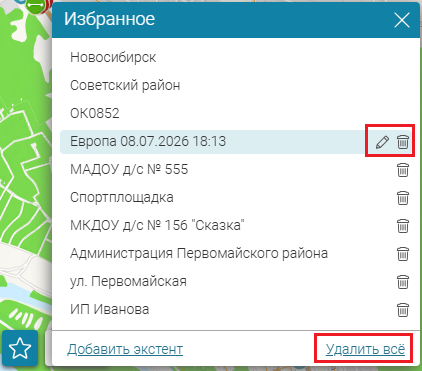 Рисунок 693 - Доступные действия с избранным экстентом или объектом (верхние три элемента предопределены в Конструкторе, не доступны для переименования или удаления пользователем)
Добавление избранного экстента
Убедитесь, что кнопка инструмента
Избранное
добавлена на карту. Сохраните настройки и перейдите к интерактивной карте.
Избранное
добавлена на карту. Сохраните настройки и перейдите к интерактивной карте.
Перейдите в интерактивной карте к нужному экстенту. Нажмите на кнопку
Избранное
. В окне
Избранное
нажмите на кнопку
Добавить экстент
(см.
Рисунок 694
).
Избранное
. В окне
Избранное
нажмите на кнопку
Добавить экстент
(см.
Рисунок 694
).
Выбранный экстент отображается на карте красным прямоугольником. Вы можете подкорректировать границы сохраняемого экстента, удерживая и двигая угол прямоугольника. Вы также можете сдвинуть сохраняемый экстент, удерживая и двигая центр прямоугольника.
Экстент добавляется в список
Избранного
под названием, соответствующим названию карты плюс дополнительно указывается дата и время добавления экстента. Вы можете изменить название, введя нужное в строку ввода в окне. Нажимая
Enter
или на кнопку
 , сохраните избранный экстент. Чтобы отменить добавление избранного экстента, нажмите
Esc
или
, сохраните избранный экстент. Чтобы отменить добавление избранного экстента, нажмите
Esc
или
 в строке с названием.
, сохраните избранный экстент. Чтобы отменить добавление избранного экстента, нажмите
Esc
или
в строке с названием.
Добавьте столько избранных экстентов, сколько требуется.
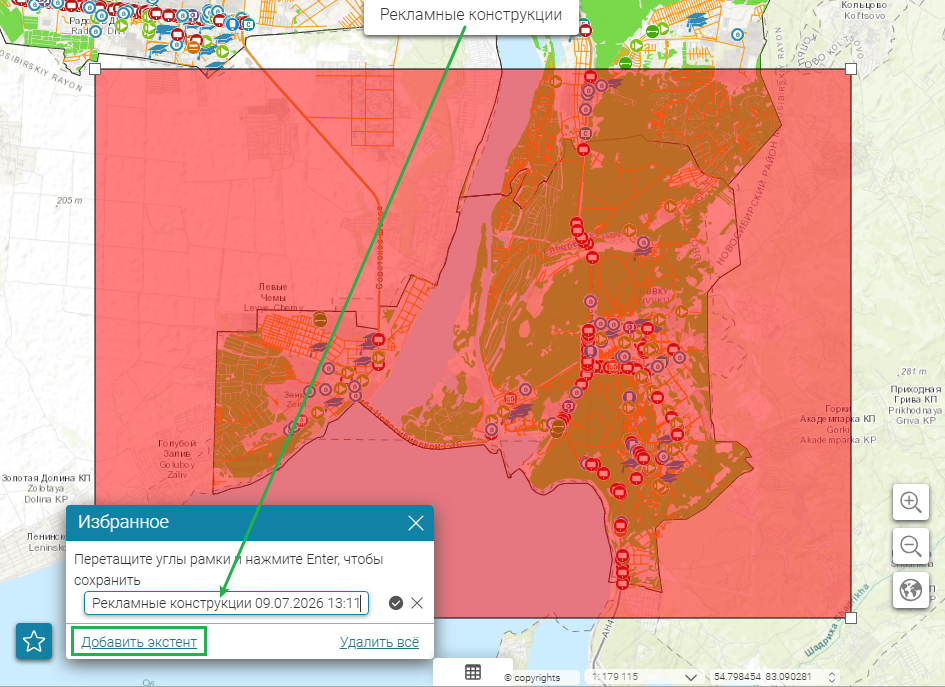 Рисунок 694 - Добавление текущего экстента в Избранное
Добавление избранного объекта
Объекты сохраняются в
Избранное
нажатием на кнопку
 Избранное
в
Карточке объекта
.
Избранное
в
Карточке объекта
.
Избранное
в
Карточке объекта
.
В
Карточке объекта
по умолчанию не отображается кнопка
Избранное
. Чтобы она отображалась, во вкладке
Шаблоны Карточки объекта
картографического сервиса в нужный шаблон добавьте кнопку стандартного инструмента
Избранное
(см. п.
5.14.2
).
Избранное
. Чтобы она отображалась, во вкладке
Шаблоны Карточки объекта
картографического сервиса в нужный шаблон добавьте кнопку стандартного инструмента
Избранное
(см. п.
5.14.2
).
Сохраните изменения и перейдите к интерактивной карте. Выберите объект на карте или из атрибутивной таблицы. В
Карточке
выбранного
объекта
нажмите кнопку
Избранное
. Когда объект добавлен в
Избранное
, иконка инструмента отображается окрашенной.
Избранное
. Когда объект добавлен в
Избранное
, иконка инструмента отображается окрашенной.
В окне
Избранное
название добавленного объекта по умолчанию соответствует настроенному в опции
Переопределить название и описание объектов
во вкладке
Данные
картографического сервиса (если переопределено, см. п.
4.1.2
) или отображаемому имени (DisplayExpression).
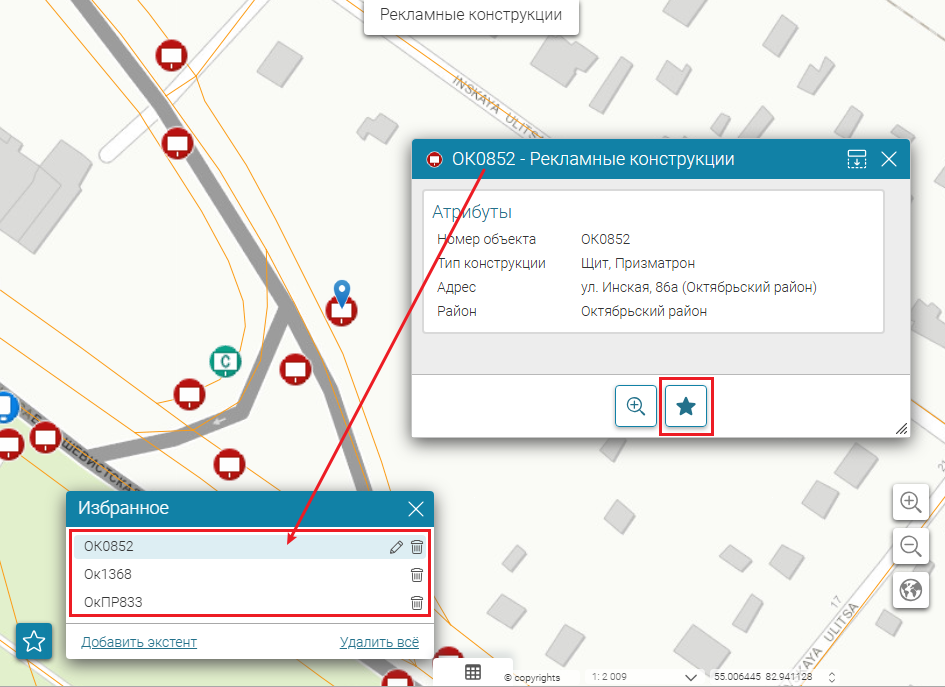 Рисунок 695 - Добавление объекта в Избранное