
-
Описание платформы
- Общие сведения о CoGIS
- Компоненты и функциональные возможности платформы
- Возможности интеграции
- Технологии
- Импортонезависимость
- Полезные ссылки
- О разработчике
- Приложение А – CoGIS как корпоративная ГИС – Система для использования маркшейдерами и геологами нефтедобывающих предприятий
- Приложение Б – CoGIS как региональная ГИС – Единая картографическая система Ямало-Ненецкого автономного округа (ЕКС ЯНАО)
- Приложение В – CoGIS как муниципальная ГИС – Муниципальный портал «Мой Новосибирск»
- Приложение Г – CoGIS как муниципальная или региональная ГИС – Портал «Терраскоп»
- Руководство администратора по установке и настройке
-
Руководство по созданию картографических приложений
- Введение
- Основные принципы работы в Конструкторе
- Настройка Каталога карт
- Сервисы
-
Шаблоны Карточки объекта
- Настройки отображения Карточки объекта
- Настройки шаблона Карточки объекта
- Блоки. Общие настройки
- Блок Атрибуты
- Блок Связанные объекты
- Блок Дочерние объекты
- Блок Связанные объекты с атрибутами
- Блок Слабо связанные объекты
- Блок Файлы
- Блок Координаты
- Блок История изменений
- Блок HTML-код
- Блок Набор значений в строковом поле
- Кнопки. Доступные инструменты
- Кнопки. Дополнительные инструменты
- Кнопки. Элемент Стандартный инструмент
- Кнопки. Элемент Создание/сохранение
- Кнопки. Элемент Генерация отчета
- Кнопки. Элемент Вызов задачи сервиса геообработки
- Кнопки. Элемент Создание связанного объекта
- Кнопки. Элемент Создание объекта в другом слое
- Кнопки. Элемент Вызов JavaScript-кода
- Кнопки. Элемент HTML-блок
- Настройки условий видимости
- Настройка сообщения для недоступных элементов
- Использование созданного шаблона
-
Статистика, виджеты и плагины
- Виджет. Общие положения
- Виджет. Настройки отображения
- Виджет. Общие настройки блоков
- Виджет. Отображение содержимого блоков
- Виджет. Блок График
- Виджет. Блок Круговая диаграмма по строкам
- Виджет. Блок Круговая диаграмма по столбцам
- Виджет. Блок Диаграмма XY
- Виджет. Блок Расчетное значение
- Виджет. Блок Таблица с исходными данными
- Виджет. Настройки пересчета блока
- Виджет. Интерактив блока с картой
- Виджет. Блок HTML-код
- Виджет. Блок Страница со ссылкой
- Виджет. Блок Фильтрация слоя
- Виджет. Блок Кнопки фильтрации
- Виджет. Блок Генерация отчета
- Виджет. Блок Фильтр блоков
- Виджет. Блок Импорт данных из файла
- Виджет. Блок Кнопки создания объектов
- Виджет. Блок 3D-панорама из 360-градусных фотографий
- Виджет. Блок Вызов ИИ-агента
- Виджет. Блок Управление видимостью слоев
- Виджет. Блок Запуск инструмента геообработки
- Переход на сайт
- JavaScript-плагин
- Группа/список
- Отчеты
- Инструменты и настройка карты
-
Расположение инструментов на странице
- Использование панели инструментов Редактирование
- Использование панели инструментов Измерение
- Использование панели инструментов Рисование
- Использование инструмента Переход по координатам
- Использование инструмента Поделиться ссылкой
- Использование инструмента Загрузка данных из файла
- Использование инструмента Выгрузка данных
- Использование настроек карты
- Использование инструмента Печать карты
- Использование инструмента Избранное
- Использование инструмента Показать моё местоположение
- Использование инструмента Мини-карта
- Использование инструмента Шторка
- Использование инструментов сетевого анализа
-
HTML-кастомизация
- Отображение Каталога карт
- Скрытие меток и линий в 3D KML моделях
- Отображение виджета с помощью CSS-стилей
- Условная видимость виджета с помощью JavaScript
- Интерактив блока виджета с картой
- Скрытие названия слоя из заголовка Карточки объекта
- Кнопка Сохранить в Карточке объекта
- Настраиваемые кнопки в Карточке объекта
- Геопривязка 3D модели на основе GLB файла
- Дополнительные функции ИИ-ассистента
- ИИ-ассистенты
- API
- Настройка карты для мобильного приложения
-
Правила SOE
- Назначение
- Управление возможностями SOE
- Добавление файла правил SOE
- Поиск правила SOE
- Плагины. Общие сведения
- Редактирование объектов. Плагин Редактирование.
- Плагин Ограничение на просмотр
- Плагин История изменений
- Плагин Загрузка и выгрузка данных
- Плагин Галерея изображений
- Плагин Подсчет количества объектов
- Плагин Расширенный поиск объектов. Гибкий поиск и ближайшие объекты.
- Запуск задач по расписанию
- Приложение А - Макросы, используемые в настройках
-
Руководство по публикации ГИС-сервисов
- Введение
- Начало работы в CoGIS Server Manager
-
Каталог сервисов
- Общие принципы
- Просмотр сведений о сервисе или папке
- Изменение статуса сервиса
- Панель инструментов сервиса
- Получение описания и адреса REST API для выбранного сервиса
- Навигация по Каталогу
- Добавление новой папки
- Удаление и копирование сервиса или папки
- Запуск и останов нескольких сервисов одновременно
- Поиск по Каталогу
- Фильтрация в Каталоге
- Настройка прав доступа к папкам
- Настройки папки
- Цветовые схемы и размер шрифта CoGIS Server Manager
- Публикация картографических сервисов
- Публикация сервисов изображений
- Публикация картографических сервисов мозаики
- Сервис высот
- Публикация сервисов с 3D тайлами
- Публикация сервисов с 3D моделью
- Публикация сервисов геокодирования
- Публикация сервисов геообработки
- Публикация сервисов сетевого анализа
- Геометрический сервис
- Приложение А – Перечень готовых инструментов геообработки в CoGIS Server
-
Руководство по созданию картографических проектов
- Введение
- Настройки подключения к базе данных
- Свойства QGS-проекта
- Слои и таблицы
- Свойства слоя
-
Настройки переменных
- Отслеживание изменений (Edit Tracker)
- Кластеризация и смещение накладывающихся объектов
- Подтипы
- Полумасштабозависимость
- Отношение «многие-ко-многим»
- Статичные подписи
- Представление на основе SQL-запроса (SQL-based view)
- Тепловые карты
- Псевдо 3D
- Номера слоев
- Обрезка карты по слою (MaskLayer)
- Символ ЛЭП
- Подмена источника для отображения
- Фильтр на слой с возможностью использования макросов
- Диаграммы 3D
- Сортировка объектов слоя по полю для выдачи в запросе
- Выключение слоя из картографического сервиса
- Выключение стороннего тайлового сервиса из картографического сервиса
- Отображение видимой наблюдателем области
- Нумерация узлов линейных и полигональных объектов
- Проверка фильтров на слой по регулярному выражению
- Ограничение использования подзапросов в SQL-фильтрах
- Указание шага временно́й шкалы
- Подмена атрибутивного поля для сортировки по значениям домена
- Создание сервиса геокодирования
- Вложения (Attachments)
- История изменений
- Автообновляемость тайлов
- Шаблоны печати на основе макетов QGIS (формат qpt)
- Руководство по работе в мобильных приложениях
- Руководство по установке и настройке SOE for ArcGIS
- Требования к аппаратному обеспечению
Настройка тайлового кэша
Для каждого сервиса изображений можно включить поддержку формирования тайлового кэша.
При наличии тайлового кэша ГИС-сервер может выдавать предварительно сформированные по заданной сетке изображения карты (тайлы) по указанному в веб-запросе экстенту. Это, в свою очередь, позволяет увеличить скорость выдачи необходимого изображения карты, в случае если в запросе к сервису используются настройки по умолчанию по раскраске и видимости слоев и нет наложенного пользователем фильтра на слои.
Включить поддержку растрового сервиса изображений можно в разделе
Возможности
окна свойств сервиса (см. подробнее п.
5.4.2
).
Для перехода к отдельным настройкам тайлового кэша необходимо перейти к разделу
Тайловый кэш
свойств сервиса.
Настройки для формирования тайлового кэша сгруппированы следующим образом:
- Общие параметры;
- Масштабный ряд;
- Начальная точка;
- Оптимизация хранения кэша в файловом хранилище;
- Области начального интереса.
Обратите внимание, что тайлы могут отображаться только в той координатной системе и при тех масштабах, в которых были подготовлены. Следовательно, для корректного отображения тайлов сервиса изображений координатная система и масштабный ряд сервиса должны совпадать с координатной системой и масштабным рядом выбранной базовой карты картографического приложения. При этом система координат сервиса может быть переопределена в настройках сервиса (см. п.
5.7
), масштабный ряд тайлов задается в разделе
Тайловый кэш
(см. п.
5.5.2
). Если система координат сервиса была переопределена, то для формирования тайлов необходимо также задать и начальную точку в переопределенной системе координат (см. п.
5.5.3
).
Общие параметры
Группа настроек включает в себя параметры создаваемых тайлов, а также продолжительность хранения тайлов и тайлового кэша (см.
Рисунок 147
):
-
Время жизни тайлов
;
Укажите дни (первое поле ввода), часы и минуты (второе поле ввода) периода времени жизни тайлов.
-
Продолжительность клиентского кэширования тайлов
- время, в течение которого клиент может использовать локальный кэш браузера, не запрашивая обновленные тайлы у сервера;
Укажите дни (первое поле ввода), часы и минуты (второе поле ввода).
-
Максимальный размер кэша
;
Задайте значение в мегабайтах (Мб).
-
Размер изображения для растрового кэша (px)
-
256
,
512
,
1024
;
Задайте размер тайла в пикселях (px), по умолчанию - 256 .
-
DPI изображения
;
Задайте разрешение тайла в dpi, по умолчанию - 96.
-
Изображение с прозрачным фоном
;
По умолчанию опция включена, тайлы создаются с прозрачным фоном.Отключите опцию, если тайлы нужны для использования в качестве непрозрачной подложки для других данных.
- Формат - формат создаваемых тайлов;
Поддерживается один формат тайлов для отображения на плоскости -
PNG8
.
Для представления сервиса изображений как сервиса высот доступны также форматы тайлов
LERC (DEM, Цифровая модель рельефа)
или
CESIUM (TIN, "Нерегулярные триангуляционные сети")
(см. подробнее п.
7
).
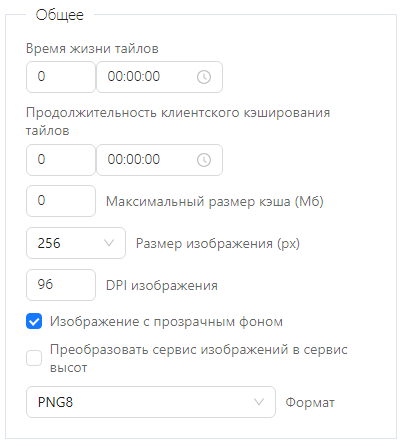 Рисунок 147 - Общие параметры тайлового кэша
Масштабный ряд
В данной группе параметров задаются масштабы, при которых будут отображаться созданные тайлы. Можно выбрать между двумя вариантами масштабного ряда для построения тайлового кэша сервиса изображений: использовать стандартный масштабный ряд или настроить специальный (см.
Рисунок 148
).
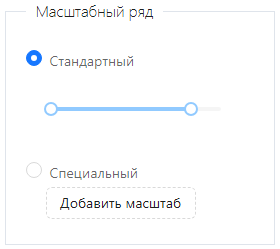 Рисунок 148 - Настройка масштабного ряда тайлов
Отметьте вариант
Стандартный
, чтобы использовать стандартный масштабный ряд. Дополнительно с помощью ползунка задайте необходимый диапазон масштабов из стандартного ряда.
Отметьте вариант
Специальный
, чтобы настроить масштабный ряд, отличный от стандартного. Нажмите на кнопку
Добавить масштаб
и в появившемся поле ввода укажите необходимое значение. Добавьте столько уровней масштаба, сколько требуется.
Начальная точка
Тайлы строятся по сетке от определенной точки. В данном разделе задаются координаты X и Y точки отсчета тайлов - начальной точки.
Укажите значения X и Y в соответствующих полях ввода (см.
Рисунок 149
). Значения указываются в единицах измерения системы координат сервиса.
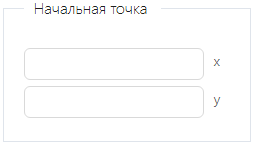 Рисунок 149 - Координаты начальной точки отсчета тайлов
Обратите внимание, что если переопределена система координат сервиса, то указание начальной точки для формирования тайлов обязательно.
Оптимизация хранения кэша в файловом хранилище
В данной группе находятся настройки оптимизации хранения кэша в файловом хранилище (см.
Рисунок 150
).
Информация на диске хранится непоследовательными блоками (фрагментами). Чем больше таких непоследовательно идущих блоков информации, тем выше уровень фрагментации и тем ниже скорость доступа к информации.
Для уменьшения уровня фрагментации при хранении тайлового кэша выполняют оптимизацию хранения - логическое упорядочивание блоков информации.
Для регулярного проведения упорядочивания данных тайлового кэша на диске включите опцию
Включить регулярное выполнение оптимизации
.
Задайте допустимый уровень фрагментации (параметр
Коэффициент фрагментации
). Минимальный уровень - 1, то есть все блоки информации расположены последовательно. По умолчанию допустимый уровень фрагментации - 2.
Задайте период времени в течение дня, когда необходимо выполнять оптимизацию хранения тайлового кэша (параметр
По времени с … по …
).
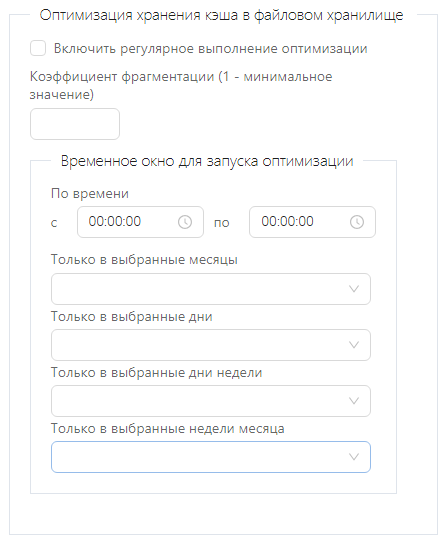 Рисунок 150 - Настройка оптимизации хранения кэша
-
Только в выбранные месяцы
- оптимизация может выполняться только в указанные месяцы;
Выберите из выпадающего списка необходимые месяцы - январь, февраль, март, апрель, май, июнь, июль, август, сентябрь, октябрь, ноябрь, декабрь.
-
Только в выбранные дни
- оптимизация может выполняться только в указанные числа месяца;
Выберите из выпадающего списка необходимые числа месяца - от 1 до 31. Если выбрано 31 (или 29, или 30 для февраля), но такого числа в месяце нет, оптимизация выполнится в последний день месяца.
-
Только в выбранные дни недели
- оптимизация может выполняться только в указанные дни недели;
Выберите из выпадающего списка необходимые дни недели - понедельник, вторник, среда, четверг, пятница, суббота, воскресенье.
-
Только в выбранные недели месяца
- оптимизация может выполняться только в указанные недели месяца.
Выберите из выпадающего списка необходимые недели месяца - 1, 2, 3, 4, последняя.
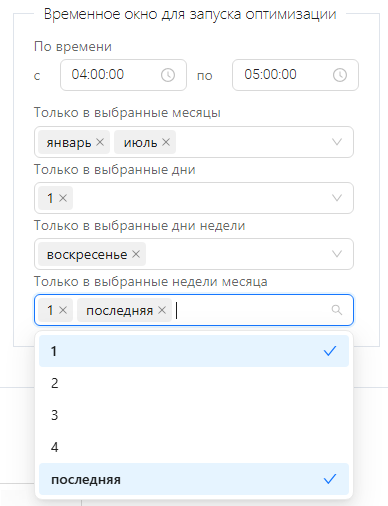
Рисунок 151 - Настройки временного окна для запуска оптимизации
Области начального интереса
В данном разделе настраивается регулярная перегенерация кэша, а также области начального интереса (см.
Рисунок 152
).
Задайте количество потоков (параллельно запущенных процессов), используемых для генерации тайлового кэша (параметр
Количество используемых потоков
). По умолчанию используется 1 поток. Чтобы ограничений на количество потоков не было, укажите
0
.
Чтобы включить генерацию тайлового кэша по обозначенным областям интереса, включите опцию
Включить генерацию кэша
.
Чтобы настроить регулярное превентивное обновление тайлового кэша, включите опцию
Включить регулярную перегенерацию кэша
.
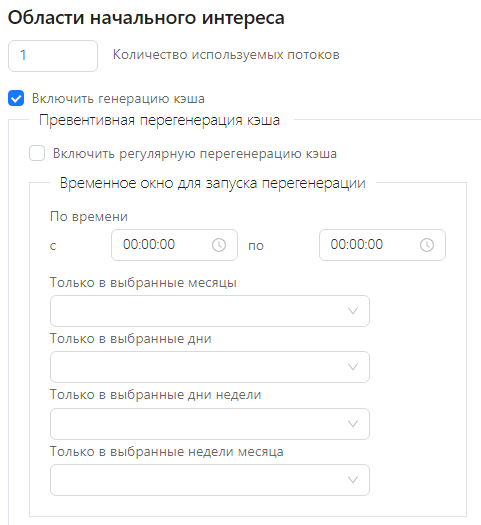
 Рисунок 152 - Настройка областей начального интереса
Задайте период времени в течение дня, когда необходимо выполнять перегенерацию тайлового кэша (параметр
По времени с … по …
).
Укажите, в какие дни может выполняться перегенерация:
-
Только в выбранные месяцы
- перегенерация может выполняться только в указанные месяцы;
Выберите из выпадающего списка необходимые месяцы - январь, февраль, март, апрель, май, июнь, июль, август, сентябрь, октябрь, ноябрь, декабрь.
-
Только в выбранные дни
- перегенерация может выполняться только в указанные числа месяца;
Выберите из выпадающего списка необходимые числа месяца - от 1 до 31. Если выбрано 31 (или 29, или 30 для февраля), но такого числа в месяце нет, перегенерация выполнится в последний день месяца.
-
Только в выбранные дни недели
- перегенерация может выполняться только в указанные дни недели;
Выберите из выпадающего списка необходимые дни недели - понедельник, вторник, среда, четверг, пятница, суббота, воскресенье.
- Только в выбранные недели месяца - перегенерация может выполняться только в указанные недели месяца.
- Выберите из выпадающего списка необходимые недели месяца - 1, 2, 3, 4, последняя.
Для сервиса можно задать одну или несколько областей начального интереса, для которых тайловый кэш будет предварительно сгенерирован. Нажмите на кнопку
+ Добавить область
, и в открывшемся окне укажите параметры области (см.
Рисунок 153
):
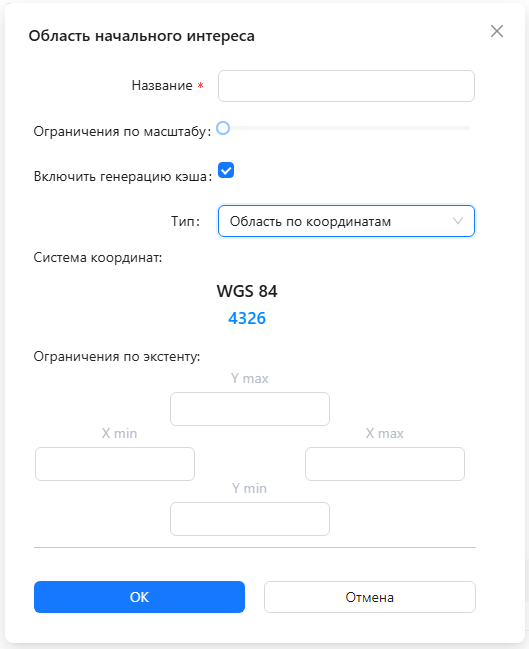 Рисунок 153 - Добавление области начального интереса для предварительной генерации тайлов
- Название - название обозначенной области (обязательный параметр);
-
Ограничения по масштабу
-опция определяет, в пределах каких масштабов нужно сгенерировать тайловый кэш;
С помощью бегунка задайте диапазон масштабов, в пределах которых будет создан тайловый кэш. Если диапазон не задан, тайловый кэш будет создан для всех масштабов.
- Включить генерацию кэша ;
- Тип - способ выбора области интереса:
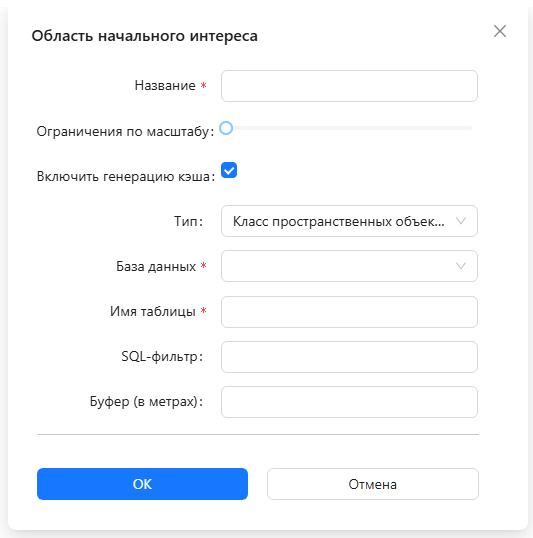
Рисунок 154 - Определение области начального интереса по классу пространственных объектов
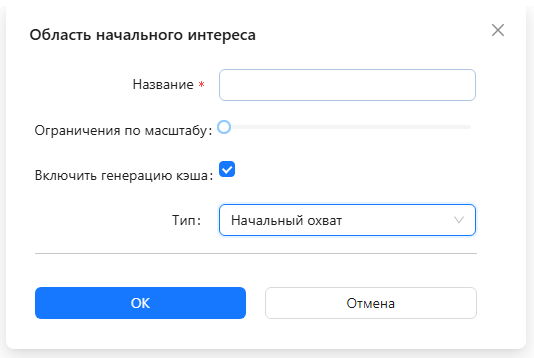
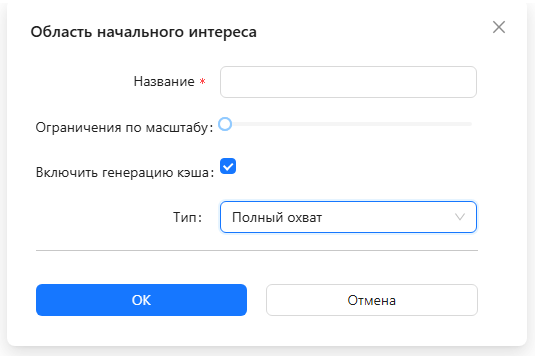 Рисунок 155 - Определение области начального интереса по начальному или полному охвату сервиса
Нажав на кнопку
ОК
, область начального интереса добавится в список. Список добавленных областей начального интереса можно отсортировать по названию, типу, масштабам, состоянию (включена или выключена) опции
Включить генерацию кэша
.
Настройки выбранной области начального интереса можно изменить, нажав на кнопку
 . Чтобы удалить выбранную область начального интереса, нажмите на кнопку
 (см.
Рисунок 156
).
(см.
Рисунок 156
).
. Чтобы удалить выбранную область начального интереса, нажмите на кнопку
(см.
Рисунок 156
).
 Рисунок 156 - Изменение настроек и удаление выбранной области начального интереса
Удаление тайлового кэша
Для очистки всего тайлового кэша у сервиса, нажмите на кнопку
Удалить растровый кэш
внизу списка настроек (см.
Рисунок 157
).
При этом удаляются только тайлы.
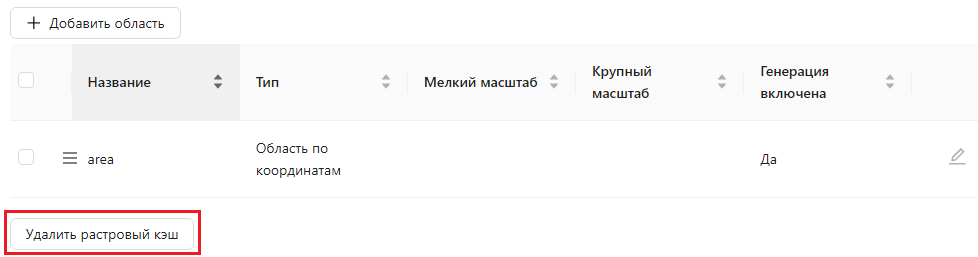 Рисунок 157 - Удаление тайлового кэша