
-
Описание платформы
- Общие сведения о CoGIS
- Компоненты и функциональные возможности платформы
- Возможности интеграции
- Технологии
- Импортонезависимость
- Полезные ссылки
- О разработчике
- Приложение А – CoGIS как корпоративная ГИС – Система для использования маркшейдерами и геологами нефтедобывающих предприятий
- Приложение Б – CoGIS как региональная ГИС – Единая картографическая система Ямало-Ненецкого автономного округа (ЕКС ЯНАО)
- Приложение В – CoGIS как муниципальная ГИС – Муниципальный портал «Мой Новосибирск»
- Приложение Г – CoGIS как муниципальная или региональная ГИС – Портал «Терраскоп»
- Руководство администратора по установке и настройке
-
Руководство по созданию картографических приложений
- Введение
- Основные принципы работы в Конструкторе
- Настройка Каталога карт
- Сервисы
-
Шаблоны Карточки объекта
- Настройки отображения Карточки объекта
- Настройки шаблона Карточки объекта
- Блоки. Общие настройки
- Блок Атрибуты
- Блок Связанные объекты
- Блок Дочерние объекты
- Блок Связанные объекты с атрибутами
- Блок Слабо связанные объекты
- Блок Файлы
- Блок Координаты
- Блок История изменений
- Блок HTML-код
- Блок Набор значений в строковом поле
- Кнопки. Доступные инструменты
- Кнопки. Дополнительные инструменты
- Кнопки. Элемент Стандартный инструмент
- Кнопки. Элемент Создание/сохранение
- Кнопки. Элемент Генерация отчета
- Кнопки. Элемент Вызов задачи сервиса геообработки
- Кнопки. Элемент Создание связанного объекта
- Кнопки. Элемент Создание объекта в другом слое
- Кнопки. Элемент Вызов JavaScript-кода
- Кнопки. Элемент HTML-блок
- Настройки условий видимости
- Настройка сообщения для недоступных элементов
- Использование созданного шаблона
-
Статистика, виджеты и плагины
- Виджет. Общие положения
- Виджет. Настройки отображения
- Виджет. Общие настройки блоков
- Виджет. Отображение содержимого блоков
- Виджет. Блок График
- Виджет. Блок Круговая диаграмма по строкам
- Виджет. Блок Круговая диаграмма по столбцам
- Виджет. Блок Диаграмма XY
- Виджет. Блок Расчетное значение
- Виджет. Блок Таблица с исходными данными
- Виджет. Настройки пересчета блока
- Виджет. Интерактив блока с картой
- Виджет. Блок HTML-код
- Виджет. Блок Страница со ссылкой
- Виджет. Блок Фильтрация слоя
- Виджет. Блок Кнопки фильтрации
- Виджет. Блок Генерация отчета
- Виджет. Блок Фильтр блоков
- Виджет. Блок Импорт данных из файла
- Виджет. Блок Кнопки создания объектов
- Виджет. Блок 3D-панорама из 360-градусных фотографий
- Виджет. Блок Вызов ИИ-агента
- Виджет. Блок Управление видимостью слоев
- Виджет. Блок Запуск инструмента геообработки
- Переход на сайт
- JavaScript-плагин
- Группа/список
- Отчеты
- Инструменты и настройка карты
-
Расположение инструментов на странице
- Использование панели инструментов Редактирование
- Использование панели инструментов Измерение
- Использование панели инструментов Рисование
- Использование инструмента Переход по координатам
- Использование инструмента Поделиться ссылкой
- Использование инструмента Загрузка данных из файла
- Использование инструмента Выгрузка данных
- Использование настроек карты
- Использование инструмента Печать карты
- Использование инструмента Избранное
- Использование инструмента Показать моё местоположение
- Использование инструмента Мини-карта
- Использование инструмента Шторка
- Использование инструментов сетевого анализа
-
HTML-кастомизация
- Отображение Каталога карт
- Скрытие меток и линий в 3D KML моделях
- Отображение виджета с помощью CSS-стилей
- Условная видимость виджета с помощью JavaScript
- Интерактив блока виджета с картой
- Скрытие названия слоя из заголовка Карточки объекта
- Кнопка Сохранить в Карточке объекта
- Настраиваемые кнопки в Карточке объекта
- Геопривязка 3D модели на основе GLB файла
- Дополнительные функции ИИ-ассистента
- ИИ-ассистенты
- API
- Настройка карты для мобильного приложения
-
Правила SOE
- Назначение
- Управление возможностями SOE
- Добавление файла правил SOE
- Поиск правила SOE
- Плагины. Общие сведения
- Редактирование объектов. Плагин Редактирование.
- Плагин Ограничение на просмотр
- Плагин История изменений
- Плагин Загрузка и выгрузка данных
- Плагин Галерея изображений
- Плагин Подсчет количества объектов
- Плагин Расширенный поиск объектов. Гибкий поиск и ближайшие объекты.
- Запуск задач по расписанию
- Приложение А - Макросы, используемые в настройках
-
Руководство по публикации ГИС-сервисов
- Введение
- Начало работы в CoGIS Server Manager
-
Каталог сервисов
- Общие принципы
- Просмотр сведений о сервисе или папке
- Изменение статуса сервиса
- Панель инструментов сервиса
- Получение описания и адреса REST API для выбранного сервиса
- Навигация по Каталогу
- Добавление новой папки
- Удаление и копирование сервиса или папки
- Запуск и останов нескольких сервисов одновременно
- Поиск по Каталогу
- Фильтрация в Каталоге
- Настройка прав доступа к папкам
- Настройки папки
- Цветовые схемы и размер шрифта CoGIS Server Manager
- Публикация картографических сервисов
- Публикация сервисов изображений
- Публикация картографических сервисов мозаики
- Сервис высот
- Публикация сервисов с 3D тайлами
- Публикация сервисов с 3D моделью
- Публикация сервисов геокодирования
- Публикация сервисов геообработки
- Публикация сервисов сетевого анализа
- Геометрический сервис
- Приложение А – Перечень готовых инструментов геообработки в CoGIS Server
-
Руководство по созданию картографических проектов
- Введение
- Настройки подключения к базе данных
- Свойства QGS-проекта
- Слои и таблицы
- Свойства слоя
-
Настройки переменных
- Отслеживание изменений (Edit Tracker)
- Кластеризация и смещение накладывающихся объектов
- Подтипы
- Полумасштабозависимость
- Отношение «многие-ко-многим»
- Статичные подписи
- Представление на основе SQL-запроса (SQL-based view)
- Тепловые карты
- Псевдо 3D
- Номера слоев
- Обрезка карты по слою (MaskLayer)
- Символ ЛЭП
- Подмена источника для отображения
- Фильтр на слой с возможностью использования макросов
- Диаграммы 3D
- Сортировка объектов слоя по полю для выдачи в запросе
- Выключение слоя из картографического сервиса
- Выключение стороннего тайлового сервиса из картографического сервиса
- Отображение видимой наблюдателем области
- Нумерация узлов линейных и полигональных объектов
- Проверка фильтров на слой по регулярному выражению
- Ограничение использования подзапросов в SQL-фильтрах
- Указание шага временно́й шкалы
- Подмена атрибутивного поля для сортировки по значениям домена
- Создание сервиса геокодирования
- Вложения (Attachments)
- История изменений
- Автообновляемость тайлов
- Шаблоны печати на основе макетов QGIS (формат qpt)
- Руководство по работе в мобильных приложениях
- Руководство по установке и настройке SOE for ArcGIS
- Требования к аппаратному обеспечению
Сервис геообработки
Чтобы расширить функциональность интерактивной карты при помощи инструмента геообработки или выполнить анализ конкретной ГИС-задачи, в
веб-консоли CoGIS Сервера
необходимо создать и опубликовать сервис геообработки, в котором настроить соответствующую модель геообработки.
В CoGIS модели геообработки представлены в виде опубликованных задач геообработки (tasks). Рекомендуем предварительно ознакомиться с документом
CoGIS Server -
Руководство по публикации ГИС-сервисов
.
Модель геообработки - это визуальное представление рабочего процесса, где последовательно запускаются несколько инструментов геообработки, при этом выходные данные одного инструмента часто становятся входными для другого.
После сохранения модели геообработки в сервисе геообработки будет опубликована задача геообработки. Следует отметить, что в рамках одного сервиса геообработки количество выполняемых задач геообработки не ограничено.
Использование моделей геообработки позволяет:
- визуализировать процесс ГИС-анализа при помощи цепочки инструментов геообработки;
- изучить выходные данные, полученные в результате применения различных наборов данных и параметров;
- автоматизировать выполнение повторяющихся задач;
- поделиться с коллегами моделью геообработки с определенными настройками.
В Конструкторе для нужной интерактивной карты добавьте сервис геообработки и задайте настройки вызова инструмента геообработки в соответствии с входными/выходными публичными параметрами из задачи сервиса геообработки. На интерактивной карте появится кнопка запуска инструмента геообработки, если кнопка не появилась - см. п.
9
.
После отработки инструмента геообработки с указанными входными параметрами можно приступать к анализу полученных результатов на интерактивной карте. Каждый запуск инструмента геообработки отображается в этом же окне инструмента, ниже кнопки
Выполнить
. При этом вверху списка отображается последний отработавший процесс.
Запуск задач сервиса геообработки в CoGIS доступен:
- в окне вызова инструмента геообработки на интерактивной карте: задачи задаются в настройках сервиса геообработки в Конструкторе , см. п. 4.4.2 , п. 4.4.3 ;
- при нажатии на кнопку Вызов задачи сервиса геообработки в Карточке объекта : задачи задаются в шаблоне Карточки объекта в разделе с соответствующими настройками сервиса геообработки в Конструкторе , см. п. 5.19 ;
- при нажатии на кнопку из блока Запуск инструмента геообработки виджета, см. п. 6.24 ;
- при выборе инструмента геообработки из выпадающего списка элемента Группа/список , см. п. 6.27 ;
- при автоматической работе геотриггера Вызов задачи геообработки , который создается и настраивается в Правилах SOE: укажите подключение к URL сервиса геообработки и задайте нужные входные/выходные параметры, см. п. 14.6.15 .
Сервис геообработки. Общие положения
В Конструкторе к интерактивной карте добавьте сервис геообработки, для этого перейдите во вкладку
Сервисы
 , добавьте
Сервис геообработки
и укажите адрес сервиса геообработки в поле url, пример ниже, см.
Рисунок 198
.
, добавьте
Сервис геообработки
и укажите адрес сервиса геообработки в поле url, пример ниже, см.
Рисунок 198
.
, добавьте
Сервис геообработки
и укажите адрес сервиса геообработки в поле url, пример ниже, см.
Рисунок 198
.
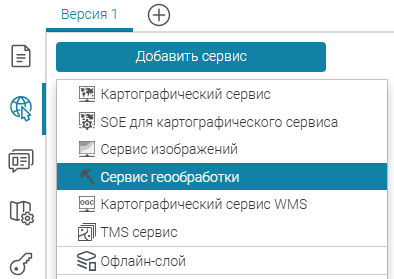 Рисунок 198 - Пример добавления сервиса геообработки к интерактивной карте в Конструкторе
-
Без названия
 - название сервиса геообработки, которое отображается в списке сервисов и позволяет определить назначение сервиса более специфично. Название определяется автоматически из
URL ссылки директории REST API
сервиса геообработки. Нажмите кнопку
Редактировать
, если хотите изменить название сервиса.
- название сервиса геообработки, которое отображается в списке сервисов и позволяет определить назначение сервиса более специфично. Название определяется автоматически из
URL ссылки директории REST API
сервиса геообработки. Нажмите кнопку
Редактировать
, если хотите изменить название сервиса.
-
Ссылка
- укажите адрес сервиса геообработки в поле url, кнопка
Перейти к странице сервиса
 позволяет быстро перейти к странице параметров сервиса геообработки в
директорию REST API
ГИС-сервера.
позволяет быстро перейти к странице параметров сервиса геообработки в
директорию REST API
ГИС-сервера.
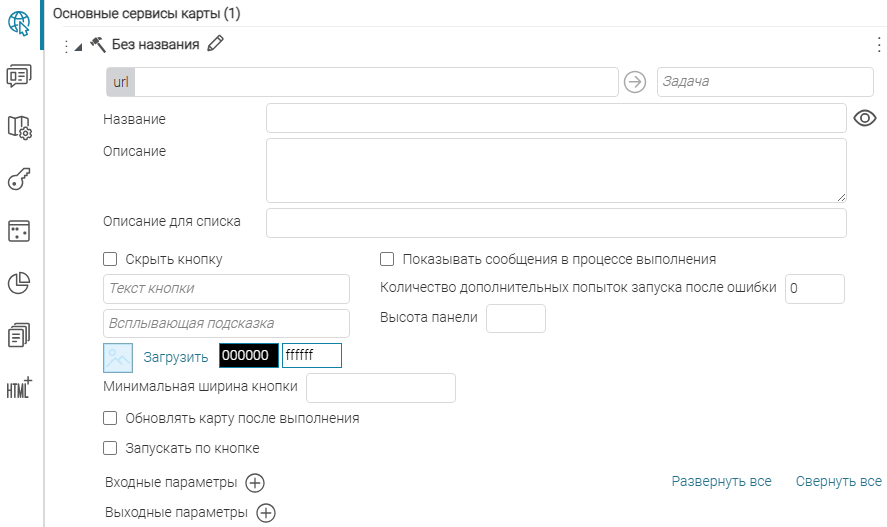
- Рисунок 199 - Настройки сервиса геообработки в Конструкторе
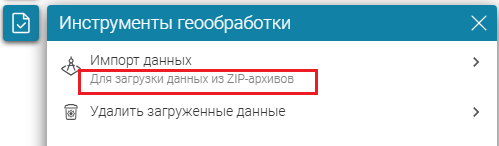
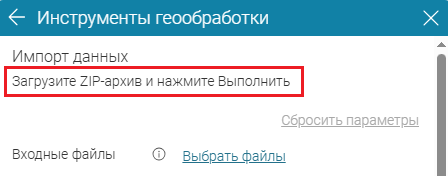
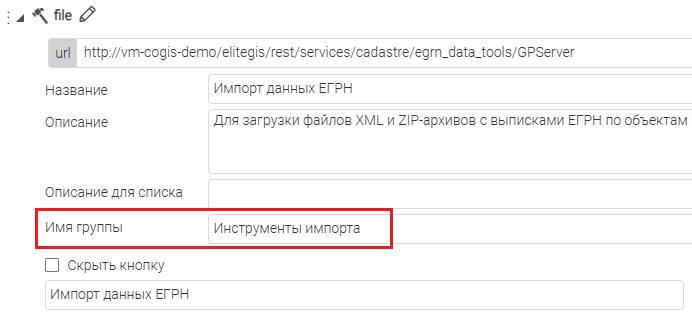
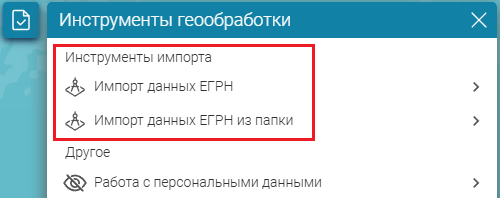

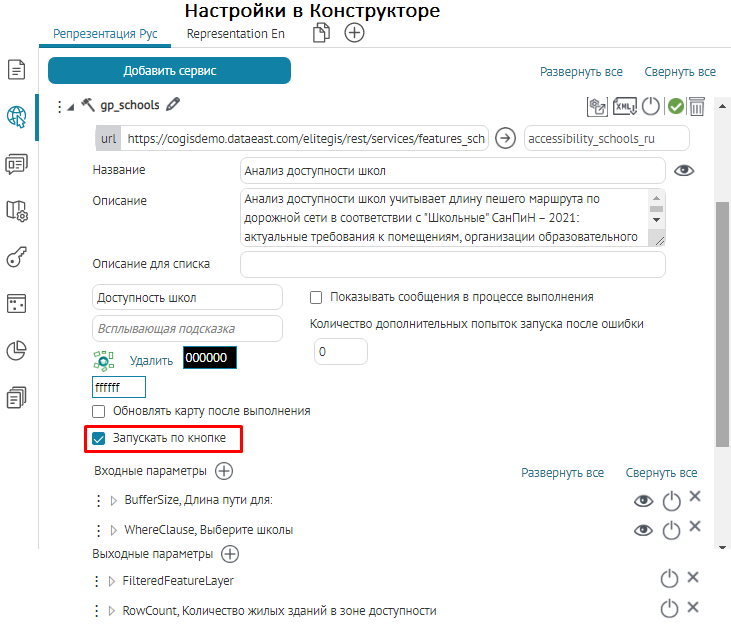
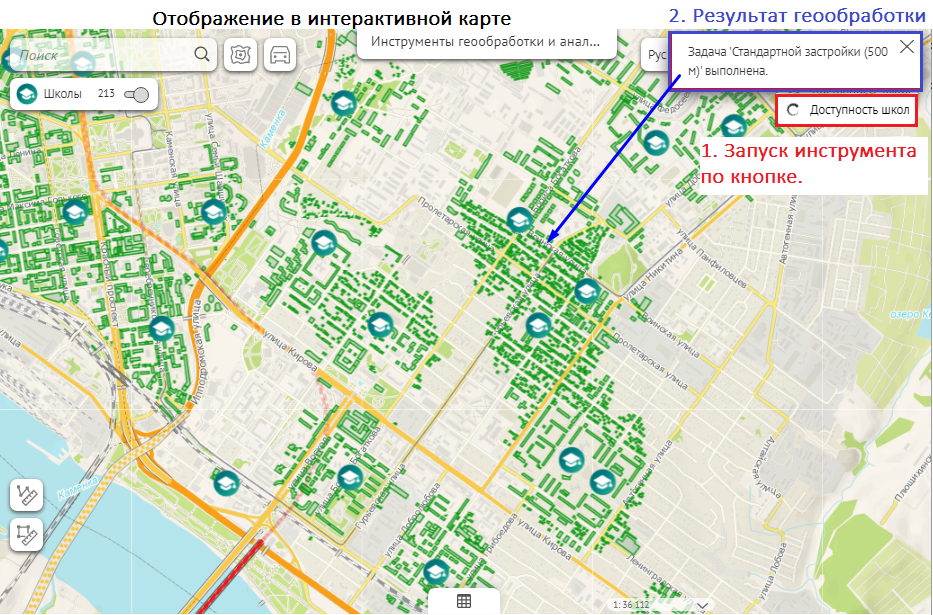 Рисунок 202 - Пример настройки опции Запускать по кнопке в настройках сервиса геообработки
Для удобства работы с сервисом геообработки и получения показательных результатов задайте настройки в поле
Входные параметры
и
Выходные параметры
.
На основе параметров сервиса геообработки CoGIS динамически создает интерфейс пользователя для инструмента геообработки. В зависимости от настроек входные и выходные параметры инструмента могут выводиться по-разному:
- при вводе исходных данных, подстраивая интерфейс под задачи и удобство использования;
- при получении результата геообработки результат выводится в удобной форме для текущей задачи и дальнейшей работы с этими данными;
- скрывая входные параметры, например, там, где используются константы;
- без части результатов, которые не требуются пользователю для работы с картой при решении текущих задач.
Входные параметры для ввода могут отображаться для пользователей как:
- простое значение - числовое или строковое, вводимое пользователем;
- выбор одного или нескольких значений из предустановленного списка;
- выбор из списка одного или нескольких значений, взятых из атрибутивного домена определенного слоя сервиса;
- выбор из списка одного или нескольких значений, взятых из атрибутов слоя сервиса;
- выбор из списка одного или нескольких значений как объектов (геометрия, атрибуты) из слоя сервиса;
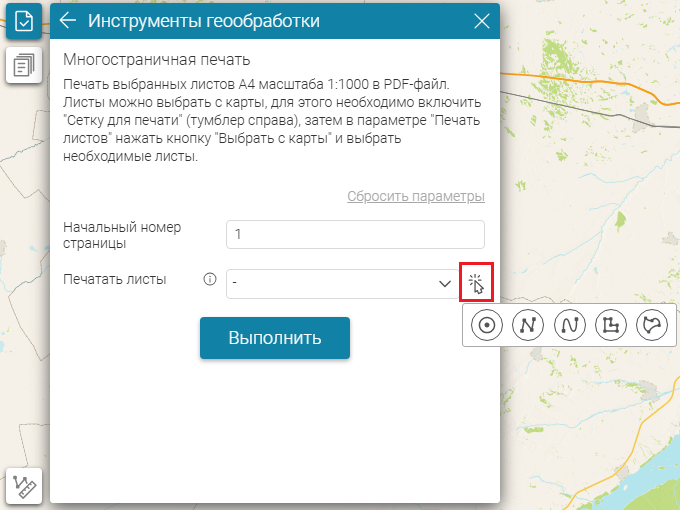
- выбор с карты одного или нескольких значений как объектов (геометрия, атрибуты);
- загрузка файла: пользователь может перетащить файл прямо в окно сервиса геообработки или загрузить его вручную с помощью кнопки;
- установка значений по умолчанию;
- галочка для логического оператора Да/Нет;
- даты, с выбором даты и времени из календаря.
Выходные параметры могут выводиться пользователю как:
- векторный слой на карте с графикой и атрибутами: слой формируется на основе пространственных объектов, полученных в результате геообработки; для слоя доступно:
- растровый слой на карте: слой формируется на основе растровой поверхности, полученной в результате геообработки; для добавления растровой поверхности на карту необходимо у сервиса геообработки активировать опцию Результат как картографический сервис;
- фильтрация в слоях сервиса по результатам инструмента геообработки: позволяет получить идентификаторы объектов, получаемых в результате работы инструмента геообработки, и накладывать фильтры на слой с этими идентификаторами; это позволяет видеть на карте результат работы инструмента и использовать функциональность карты, которая недоступна для графических слоев для дальнейшей работы с результатами геообработки;
- создание новых объектов в существующем слое: объекты, их геометрия и значения, получаемые в ходе работы инструмента, могут быть записаны в слой карты;
- файл;
- простое значение.
Настройка исходных данных. Входные параметры
Чтобы улучшить работу пользователя с инструментом геообработки, задайте настройки входных параметров и формы их ввода. На странице JSON сервиса геообработки входные параметры определяются по атрибутивному полю
direction
.
Для настройки входных параметров выполните следующие действия:
- Укажите имя входного параметра, как оно задано в сервисе геообработки в атрибутивном поле Parameter.
- Задайте Название параметра и Подсказку , которые будут отображаться для пользователя. Если указать подсказку такую же, как название параметра, то оно отображаться не будет.
- Определите тип параметра, то есть, в каком виде он будет отображаться для пользователя (см. Рисунок 203 ):
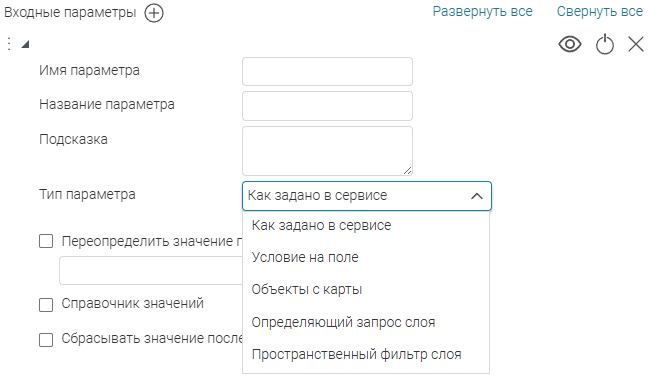
Рисунок
203
- Пример входного параметра с выпадающим списком для определения типа параметра
- Если нужно, укажите значение в опции Переопределить значение по умолчанию , которое будет переопределено по умолчанию и будет выводиться в элементе интерфейса инструмента при его запуске на интерактивной карте.
-
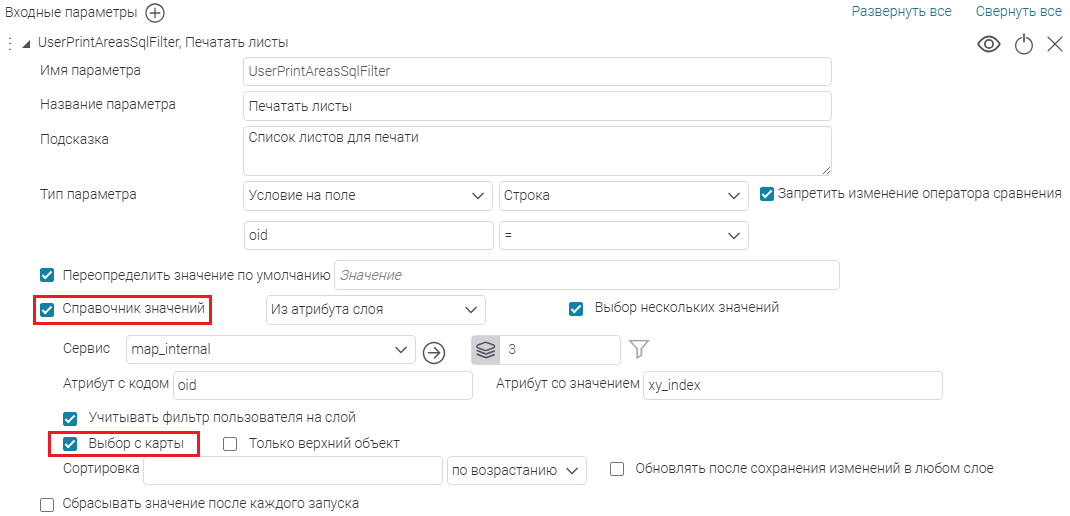
Определите справочник значений (опция
Справочник значений
), если входной параметр является списком или если значение нужно выбирать из предустановленного списка значений.
Эта настройка позволяет формировать список для выбора значений параметра при работе с инструментом.Список может задаваться:


- Чтобы значение входного параметра очищалось после каждого запуска, отметьте опцию Сбрасывать значение после каждого запуска .
-
Отключите видимость параметра для пользователя, нажав на кнопку
 , если в них используются константы и не предполагается их изменение пользователем.
Настройка результатов. Выходные параметры.
Для более эффективного анализа результатов геообработки и дальнейшей работы с ними определите, в каком виде они должны отображаться для пользователей.
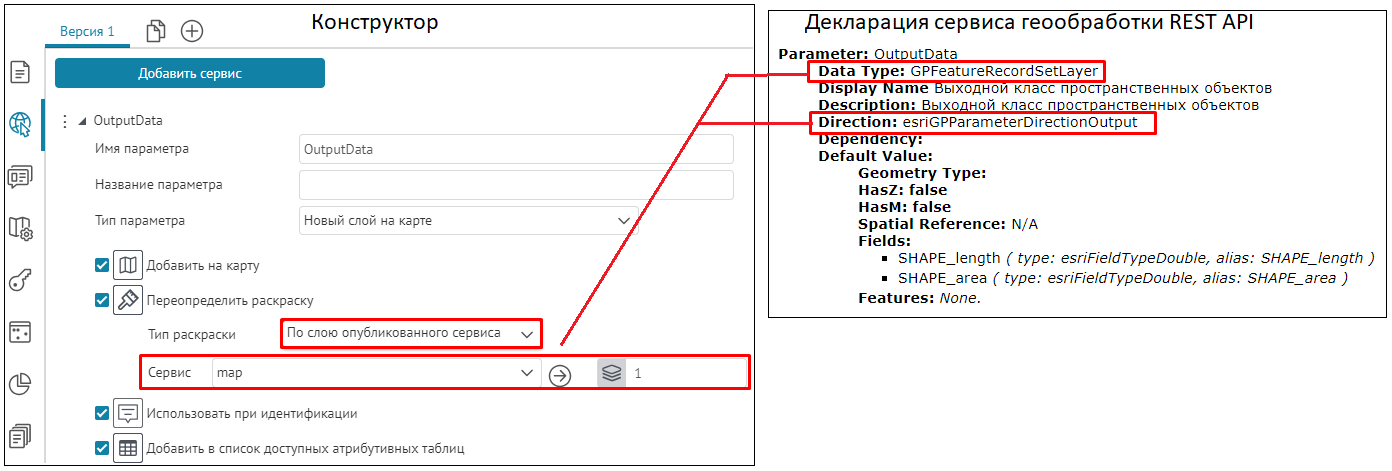
Так как результатов работы одного инструмента геообработки может быть несколько, необходимо настроить каждый выходной параметр. На странице сервиса геообработки, переход к которой осуществляется нажатием
 , вы можете просмотреть выходные параметры, которые определяются по атрибутивному полю с названием
Direction
.
, вы можете просмотреть выходные параметры, которые определяются по атрибутивному полю с названием
Direction
.
, вы можете просмотреть выходные параметры, которые определяются по атрибутивному полю с названием
Direction
.
Для настройки выходных параметров выполните следующие действия:
- Укажите имя выходного параметра, как оно задано в сервисе геообработки в атрибутивном поле Parameter .
- Задайте подпись для параметра, которая будет отображаться для пользователей в окне Результаты на карте. Например, если результатом геообработки является новый слой на карте, подпись будет задавать название нового графического слоя с результатами.
- Определите тип параметра, то есть в каком виде результат инструмента геообработки будет отображаться для пользователей. В соответствии с выбранным типом представления результатов работы сервиса геообработки в настройках активируются дополнительные опции для более детального описания. В настройках доступны следующие типы параметров:
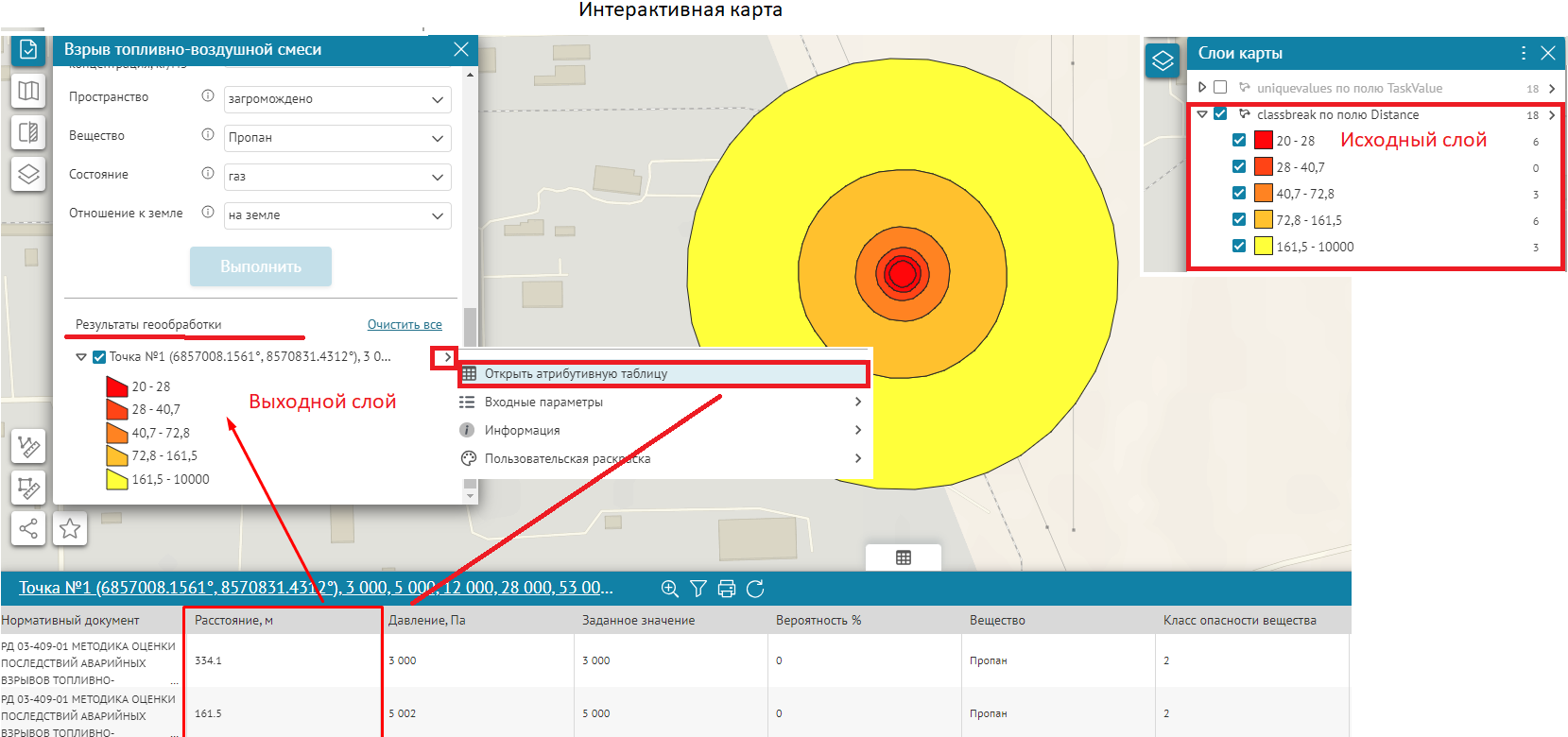
Макросы, используемые в настройке параметров сервиса геообработки
В настройке входных параметров сервиса геообработки, например при выборе типа входного параметра
Как задано в сервисе
для опции
Значение по умолчанию
можно использовать макросы, которые будут применяться при запуске инструментов геообработки (см.
Рисунок 206
). Таблица макросов представлена ниже, см.
Таблица 2
.
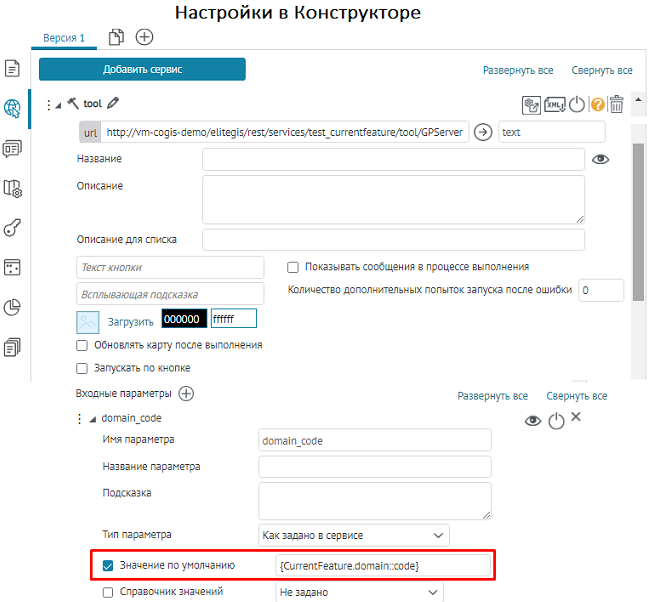 Рисунок 206 - Пример заданного макроса {CurrentFeature.MyField::code} в опции Значение по умолчанию входного параметра Как задано в сервисе. При запуске инструмента геообработки для указанного параметра будет применен код домена
Таблица 2 - Макросы, используемые в настройках входного параметра сервиса геообработки в опции Значение по умолчанию
|
Макрос
|
Описание
|
|
{CurrentUser}
|
Имя авторизованного пользователя
|
|
{CurrentUser.LastName}
|
Фамилия авторизованного пользователя
|
|
{CurrentUserFullName}
|
Фамилия, Имя и Отчество авторизованного пользователя
|
|
{CurrentUserEmail}
|
Email текущего пользователя
|
|
{CurrentDate}
|
Текущая дата
|
|
{CurrentYear}
|
Текущий год
|
|
{CurrentMonth}
|
Текущий месяц
|
|
{CurrentFeature.
field_name
::code}, где
field_name
- имя атрибутивного поля
|
Код домена/справочника значений
|
|
{CurrentFeature.
field_name
::value}, где
field_name
- имя атрибутивного поля
|
Значение домена/справочника значений
|
|
{CurrentFeature.
field_name
::F
N
}, где
N
- количество знаков после запятой,
field_name
- имя атрибутивного поля
|
Преобразует числовое значение в строку, округляет дробное значение до указанного количества знаков после запятой
|
|
{CurrentFeature.
field_name
::dd.MM.yyyy},
где
field_name
- имя атрибутивного поля
|
Форматирование даты.
Возможны разные форматы даты
|